


Kalender-ICS-Outlook-Import vs. Abonnement-Leitfaden
Kalender-ICS-Outlook-Leitfaden: Importieren einer Datei, Abonnieren eines Feeds, Exportieren eines Kalenders und Vermeidung von veralteten Kopien, Duplikaten und Datenschutzlecks.
Ein Kollege sendet Ihnen einen Kalenderanhang und Sie öffnen ihn in Outlook. Die Termine erscheinen, also gehen Sie davon aus, dass Sie fertig sind. Dann wird ein Meeting verschoben, Ihre Kopie bleibt an Ort und Stelle, und der Import der Ersatzdatei führt zu doppelten Terminen.
Das ist der verwirrende Teil bei der Verwendung eines ICS-Kalenders in Outlook: Das Sehen von Ereignissen verrät Ihnen nicht, ob Outlook diese kopiert, abonniert oder eine Meeting-Einladung verarbeitet hat. Wählen Sie zuerst die richtige Aktion und prüfen Sie dann, was Outlook behalten hat.
Importieren versus Abonnieren in Outlook
Ein Kollege sendet Ihnen holiday.ics per E-Mail. Eine Schulwebsite bietet eine Online-Kalenderadresse an, die auf .ics endet. Beide enthalten Kalenderinformationen, erfordern jedoch unterschiedliche Outlook-Aktionen.
Importieren kopiert Ereignisse. Abonnieren folgt einem veröffentlichten Kalender. Keine der beiden Aktionen stellt für sich genommen eine wechselseitige Verbindung zwischen Konten her.
Microsofts Dokumentation zur Kalenderfreigabe unterscheidet zwischen dem Importieren einer ICS-Datei und dem Abonnieren eines Online-Kalenders und erklärt, dass der Kalenderdienst des Empfängers bestimmt, wann er ein Abonnement auf Aktualisierungen prüft. Das macht ein Abonnement zu einer fortlaufenden Beziehung, aber nicht zu einem Versprechen auf sofortige Zustellung.
Outlook-Möglichkeiten zur Verwendung eines ICS-Kalenders
| Aktion | Was in Outlook landet | Spätere Aktualisierungen | Bearbeitbar | Verwendung wenn |
|---|---|---|---|---|
| .ics-Datei importieren | Ereignisse werden in einen Kalender Ihrer Wahl kopiert | Keine, außer Sie importieren erneut | Ja, lokale Kopien | Eine einmalige Datei, die Sie besitzen werden |
| ICS-URL abonnieren | Ein separater, schreibgeschützter Kalender | Wenn Ihr Outlook den Link prüft, nicht sofort | Nein | Feiertage oder ein veröffentlichter Teamkalender |
| Meeting-.ics-Einladung öffnen | Ein Termin, den Sie annehmen oder ablehnen | Nur wenn der Organisator ein Update sendet | Antworten, nicht die Serie umschreiben | Ein einzelnes Meeting, kein ganzer Kalender |
| Aus dem Web hinzufügen | Importierte Ereignisse aus einer Apple-, Google- oder ähnlichen .ics-Quelle | Einmalig, außer Sie abonnieren stattdessen | Ja, wenn es ein Import war | Eine Datei, die aus einer anderen Kalender-App gespeichert wurde |
“Aus dem Web hinzufügen” erfordert aufmerksames Lesen. Die Bezeichnung beschreibt, woher die Kalenderinformationen stammen, nicht unbedingt, wie Outlook sie verwaltet. Ein Upload erstellt einen Schnappschuss; ein Abonnement behält die Feed-Adresse bei, damit Outlook sie erneut prüfen kann.
Outlook im Web kann ICS-Kalender aus anderen Anwendungen einbinden, einschließlich Apple iCal, Google Calendar und Mozilla Lightning. Die Kompatibilität mit dem Dateiformat bedeutet nicht, dass diese Anwendungen nun dieselbe Kalenderdatenbank teilen.
Wählen Sie nach dem Eigentümer zukünftiger Änderungen
Angenommen, Ihr Reiseveranstalter sendet einen endgültigen Reiseplan. Sie möchten Ihre eigenen Notizen hinzufügen und Erinnerungen anpassen, daher ist das Importieren sinnvoll. Sie übernehmen die Verantwortung für diese Kopie.
Ein Stundenplan der Schule ist anders. Wenn die Schule ein Semesterdatum ändert, möchten Sie deren veröffentlichte Version anstelle einer lokal bearbeiteten Kopie. Abonnieren Sie, sofern Sie eine Verzögerung tolerieren können, bevor Änderungen erscheinen.
Eine Meeting-Einladung hat einen anderen Zweck: Sie ermöglicht es Ihnen, auf die Anfrage eines Organisators zu reagieren. Behandeln Sie einen Anhang, der einen ganzen Kalender enthält, nicht so, als würde das Akzeptieren eine vom Organisator verwaltete Beziehung für jedes Ereignis schaffen.
Praktische Regel: Importieren Sie, wenn Sie die Termine besitzen werden. Abonnieren Sie, wenn Sie die veröffentlichten Termine einer anderen Person einsehen müssen.
Keine der beiden Optionen überträgt Ihre Bearbeitungen automatisch zurück an die Quelle. Sie sollten auch nicht davon ausgehen, dass das Anzeigen eines anderen Kalenders Zeit in der Buchungsverfügbarkeit eines separaten Kontos reserviert.
So importieren Sie eine ICS-Datei in Outlook
Beginnen Sie mit einer gespeicherten .ics-Datei, nicht mit einer Adresse, die von einer Abonnementseite kopiert wurde. Speichern Sie den Anhang an einem erkennbaren Ort und bestätigen Sie, welches Outlook-Konto ihn empfangen soll, bevor Sie die Import-Steuerelemente öffnen.
Erstellen Sie für einen umfangreichen Kalender zuerst einen leeren Testkalender. Das separate Aufbewahren der importierten Ereignisse macht die Überprüfung und Bereinigung viel sicherer, als unbekannte Termine in Ihren Hauptarbeitskalender zu mischen.
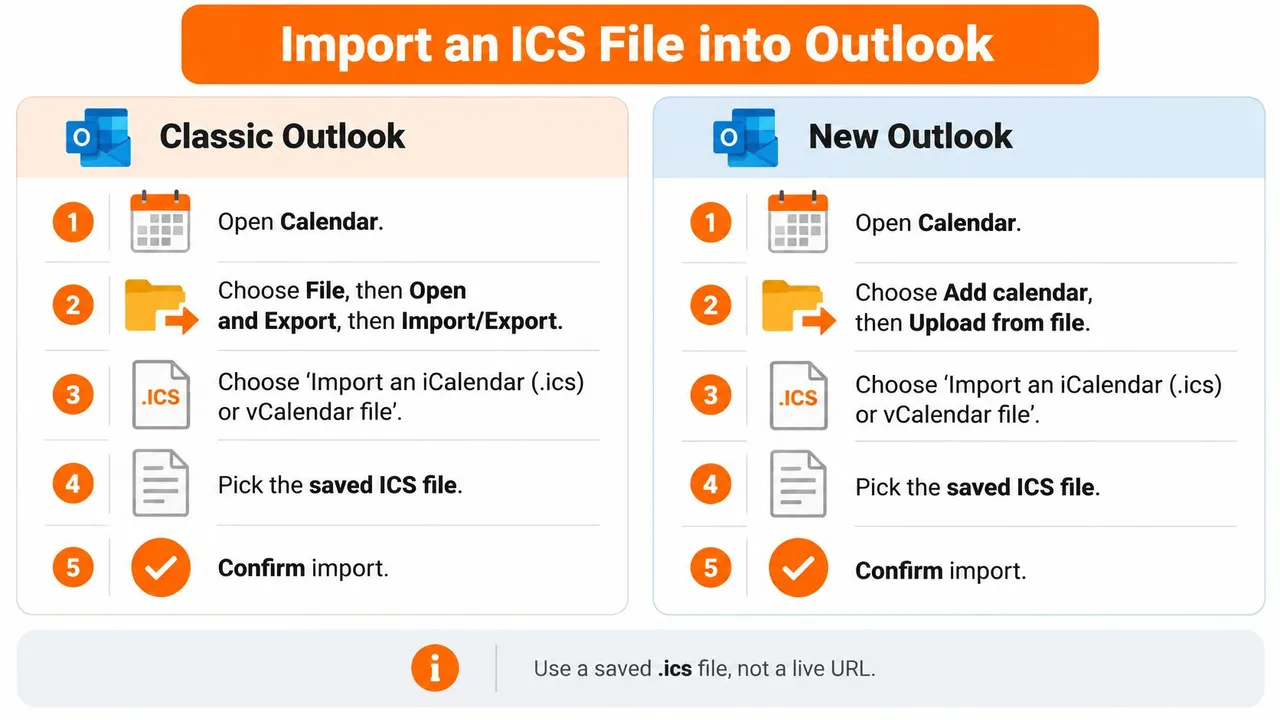
Klassisches Outlook für Windows
- Öffnen Sie Kalender und wählen Sie den gewünschten Zielkalender aus.
- Wählen Sie Datei, dann Öffnen und exportieren, dann Importieren/Exportieren.
- Wählen Sie iCalendar- (.ics) oder vCalendar-Datei importieren.
- Navigieren Sie zur gespeicherten Datei und öffnen Sie diese.
- Wählen Sie Importieren, um die Ereignisse in den ausgewählten Kalender zu kopieren. Wählen Sie Als neu öffnen nur, wenn Sie einen separaten Kalenderordner wünschen.
- Bestätigen Sie das Ergebnis in dem Kalender, den Sie verwenden wollten.
Die Dialogsequenz des klassischen Outlook kann je nach Build variieren. Wenn kein Zielauswahlfeld angeboten wird, gehen Sie nicht davon aus, dass der aktuell auf dem Bildschirm sichtbare Kalender verwendet wurde. Überprüfen Sie das Zielkonto und den Kalender unmittelbar danach, insbesondere wenn Ihr Profil persönliche und geschäftliche Postfächer enthält.
Neues Outlook und Outlook im Web
- Öffnen Sie Kalender.
- Wählen Sie Kalender hinzufügen, dann Aus Datei hochladen.
- Navigieren Sie zu Ihrer gespeicherten
.ics-Datei. - Verwenden Sie die Kalenderauswahl, um das Ziel festzulegen.
- Wählen Sie Importieren und lassen Sie den Vorgang abschließen, bevor Sie es erneut versuchen.
Die Zielauswahl ist wichtiger als der Dateiname. Eine Datei namens personal-calendar.ics kann trotzdem in Ihrem Arbeitskalender landen, wenn das das Ziel ist, das Sie wählen.
Verwenden Sie diese Grafik als schnelle Referenz, während Sie die Steuerelemente in Ihrer Version suchen.
Überprüfen Sie das Ergebnis, bevor Sie weitere importieren
Vergleichen Sie einen terminierten Termin, ein ganztägiges Ereignis und eine wiederkehrende Serie mit ihren Originalen. Öffnen Sie die Ereignisdetails, anstatt sich nur auf die Monatsansicht zu verlassen, die Unterschiede in Zeit, Wiederholung und Erinnerungen verbergen kann.
Wenn sich die Datei nicht öffnen lässt, untersuchen Sie die Datei selbst, bevor Sie den Import wiederholen:
- Bestätigen Sie die Erweiterung. Zeigen Sie Dateinamenerweiterungen an und prüfen Sie, ob die Datei wirklich auf
.icsendet. - Prüfen Sie den Ursprung. Das Umbenennen eines ZIP-Archivs oder einer heruntergeladenen Webseite macht daraus keine Kalenderdaten.
- Untersuchen Sie den Inhalt. Eine Kalenderdatei, die in einem Texteditor geöffnet wird, sollte Kalenderkomponenten wie
BEGIN:VCALENDARenthalten, keine Anmeldeseite. - Reduzieren Sie den Umfang. Wenn der Export schwer zu verarbeiten ist, bitten Sie den Absender um einen engeren Datumsbereich oder separate Kalender.
Verwenden Sie keinen weiteren Import als Aktualisierungsschaltfläche. Ein erneuter Import gleicht die erste Kopie nicht zuverlässig ab und kann zu Duplikaten führen.
Sobald Sie den Import überprüft haben, können Sie diese lokalen Termine bearbeiten. Die späteren Änderungen des Absenders werden nicht automatisch übernommen.
So abonnieren Sie eine ICS-Kalender-URL
Ein Abonnement beginnt mit der Kalenderadresse des Herausgebers, normalerweise einem HTTPS-Link. Es beginnt nicht mit einer Datei, die im Download-Ordner liegt.
Fragen Sie gezielt nach der Abonnementadresse. Eine Webseite, auf der Sie einen Kalender einsehen können, eine Freigabeeinladung und ein ICS-Feed sind nicht unbedingt austauschbar.
Fügen Sie den Feed in Outlook hinzu
Im neuen Outlook oder Outlook im Web:
- Öffnen Sie Kalender und wählen Sie Kalender hinzufügen.
- Wählen Sie Aus dem Web abonnieren.
- Fügen Sie die vollständige ICS-Adresse ein.
- Geben Sie dem Kalender einen erkennbaren Namen.
- Wählen Sie eine Farbe und dann Importieren, Abonnieren oder das entsprechende Bestätigungssteuerelement.
Suchen Sie im klassischen Outlook nach Kalender hinzufügen, dann Aus dem Internet. Fügen Sie die Feed-Adresse ein und bestätigen Sie das Abonnement.
Die Abbildung zeigt den Weg über die Webadresse, nicht den Weg über den Datei-Upload.
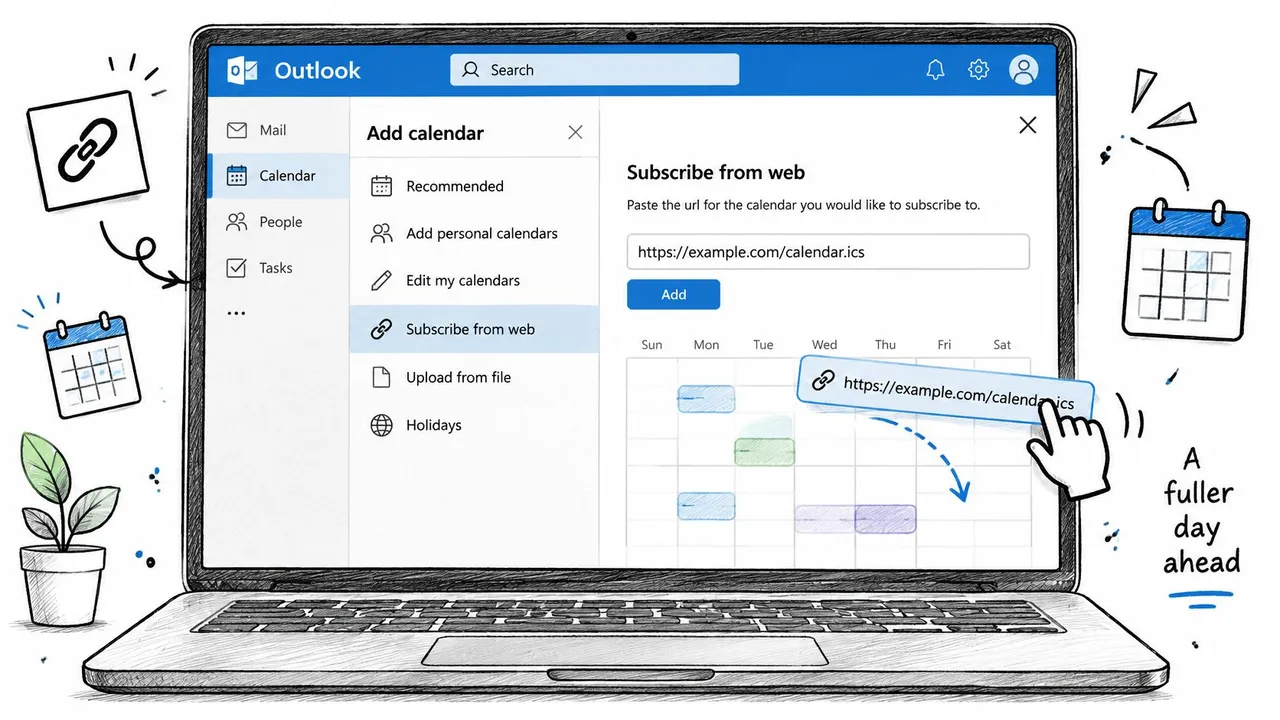
Der Kalender sollte in der Kalenderliste erscheinen, normalerweise unter Andere Kalender. Aktivieren Sie das Kontrollkästchen, um ihn anzuzeigen, oder deaktivieren Sie es, um ihn auszublenden, ohne das Abonnement zu entfernen.
Was Sie nach dem Abonnieren erwartet
Sie können veröffentlichte Ereignisse anzeigen, aber Sie können den abonnierten Kalender nicht verwenden, um die Titel des Herausgebers umzuschreiben, seine Meetings zu verschieben oder seinen wiederkehrenden Zeitplan zu ändern. Kontaktieren Sie den Herausgeber, wenn die zugrunde liegenden Informationen falsch sind.
Ein kürzlich hinzugefügtes Ereignis erscheint möglicherweise nicht bei Ihrem nächsten Blick. Outlook prüft den Feed nach seinem eigenen Zeitplan, und es gibt keine “Jetzt aktualisieren”-Steuerung, auf die Sie sich in jeder Outlook-Version verlassen können. Das Entfernen und erneute Hinzufügen des Feeds ist kein zuverlässiger Weg, um sofortige Aktualisierungen zu erhalten.
Ein Abonnement ist nützlich für Referenzkalender. Treffen Sie keine dringenden Planungsentscheidungen nur deshalb, weil ein neu geändertes Ereignis noch nicht erschienen ist.
Schulsemester, Feiertagskalender und veröffentlichte Bereitschaftsdienstpläne sind sinnvolle Kandidaten, wenn ihre Aktualisierungsanforderungen dies zulassen. Ein vertraulicher Kundenzeitplan erfordert eine Datenschutzprüfung, bevor jemand seine Adresse verteilt.
Wenn Outlook die Adresse ablehnt, prüfen Sie Folgendes:
- Vollständige Adresse. Kopieren Sie den gesamten Link, einschließlich der Abfragezeichenfolge nach dem Fragezeichen.
- Korrekter Endpunkt. Verwenden Sie die Abonnementadresse des Herausgebers anstelle der Kalenderansichtsseite eines Browsers.
- Aktive Veröffentlichung. Fragen Sie, ob der Herausgeber den Feed deaktiviert oder ersetzt hat.
- Zugriffsanforderungen. Eine Seite, die eine interaktive Anmeldung erfordert, ist möglicherweise kein nutzbarer öffentlicher Abonnement-Feed.
Um dem Kalender nicht mehr zu folgen, öffnen Sie dessen Menü in der Kalenderliste und wählen Sie die Option zum Entfernen oder Abbestellen. Dies entfernt Ihre abonnierte Ansicht, nicht den Kalender des Herausgebers. Alle Ereignisse, die Sie separat importiert oder kopiert haben, bleiben bestehen, bis Sie diese Kopien entfernen.
So exportieren Sie einen Outlook-Kalender als ICS
Exportieren Sie einen bewussten Schnappschuss, nicht alles, was Outlook zufällig enthält. Wählen Sie den Kalender, den Datumsbereich und die Offenlegungsebene, bevor Sie die Datei speichern.
Die iCalendar-Spezifikation der IETF definiert das herstellerunabhängige Format hinter ICS, einschließlich Ereignissen, Wiederholungsregeln, Alarmen, Zeitzonen und Informationen zur Verfügbarkeit. Deshalb kann ein ICS-Export mehr enthalten als eine Liste von Daten, und deshalb verdient sein Inhalt vor der Weitergabe eine Überprüfung.
Speichern einer Datei aus dem klassischen Outlook
- Öffnen Sie Kalender und wählen Sie den Kalender aus, den Sie exportieren möchten.
- Wählen Sie Datei, dann Kalender speichern.
- Bestätigen Sie iCalendar-Format (*.ics) als Dateityp.
- Öffnen Sie Weitere Optionen und legen Sie den erforderlichen Datumsbereich explizit fest.
- Wählen Sie die verfügbare Detailstufe, z. B. nur Verfügbarkeit, begrenzte Details oder vollständige Details.
- Speichern Sie die Datei mit einem Namen, der ihren Umfang erklärt.
Verlassen Sie sich nicht auf einen Standard-Datumsbereich, um jeden zukünftigen Termin einzuschließen. Überprüfen Sie die Exportzusammenfassung vor dem Speichern, insbesondere wenn der Empfänger eine wiederkehrende Serie benötigt, die über den sichtbaren Monat hinausgeht.
Zum Beispiel könnte ein Freiberufler, der einen bevorstehenden Projektzeitplan übergibt, den Datumsbereich des Projekts mit begrenzten Details exportieren. Ein Name wie projekt-zeitplan-herbst.ics ist informativer als kalender.ics.
Wählen Sie eine Datei oder eine veröffentlichte Adresse
Outlook im Web kann unter seinen Kalenderfreigabeeinstellungen eine Kalenderveröffentlichung anbieten, vorbehaltlich von Konto- und Organisationsbeschränkungen. Die Veröffentlichung erzeugt eine Adresse für Abonnenten anstelle einer Datei, die Sie manuell erneut senden.
Verwenden Sie Kalender speichern für eine Übergabe oder einen archivierten Schnappschuss. Verwenden Sie eine veröffentlichte Abonnementadresse, wenn der Empfänger dem Zeitplan weiterhin folgen muss.
Bevor Sie einen Export per E-Mail versenden, importieren Sie ihn in einen leeren Testkalender und überprüfen Sie die enthaltenen Daten und Beschreibungen. Testen Sie dies nicht durch Importieren in Ihren ursprünglichen Kalender, wo Sie exportierte Kopien mit den Quellterminen vermischen könnten.
Überprüfen Sie sowohl vertrauliche Notizen als auch sichtbare Betreffzeilen. Der geeignete Export ist der kleinste nützliche Kalender, nicht die größte Datei, die Outlook speichern lässt.
Wiederholungszeitzonen und doppelte Ereignisse
Ein abgeschlossener Import kann immer noch falsch sein. Überprüfen Sie die Ereignisfelder, nicht nur die Erfolgsmeldung von Outlook.
Der iCalendar-Standard unterstützt Wiederholungsregeln, Ausnahme-Daten, Zeitzonendefinitionen und Verfügbarkeitsinformationen. Diese Strukturen müssen im gerenderten Kalender von Outlook überprüft werden, insbesondere wenn eine wiederkehrende Serie übersprungene oder geänderte Termine enthält.
ICS-Importprobleme und was zu überprüfen ist
| Was Sie sehen | Übliche Ursache | Prüfung oder Problemumgehung |
|---|---|---|
| Wöchentliches Ereignis verschiebt sich um eine Stunde | Zeitzone oder Sommerzeitregel wurde verworfen | Vergleichen Sie die Quellzone mit der Outlook-Postfachzone |
| Ganztägiges Ereignis am falschen Datum | UTC-Zeit auf ein Nur-Datum-Ereignis angewendet | Prüfen Sie das Quelldatum, korrigieren Sie den Export, testen Sie dann in einem leeren Kalender |
| Ein abgesagtes Vorkommen wird weiterhin angezeigt | Ausnahme-Datum nicht beibehalten | Vergleichen Sie übersprungene Daten in der Quellserie |
| Zwei Kopien jedes Meetings | Dieselbe Datei erneut importiert | Entfernen Sie den vorherigen Import, importieren Sie dann einmal in einen leeren Kalender |
| Erinnerungen fehlen | Alarme nicht übernommen | Stellen Sie Erinnerungen erneut für die importierten Ereignisse ein |
| Abonnierter Kalender sieht alt aus | Aktualisierung liegt beim empfangenden Outlook | Erlauben Sie eine weitere Feed-Prüfung; importieren Sie die Datei nicht als Aktualisierungs-Workaround |
Dies sind diagnostische Ausgangspunkte, kein Beweis für die Ursache. Korrigieren Sie die Quelle oder die Exporteinstellungen, bevor Sie einen Import wiederholen, der Daten verschoben hat.
Verwenden Sie die Checkliste, um die importierten Termine mit den Originalen zu vergleichen.
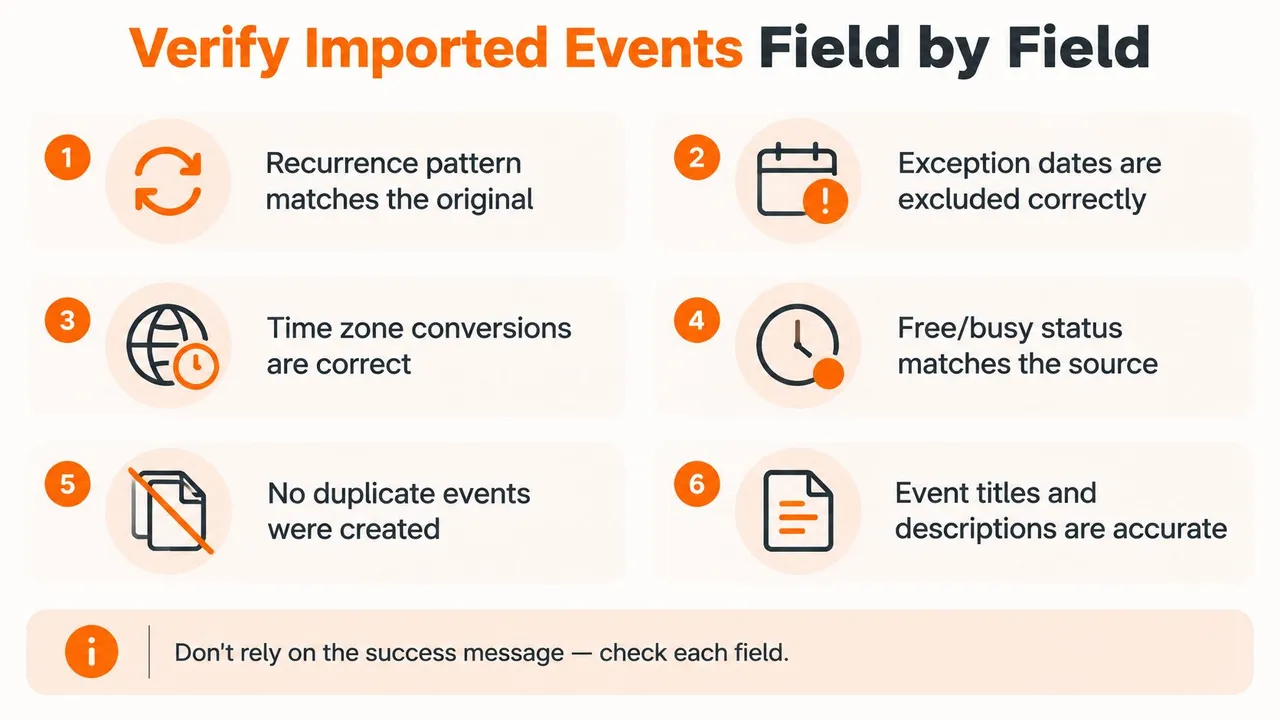
Überprüfen Sie Start- und Endzeiten, Enddatum der Wiederholung, übersprungene und hinzugefügte Vorkommen, Titel, Beschreibung, Ort, Organisator, Teilnehmer, Erinnerungen und den Status “Frei/Gebucht”. Der Text von Organisator und Teilnehmer sollte nicht als Beweis dafür behandelt werden, dass das importierte Ereignis eine funktionierende Einladungs-Aktualisierungsbeziehung hat.
Untersuchen Sie bei wiederkehrenden Meetings die Vorkommen auf beiden Seiten eines Sommerzeitwechsels. Der Leitfaden zur Planung über Zeitzonen hinweg hilft dabei, einen legitimen Ortszeitunterschied von einer falschen Konvertierung zu unterscheiden.
Bereinigungsschutz: Löschen Sie einen gesamten Kalender nur, wenn er wegwerfbare importierte Ereignisse enthält. Löschen Sie niemals Ihren Hauptkalender, um Duplikate zu beheben.
Für die technische Diagnose erklärt die RFC-Wiederholungsanleitung, wie der anfängliche Start, Wiederholungsregeln, hinzugefügte Daten und Ausschlüsse zusammenarbeiten. Betrachten Sie übereinstimmende Daten, korrekt ausgeschlossene Vorkommen und keine versehentlichen doppelten Termine als Akzeptanzkriterien, bevor Sie dem Kalender vertrauen.
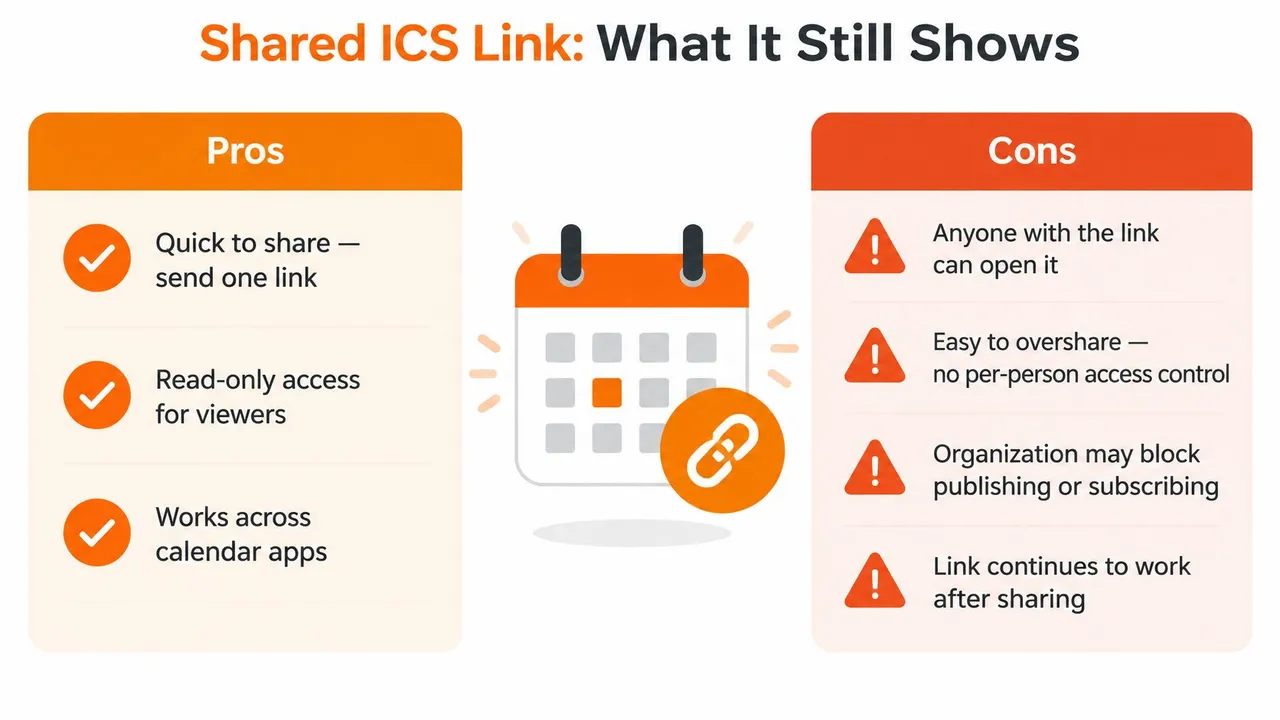
Was ein freigegebener ICS-Link weiterhin zeigt
Schreibgeschützt bedeutet nicht privat. Es hindert einen Empfänger daran, den veröffentlichten Kalender über dieses Abonnement zu bearbeiten; es hindert ihn nicht daran, die erhaltenen Informationen zu lesen, weiterzuleiten oder aufzubewahren.
Microsofts Anleitung zu veröffentlichten Kalendern beschreibt den schreibgeschützten ICS-Zugriff und organisationsgesteuerte Veröffentlichungsberechtigungen. Behandeln Sie die Adresse als Vertriebskanal, nicht als persönliche Einladung, deren Publikum Sie immer identifizieren können.
Wählen Sie die am wenigsten aufschlussreiche Veröffentlichung
Vollständige Ereignisdetails können Kundennamen, Terminthemen, Meeting-Orte und persönliche Verpflichtungen offenlegen. Die Reduzierung von Details hilft, aber die verbleibenden Informationen müssen dennoch geprüft werden.
Ein wiederkehrender Block zur gleichen Zeit und am gleichen Ort kann ein Muster auch ohne beschreibenden Titel offenbaren. Je nachdem, was der Feed enthält, können Beschreibungen, Teilnehmerinformationen und Standortfelder ein ansonsten neutrales Thema untergraben.
Die Kompromisse bei der Freigabe sind unten zusammengefasst.
Verwenden Sie für eine gemischte Arbeits- und Privatplanung ein zurückhaltendes Setup:
- Separate Kalender. Veröffentlichen Sie nur den Kalender, der für dieses Publikum bestimmt ist.
- Minimale Details. Wählen Sie die Freigabe “Nur Verfügbarkeit”, wenn dies den Bedarf des Empfängers deckt.
- Testen der Empfängeransicht. Abonnieren Sie über ein autorisiertes Testkonto und prüfen Sie, was sichtbar ist.
- Feldüberprüfung. Prüfen Sie Beschreibungen und Orte, nicht nur Titel.
Ein Berater möchte vielleicht, dass Kollegen einen nicht verfügbaren Nachmittag sehen, ohne den Namen des Kunden oder die Meeting-Adresse zu sehen. Überprüfen Sie dieses Ergebnis direkt, anstatt anzunehmen, dass ein Flag für private Ereignisse oder ein ausgeblendeter Titel jedes sensible Feld entfernt.
Für eine breitere Unterscheidung zwischen Veröffentlichung und kontobasiertem Zugriff lesen Sie die Kalenderfreigabeberechtigungen, bevor Sie die Adresse verteilen.
Widerrufen Sie zukünftigen Zugriff bewusst
Öffnen Sie in Outlook im Web die Kalendereinstellungen und suchen Sie Freigegebene Kalender oder die entsprechenden Veröffentlichungssteuerelemente. Heben Sie die Veröffentlichung des Kalenders auf oder ersetzen Sie die veröffentlichte Adresse, falls Ihr Konto diese Option bietet.
Bitten Sie bekannte Abonnenten, den alten Kalender zu entfernen. Sie können überprüfen, an wen Sie ihn absichtlich gesendet haben, aber Sie können nicht zuverlässig jeden identifizieren, der eine weitergeleitete Adresse erhalten hat, oder Kopien wiederherstellen, die sie bereits gespeichert haben.
Wenn die Arbeitgeberrichtlinie die externe Kalenderveröffentlichung verbietet, umgehen Sie dies nicht durch das Weiterleiten einer exportierten Datei über ein persönliches Konto. Verwenden Sie eine genehmigte Freigabemethode und überprüfen Sie die Ansicht des Empfängers, bevor Sie die Vereinbarung als sicher behandeln.
Wechseln Sie zu einer Live-Kopie, wenn ICS ins Stocken gerät
Wählen Sie die Methode nach der Planungsaufgabe. Behalten Sie einen einmaligen Import für einen festen Reiseplan bei und behalten Sie ein Abonnement für einen Referenzkalender bei, dessen gelegentliche Verzögerung Ihre Entscheidungen nicht stören wird.
Wechseln Sie, wenn ein anderes Konto Ihre nicht verfügbare Zeit enthalten muss. Ein Kalender-Overlay hilft Ihnen, einen Konflikt zu sehen, aber ein Buchungstool, das nur Ihren Zielkalender liest, benötigt dort Ereignisse.
Wann echte Zielereignisse wichtig sind
- Trennung von Arbeits- und Privatkonten. Persönliche Verpflichtungen müssen die Arbeitsverfügbarkeit reservieren, ohne ihre Themen offenzulegen.
- Vom Kunden vorgeschriebene Kalender. Ein Kunde bucht gegen ein anderes Konto als das, das Sie normalerweise verwalten.
- Wiederholte manuelle Korrekturen. Sie kopieren ständig Änderungen, weil das Anzeigen der Quelle nicht ausreicht.
Bei SyncThemCalendars bieten wir Live-Ereigniskopien zwischen Google Calendar, Outlook und Apple iCloud an, mit Steuerelementen zum Maskieren von Details. Verbinden Sie Ihre Konten im Browser, wählen Sie eine Quelle und ein Ziel und erstellen Sie echte Zielereignisse; eine iCloud-zu-Outlook-Synchronisierung kann persönliche Verpflichtungen als belegte Zeit darstellen, während Google- und Outlook-Änderungsbenachrichtigungen ihre Kopien innerhalb von Momenten aktualisieren lassen.
Wenn ein Google-Feed festzustecken scheint, unterscheiden Sie zuerst ein verzögertes Abonnement von einem Verbindungsproblem mithilfe des Leitfadens zu Google Calendar wird in Outlook nicht aktualisiert.
Organisationen, die Konferenzpläne veröffentlichen, haben eine weitere Anforderung: Sitzungen aus ihrem Meeting-Managementsystem herauszubekommen. Die Integrationen für Verbands-Meeting-Systeme von Planstone sind eine nützliche Ressource bei der Bewertung dieser Upstream-Verbindung.
Stellen Sie eine praktische Frage: Würde eine veraltete Verfügbarkeit eine kostspielige Doppelbuchung verursachen? Wenn ja, bewerten Sie Live-Kopien mit maskierten Details. Wenn Sie nur gesetzliche Feiertage sehen müssen, bleibt ein einfaches Abonnement eine vernünftige Wahl.
SyncThemCalendars erstellt Live-Kalenderkopien, damit Ihr Zielkonto belegte Zeit anzeigen kann, anstatt nur ein ICS-Overlay anzuzeigen. Besuchen Sie SyncThemCalendars, um Ihre Kalender zu verbinden, die Kopierrichtung zu wählen und zu steuern, welche Ereignisdetails im Ziel erscheinen.
Bereit, Ihre Kalender zu synchronisieren?
Halten Sie Ihre Google, Outlook und Apple iCloud Kalender automatisch synchron. 2 Minuten Einrichtung, keine Kreditkarte erforderlich.
Kostenlos startenWeiterlesen
Mehr in Comparisons
10 Google Outlook Sync Software Tools im Vergleich für 2026
Vergleichen Sie 10 Google Outlook Sync Software-Optionen für 2026, inklusive Funktionen, Preisen, Vor- und Nachteilen sowie dem besten Anwendungsfall für jedes Tool.
iCloud Kalender vs. Google Kalender: Ein Vergleich aus der Praxis
iCloud Kalender und Google Kalender im Vergleich hinsichtlich Funktionen, Freigabe, Datenschutz, Synchronisationsgeschwindigkeit und Ökosystem-Integration, inklusive eines klaren Leitfadens zur Verbindung beider Dienste.
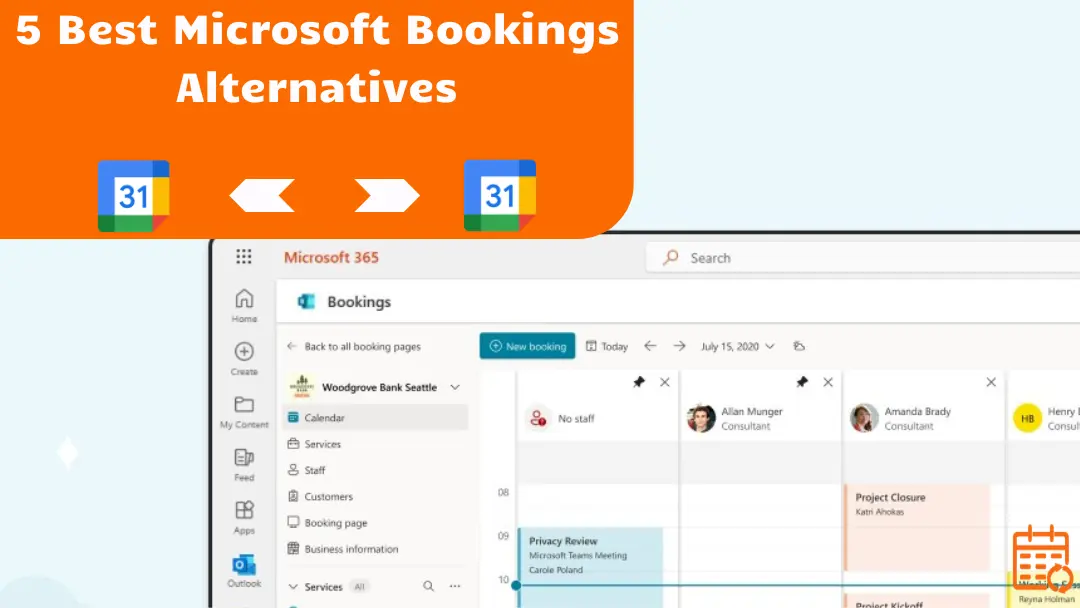
Die 5 besten Alternativen zu Microsoft Bookings (Vergleichsleitfaden 2026)
Suchen Sie nach einer besseren Alternative zu Microsoft Bookings? Entdecken Sie die Top-Tools für 2026, vergleichen Sie Funktionen und Preise und finden Sie die perfekte Lösung.