


Guía de importación vs. suscripción de calendarios ICS en Outlook
Guía de calendarios ICS en Outlook: cómo importar un archivo, suscribirse a un feed, exportar un calendario y evitar copias obsoletas, duplicados y filtraciones de privacidad.
Un colega le envía un archivo adjunto de calendario y usted lo abre en Outlook. Las fechas aparecen, así que asume que ha terminado. Luego, una reunión cambia de horario, su copia se queda donde estaba e importar el archivo de reemplazo le deja con citas duplicadas.
Esa es la parte confusa de usar un calendario ICS en Outlook: ver los eventos no le indica si Outlook los copió, se suscribió a ellos o procesó una invitación de reunión. Elija la acción correcta primero y luego verifique qué conservó Outlook.
Importar frente a suscribirse en Outlook
Un colega le envía por correo electrónico holiday.ics. Un sitio web escolar ofrece una dirección de calendario en línea que termina en .ics. Ambos contienen información de calendario, pero requieren acciones diferentes en Outlook.
Importar copia los eventos. Suscribirse sigue un calendario publicado. Ninguna de las dos acciones, por sí sola, establece una conexión bidireccional entre cuentas.
La documentación de Microsoft sobre el uso compartido de calendarios distingue entre importar un archivo ICS y suscribirse a un calendario en línea, y explica que el servicio de calendario del destinatario determina cuándo verifica si hay actualizaciones en una suscripción. Esto convierte a la suscripción en una relación continua, pero no en una promesa de entrega instantánea.
Formas de usar un calendario ICS en Outlook
| Acción | Qué llega a Outlook | Actualizaciones posteriores | Editable | Úselo cuando |
|---|---|---|---|---|
| Importar un archivo .ics | Eventos copiados en un calendario que usted elija | Ninguna, a menos que importe de nuevo | Sí, copias locales | Un archivo único que usted poseerá |
| Suscribirse a una URL ICS | Un calendario separado de solo lectura | Cuando su Outlook verifica el enlace, no al instante | No | Días festivos o un calendario de equipo publicado |
| Abrir una invitación .ics de reunión | Una cita que usted acepta o rechaza | Solo si el organizador envía una actualización | Responder, no reescribir la serie | Una sola reunión, no un calendario completo |
| Agregar desde la web | Eventos importados de una fuente ICS de Apple, Google o similar | Una sola vez, a menos que se suscriba en su lugar | Sí, si fue una importación | Un archivo guardado desde otra aplicación de calendario |
“Agregar desde la web” requiere una lectura cuidadosa. La etiqueta describe de dónde proviene la información del calendario, no necesariamente cómo la mantiene Outlook. Una carga crea una instantánea; una suscripción conserva la dirección del feed para que Outlook pueda verificarla de nuevo.
Outlook en la web puede incorporar calendarios ICS de otras aplicaciones, incluyendo Apple iCal, Google Calendar y Mozilla Lightning. La compatibilidad con el formato de archivo no significa que esas aplicaciones compartan ahora la misma base de datos de calendario.
Elija según quién sea el dueño de los cambios futuros
Supongamos que su organizador de viajes le envía un itinerario final. Usted desea agregar sus propias notas y ajustar los recordatorios, por lo que importar tiene sentido. Usted está asumiendo la responsabilidad de esa copia.
Un horario escolar es diferente. Si la escuela cambia una fecha del trimestre, usted querrá su versión publicada en lugar de una copia editada localmente. Suscríbase, siempre que pueda tolerar un retraso antes de que aparezcan los cambios.
Una invitación de reunión tiene otro propósito: le permite responder a la solicitud de un organizador. No trate un archivo adjunto que contiene un calendario completo como si aceptarlo creara una relación gestionada por el organizador para cada evento.
Regla práctica: Importe cuando usted sea el dueño de las fechas. Suscríbase cuando necesite ver las fechas publicadas de otra persona.
Ninguna de las dos opciones envía automáticamente sus ediciones de vuelta a la fuente. Tampoco debe asumir que mostrar otro calendario reservará tiempo en la disponibilidad de reserva de una cuenta separada.
Cómo importar un archivo ICS a Outlook
Comience con un archivo .ics guardado, no con una dirección copiada de una página de suscripción. Guarde el archivo adjunto en un lugar reconocible y confirme qué cuenta de Outlook debería recibirlo antes de abrir los controles de importación.
Para un calendario importante, cree primero un calendario de prueba vacío. Mantener los eventos importados por separado hace que la inspección y la limpieza sean mucho más seguras que mezclar citas desconocidas en su calendario de trabajo principal.
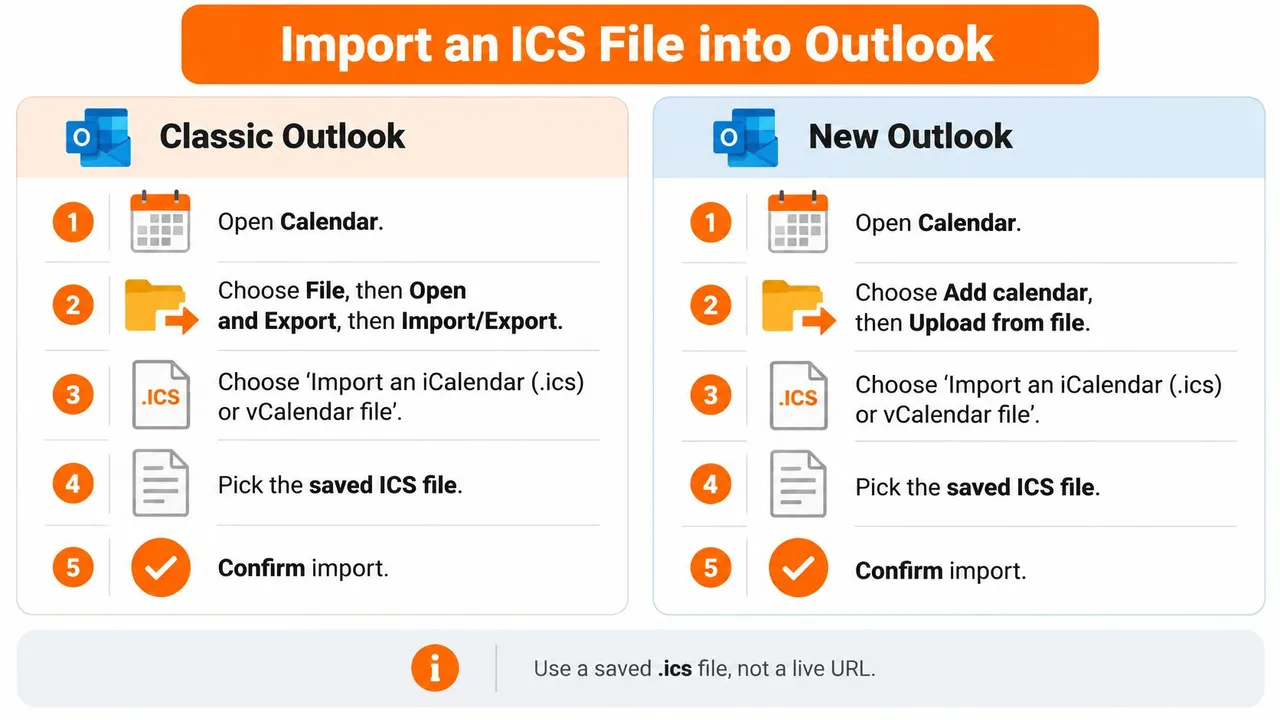
Outlook clásico para Windows
- Abra Calendario y seleccione el calendario de destino previsto.
- Elija Archivo, luego Abrir y exportar y después Importar o exportar.
- Seleccione Importar un archivo de iCalendar (.ics) o vCalendar.
- Busque el archivo guardado y ábralo.
- Elija Importar para copiar los eventos en el calendario seleccionado. Elija Abrir como nuevo solo cuando desee una carpeta de calendario separada.
- Confirme el resultado en el calendario que pretendía usar.
La secuencia de cuadros de diálogo del Outlook clásico puede variar según la versión. Si no ofrece un selector de destino, no asuma que utilizó el calendario visible actualmente en pantalla. Verifique la cuenta y el calendario de destino inmediatamente después, especialmente cuando su perfil incluye buzones personales y de empleador.
Nuevo Outlook y Outlook en la web
- Abra Calendario.
- Seleccione Agregar calendario, luego Cargar desde archivo.
- Busque su archivo
.icsguardado. - Use el selector de calendario para elegir el destino.
- Seleccione Importar y deje que la operación finalice antes de intentar de nuevo.
El selector de destino importa más que el nombre del archivo. Un archivo llamado calendario-personal.ics puede terminar en su calendario de trabajo si ese es el destino que elige.
Use esta imagen como referencia rápida mientras localiza los controles en su versión.
Verifique el resultado antes de importar más
Compare una cita con hora, un evento de todo el día y una serie periódica con sus originales. Abra los detalles del evento en lugar de confiar solo en la vista mensual, que puede ocultar diferencias en la hora, la recurrencia y los recordatorios.
Si el archivo no se abre, investigue el archivo en sí antes de repetir la importación:
- Confirme la extensión. Muestre las extensiones de nombre de archivo y verifique que el archivo realmente termine en
.ics. - Verifique su origen. Cambiar el nombre de un archivo ZIP o una página web descargada no lo convierte en datos de calendario.
- Inspeccione el contenido. Un archivo de calendario abierto en un editor de texto debería contener componentes de calendario como
BEGIN:VCALENDAR, no una página de inicio de sesión. - Reduzca el alcance. Si la exportación es difícil de procesar, pida al remitente un rango de fechas más estrecho o calendarios separados.
No use otra importación como botón de actualización. Volver a importar no reconcilia de forma fiable la primera copia y puede dejarle con duplicados.
Una vez que haya verificado la importación, esas citas locales son suyas para editarlas. Los cambios posteriores del remitente no las seguirán automáticamente.
Cómo suscribirse a una URL de calendario ICS
Una suscripción comienza con la dirección de calendario del editor, generalmente un enlace HTTPS. No comienza con un archivo guardado en Descargas.
Solicite la dirección de suscripción específicamente. Una página web donde puede ver un calendario, una invitación para compartir y un feed ICS no son necesariamente intercambiables.
Agregar el feed en Outlook
En el nuevo Outlook o Outlook en la web:
- Abra Calendario y seleccione Agregar calendario.
- Elija Suscribirse desde la web.
- Pegue la dirección ICS completa.
- Dé al calendario un nombre reconocible.
- Elija un color, luego seleccione Importar, Suscribirse o el control de confirmación equivalente.
En el Outlook clásico, busque Agregar calendario, luego Desde Internet. Pegue la dirección del feed y confirme la suscripción.
La ilustración muestra la ruta de dirección web, en lugar de la ruta de carga de archivos.
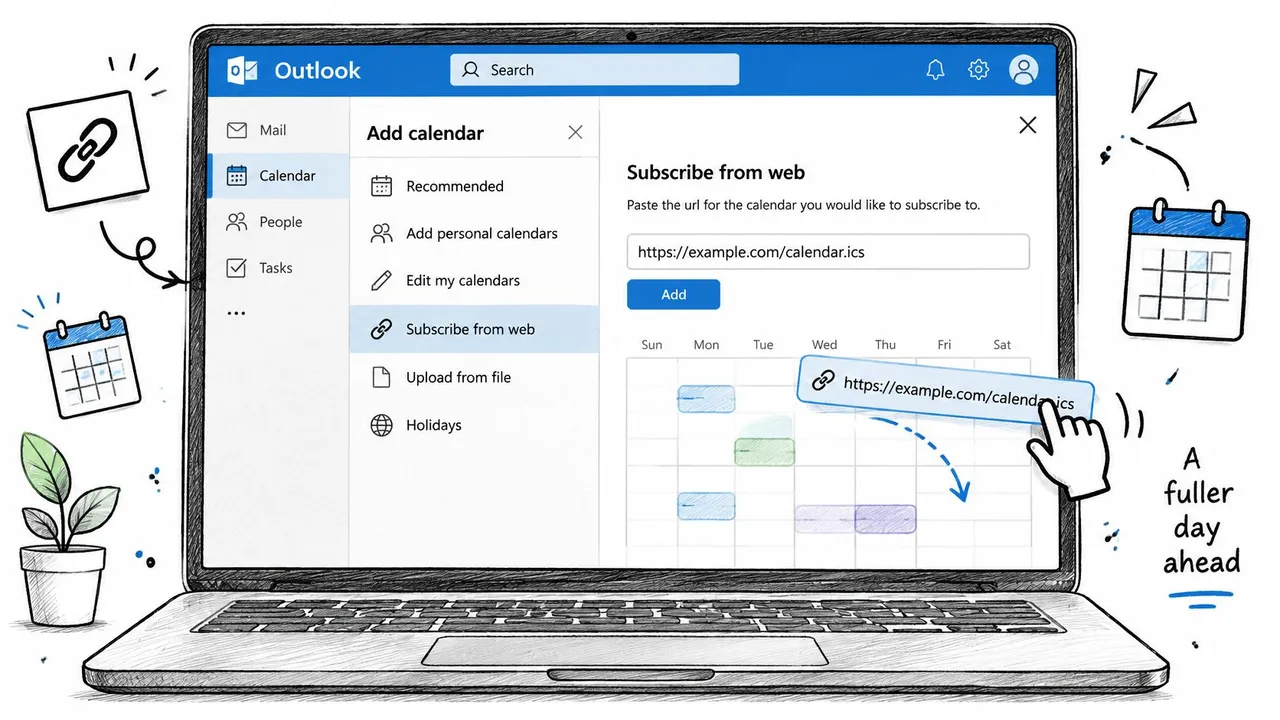
El calendario debería aparecer en la lista de calendarios, comúnmente bajo Otros calendarios. Active su casilla de verificación para mostrarlo, o desactívela para ocultarlo sin eliminar la suscripción.
Qué esperar después de suscribirse
Puede ver los eventos publicados, pero no puede usar el calendario suscrito para reescribir los títulos del editor, mover sus reuniones o cambiar su programación periódica. Contacte al editor cuando la información subyacente sea incorrecta.
Es posible que un evento recién agregado no aparezca en su próximo vistazo. Outlook verifica el feed según su propio horario y no hay un control de “actualizar ahora” en el que pueda confiar en todas las versiones de Outlook. Eliminar y agregar el feed de nuevo no es una forma fiable de obtener actualizaciones inmediatas.
Una suscripción es útil para calendarios de referencia. No tome una decisión de programación urgente solo porque un evento recién cambiado aún no ha aparecido.
Los trimestres escolares, los calendarios de días festivos y los turnos de guardia publicados son candidatos sensatos cuando sus requisitos de actualización lo permiten. Un calendario de clientes confidencial necesita una revisión de privacidad antes de que alguien distribuya su dirección.
Si Outlook rechaza la dirección, verifique lo siguiente:
- Dirección completa. Copie el enlace completo, incluyendo cualquier cadena de consulta después del signo de interrogación.
- Punto final correcto. Use la dirección de suscripción del editor en lugar de la página de vista de calendario de un navegador.
- Publicación activa. Pregunte si el editor deshabilitó o reemplazó el feed.
- Requisitos de acceso. Una página que requiere un inicio de sesión interactivo podría no ser un feed de suscripción pública utilizable.
Para dejar de seguir el calendario, abra su menú en la lista de calendarios y elija la opción de eliminar o cancelar suscripción. Esto elimina su vista suscrita, no el calendario del editor. Cualquier evento que haya importado o copiado por separado permanecerá hasta que elimine esas copias.
Cómo exportar un calendario de Outlook como ICS
Exporte una instantánea deliberada, no todo lo que Outlook contenga. Elija el calendario, el rango de fechas y el nivel de divulgación antes de guardar el archivo.
La especificación iCalendar de IETF define el formato independiente del proveedor detrás de ICS, incluyendo eventos, reglas de recurrencia, alarmas, zonas horarias e información de libre/ocupado. Es por eso que una exportación ICS puede llevar más que una lista de fechas, y por qué su contenido merece una inspección antes de compartirlo.
Guardar un archivo desde el Outlook clásico
- Abra Calendario y seleccione el calendario que desea exportar.
- Elija Archivo, luego Guardar calendario.
- Confirme Formato iCalendar (*.ics) como el tipo de archivo.
- Abra Más opciones y establezca el rango de fechas requerido explícitamente.
- Elija el nivel de detalle disponible, como solo disponibilidad, detalles limitados o detalles completos.
- Guarde el archivo con un nombre que explique su alcance.
No confíe en un rango de fechas predeterminado para incluir cada cita futura. Revise el resumen de exportación antes de guardar, particularmente si el destinatario necesita una serie periódica que se extienda más allá del mes visible.
Por ejemplo, un profesional independiente que entrega un cronograma de proyecto próximo podría exportar el rango de fechas del proyecto con detalles limitados. Un nombre como cronograma-proyecto-otono.ics es más informativo que calendario.ics.
Elegir un archivo o una dirección publicada
Outlook en la web puede ofrecer publicación de calendarios bajo sus configuraciones de uso compartido de calendarios, sujeto a restricciones de cuenta y organización. La publicación produce una dirección para los suscriptores en lugar de un archivo que usted reenvía manualmente.
Use Guardar calendario para una entrega o instantánea archivada. Use una dirección de suscripción publicada cuando el destinatario necesite seguir siguiendo el cronograma.
Antes de enviar una exportación por correo electrónico, impórtela en un calendario de prueba vacío e inspeccione las fechas y descripciones incluidas. No la pruebe importándola en su calendario original, donde podría mezclar copias exportadas con las citas de origen.
Revise las notas confidenciales así como los asuntos visibles. La exportación adecuada es el calendario útil más pequeño, no el archivo más grande que Outlook le permite guardar.
Zonas horarias de recurrencia y eventos duplicados
Una importación finalizada aún puede ser incorrecta. Verifique los campos del evento, no solo el mensaje de éxito de Outlook.
El estándar iCalendar admite reglas de recurrencia, fechas de excepción, definiciones de zona horaria e información de disponibilidad. Esas estructuras necesitan verificación en el calendario renderizado de Outlook, particularmente cuando una serie periódica incluye citas omitidas o modificadas.
Problemas de importación ICS y qué verificar
| Lo que ve | Causa habitual | Verificación o solución alternativa |
|---|---|---|
| El evento semanal se desplaza una hora | Zona horaria o regla de horario de verano perdida | Compare la zona de origen con la zona del buzón de Outlook |
| Evento de todo el día en la fecha incorrecta | Hora UTC aplicada a un evento de solo fecha | Verifique la fecha de origen, corrija la exportación y pruebe en un calendario vacío |
| Una ocurrencia cancelada sigue apareciendo | Fecha de excepción no preservada | Compare las fechas omitidas en la serie de origen |
| Dos copias de cada reunión | El mismo archivo importado de nuevo | Elimine la importación anterior, luego importe una vez en un calendario vacío |
| Recordatorios faltantes | Alarmas no transferidas | Establezca recordatorios de nuevo en los eventos importados |
| El calendario suscrito parece antiguo | La actualización depende del Outlook receptor | Permita otra verificación del feed; no importe el archivo como solución de actualización |
Estos son puntos de partida de diagnóstico, no prueba de la causa. Corrija el origen o la configuración de exportación antes de repetir una importación que desplazó las fechas.
Use la lista de verificación para comparar las citas importadas con las originales.
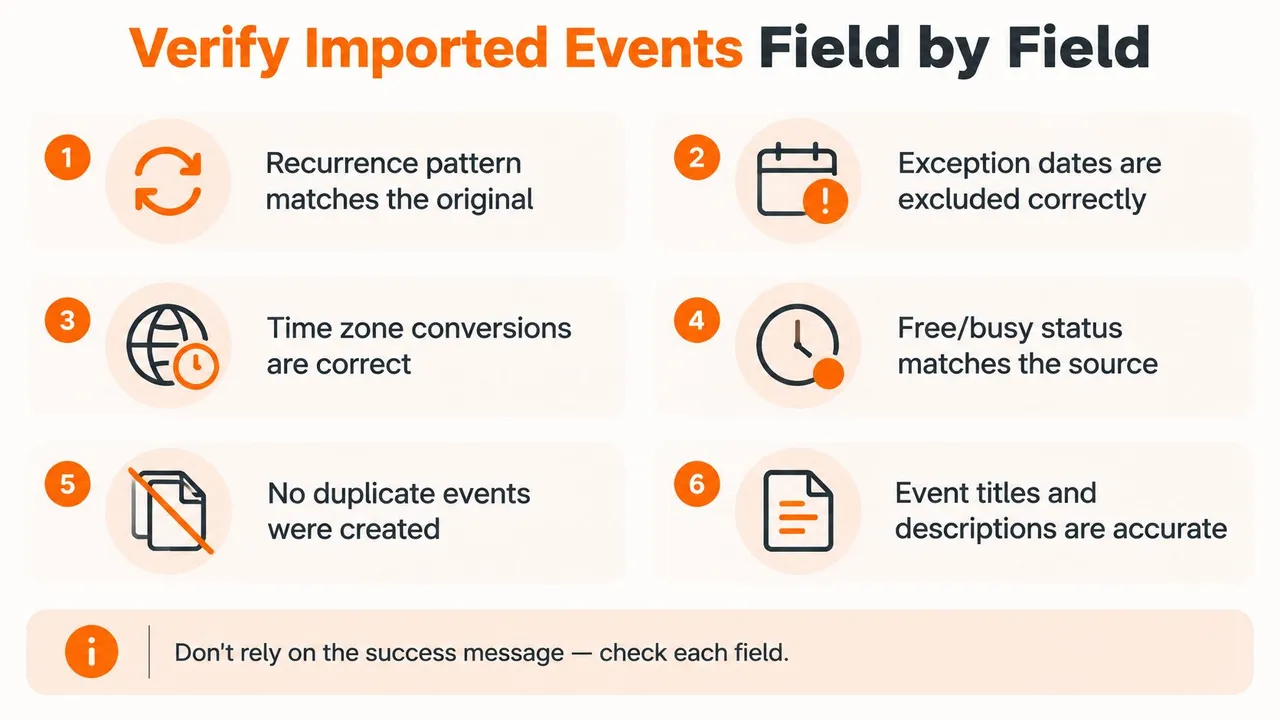
Verifique las horas de inicio y fin, la fecha de finalización de la recurrencia, las ocurrencias omitidas y agregadas, el título, la descripción, la ubicación, el organizador, los asistentes, los recordatorios y el estado de libre/ocupado. El texto del organizador y los asistentes no debe tratarse como prueba de que el evento importado tiene una relación de actualización de invitación funcional.
Para reuniones periódicas, inspeccione las ocurrencias en ambos lados de una transición de horario de verano. La guía para programar a través de zonas horarias ayuda a distinguir una diferencia legítima de hora local de una conversión incorrecta.
Salvaguarda de limpieza: Elimine un calendario completo solo si contiene eventos importados desechables. Nunca elimine su calendario principal para corregir duplicados.
Para el diagnóstico técnico, la guía de recurrencia RFC explica cómo funcionan juntos el inicio inicial, las reglas de recurrencia, las fechas agregadas y las exclusiones. Trate las fechas coincidentes, las ocurrencias excluidas correctamente y la ausencia de citas duplicadas accidentales como criterios de aceptación antes de confiar en el calendario.
Lo que todavía muestra un enlace ICS compartido
Solo lectura no significa privado. Impide que un destinatario edite el calendario publicado a través de esa suscripción; no les impide leer, reenviar o retener la información que reciben.
La guía de Microsoft sobre calendarios publicados describe el acceso ICS de solo lectura y los permisos de publicación controlados por la organización. Trate la dirección como un canal de distribución, no como una invitación personal cuya audiencia siempre pueda identificar.
Elija la publicación menos reveladora
Los detalles completos del evento pueden exponer nombres de clientes, asuntos de citas, ubicaciones de reuniones y compromisos personales. Reducir el detalle ayuda, pero la información restante aún necesita escrutinio.
Un bloque periódico a la misma hora y ubicación puede revelar un patrón incluso sin un título descriptivo. Dependiendo de lo que incluya el feed, las descripciones, la información de los asistentes y los campos de ubicación pueden socavar un asunto que de otro modo sería neutral.
Las compensaciones de uso compartido se resumen a continuación.
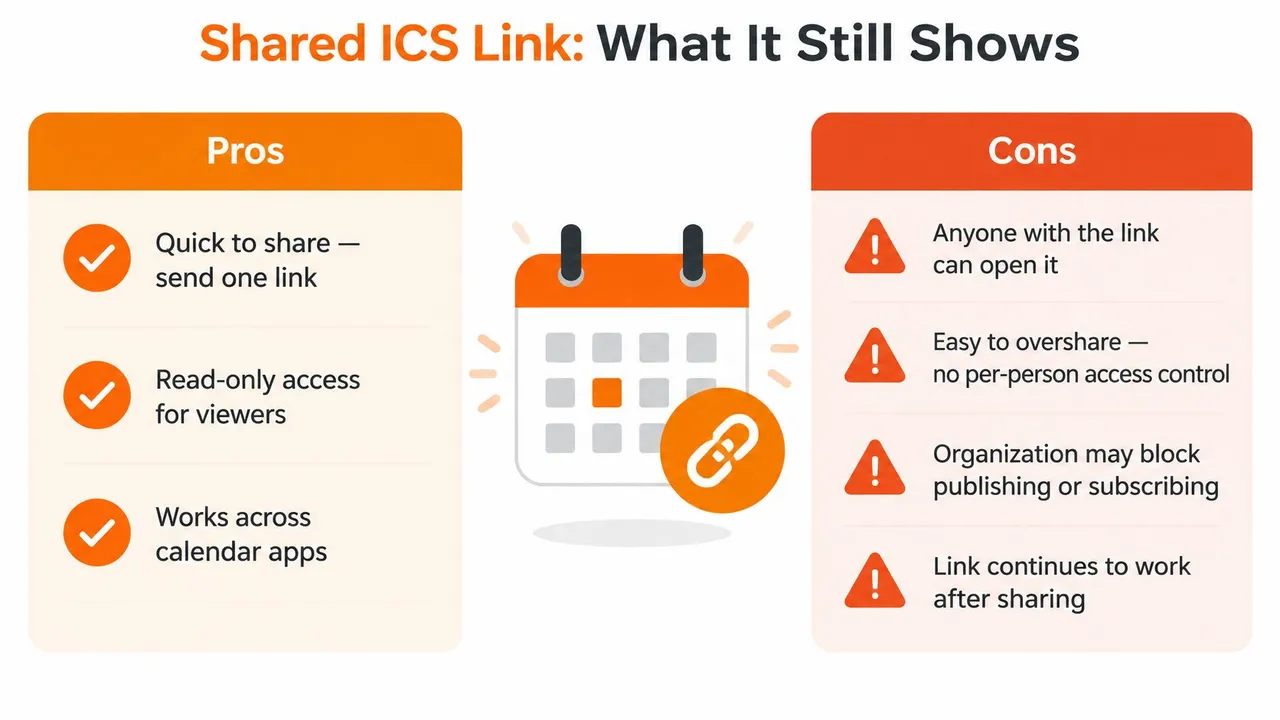
Para una programación mixta de trabajo y personal, use una configuración restringida:
- Calendarios separados. Publique solo el calendario destinado a esa audiencia.
- Detalle mínimo. Seleccione el uso compartido de solo disponibilidad cuando eso satisfaga la necesidad del destinatario.
- Pruebas de vista del destinatario. Suscríbase a través de una cuenta de prueba autorizada e inspeccione lo que es visible.
- Revisión de campos. Verifique las descripciones y ubicaciones, no solo los títulos.
Un consultor podría querer que sus colegas vean una tarde no disponible sin ver el nombre del cliente o la dirección de la reunión. Verifique ese resultado directamente en lugar de asumir que una marca de evento privado o un título oculto elimina todos los campos sensibles.
Para una distinción más amplia entre la publicación y el acceso basado en cuenta, revise los permisos de uso compartido de calendarios antes de distribuir la dirección.
Revoque el acceso futuro deliberadamente
En Outlook en la web, abra la configuración del calendario y localice Calendarios compartidos o los controles de publicación relevantes. Despublique el calendario o reemplace la dirección publicada si su cuenta ofrece esa opción.
Pida a los suscriptores conocidos que eliminen el calendario antiguo. Puede revisar a quién se lo envió intencionalmente, pero no puede identificar de manera fiable a todos los que recibieron una dirección reenviada o recuperar las copias que ya guardaron.
Si la política del empleador prohíbe la publicación de calendarios externos, no la eluda reenviando un archivo exportado a través de una cuenta personal. Use un método de uso compartido aprobado e inspeccione la vista del destinatario antes de tratar el acuerdo como seguro.
Cambie a una copia en vivo cuando el ICS se detenga
Elija el método según el trabajo de programación. Mantenga una importación única para un itinerario establecido y mantenga una suscripción para un calendario de referencia cuyo retraso ocasional no interrumpa sus decisiones.
Cambie cuando otra cuenta deba contener su tiempo no disponible. Una superposición de calendario le ayuda a ver un conflicto, pero una herramienta de reserva que solo lee su calendario de destino necesita eventos allí.
Cuando los eventos de destino reales importan
- Separar cuentas de trabajo y personales. Los compromisos personales necesitan reservar disponibilidad de trabajo sin exponer sus asuntos.
- Calendarios exigidos por el cliente. Un cliente reserva contra una cuenta diferente a la que usted administra normalmente.
- Correcciones manuales repetidas. Usted sigue copiando cambios porque ver el origen no es suficiente.
En SyncThemCalendars, ofrecemos copia de eventos en vivo entre Google Calendar, Outlook y Apple iCloud, con controles para enmascarar detalles. Conecte sus cuentas en el navegador, elija un origen y un destino, y cree eventos de destino reales; una sincronización de iCloud a Outlook puede representar compromisos personales como tiempo ocupado, mientras que las notificaciones de cambio de Google y Outlook permiten que sus copias se actualicen en momentos.
Si un feed de Google parece bloqueado, primero distinga una suscripción retrasada de un problema de conexión usando la guía sobre Google Calendar que no se actualiza en Outlook.
Las organizaciones que publican horarios de conferencias tienen otro requisito: sacar las sesiones de su sistema de gestión de reuniones. Las integraciones de Planstone para sistemas de reuniones de asociaciones son un recurso útil al evaluar esa conexión ascendente.
Hágase una pregunta práctica: ¿Una disponibilidad obsoleta causaría una doble reserva costosa? Si es así, evalúe las copias en vivo con detalles enmascarados. Si solo necesita ver los días festivos públicos, una suscripción simple sigue siendo una opción sensata.
SyncThemCalendars crea copias de calendario en vivo para que su cuenta de destino pueda mostrar tiempo ocupado en lugar de simplemente mostrar una superposición ICS. Visite SyncThemCalendars para conectar sus calendarios, elegir la dirección de copia y controlar qué detalles del evento aparecen en el destino.
¿Listo para sincronizar tus calendarios?
Mantén tus calendarios de Google, Outlook y Apple iCloud sincronizados automáticamente. Configuración en 2 minutos, no se requiere tarjeta de crédito.
Empieza gratisSigue leyendo
Más en Comparisons
Comparativa de 10 herramientas de software para sincronizar Google y Outlook en 2026
Compara 10 opciones de software para sincronizar Google y Outlook en 2026, con sus características, precios, ventajas, desventajas y el mejor caso de uso para cada herramienta.
iCloud Calendar vs Google Calendar: Comparativa en el mundo real
Comparamos iCloud Calendar y Google Calendar en cuanto a funciones, uso compartido, privacidad, velocidad de sincronización y adaptación al ecosistema, con una guía clara para conectar ambos.
Las 5 mejores alternativas a Microsoft Bookings (Guía comparativa 2026)
¿Buscas una mejor alternativa a Microsoft Bookings? Descubre las mejores herramientas para 2026, compara funciones, precios y encuentra la opción perfecta para ti.