


Guia de Importação vs. Inscrição de Calendário ICS no Outlook
Guia de calendário ICS no Outlook: importe um arquivo, inscreva-se em um feed, exporte um calendário e evite cópias desatualizadas, duplicatas e vazamentos de privacidade.
Um colega envia um anexo de calendário e você o abre no Outlook. As datas aparecem, então você assume que terminou. Depois, uma reunião é alterada, sua cópia permanece no lugar e a importação do arquivo de substituição deixa você com compromissos duplicados.
Essa é a parte confusa de usar um calendário ICS no Outlook: ver os eventos não diz se o Outlook os copiou, se inscreveu neles ou processou um convite de reunião. Escolha a ação certa primeiro e, em seguida, verifique o que o Outlook manteve.
Importar versus Inscrever-se no Outlook
Um colega envia um e-mail com holiday.ics. Um site escolar oferece um endereço de calendário online terminando em .ics. Ambos contêm informações de calendário, mas exigem ações diferentes no Outlook.
Importar copia eventos. Inscrever-se acompanha um calendário publicado. Nenhuma das ações, por si só, estabelece uma conexão bidirecional entre contas.
A documentação de compartilhamento de calendário da Microsoft distingue a importação de um arquivo ICS da inscrição em um calendário online, e explica que o serviço de calendário do destinatário determina quando ele verifica uma inscrição em busca de atualizações. Isso torna a inscrição um relacionamento contínuo, mas não uma promessa de entrega instantânea.
Formas do Outlook de usar um calendário ICS
| Ação | O que chega ao Outlook | Atualizações posteriores | Editável | Use quando |
|---|---|---|---|---|
| Importar um arquivo .ics | Eventos copiados para um calendário que você escolher | Nenhuma, a menos que importe novamente | Sim, cópias locais | Um arquivo único que será seu |
| Inscrever-se em uma URL ICS | Um calendário separado somente leitura | Quando seu Outlook verifica o link, não instantaneamente | Não | Feriados ou um calendário de equipe publicado |
| Abrir um convite .ics de reunião | Um compromisso que você aceita ou recusa | Apenas se o organizador enviar uma atualização | Responder, não reescrever a série | Uma única reunião, não um calendário inteiro |
| Adicionar da web | Eventos importados de uma fonte ICS da Apple, Google ou similar | Única, a menos que você se inscreva | Sim, se foi uma importação | Um arquivo salvo de outro aplicativo de calendário |
Adicionar da web requer leitura atenta. O rótulo descreve de onde vêm as informações do calendário, não necessariamente como o Outlook as mantém. Um upload cria um instantâneo; uma inscrição retém o endereço do feed para que o Outlook possa verificá-lo novamente.
O Outlook na web pode trazer calendários ICS de outros aplicativos, incluindo Apple iCal, Google Calendar e Mozilla Lightning. A compatibilidade com o formato de arquivo não significa que esses aplicativos agora compartilham o mesmo banco de dados de calendário.
Escolha de acordo com quem é o dono das futuras alterações
Digamos que seu organizador de viagens envie um itinerário final. Você deseja adicionar suas próprias notas e ajustar lembretes, então importar faz sentido. Você está assumindo a responsabilidade por essa cópia.
Um cronograma escolar é diferente. Se a escola alterar uma data do período letivo, você deseja a versão publicada dela em vez de uma cópia editada localmente. Inscreva-se, desde que você possa tolerar um atraso antes que as alterações apareçam.
Um convite de reunião tem outro propósito: ele permite que você responda à solicitação de um organizador. Não trate um anexo contendo um calendário inteiro como se aceitá-lo criasse um relacionamento gerenciado pelo organizador para cada evento.
Regra prática: Importe quando você for o dono das datas. Inscreva-se quando precisar visualizar as datas publicadas de outra pessoa.
Nenhuma das escolhas envia automaticamente suas edições de volta para a fonte. Nem você deve presumir que exibir outro calendário reservará tempo na disponibilidade de agendamento de uma conta separada.
Como importar um arquivo ICS para o Outlook
Comece com um arquivo .ics salvo, não um endereço copiado de uma página de inscrição. Salve o anexo em um local reconhecível e confirme qual conta do Outlook deve recebê-lo antes de abrir os controles de importação.
Para um calendário substancial, crie primeiro um calendário de teste vazio. Manter os eventos importados separados torna a inspeção e a limpeza muito mais seguras do que misturar compromissos desconhecidos ao seu calendário de trabalho principal.
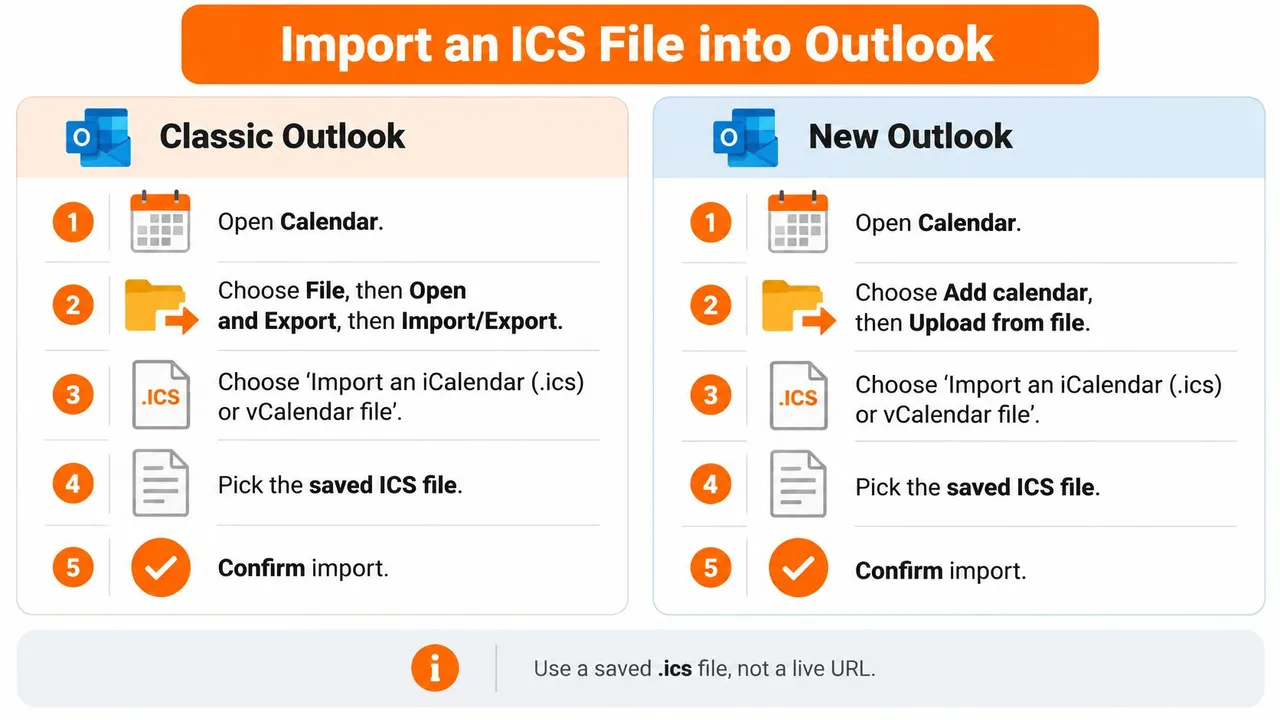
Outlook clássico para Windows
- Abra o Calendário e selecione o calendário de destino pretendido.
- Escolha Arquivo, depois Abrir e Exportar e, em seguida, Importar/Exportar.
- Selecione Importar um arquivo iCalendar (.ics) ou vCalendar.
- Navegue até o arquivo salvo e abra-o.
- Escolha Importar para copiar os eventos para o calendário selecionado. Escolha Abrir como Novo apenas quando desejar uma pasta de calendário separada.
- Confirme o resultado no calendário que você pretendia usar.
A sequência de diálogo do Outlook clássico pode variar conforme a versão. Se ele não oferecer um seletor de destino, não presuma que ele usou o calendário visível na tela. Verifique a conta e o calendário de destino imediatamente depois, especialmente quando seu perfil incluir caixas de correio pessoais e de empregador.
Novo Outlook e Outlook na web
- Abra o Calendário.
- Selecione Adicionar calendário e, em seguida, Carregar do arquivo.
- Navegue até o seu arquivo
.icssalvo. - Use o seletor de calendário para escolher o destino.
- Selecione Importar e deixe a operação terminar antes de tentar novamente.
O seletor de destino importa mais do que o nome do arquivo. Um arquivo chamado calendario-pessoal.ics ainda pode parar no seu calendário de trabalho se esse for o destino que você escolher.
Use esta imagem como referência rápida ao localizar os controles na sua versão.
Verifique o resultado antes de importar mais
Compare um compromisso com hora marcada, um evento de dia inteiro e uma série recorrente com seus originais. Abra os detalhes do evento em vez de confiar apenas na visualização mensal, que pode ocultar diferenças de horário, recorrência e lembretes.
Se o arquivo não abrir, investigue o próprio arquivo antes de repetir a importação:
- Confirme a extensão. Mostre as extensões de nome de arquivo e verifique se o arquivo realmente termina em
.ics. - Verifique sua origem. Renomear um arquivo ZIP ou uma página da web baixada não o transforma em dados de calendário.
- Inspecione o conteúdo. Um arquivo de calendário aberto em um editor de texto deve conter componentes de calendário como
BEGIN:VCALENDAR, não uma página de login. - Reduza o escopo. Se a exportação for difícil de processar, peça ao remetente um intervalo de datas mais restrito ou calendários separados.
Não use outra importação como um botão de atualização. Reimportar não reconcilia a primeira cópia de forma confiável e pode deixar você com duplicatas.
Depois de verificar a importação, esses compromissos locais são seus para editar. As alterações posteriores do remetente não os seguirão automaticamente.
Como se inscrever em uma URL de calendário ICS
Uma inscrição começa com o endereço de calendário do editor, geralmente um link HTTPS. Não começa com um arquivo parado na pasta Downloads.
Peça especificamente pelo endereço de inscrição. Uma página da web onde você pode ver um calendário, um convite de compartilhamento e um feed ICS não são necessariamente intercambiáveis.
Adicione o feed no Outlook
No novo Outlook ou no Outlook na web:
- Abra o Calendário e selecione Adicionar calendário.
- Escolha Inscrever-se na web.
- Cole o endereço ICS completo.
- Dê ao calendário um nome reconhecível.
- Escolha uma cor e, em seguida, selecione Importar, Inscrever-se ou o controle de confirmação equivalente.
No Outlook clássico, procure por Adicionar Calendário e, em seguida, Da Internet. Cole o endereço do feed e confirme a inscrição.
A ilustração mostra a rota de endereço da web, em vez da rota de upload de arquivo.
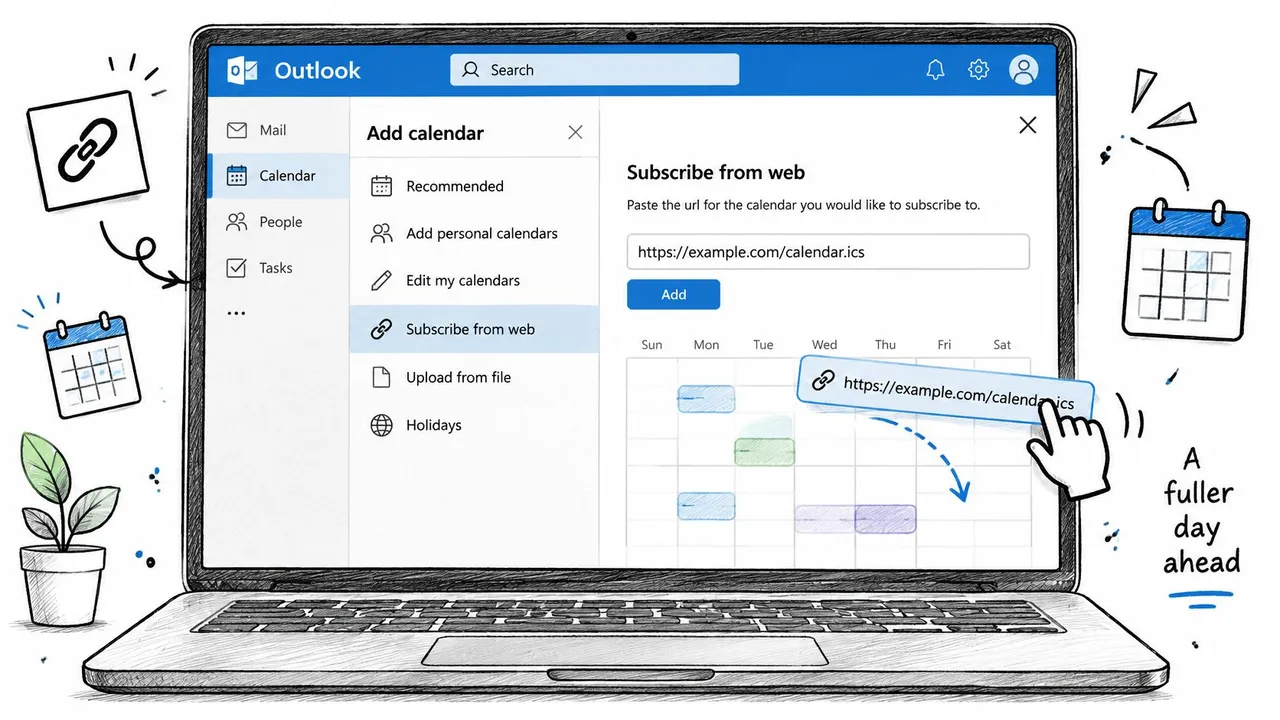
O calendário deve aparecer na lista de calendários, geralmente em Outros calendários. Ative sua caixa de seleção para exibi-lo ou desative-a para ocultá-lo sem remover a inscrição.
O que esperar após se inscrever
Você pode visualizar eventos publicados, mas não pode usar o calendário inscrito para reescrever os títulos do editor, mover suas reuniões ou alterar seu cronograma recorrente. Entre em contato com o editor quando as informações subjacentes estiverem incorretas.
Um evento adicionado recentemente pode não aparecer na sua próxima verificação. O Outlook verifica o feed em seu próprio cronograma, e não há um controle de atualizar agora no qual você possa confiar em todas as versões do Outlook. Remover e adicionar o feed novamente não é uma maneira confiável de obter atualizações imediatas.
Uma inscrição é útil para calendários de referência. Não tome uma decisão de agendamento urgente apenas porque um evento recém-alterado ainda não apareceu.
Períodos letivos, calendários de feriados e escalas de plantão publicadas são candidatos sensatos quando seus requisitos de atualização permitem. Um cronograma confidencial de cliente precisa de uma revisão de privacidade antes que alguém distribua seu endereço.
Se o Outlook rejeitar o endereço, verifique o seguinte:
- Endereço completo. Copie o link inteiro, incluindo qualquer string de consulta após o ponto de interrogação.
- Endpoint correto. Use o endereço de inscrição do editor em vez da página de visualização de calendário de um navegador.
- Publicação ativa. Pergunte se o editor desativou ou substituiu o feed.
- Requisitos de acesso. Uma página que requer um login interativo pode não ser um feed de inscrição público utilizável.
Para parar de acompanhar o calendário, abra seu menu na lista de calendários e escolha a opção de remover ou cancelar a inscrição. Isso remove sua visualização inscrita, não o calendário do editor. Quaisquer eventos que você importou ou copiou separadamente permanecem até que você remova essas cópias.
Como exportar um calendário do Outlook como ICS
Exporte um instantâneo deliberado, não tudo o que o Outlook por acaso contém. Escolha o calendário, o intervalo de datas e o nível de divulgação antes de salvar o arquivo.
A especificação iCalendar da IETF define o formato independente de fornecedor por trás do ICS, incluindo eventos, regras de recorrência, alarmes, fusos horários e informações de livre/ocupado. É por isso que uma exportação ICS pode carregar mais do que uma lista de datas, e por que seu conteúdo merece inspeção antes de compartilhar.
Salve um arquivo do Outlook clássico
- Abra o Calendário e selecione o calendário que deseja exportar.
- Escolha Arquivo e, em seguida, Salvar Calendário.
- Confirme Formato iCalendar (*.ics) como o tipo de arquivo.
- Abra Mais Opções e defina o intervalo de datas necessário explicitamente.
- Escolha o nível de detalhe disponível, como apenas disponibilidade, detalhes limitados ou detalhes completos.
- Salve o arquivo com um nome que explique seu escopo.
Não confie em um intervalo de datas padrão para incluir todos os compromissos futuros. Revise o resumo da exportação antes de salvar, especialmente se o destinatário precisar de uma série recorrente que se estenda além do mês visível.
Por exemplo, um freelancer entregando um cronograma de projeto futuro poderia exportar o intervalo de datas do projeto com detalhes limitados. Um nome como cronograma-projeto-outono.ics é mais informativo do que calendario.ics.
Escolha um arquivo ou endereço publicado
O Outlook na web pode oferecer publicação de calendário nas configurações de compartilhamento de calendário, sujeito a restrições de conta e organização. A publicação produz um endereço para inscritos em vez de um arquivo que você reenvia manualmente.
Use Salvar Calendário para uma entrega ou instantâneo arquivado. Use um endereço de inscrição publicado quando o destinatário precisar continuar acompanhando o cronograma.
Antes de enviar uma exportação por e-mail, importe-a para um calendário de teste vazio e inspecione as datas e descrições incluídas. Não teste importando para o seu calendário original, onde você poderia misturar cópias exportadas com os compromissos de origem.
Verifique notas confidenciais, bem como assuntos visíveis. A exportação apropriada é o menor calendário útil, não o maior arquivo que o Outlook permite salvar.
Fusos horários de recorrência e eventos duplicados
Uma importação concluída ainda pode estar errada. Verifique os campos do evento, não apenas a mensagem de sucesso do Outlook.
O padrão iCalendar suporta regras de recorrência, datas de exceção, definições de fuso horário e informações de disponibilidade. Essas estruturas precisam ser verificadas no calendário renderizado do Outlook, particularmente quando uma série recorrente inclui compromissos ignorados ou modificados.
Problemas de importação de ICS e o que verificar
| O que você vê | Causa comum | Verificação ou solução alternativa |
|---|---|---|
| Evento semanal muda uma hora | Fuso horário ou regra de horário de verão descartada | Compare a zona de origem com a zona da caixa de correio do Outlook |
| Evento de dia inteiro na data errada | Horário UTC aplicado a um evento de apenas data | Verifique a data de origem, corrija a exportação e teste em um calendário vazio |
| Uma ocorrência cancelada ainda aparece | Data de exceção não preservada | Compare datas ignoradas na série de origem |
| Duas cópias de cada reunião | O mesmo arquivo importado novamente | Remova a importação anterior e importe uma vez para um calendário vazio |
| Lembretes ausentes | Alarmes não transferidos | Defina lembretes novamente nos eventos importados |
| Calendário inscrito parece antigo | A atualização depende do Outlook receptor | Permita outra verificação de feed; não importe o arquivo como uma solução de atualização |
Esses são pontos de partida de diagnóstico, não prova da causa. Corrija a fonte ou as configurações de exportação antes de repetir uma importação que alterou as datas.
Use a lista de verificação para comparar os compromissos importados com os originais.
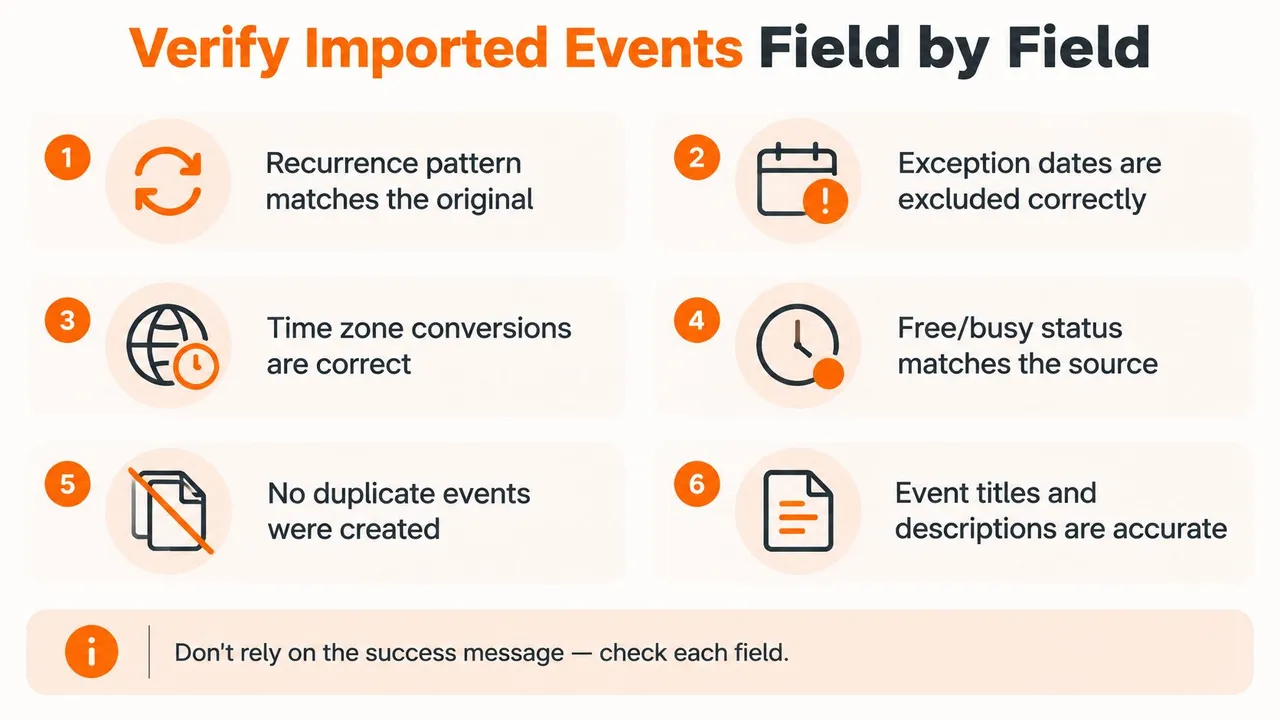
Verifique horários de início e término, data de término da recorrência, ocorrências ignoradas e adicionadas, título, descrição, local, organizador, participantes, lembretes e status de livre/ocupado. O texto do organizador e dos participantes não deve ser tratado como prova de que o evento importado tem um relacionamento de atualização de convite funcional.
Para reuniões recorrentes, inspecione as ocorrências em ambos os lados de uma transição de horário de verão. O guia para agendamento entre fusos horários ajuda a distinguir uma diferença legítima de horário local de uma conversão incorreta.
Salvaguarda de limpeza: Exclua um calendário inteiro apenas se ele contiver eventos importados descartáveis. Nunca exclua seu calendário principal para corrigir duplicatas.
Para diagnóstico técnico, a orientação de recorrência RFC explica como o início inicial, as regras de recorrência, as datas adicionadas e as exclusões funcionam juntas. Trate datas correspondentes, ocorrências excluídas corretamente e nenhum compromisso duplicado acidental como critérios de aceitação antes de confiar no calendário.
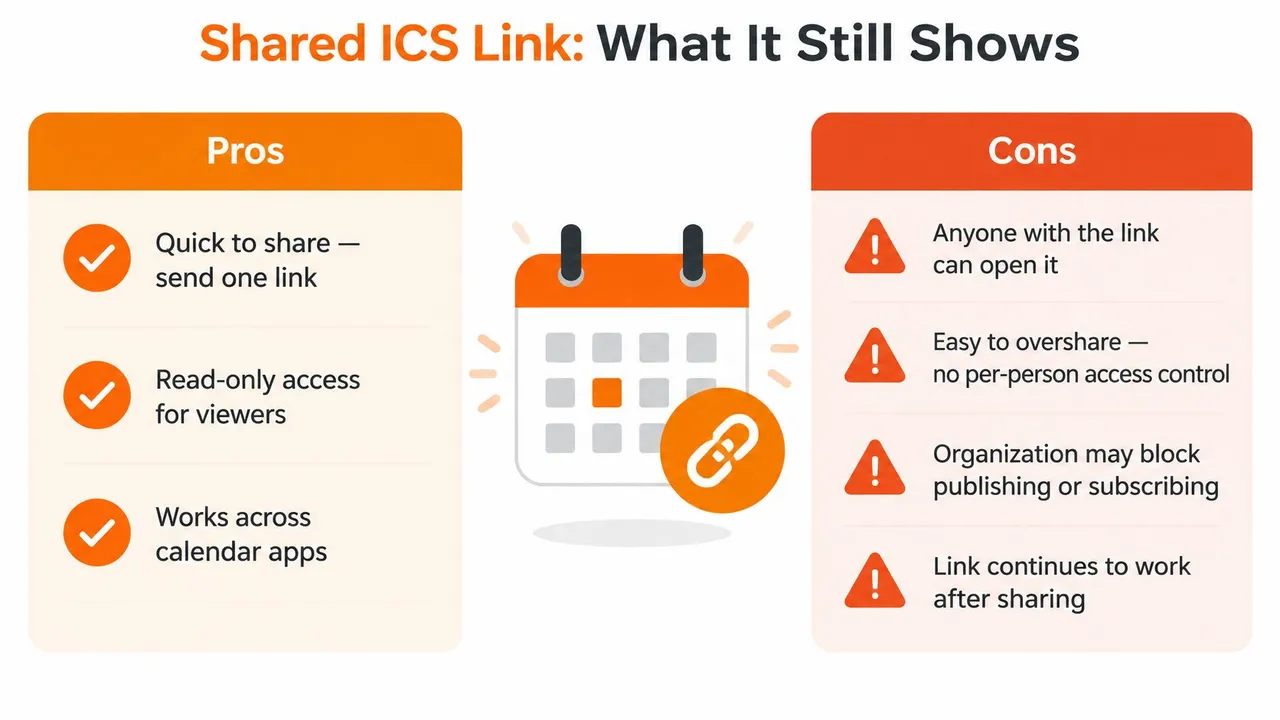
O que um link ICS compartilhado ainda mostra
Somente leitura não significa privado. Isso impede que um destinatário edite o calendário publicado por meio dessa inscrição; não os impede de ler, encaminhar ou reter as informações que recebem.
A orientação da Microsoft sobre calendários publicados descreve o acesso ICS somente leitura e as permissões de publicação controladas pela organização. Trate o endereço como um canal de distribuição, não como um convite pessoal cujo público você sempre pode identificar.
Escolha a publicação menos reveladora
Detalhes completos do evento podem expor nomes de clientes, assuntos de compromissos, locais de reunião e compromissos pessoais. Reduzir detalhes ajuda, mas as informações restantes ainda precisam de escrutínio.
Um bloco recorrente no mesmo horário e local pode revelar um padrão mesmo sem um título descritivo. Dependendo do que o feed inclui, descrições, informações de participantes e campos de local podem comprometer um assunto que, de outra forma, seria neutro.
As compensações de compartilhamento estão resumidas abaixo.
Para agendamento misto de trabalho e pessoal, use uma configuração contida:
- Calendários separados. Publique apenas o calendário destinado a esse público.
- Detalhes mínimos. Selecione o compartilhamento apenas de disponibilidade quando isso atender à necessidade do destinatário.
- Teste de visualização do destinatário. Inscreva-se por meio de uma conta de teste autorizada e inspecione o que está visível.
- Revisão de campo. Verifique descrições e locais, não apenas títulos.
Um consultor pode querer que os colegas vejam uma tarde indisponível sem ver o nome do cliente ou o endereço da reunião. Verifique esse resultado diretamente em vez de presumir que um sinalizador de evento privado ou título oculto remove todos os campos sensíveis.
Para uma distinção mais ampla entre publicação e acesso baseado em conta, revise as permissões de compartilhamento de calendário antes de distribuir o endereço.
Revogue o acesso futuro deliberadamente
No Outlook na web, abra as configurações de calendário e localize Calendários compartilhados ou os controles de publicação relevantes. Cancele a publicação do calendário ou substitua o endereço publicado se sua conta oferecer essa opção.
Peça aos inscritos conhecidos que removam o calendário antigo. Você pode revisar para quem o enviou intencionalmente, mas não pode identificar de forma confiável todos que receberam um endereço encaminhado ou recuperar cópias que eles já salvaram.
Se a política do empregador proibir a publicação de calendário externo, não a contorne encaminhando um arquivo exportado por meio de uma conta pessoal. Use um método de compartilhamento aprovado e inspecione a visualização do destinatário antes de tratar o arranjo como seguro.
Mude para uma cópia ao vivo quando o ICS travar
Escolha o método pelo trabalho de agendamento. Mantenha uma importação única para um itinerário definido e mantenha uma inscrição para um calendário de referência cujo atraso ocasional não interromperá suas decisões.
Mude quando outra conta precisar conter seu tempo indisponível. Uma sobreposição de calendário ajuda você a ver um conflito, mas uma ferramenta de agendamento que lê apenas seu calendário de destino precisa de eventos lá.
Quando eventos de destino reais importam
- Separe contas de trabalho e pessoais. Compromissos pessoais precisam reservar disponibilidade de trabalho sem expor seus assuntos.
- Calendários exigidos pelo cliente. Um cliente faz reservas em uma conta diferente daquela que você gerencia normalmente.
- Correções manuais repetidas. Você continua copiando alterações porque visualizar a fonte não é suficiente.
Na SyncThemCalendars, oferecemos cópia de eventos ao vivo entre Google Calendar, Outlook e Apple iCloud, com controles para mascarar detalhes. Conecte suas contas no navegador, escolha uma origem e um destino e crie eventos de destino reais; uma sincronização do iCloud para o Outlook pode representar compromissos pessoais como tempo ocupado, enquanto as notificações de alteração do Google e do Outlook permitem que suas cópias sejam atualizadas em instantes.
Se um feed do Google parecer travado, primeiro distinga uma inscrição atrasada de um problema de conexão usando o guia para Google Calendar não atualizando no Outlook.
Organizações que publicam cronogramas de conferências têm outro requisito: tirar as sessões de seu sistema de gerenciamento de reuniões. As integrações da Planstone para sistemas de reuniões de associação são um recurso útil ao avaliar essa conexão upstream.
Faça uma pergunta prática: A disponibilidade obsoleta causaria uma reserva dupla dispendiosa? Se sim, avalie cópias ao vivo com detalhes mascarados. Se você só precisa ver feriados públicos, uma inscrição simples continua sendo uma escolha sensata.
A SyncThemCalendars cria cópias de calendário ao vivo para que sua conta de destino possa mostrar tempo ocupado em vez de apenas exibir uma sobreposição ICS. Visite SyncThemCalendars para conectar seus calendários, escolher a direção da cópia e controlar quais detalhes do evento aparecem no destino.
Pronto para sincronizar seus calendários?
Mantenha seus calendários Google, Outlook e Apple iCloud sincronizados automaticamente. Configuração em 2 minutos, sem necessidade de cartão de crédito.
Começar gratuitamenteContinue lendo
Mais em Comparisons
10 Softwares de Sincronização entre Google e Outlook Comparados para 2026
Compare 10 opções de software de sincronização entre Google e Outlook para 2026, com recursos, preços, prós, contras e o melhor caso de uso para cada ferramenta.
iCloud Calendar vs Google Calendar: Comparação no Mundo Real
iCloud Calendar vs Google Calendar comparados em termos de recursos, compartilhamento, privacidade, velocidade de sincronização e integração com o ecossistema, com um guia claro para conectar ambos.
As 5 Melhores Alternativas ao Microsoft Bookings (Guia de Comparação de 2026)
Procurando uma alternativa melhor ao Microsoft Bookings? Descubra as principais ferramentas para 2026, compare recursos, preços e encontre a opção ideal.