


Guida all'importazione e alla sottoscrizione di calendari ICS in Outlook
Guida all'uso dei file ICS in Outlook: come importare un file, sottoscrivere un feed, esportare un calendario ed evitare copie obsolete, duplicati e fughe di dati privati.
Un collega ti invia un allegato di calendario e tu lo apri in Outlook. Le date appaiono, quindi dai per scontato di aver finito. Poi una riunione viene spostata, la tua copia rimane ferma e l’importazione del file sostitutivo ti lascia con appuntamenti duplicati.
Questa è la parte confusa dell’utilizzo di un calendario ICS in Outlook: vedere gli eventi non ti dice se Outlook li ha copiati, se li ha sottoscritti o se ha elaborato un invito a una riunione. Scegli prima l’azione corretta, poi controlla cosa ha conservato Outlook.
Importare contro Sottoscrivere in Outlook
Un collega ti invia holiday.ics. Un sito web scolastico offre un indirizzo di calendario online che termina con .ics. Entrambi contengono informazioni di calendario, ma richiedono azioni diverse in Outlook.
L’importazione copia gli eventi. La sottoscrizione segue un calendario pubblicato. Nessuna delle due azioni, di per sé, stabilisce una connessione bidirezionale tra gli account.
La documentazione sulla condivisione del calendario di Microsoft distingue l’importazione di un file ICS dalla sottoscrizione a un calendario online e spiega che il servizio di calendario del destinatario determina quando controllare la sottoscrizione per eventuali aggiornamenti. Ciò rende la sottoscrizione una relazione continua, ma non una promessa di consegna istantanea.
Modi di usare un calendario ICS in Outlook
| Azione | Cosa arriva in Outlook | Aggiornamenti successivi | Modificabile | Usalo quando |
|---|---|---|---|---|
| Importare un file .ics | Eventi copiati nel calendario scelto | Nessuno, a meno di non importare di nuovo | Sì, copie locali | Un file una tantum che possiederai |
| Sottoscrivere un URL ICS | Un calendario separato di sola lettura | Quando Outlook controlla il link, non istantaneamente | No | Festività o calendario di un team pubblicato |
| Aprire un invito .ics | Un singolo appuntamento da accettare o rifiutare | Solo se l’organizzatore invia un aggiornamento | Rispondi, non riscrivere la serie | Una singola riunione, non un intero calendario |
| Aggiungere dal web | Eventi importati da Apple, Google o simili | Una tantum, a meno di non sottoscrivere | Sì, se era un’importazione | Un file salvato da un’altra app di calendario |
L’opzione “Aggiungi dal web” richiede un’attenta lettura. L’etichetta descrive da dove provengono le informazioni del calendario, non necessariamente come Outlook le gestisce. Un caricamento crea un’istantanea; una sottoscrizione mantiene l’indirizzo del feed in modo che Outlook possa controllarlo di nuovo.
Outlook sul web può importare calendari ICS da altre applicazioni, inclusi Apple iCal, Google Calendar e Mozilla Lightning. La compatibilità con il formato del file non significa che quelle applicazioni condividano ora lo stesso database di calendario.
Scegli in base a chi gestisce i cambiamenti futuri
Supponiamo che il tuo organizzatore di viaggi invii un itinerario finale. Vuoi aggiungere le tue note e regolare i promemoria, quindi l’importazione ha senso. Ti stai assumendo la responsabilità di quella copia.
Un orario scolastico è diverso. Se la scuola cambia una data del trimestre, vuoi la sua versione pubblicata piuttosto che una copia modificata localmente. Sottoscrivi, a patto di poter tollerare un ritardo prima che le modifiche appaiano.
Un invito a una riunione ha un altro scopo: ti permette di rispondere alla richiesta di un organizzatore. Non trattare un allegato contenente un intero calendario come se accettarlo creasse una relazione gestita dall’organizzatore per ogni evento.
Regola pratica: Importa quando sarai tu a gestire le date. Sottoscrivi quando hai bisogno di visualizzare le date pubblicate da qualcun altro.
Nessuna delle due scelte invia automaticamente le tue modifiche alla fonte. Né dovresti presumere che visualizzare un altro calendario riserverà del tempo nella disponibilità di prenotazione di un account separato.
Come importare un file ICS in Outlook
Inizia con un file .ics salvato, non con un indirizzo copiato da una pagina di sottoscrizione. Salva l’allegato in un posto riconoscibile e conferma quale account Outlook dovrebbe riceverlo prima di aprire i controlli di importazione.
Per un calendario sostanzioso, crea prima un calendario di prova vuoto. Mantenere gli eventi importati separati rende l’ispezione e la pulizia molto più sicure rispetto al mescolare appuntamenti sconosciuti nel tuo calendario di lavoro principale.
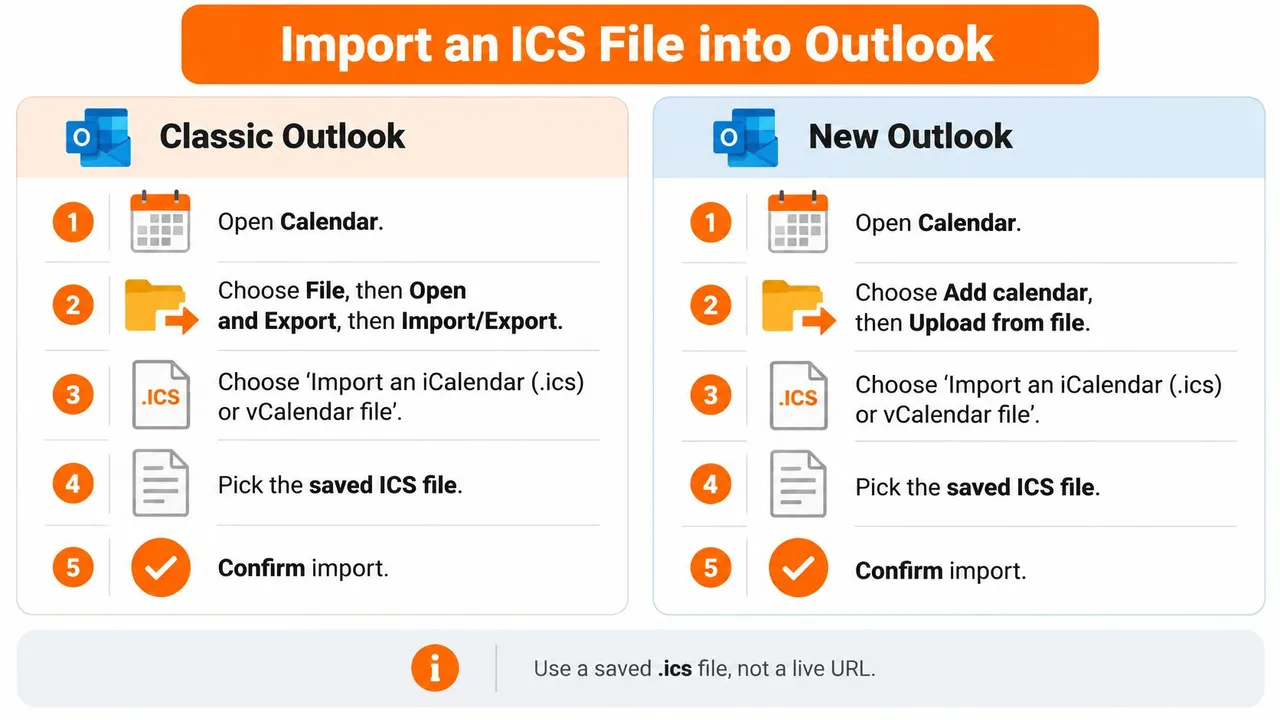
Outlook classico per Windows
- Apri Calendario e seleziona il calendario di destinazione desiderato.
- Scegli File, poi Apri ed esporta, quindi Importa/Esporta.
- Seleziona Importa file iCalendar (.ics) o vCalendar.
- Cerca il file salvato e aprilo.
- Scegli Importa per copiare gli eventi nel calendario selezionato. Scegli Apri come nuovo solo quando desideri una cartella di calendario separata.
- Conferma il risultato nel calendario che intendevi utilizzare.
La sequenza di finestre di dialogo di Outlook classico può variare in base alla versione. Se non offre un selettore di destinazione, non dare per scontato che abbia utilizzato il calendario attualmente visibile sullo schermo. Controlla immediatamente dopo l’account e il calendario di destinazione, specialmente quando il tuo profilo include caselle di posta personali e aziendali.
Nuovo Outlook e Outlook sul web
- Apri Calendario.
- Seleziona Aggiungi calendario, poi Carica da file.
- Cerca il tuo file
.icssalvato. - Usa il selettore del calendario per scegliere la destinazione.
- Seleziona Importa e lascia che l’operazione termini prima di riprovare.
Il selettore di destinazione conta più del nome del file. Un file chiamato calendario-personale.ics può finire nel tuo calendario di lavoro se quella è la destinazione che scegli.
Usa questa immagine come riferimento rapido mentre individui i controlli nella tua versione.
Controlla il risultato prima di importare altro
Confronta un appuntamento con orario, un evento che dura tutto il giorno e una serie ricorrente con i loro originali. Apri i dettagli dell’evento invece di fare affidamento solo sulla vista mensile, che può nascondere differenze di orario, ricorrenza e promemoria.
Se il file non si apre, indaga sul file stesso prima di ripetere l’importazione:
- Conferma l’estensione. Mostra le estensioni dei nomi file e verifica che il file termini davvero con
.ics. - Controlla l’origine. Rinominare un archivio ZIP o una pagina web scaricata non la trasforma in dati di calendario.
- Ispeziona il contenuto. Un file di calendario aperto in un editor di testo dovrebbe contenere componenti di calendario come
BEGIN:VCALENDAR, non una pagina di accesso. - Riduci l’ambito. Se l’esportazione è difficile da elaborare, chiedi al mittente un intervallo di date più ristretto o calendari separati.
Non usare un’altra importazione come pulsante di aggiornamento. Reimportare non riconcilia in modo affidabile la prima copia e può lasciarti con dei duplicati.
Una volta verificata l’importazione, quegli appuntamenti locali sono tuoi da modificare. Le modifiche successive del mittente non li seguiranno automaticamente.
Come sottoscrivere un URL di calendario ICS
Una sottoscrizione inizia con l’indirizzo del calendario dell’editore, solitamente un link HTTPS. Non inizia con un file salvato nei Download.
Chiedi specificamente l’indirizzo di sottoscrizione. Una pagina web dove puoi visualizzare un calendario, un invito alla condivisione e un feed ICS non sono necessariamente intercambiabili.
Aggiungi il feed in Outlook
Nel nuovo Outlook o in Outlook sul web:
- Apri Calendario e seleziona Aggiungi calendario.
- Scegli Sottoscrivi dal web.
- Incolla l’indirizzo ICS completo.
- Dai al calendario un nome riconoscibile.
- Scegli un colore, quindi seleziona Importa, Sottoscrivi o il controllo di conferma equivalente.
In Outlook classico, cerca Aggiungi calendario, poi Da Internet. Incolla l’indirizzo del feed e conferma la sottoscrizione.
L’illustrazione mostra il percorso tramite indirizzo web, piuttosto che quello tramite caricamento file.
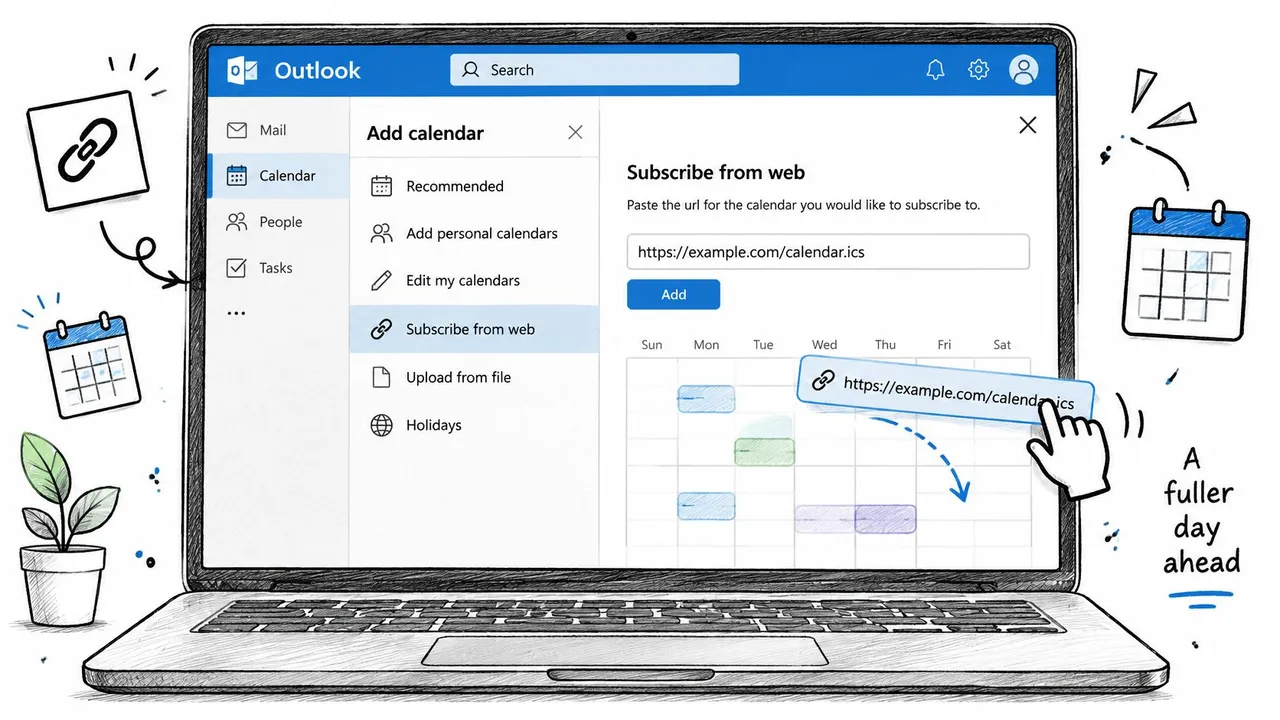
Il calendario dovrebbe apparire nell’elenco dei calendari, solitamente sotto Altri calendari. Attiva la sua casella di controllo per visualizzarlo, o disattivala per nasconderlo senza rimuovere la sottoscrizione.
Cosa aspettarsi dopo la sottoscrizione
Puoi visualizzare gli eventi pubblicati, ma non puoi utilizzare il calendario sottoscritto per riscrivere i titoli dell’editore, spostare le sue riunioni o modificare la sua pianificazione ricorrente. Contatta l’editore quando le informazioni sottostanti sono errate.
Un evento aggiunto di recente potrebbe non apparire al tuo prossimo sguardo. Outlook controlla il feed secondo il proprio programma e non esiste un controllo “aggiorna ora” su cui puoi fare affidamento in ogni versione di Outlook. Rimuovere e aggiungere di nuovo il feed non è un modo affidabile per ottenere aggiornamenti immediati.
Una sottoscrizione è utile per i calendari di riferimento. Non prendere una decisione di pianificazione urgente solo perché un evento appena modificato non è ancora apparso.
Trimestri scolastici, calendari delle festività e turni di reperibilità pubblicati sono candidati sensati quando i loro requisiti di aggiornamento lo consentono. Un programma riservato di un cliente necessita di una revisione della privacy prima che qualcuno ne distribuisca l’indirizzo.
Se Outlook rifiuta l’indirizzo, controlla quanto segue:
- Indirizzo completo. Copia l’intero link, inclusa qualsiasi stringa di query dopo il punto interrogativo.
- Endpoint corretto. Usa l’indirizzo di sottoscrizione dell’editore piuttosto che la pagina di visualizzazione del calendario del browser.
- Pubblicazione attiva. Chiedi se l’editore ha disabilitato o sostituito il feed.
- Requisiti di accesso. Una pagina che richiede un accesso interattivo potrebbe non essere un feed di sottoscrizione pubblico utilizzabile.
Per smettere di seguire il calendario, apri il suo menu nell’elenco dei calendari e scegli l’opzione di rimozione o annullamento della sottoscrizione. Questo rimuove la tua vista sottoscritta, non il calendario dell’editore. Eventuali eventi che hai importato o copiato separatamente rimarranno finché non rimuoverai quelle copie.
Come esportare un calendario di Outlook come ICS
Esporta un’istantanea deliberata, non tutto ciò che Outlook contiene. Scegli il calendario, l’intervallo di date e il livello di divulgazione prima di salvare il file.
La specifica iCalendar dell’IETF definisce il formato indipendente dal fornitore alla base di ICS, inclusi eventi, regole di ricorrenza, allarmi, fusi orari e informazioni di disponibilità. Ecco perché un’esportazione ICS può contenere più di un semplice elenco di date, e perché il suo contenuto merita un’ispezione prima della condivisione.
Salvare un file da Outlook classico
- Apri Calendario e seleziona il calendario che desideri esportare.
- Scegli File, poi Salva calendario.
- Conferma Formato iCalendar (*.ics) come tipo di file.
- Apri Altre opzioni e imposta esplicitamente l’intervallo di date richiesto.
- Scegli il livello di dettaglio disponibile, come solo disponibilità, dettagli limitati o dettagli completi.
- Salva il file con un nome che ne spieghi l’ambito.
Non fare affidamento su un intervallo di date predefinito per includere ogni appuntamento futuro. Rivedi il riepilogo dell’esportazione prima di salvare, in particolare se il destinatario ha bisogno di una serie ricorrente che si estende oltre il mese visibile.
Ad esempio, un libero professionista che consegna un programma di progetto imminente potrebbe esportare l’intervallo di date del progetto con dettagli limitati. Un nome come programma-progetto-autunno.ics è più informativo di calendario.ics.
Scegliere un file o un indirizzo pubblicato
Outlook sul web può offrire la pubblicazione del calendario nelle sue impostazioni di condivisione, soggetta a restrizioni dell’account e dell’organizzazione. La pubblicazione produce un indirizzo per gli iscritti piuttosto che un file che rispedisci manualmente.
Usa Salva calendario per una consegna o un’istantanea archiviata. Usa un indirizzo di sottoscrizione pubblicato quando il destinatario deve continuare a seguire il programma.
Prima di inviare un’esportazione via email, importala in un calendario di prova vuoto e ispeziona le date e le descrizioni incluse. Non testarlo importandolo nel tuo calendario originale, dove potresti mescolare copie esportate con gli appuntamenti di origine.
Controlla le note riservate così come gli oggetti visibili. L’esportazione appropriata è il calendario utile più piccolo, non il file più grande che Outlook ti permette di salvare.
Fusi orari di ricorrenza ed eventi duplicati
Un’importazione completata può comunque essere errata. Verifica i campi dell’evento, non solo il messaggio di successo di Outlook.
Lo standard iCalendar supporta regole di ricorrenza, date di eccezione, definizioni di fuso orario e informazioni sulla disponibilità. Quelle strutture devono essere controllate nel calendario renderizzato di Outlook, in particolare quando una serie ricorrente include appuntamenti saltati o modificati.
Problemi di importazione ICS e cosa verificare
| Cosa vedi | Causa abituale | Controllo o soluzione |
|---|---|---|
| L’evento settimanale si sposta di un’ora | Fuso orario o regola dell’ora legale persa | Confronta la zona di origine con la zona della cassetta postale di Outlook |
| Evento che dura tutto il giorno nella data sbagliata | Ora UTC applicata a un evento solo data | Controlla la data di origine, correggi l’esportazione, poi testa in un calendario vuoto |
| Un’occorrenza annullata appare ancora | Data di eccezione non conservata | Confronta le date saltate nella serie di origine |
| Due copie di ogni riunione | Lo stesso file importato di nuovo | Rimuovi l’importazione precedente, poi importa una volta in un calendario vuoto |
| Promemoria mancanti | Allarmi non trasferiti | Imposta di nuovo i promemoria sugli eventi importati |
| Il calendario sottoscritto sembra vecchio | L’aggiornamento dipende dall’Outlook ricevente | Consenti un altro controllo del feed; non importare il file come soluzione di aggiornamento |
Questi sono punti di partenza diagnostici, non prove della causa. Correggi le impostazioni di origine o di esportazione prima di ripetere un’importazione che ha spostato le date.
Usa la lista di controllo per confrontare gli appuntamenti importati con gli originali.
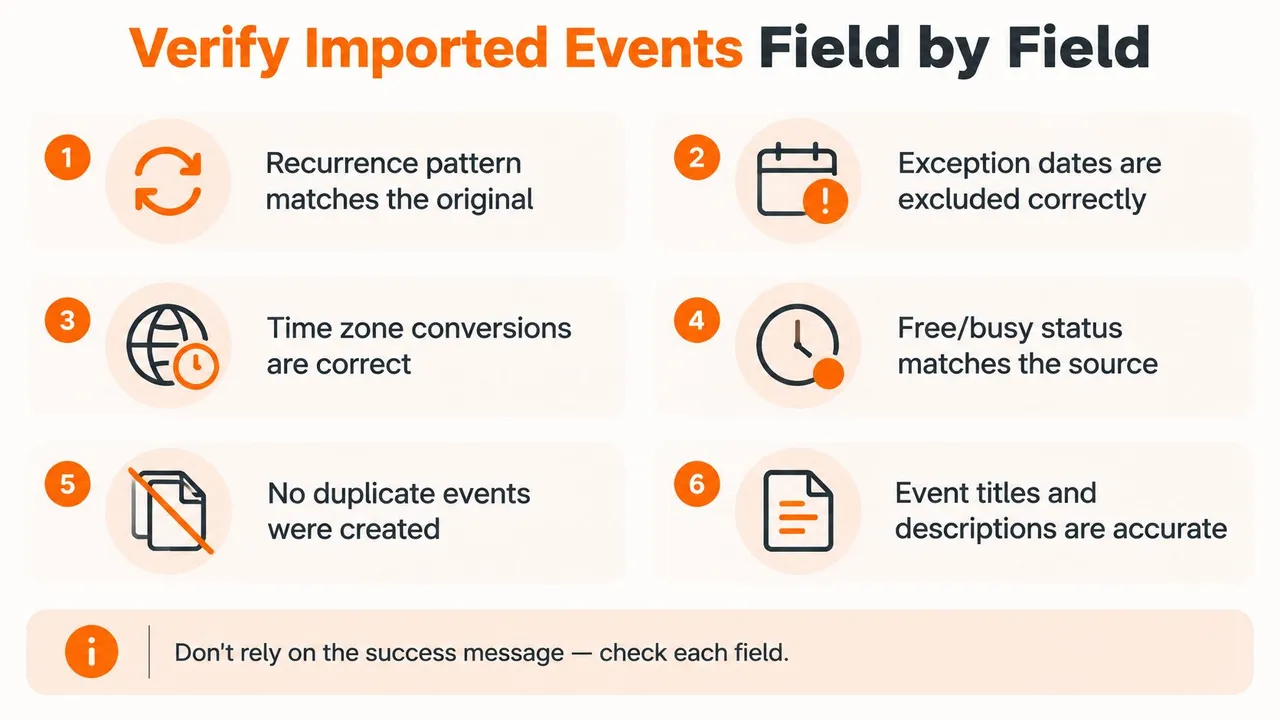
Controlla orari di inizio e fine, data di fine ricorrenza, occorrenze saltate e aggiunte, titolo, descrizione, luogo, organizzatore, partecipanti, promemoria e stato di disponibilità. Il testo dell’organizzatore e dei partecipanti non dovrebbe essere trattato come prova che l’evento importato abbia una relazione di aggiornamento dell’invito funzionante.
Per le riunioni ricorrenti, ispeziona le occorrenze su entrambi i lati di una transizione dell’ora legale. La guida alla pianificazione tra fusi orari aiuta a distinguere una legittima differenza di ora locale da una conversione errata.
Salvaguardia per la pulizia: Elimina un intero calendario solo se contiene eventi importati usa e getta. Non eliminare mai il tuo calendario principale per correggere i duplicati.
Per la diagnosi tecnica, la guida alla ricorrenza RFC spiega come l’inizio iniziale, le regole di ricorrenza, le date aggiunte e le esclusioni lavorano insieme. Considera date corrispondenti, occorrenze correttamente escluse e nessun appuntamento duplicato accidentale come criteri di accettazione prima di fidarti del calendario.
Cosa mostra ancora un link ICS condiviso
Sola lettura non significa privato. Impedisce a un destinatario di modificare il calendario pubblicato tramite quella sottoscrizione; non gli impedisce di leggere, inoltrare o conservare le informazioni che riceve.
La guida di Microsoft sui calendari pubblicati descrive l’accesso ICS in sola lettura e le autorizzazioni di pubblicazione controllate dall’organizzazione. Tratta l’indirizzo come un canale di distribuzione, non come un invito personale di cui puoi sempre identificare il pubblico.
Scegli la pubblicazione meno rivelatrice
I dettagli completi dell’evento possono esporre nomi di clienti, oggetti degli appuntamenti, luoghi di riunione e impegni personali. Ridurre i dettagli aiuta, ma le informazioni rimanenti necessitano comunque di un controllo.
Un blocco ricorrente nello stesso orario e luogo può rivelare uno schema anche senza un titolo descrittivo. A seconda di ciò che include il feed, le descrizioni, le informazioni sui partecipanti e i campi del luogo possono minare un oggetto altrimenti neutro.
I compromessi della condivisione sono riassunti di seguito.
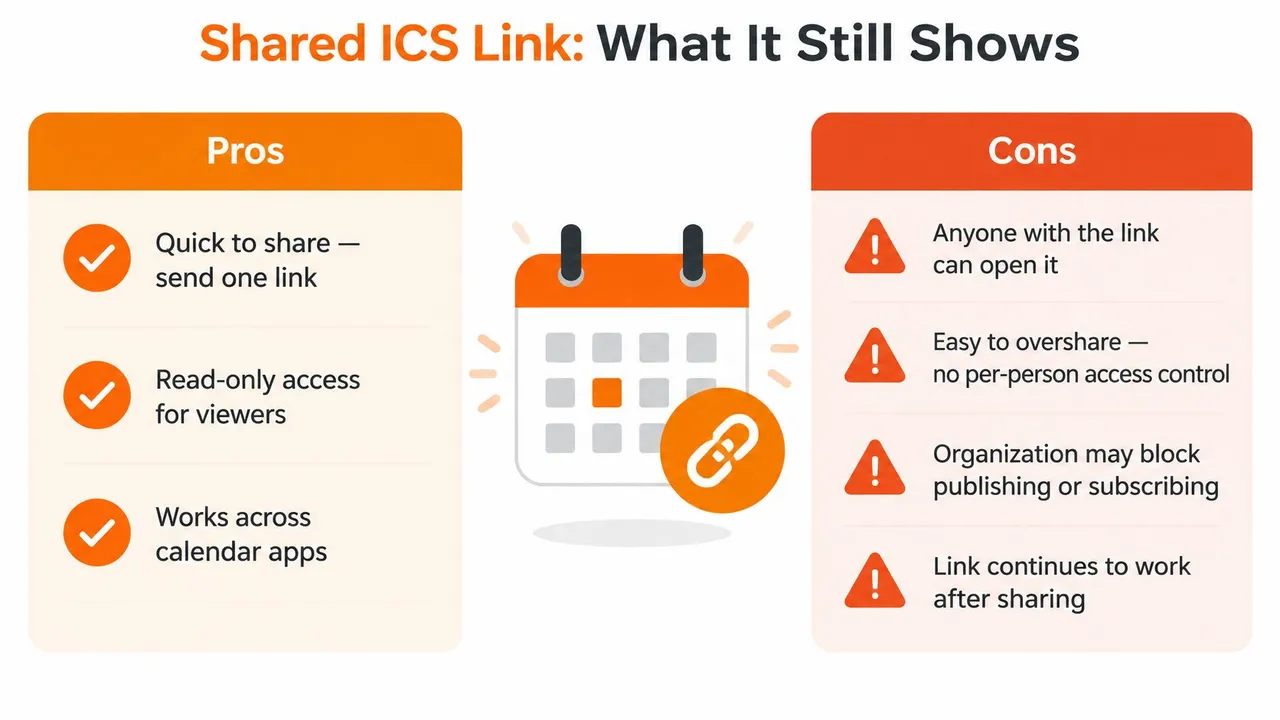
Per una pianificazione mista di lavoro e vita privata, usa una configurazione contenuta:
- Calendari separati. Pubblica solo il calendario destinato a quel pubblico.
- Dettaglio minimo. Seleziona la condivisione solo disponibilità quando soddisfa le esigenze del destinatario.
- Test di visualizzazione del destinatario. Sottoscrivi tramite un account di prova autorizzato e ispeziona ciò che è visibile.
- Revisione dei campi. Controlla descrizioni e luoghi, non solo i titoli.
Un consulente potrebbe voler far vedere ai colleghi un pomeriggio non disponibile senza mostrare il nome del cliente o l’indirizzo della riunione. Verifica direttamente tale risultato invece di presumere che un flag di evento privato o un titolo nascosto rimuova ogni campo sensibile.
Per una distinzione più ampia tra pubblicazione e accesso basato sull’account, rivedi le autorizzazioni di condivisione del calendario prima di distribuire l’indirizzo.
Revoca l’accesso futuro deliberatamente
In Outlook sul web, apri le impostazioni del calendario e individua Calendari condivisi o i controlli di pubblicazione pertinenti. Annulla la pubblicazione del calendario o sostituisci l’indirizzo pubblicato se il tuo account offre tale opzione.
Chiedi agli iscritti noti di rimuovere il vecchio calendario. Puoi rivedere a chi lo hai inviato intenzionalmente, ma non puoi identificare in modo affidabile tutti coloro che hanno ricevuto un indirizzo inoltrato o recuperare le copie che hanno già salvato.
Se la politica aziendale vieta la pubblicazione di calendari esterni, non aggirarla inoltrando un file esportato tramite un account personale. Usa un metodo di condivisione approvato e ispeziona la vista del destinatario prima di trattare l’accordo come sicuro.
Passa a una copia live quando l’ICS si blocca
Scegli il metodo in base al lavoro di pianificazione. Mantieni un’importazione una tantum per un itinerario stabilito e mantieni una sottoscrizione per un calendario di riferimento il cui ritardo occasionale non interromperà le tue decisioni.
Passa a un altro metodo quando un altro account deve contenere il tuo tempo non disponibile. Una sovrapposizione di calendari ti aiuta a vedere un conflitto, ma uno strumento di prenotazione che legge solo il tuo calendario di destinazione ha bisogno di eventi lì.
Quando gli eventi di destinazione reali contano
- Separare account di lavoro e personali. Gli impegni personali devono riservare la disponibilità lavorativa senza esporre i loro oggetti.
- Calendari imposti dal cliente. Un cliente prenota su un account diverso da quello che gestisci normalmente.
- Correzioni manuali ripetute. Continui a copiare le modifiche perché visualizzare la fonte non è sufficiente.
Noi di SyncThemCalendars offriamo la copia di eventi live tra Google Calendar, Outlook e Apple iCloud, con controlli per mascherare i dettagli. Collega i tuoi account nel browser, scegli una fonte e una destinazione e crea eventi di destinazione reali; una sincronizzazione da iCloud a Outlook può rappresentare gli impegni personali come tempo occupato, mentre le notifiche di modifica di Google e Outlook consentono alle loro copie di aggiornarsi in pochi istanti.
Se un feed di Google sembra bloccato, distingui prima una sottoscrizione ritardata da un problema di connessione usando la guida su Google Calendar che non si aggiorna in Outlook.
Le organizzazioni che pubblicano programmi di conferenze hanno un altro requisito: far uscire le sessioni dal loro sistema di gestione delle riunioni. Le integrazioni di Planstone per i sistemi di riunione associativi sono una risorsa utile quando si valuta quella connessione a monte.
Poni una domanda pratica: Una disponibilità obsoleta causerebbe una costosa doppia prenotazione? Se sì, valuta le copie live con dettagli mascherati. Se hai solo bisogno di vedere le festività pubbliche, una semplice sottoscrizione rimane una scelta sensata.
SyncThemCalendars crea copie di calendario live in modo che il tuo account di destinazione possa mostrare il tempo occupato invece di limitarsi a visualizzare una sovrapposizione ICS. Visita SyncThemCalendars per collegare i tuoi calendari, scegliere la direzione di copia e controllare quali dettagli dell’evento appaiono nella destinazione.
Pronto a sincronizzare i tuoi calendari?
Mantieni i tuoi calendari Google, Outlook e Apple iCloud sincronizzati automaticamente. Configurazione in 2 minuti, nessuna carta di credito richiesta.
Inizia gratisContinua a leggere
Altro in Comparisons
Confronto tra 10 software di sincronizzazione Google Outlook per il 2026
Confronta 10 opzioni di software per la sincronizzazione tra Google e Outlook per il 2026, con funzionalità, prezzi, pro, contro e il miglior caso d'uso per ogni strumento.
iCloud Calendar vs Google Calendar: Confronto nel mondo reale
Confronto tra iCloud Calendar e Google Calendar su funzionalità, condivisione, privacy, velocità di sincronizzazione e integrazione nell'ecosistema, con una guida chiara per collegare i due servizi.
Le 5 migliori alternative a Microsoft Bookings (Guida al confronto 2026)
Cerchi un'alternativa migliore a Microsoft Bookings? Scopri i migliori strumenti per il 2026, confronta funzionalità e prezzi, e trova la soluzione perfetta per te.