


Guide : Importation vs Abonnement de calendrier ICS dans Outlook
Guide Outlook pour les calendriers ICS : importer un fichier, s'abonner à un flux, exporter un calendrier et éviter les copies obsolètes, les doublons et les fuites de confidentialité.
Un collègue vous envoie une pièce jointe de calendrier et vous l’ouvrez dans Outlook. Les dates s’affichent, vous supposez donc que tout est en ordre. Puis, une réunion est déplacée, votre copie reste inchangée, et l’importation du fichier de remplacement vous laisse avec des rendez-vous en double.
C’est là toute la confusion liée à l’utilisation d’un calendrier ICS dans Outlook : le simple fait de voir des événements ne vous indique pas si Outlook les a copiés, s’il s’y est abonné ou s’il a traité une invitation à une réunion. Choisissez d’abord la bonne action, puis vérifiez ce qu’Outlook a conservé.
Importer ou s’abonner dans Outlook
Un collègue vous envoie par e-mail vacances.ics. Un site web scolaire propose une adresse de calendrier en ligne se terminant par .ics. Tous deux contiennent des informations de calendrier, mais ils nécessitent des actions différentes dans Outlook.
L’importation copie les événements. L’abonnement suit un calendrier publié. Aucune de ces actions, en soi, n’établit une connexion bidirectionnelle entre les comptes.
La documentation de Microsoft sur le partage de calendrier distingue l’importation d’un fichier ICS de l’abonnement à un calendrier en ligne, et explique que le service de calendrier du destinataire détermine quand il vérifie les mises à jour d’un abonnement. Cela fait de l’abonnement une relation continue, mais pas une promesse de livraison instantanée.
Les méthodes Outlook pour utiliser un calendrier ICS
| Action | Ce qui arrive dans Outlook | Mises à jour ultérieures | Modifiable | À utiliser quand |
|---|---|---|---|---|
| Importer un fichier .ics | Événements copiés dans le calendrier de votre choix | Aucune, sauf si vous importez à nouveau | Oui, copies locales | Un fichier ponctuel que vous possédez |
| S’abonner à une URL ICS | Un calendrier séparé en lecture seule | Quand votre Outlook vérifie le lien, pas instantanément | Non | Vacances ou calendrier d’équipe publié |
| Ouvrir une invitation .ics | Un rendez-vous que vous acceptez ou refusez | Uniquement si l’organisateur envoie une mise à jour | Répondre, ne pas réécrire la série | Une réunion unique, pas un calendrier entier |
| Ajouter depuis le web | Événements importés depuis une source Apple, Google ou similaire | Ponctuel, sauf si vous vous abonnez à la place | Oui si c’était une importation | Un fichier enregistré depuis une autre application |
L’option “Ajouter depuis le web” nécessite une lecture attentive. L’étiquette décrit d’où proviennent les informations du calendrier, pas nécessairement la façon dont Outlook les gère. Un téléchargement crée un instantané ; un abonnement conserve l’adresse du flux afin qu’Outlook puisse le vérifier à nouveau.
Outlook sur le web peut intégrer des calendriers ICS provenant d’autres applications, notamment Apple iCal, Google Calendar et Mozilla Lightning. La compatibilité avec le format de fichier ne signifie pas que ces applications partagent désormais la même base de données de calendrier.
Choisir en fonction de qui gère les changements futurs
Supposons que votre organisateur de voyage vous envoie un itinéraire final. Vous souhaitez ajouter vos propres notes et ajuster les rappels, donc l’importation est logique. Vous prenez la responsabilité de cette copie.
Un emploi du temps scolaire est différent. Si l’école modifie une date de trimestre, vous voulez sa version publiée plutôt qu’une copie modifiée localement. Abonnez-vous, à condition de pouvoir tolérer un délai avant que les changements n’apparaissent.
Une invitation à une réunion a un autre but : elle vous permet de répondre à la demande d’un organisateur. Ne traitez pas une pièce jointe contenant un calendrier entier comme si l’accepter créait une relation gérée par l’organisateur pour chaque événement.
Règle pratique : Importez quand vous serez propriétaire des dates. Abonnez-vous quand vous avez besoin de consulter les dates publiées par quelqu’un d’autre.
Aucun des deux choix ne renvoie automatiquement vos modifications vers la source. Vous ne devez pas non plus supposer que l’affichage d’un autre calendrier réservera du temps dans la disponibilité de réservation d’un compte séparé.
Comment importer un fichier ICS dans Outlook
Commencez avec un fichier .ics enregistré, et non une adresse copiée depuis une page d’abonnement. Enregistrez la pièce jointe dans un endroit identifiable et confirmez quel compte Outlook doit la recevoir avant d’ouvrir les commandes d’importation.
Pour un calendrier important, créez d’abord un calendrier de test vide. Garder les événements importés séparés rend l’inspection et le nettoyage beaucoup plus sûrs que de mélanger des rendez-vous inconnus dans votre calendrier de travail principal.
Outlook classique pour Windows
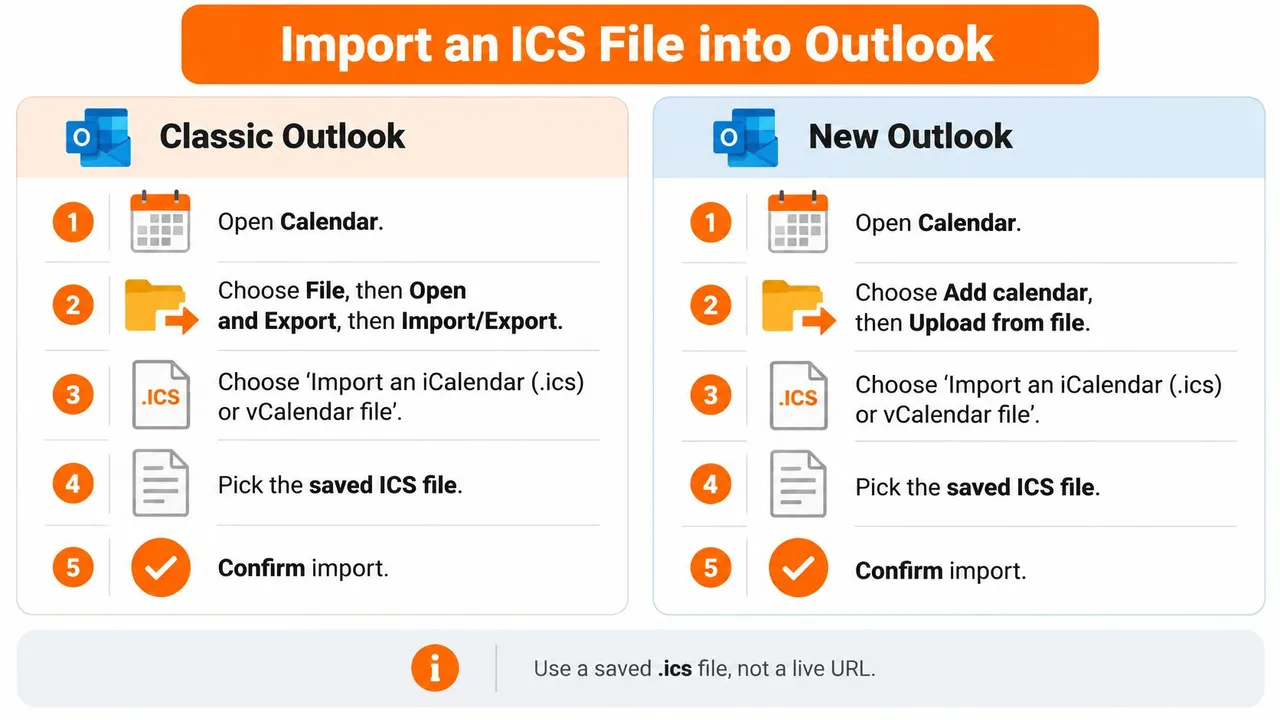
- Ouvrez Calendrier et sélectionnez le calendrier de destination souhaité.
- Choisissez Fichier, puis Ouvrir et exporter, puis Importer/Exporter.
- Sélectionnez Importer un fichier iCalendar (.ics) ou vCalendar.
- Parcourez les dossiers pour trouver le fichier enregistré et ouvrez-le.
- Choisissez Importer pour copier les événements dans le calendrier sélectionné. Choisissez Ouvrir en tant que nouveau uniquement si vous souhaitez un dossier de calendrier séparé.
- Confirmez le résultat dans le calendrier que vous aviez l’intention d’utiliser.
La séquence de boîtes de dialogue d’Outlook classique peut varier selon la version. S’il ne propose pas de sélecteur de destination, ne supposez pas qu’il a utilisé le calendrier actuellement visible à l’écran. Vérifiez immédiatement après le compte et le calendrier cibles, surtout si votre profil inclut des boîtes aux lettres personnelles et professionnelles.
Nouvel Outlook et Outlook sur le web
- Ouvrez Calendrier.
- Sélectionnez Ajouter un calendrier, puis Importer à partir d’un fichier.
- Parcourez les dossiers pour trouver votre fichier
.icsenregistré. - Utilisez le sélecteur de calendrier pour choisir la destination.
- Sélectionnez Importer et laissez l’opération se terminer avant de réessayer.
Le sélecteur de destination compte plus que le nom du fichier. Un fichier nommé calendrier-perso.ics peut très bien atterrir dans votre calendrier de travail si c’est la destination que vous choisissez.
Utilisez ce visuel comme référence rapide pour localiser les commandes dans votre version.
Vérifiez le résultat avant d’importer davantage
Comparez un rendez-vous ponctuel, un événement sur toute la journée et une série récurrente avec leurs originaux. Ouvrez les détails de l’événement plutôt que de vous fier uniquement à la vue mensuelle, qui peut masquer des différences d’heure, de récurrence et de rappels.
Si le fichier ne s’ouvre pas, examinez le fichier lui-même avant de répéter l’importation :
- Confirmez l’extension. Affichez les extensions de nom de fichier et vérifiez que le fichier se termine bien par
.ics. - Vérifiez son origine. Renommer une archive ZIP ou une page web téléchargée ne la transforme pas en données de calendrier.
- Inspectez le contenu. Un fichier de calendrier ouvert dans un éditeur de texte doit contenir des composants de calendrier tels que
BEGIN:VCALENDAR, et non une page de connexion. - Réduisez la portée. Si l’exportation est difficile à traiter, demandez à l’expéditeur une plage de dates plus restreinte ou des calendriers séparés.
N’utilisez pas une autre importation comme bouton de mise à jour. La réimportation ne réconcilie pas de manière fiable la première copie et peut vous laisser avec des doublons.
Une fois que vous avez vérifié l’importation, ces rendez-vous locaux vous appartiennent et sont modifiables. Les changements ultérieurs de l’expéditeur ne les suivront pas automatiquement.
Comment s’abonner à une URL de calendrier ICS
Un abonnement commence par l’adresse du calendrier de l’éditeur, généralement un lien HTTPS. Il ne commence pas par un fichier situé dans vos téléchargements.
Demandez spécifiquement l’adresse d’abonnement. Une page web où vous pouvez voir un calendrier, une invitation à partager et un flux ICS ne sont pas nécessairement interchangeables.
Ajouter le flux dans Outlook
Dans le nouvel Outlook ou Outlook sur le web :
- Ouvrez Calendrier et sélectionnez Ajouter un calendrier.
- Choisissez S’abonner à partir du web.
- Collez l’adresse ICS complète.
- Donnez au calendrier un nom reconnaissable.
- Choisissez une couleur, puis sélectionnez Importer, S’abonner ou la commande de confirmation équivalente.
Dans Outlook classique, cherchez Ajouter un calendrier, puis À partir d’Internet. Collez l’adresse du flux et confirmez l’abonnement.
L’illustration montre la méthode par adresse web, plutôt que la méthode par téléchargement de fichier.
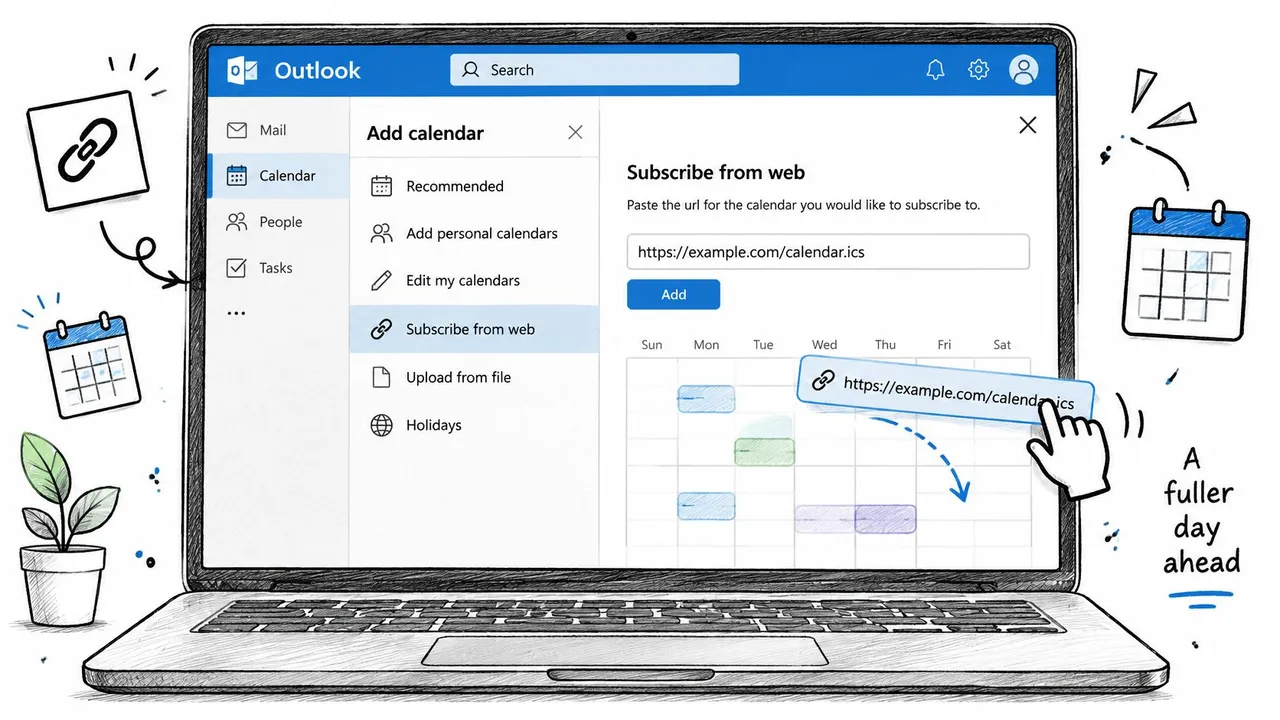
Le calendrier devrait apparaître dans la liste des calendriers, généralement sous Autres calendriers. Cochez sa case pour l’afficher, ou décochez-la pour le masquer sans supprimer l’abonnement.
À quoi s’attendre après l’abonnement
Vous pouvez voir les événements publiés, mais vous ne pouvez pas utiliser le calendrier abonné pour réécrire les titres de l’éditeur, déplacer ses réunions ou modifier son calendrier récurrent. Contactez l’éditeur lorsque les informations sous-jacentes sont incorrectes.
Un événement récemment ajouté peut ne pas apparaître lors de votre prochain coup d’œil. Outlook vérifie le flux selon son propre calendrier, et il n’existe pas de commande “actualiser maintenant” sur laquelle vous pouvez compter dans toutes les versions d’Outlook. Supprimer et ajouter à nouveau le flux n’est pas un moyen fiable d’obtenir des mises à jour immédiates.
Un abonnement est utile pour les calendriers de référence. Ne prenez pas de décision de planification urgente simplement parce qu’un événement récemment modifié n’est pas encore apparu.
Les trimestres scolaires, les calendriers de vacances et les roulements d’astreinte publiés sont des candidats sensés lorsque leurs exigences de mise à jour le permettent. Un calendrier client confidentiel nécessite un examen de confidentialité avant que quiconque ne distribue son adresse.
Si Outlook rejette l’adresse, vérifiez les points suivants :
- Adresse complète. Copiez le lien entier, y compris toute chaîne de requête après le point d’interrogation.
- Point de terminaison correct. Utilisez l’adresse d’abonnement de l’éditeur plutôt que la page de vue de calendrier d’un navigateur.
- Publication active. Demandez si l’éditeur a désactivé ou remplacé le flux.
- Exigences d’accès. Une page qui nécessite une connexion interactive peut ne pas être un flux d’abonnement public utilisable.
Pour arrêter de suivre le calendrier, ouvrez son menu dans la liste des calendriers et choisissez l’option de suppression ou de désabonnement. Cela supprime votre vue abonnée, pas le calendrier de l’éditeur. Tous les événements que vous avez importés ou copiés séparément restent jusqu’à ce que vous supprimiez ces copies.
Comment exporter un calendrier Outlook au format ICS
Exportez un instantané délibéré, pas tout ce qu’Outlook contient par hasard. Choisissez le calendrier, la plage de dates et le niveau de divulgation avant d’enregistrer le fichier.
La spécification iCalendar de l’IETF définit le format indépendant du fournisseur derrière ICS, incluant les événements, les règles de récurrence, les alarmes, les fuseaux horaires et les informations de disponibilité. C’est pourquoi une exportation ICS peut contenir plus qu’une simple liste de dates, et pourquoi son contenu mérite une inspection avant d’être partagé.
Enregistrer un fichier depuis Outlook classique
- Ouvrez Calendrier et sélectionnez le calendrier que vous souhaitez exporter.
- Choisissez Fichier, puis Enregistrer le calendrier.
- Confirmez Format iCalendar (*.ics) comme type de fichier.
- Ouvrez Plus d’options et définissez explicitement la plage de dates requise.
- Choisissez le niveau de détail disponible, tel que disponibilité uniquement, détails limités ou détails complets.
- Enregistrez le fichier avec un nom qui explique sa portée.
Ne comptez pas sur une plage de dates par défaut pour inclure chaque rendez-vous futur. Examinez le résumé de l’exportation avant d’enregistrer, surtout si le destinataire a besoin d’une série récurrente s’étendant au-delà du mois visible.
Par exemple, un freelance transmettant un calendrier de projet à venir pourrait exporter la plage de dates du projet avec des détails limités. Un nom tel que calendrier-projet-automne.ics est plus informatif que calendrier.ics.
Choisir un fichier ou une adresse publiée
Outlook sur le web peut proposer la publication de calendrier dans ses paramètres de partage de calendrier, sous réserve des restrictions de compte et d’organisation. La publication produit une adresse pour les abonnés plutôt qu’un fichier que vous renvoyez manuellement.
Utilisez Enregistrer le calendrier pour une remise ou un instantané archivé. Utilisez une adresse d’abonnement publiée lorsque le destinataire doit continuer à suivre le calendrier.
Avant d’envoyer une exportation par e-mail, importez-la dans un calendrier de test vide et inspectez les dates et descriptions incluses. Ne le testez pas en l’important dans votre calendrier original, où vous pourriez mélanger des copies exportées avec les rendez-vous sources.
Vérifiez les notes confidentielles ainsi que les sujets visibles. L’exportation appropriée est le plus petit calendrier utile, pas le plus gros fichier qu’Outlook vous laisse enregistrer.
Fuseaux horaires de récurrence et événements en double
Une importation terminée peut toujours être erronée. Vérifiez les champs de l’événement, pas seulement le message de réussite d’Outlook.
La norme iCalendar prend en charge les règles de récurrence, les dates d’exception, les définitions de fuseaux horaires et les informations de disponibilité. Ces structures doivent être vérifiées dans le calendrier rendu d’Outlook, en particulier lorsqu’une série récurrente inclut des rendez-vous ignorés ou modifiés.
Problèmes d’importation ICS et points à vérifier
| Ce que vous voyez | Cause habituelle | Vérification ou solution |
|---|---|---|
| L’événement hebdomadaire se décale d’une heure | Fuseau horaire ou règle d’heure d’été perdue | Comparez la zone source avec la zone de la boîte aux lettres Outlook |
| Événement sur toute la journée à la mauvaise date | Heure UTC appliquée à un événement de date uniquement | Vérifiez la date source, corrigez l’exportation, puis testez dans un calendrier vide |
| Une occurrence annulée s’affiche toujours | Date d’exception non conservée | Comparez les dates ignorées sur la série source |
| Deux copies de chaque réunion | Le même fichier importé à nouveau | Supprimez l’importation précédente, puis importez une fois dans un calendrier vide |
| Rappels manquants | Alarmes non transférées | Définissez à nouveau les rappels sur les événements importés |
| Le calendrier abonné semble ancien | L’actualisation dépend de l’Outlook récepteur | Autorisez une autre vérification du flux ; n’importez pas le fichier comme solution de contournement |
Ce sont des points de départ de diagnostic, pas une preuve de la cause. Corrigez la source ou les paramètres d’exportation avant de répéter une importation qui a décalé les dates.
Utilisez la liste de contrôle pour comparer les rendez-vous importés avec les originaux.
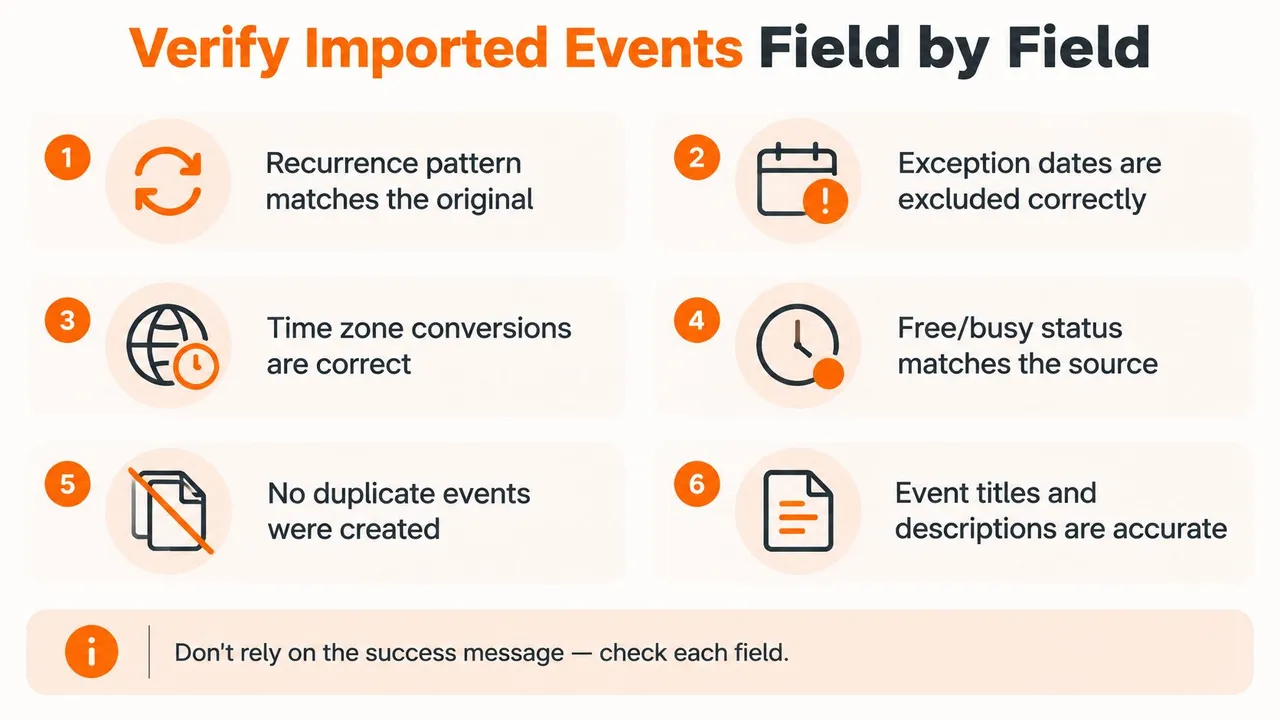
Vérifiez les heures de début et de fin, la date de fin de récurrence, les occurrences ignorées et ajoutées, le titre, la description, le lieu, l’organisateur, les participants, les rappels et le statut disponibilité/occupé. Le texte de l’organisateur et des participants ne doit pas être traité comme une preuve que l’événement importé a une relation de mise à jour d’invitation fonctionnelle.
Pour les réunions récurrentes, inspectez les occurrences des deux côtés d’une transition d’heure d’été. Le guide sur la planification entre les fuseaux horaires aide à distinguer une différence d’heure locale légitime d’une conversion incorrecte.
Sauvegarde de nettoyage : Supprimez un calendrier entier uniquement s’il contient des événements importés jetables. Ne supprimez jamais votre calendrier principal pour corriger des doublons.
Pour le diagnostic technique, les conseils sur la récurrence RFC expliquent comment le début initial, les règles de récurrence, les dates ajoutées et les exclusions fonctionnent ensemble. Considérez les dates correspondantes, les occurrences correctement exclues et l’absence de rendez-vous en double accidentels comme des critères d’acceptation avant de faire confiance au calendrier.
Ce qu’un lien ICS partagé montre encore
Lecture seule ne signifie pas privé. Cela empêche un destinataire de modifier le calendrier publié via cet abonnement ; cela ne l’empêche pas de lire, de transférer ou de conserver les informations qu’il reçoit.
Les conseils de Microsoft sur les calendriers publiés décrivent l’accès ICS en lecture seule et les autorisations de publication contrôlées par l’organisation. Traitez l’adresse comme un canal de distribution, et non comme une invitation personnelle dont vous pouvez toujours identifier l’audience.
Choisissez la publication la moins révélatrice
Les détails complets de l’événement peuvent exposer des noms de clients, des sujets de rendez-vous, des lieux de réunion et des engagements personnels. Réduire les détails aide, mais les informations restantes nécessitent toujours un examen.
Un bloc récurrent à la même heure et au même endroit peut révéler un modèle même sans titre descriptif. Selon ce que le flux inclut, les descriptions, les informations sur les participants et les champs de lieu peuvent compromettre un sujet autrement neutre.
Les compromis liés au partage sont résumés ci-dessous.
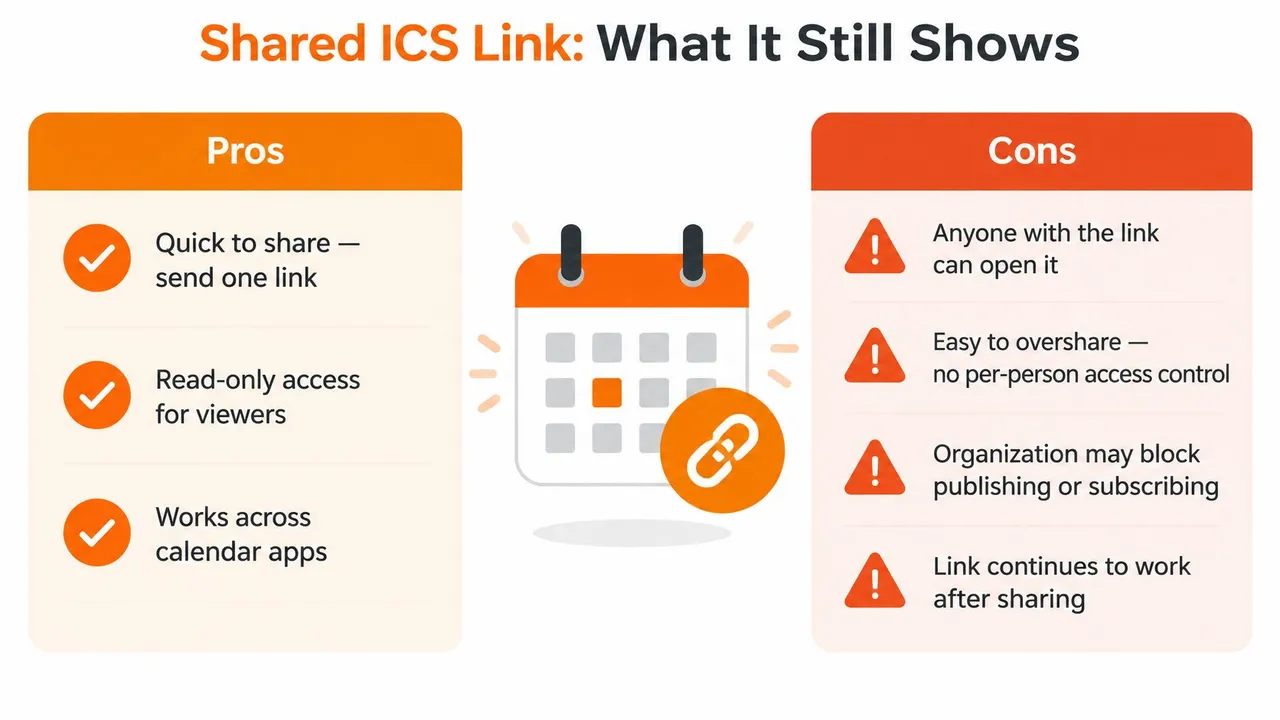
Pour une planification mixte travail et vie personnelle, utilisez une configuration restreinte :
- Calendriers séparés. Publiez uniquement le calendrier destiné à cette audience.
- Détails minimum. Sélectionnez le partage “disponibilité uniquement” lorsque cela répond aux besoins du destinataire.
- Test de vue du destinataire. Abonnez-vous via un compte de test autorisé et inspectez ce qui est visible.
- Examen des champs. Vérifiez les descriptions et les lieux, pas seulement les titres.
Un consultant peut vouloir que ses collègues voient une après-midi indisponible sans voir le nom du client ou l’adresse de la réunion. Vérifiez ce résultat directement plutôt que de supposer qu’un indicateur d’événement privé ou un titre masqué supprime tous les champs sensibles.
Pour une distinction plus large entre la publication et l’accès basé sur le compte, passez en revue les autorisations de partage de calendrier avant de distribuer l’adresse.
Révoquez l’accès futur délibérément
Dans Outlook sur le web, ouvrez les paramètres du calendrier et localisez Calendriers partagés ou les contrôles de publication pertinents. Dépubliez le calendrier ou remplacez l’adresse publiée si votre compte offre cette option.
Demandez aux abonnés connus de supprimer l’ancien calendrier. Vous pouvez examiner à qui vous l’avez envoyé intentionnellement, mais vous ne pouvez pas identifier de manière fiable tous ceux qui ont reçu une adresse transférée ou récupérer les copies qu’ils ont déjà enregistrées.
Si la politique de l’employeur interdit la publication de calendrier externe, ne la contournez pas en transférant un fichier exporté via un compte personnel. Utilisez une méthode de partage approuvée et inspectez la vue du destinataire avant de traiter l’arrangement comme sûr.
Passez à une copie en direct lorsque l’ICS stagne
Choisissez la méthode en fonction de la tâche de planification. Gardez une importation ponctuelle pour un itinéraire établi, et gardez un abonnement pour un calendrier de référence dont le délai occasionnel ne perturbera pas vos décisions.
Changez de méthode lorsqu’un autre compte doit contenir votre temps indisponible. Une superposition de calendrier vous aide à voir un conflit, mais un outil de réservation qui ne lit que votre calendrier de destination a besoin d’événements à cet endroit.
Quand les événements de destination réels comptent
- Séparez les comptes professionnels et personnels. Les engagements personnels doivent réserver la disponibilité professionnelle sans exposer leurs sujets.
- Calendriers imposés par le client. Un client réserve sur un compte différent de celui que vous gérez normalement.
- Corrections manuelles répétées. Vous continuez à copier les changements parce que visualiser la source ne suffit pas.
Chez SyncThemCalendars, nous proposons la copie d’événements en direct entre Google Calendar, Outlook et Apple iCloud, avec des contrôles pour masquer les détails. Connectez vos comptes dans le navigateur, choisissez une source et une cible, et créez de vrais événements de destination ; une synchronisation iCloud vers Outlook peut représenter les engagements personnels comme du temps occupé, tandis que les notifications de changement Google et Outlook permettent à leurs copies de se mettre à jour en quelques instants.
Si un flux Google semble bloqué, distinguez d’abord un abonnement retardé d’un problème de connexion en utilisant le guide sur Google Calendar qui ne se met pas à jour dans Outlook.
Les organisations qui publient des programmes de conférence ont une autre exigence : extraire les sessions de leur système de gestion de réunions. Les intégrations de Planstone pour les systèmes de réunion d’association sont une ressource utile lors de l’évaluation de cette connexion en amont.
Posez-vous une question pratique : Une disponibilité obsolète causerait-elle une double réservation coûteuse ? Si oui, évaluez les copies en direct avec des détails masqués. Si vous avez seulement besoin de voir les jours fériés, un simple abonnement reste un choix sensé.
SyncThemCalendars crée des copies de calendrier en direct afin que votre compte de destination puisse afficher du temps occupé au lieu de simplement afficher une superposition ICS. Visitez SyncThemCalendars pour connecter vos calendriers, choisir la direction de la copie et contrôler quels détails d’événement apparaissent dans la destination.
Prêt à synchroniser vos calendriers ?
Synchronisez automatiquement vos calendriers Google, Outlook et Apple iCloud. Configuration en 2 minutes, aucune carte bancaire requise.
Commencer gratuitementContinuer la lecture
Plus dans Comparisons
Comparatif de 10 logiciels de synchronisation Google Outlook pour 2026
Comparez 10 options de logiciels de synchronisation Google Outlook pour 2026, avec leurs fonctionnalités, tarifs, avantages, inconvénients et le meilleur cas d'usage pour chaque outil.
iCloud Calendar vs Google Calendar : Comparaison en conditions réelles
Comparaison entre iCloud Calendar et Google Calendar sur les fonctionnalités, le partage, la confidentialité, la vitesse de synchronisation et l'intégration à l'écosystème, avec un guide clair pour relier les deux.
Les 5 meilleures alternatives à Microsoft Bookings (Guide comparatif 2026)
Vous cherchez une meilleure alternative à Microsoft Bookings ? Découvrez les meilleurs outils pour 2026, comparez leurs fonctionnalités, leurs tarifs et trouvez la solution idéale.