


OutlookでのカレンダーICSインポートと購読のガイド
OutlookでのICSカレンダー活用ガイド:ファイルのインポート、フィードの購読、カレンダーのエクスポート方法、および古いコピーや重複、プライバシー漏洩を回避する方法を解説します。
同僚からカレンダーの添付ファイルが送られてきて、それをOutlookで開いたとします。日付が表示されるため、作業は完了したと思うかもしれません。しかし、会議の日程が変更されたとき、手元のコピーは古いままになり、新しいファイルをインポートすると予定が重複してしまうことがあります。
これがOutlookでICSカレンダーを使用する際の混乱の原因です。予定が表示されていても、それがOutlookによってコピーされたものなのか、購読されているものなのか、あるいは会議の招待として処理されたものなのかは一目では分かりません。まずは適切なアクションを選択し、その後にOutlookがどのように保持しているかを確認することが重要です。
Outlookにおけるインポートと購読の違い
同僚から holiday.ics というメールが届いたり、学校のウェブサイトで .ics で終わるオンラインカレンダーのアドレスが公開されていたりすることがあります。どちらもカレンダー情報を含んでいますが、Outlookでの操作は異なります。
インポートは予定をコピーします。購読は公開されたカレンダーを追跡します。 どちらのアクションも、それ単体ではアカウント間の双方向接続を確立するものではありません。
Microsoftのカレンダー共有に関するドキュメントでは、ICSファイルのインポートとオンラインカレンダーの購読を区別しており、購読の更新チェックのタイミングは受信側のカレンダーサービスによって決まると説明しています。つまり、購読は継続的な関係ではありますが、即時の同期を保証するものではありません。
OutlookでICSカレンダーを使用する方法
| アクション | Outlook内での状態 | その後の更新 | 編集可能か | 使用シーン |
|---|---|---|---|---|
| .icsファイルをインポート | 選択したカレンダーに予定がコピーされる | 再インポートしない限り更新なし | はい(ローカルコピー) | 自分が所有する単発のファイル |
| ICS URLを購読 | 別の読み取り専用カレンダーとして追加 | Outlookがリンクをチェックした時(即時ではない) | いいえ | 祝日や公開されたチームカレンダー |
| 会議の.ics招待を開く | 承諾または辞退する一つの予定 | 主催者が更新を送った場合のみ | 回答のみ可能(シリーズの書き換えは不可) | 単一の会議(カレンダー全体ではない) |
| ウェブから追加 | Apple、Googleなどの.icsソースからインポートされた予定 | 購読しない限り一度きり | インポートされた場合は可能 | 他のカレンダーアプリから保存したファイル |
「ウェブから追加」は注意が必要です。 このラベルはカレンダー情報の取得元を示しているだけで、Outlookがどのように管理するかを必ずしも示していません。アップロードはスナップショットを作成し、購読はフィードのアドレスを保持してOutlookが再確認できるようにします。
Outlook on the webは、Apple iCal、Google Calendar、Mozilla Lightningなど、他のアプリケーションからICSカレンダーを取り込むことができます。ファイル形式に互換性があるからといって、それらのアプリケーションが同じカレンダーデータベースを共有しているわけではありません。
将来の変更を誰が管理するかで選ぶ
旅行の旅程表が送られてきた場合を考えてみましょう。自分でメモを追加したりリマインダーを調整したりしたいため、インポートが適しています。そのコピーの管理責任は自分にあります。
学校の時間割は異なります。学校側が学期の日程を変更した場合、ローカルで編集したコピーではなく、公開されている最新版が必要です。変更が反映されるまでの遅延を許容できるのであれば、購読を選択してください。
会議の招待には別の目的があります。それは主催者のリクエストに応答するためのものです。カレンダー全体が含まれている添付ファイルを、承諾すればすべての予定について主催者管理の関係が築かれるかのように扱うべきではありません。
実用的なルール: 日付を自分で管理する場合はインポートを選択し、他人が公開した日付を表示する必要がある場合は購読を選択してください。
どちらの選択肢も、あなたの編集内容を自動的にソースへ反映させることはありません。また、他のカレンダーを表示することが、別のアカウントの予約可能枠を確保することになると想定してはいけません。
OutlookにICSファイルをインポートする方法
購読ページからコピーしたアドレスではなく、保存済みの .ics ファイルから始めてください。添付ファイルを分かりやすい場所に保存し、インポート操作を開始する前に、どのOutlookアカウントにインポートすべきかを確認してください。
大規模なカレンダーの場合は、まず空のテスト用カレンダーを作成することをお勧めします。インポートした予定を分けておくことで、メインの仕事用カレンダーに不慣れな予定を混ぜるよりも、確認や整理がはるかに安全になります。
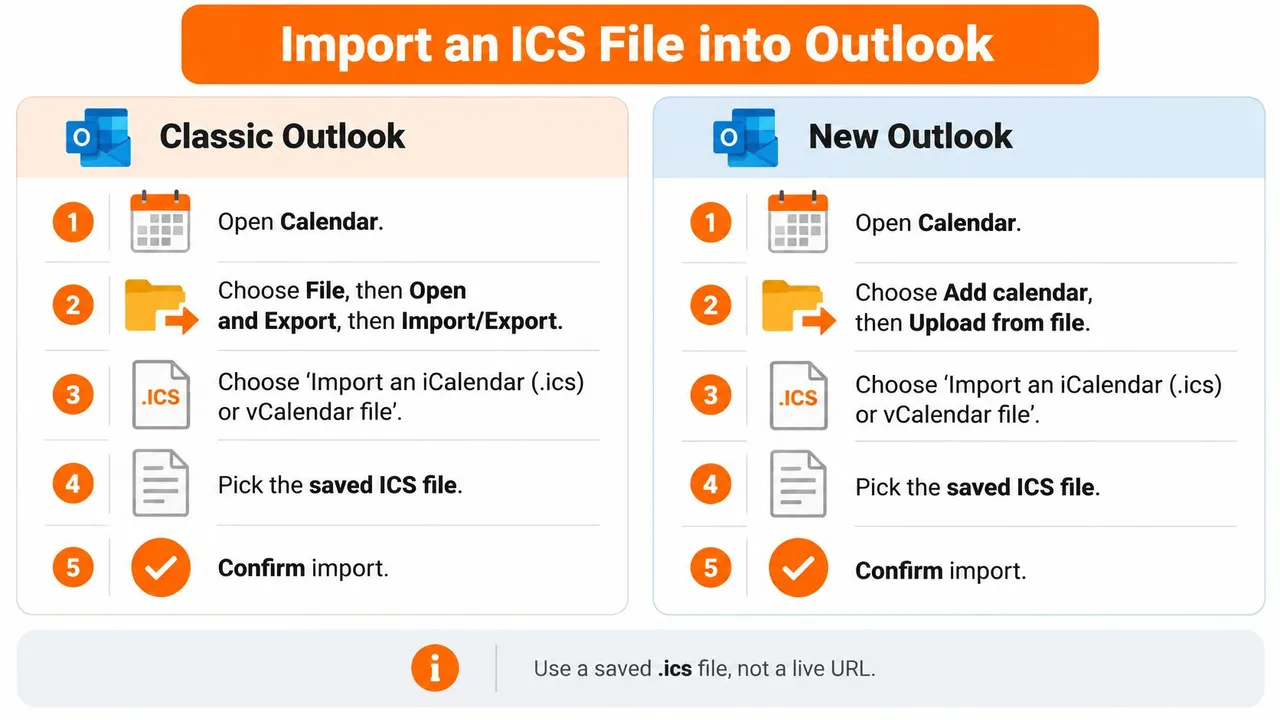
Windows版クラシックOutlook
- 予定表を開き、目的の保存先カレンダーを選択します。
- ファイル、開く/エクスポート、インポート/エクスポートの順に選択します。
- iCalendar (.ics) または vCalendar ファイルのインポートを選択します。
- 保存したファイルを参照して開きます。
- インポートを選択して、選択したカレンダーに予定をコピーします。別のカレンダーフォルダとして作成したい場合のみ、新規として開くを選択します。
- 意図したカレンダーに結果が反映されているか確認します。
クラシックOutlookのダイアログ手順はビルドによって異なる場合があります。保存先を選択する画面が表示されない場合、現在画面に表示されているカレンダーが使用されるとは限りません。特に個人用と仕事用のメールボックスが混在している場合は、インポート直後にターゲットのアカウントとカレンダーを必ず確認してください。
新しいOutlookおよびOutlook on the web
- 予定表を開きます。
- カレンダーの追加、ファイルからアップロードを選択します。
- 保存した
.icsファイルを参照します。 - カレンダー選択ツールを使用して保存先を選択します。
- インポートを選択し、操作が完了するまで待ちます。
ファイル名よりも保存先の選択が重要です。personal-calendar.ics という名前のファイルであっても、仕事用のカレンダーを選択すればそこに保存されます。
お使いのバージョンでコントロールを探す際、以下の図をクイックリファレンスとして活用してください。
追加インポートの前に結果を確認する
時間指定の予定、終日のイベント、定期的なシリーズをオリジナルと比較してください。月表示だけで判断せず、イベントの詳細を開いて時間、繰り返し、リマインダーの違いを確認してください。
ファイルが開けない場合は、インポートを繰り返す前にファイル自体を調査してください。
- 拡張子の確認: ファイル名拡張子を表示し、本当に
.icsで終わっているか確認します。 - 起源の確認: ZIPアーカイブやダウンロードしたウェブページの名前を変更しても、カレンダーデータにはなりません。
- 内容の検査: テキストエディタで開いたカレンダーファイルには、サインインページではなく
BEGIN:VCALENDARのようなカレンダーコンポーネントが含まれているはずです。 - 範囲の縮小: エクスポートが処理しにくい場合は、送信者に日付範囲を狭めてもらうか、カレンダーを分割してもらうよう依頼してください。
インポートを更新ボタンとして使用しないでください。再インポートでは最初のコピーと確実に照合できず、重複が発生する可能性があります。
インポートを確認したら、そのローカルの予定は自由に編集できます。送信者が後から変更を加えても、それらは自動的に追従しません。
ICSカレンダーURLを購読する方法
購読は、通常HTTPSリンクである公開者のカレンダーアドレスから始まります。「ダウンロード」フォルダにあるファイルから始まるわけではありません。
購読アドレスを直接尋ねてください。カレンダーを表示できるウェブページ、共有の招待、ICSフィードは、必ずしも互換性があるとは限りません。
Outlookにフィードを追加する
新しいOutlookまたはOutlook on the webの場合:
- 予定表を開き、カレンダーの追加を選択します。
- ウェブから購読を選択します。
- 完全なICSアドレスを貼り付けます。
- カレンダーに分かりやすい名前を付けます。
- 色を選択し、インポート、購読、または同等の確認ボタンを選択します。
クラシックOutlookでは、カレンダーの追加からインターネットからを探します。フィードアドレスを貼り付けて購読を確定します。
以下の図は、ファイルアップロードではなく、ウェブアドレス経由の手順を示しています。
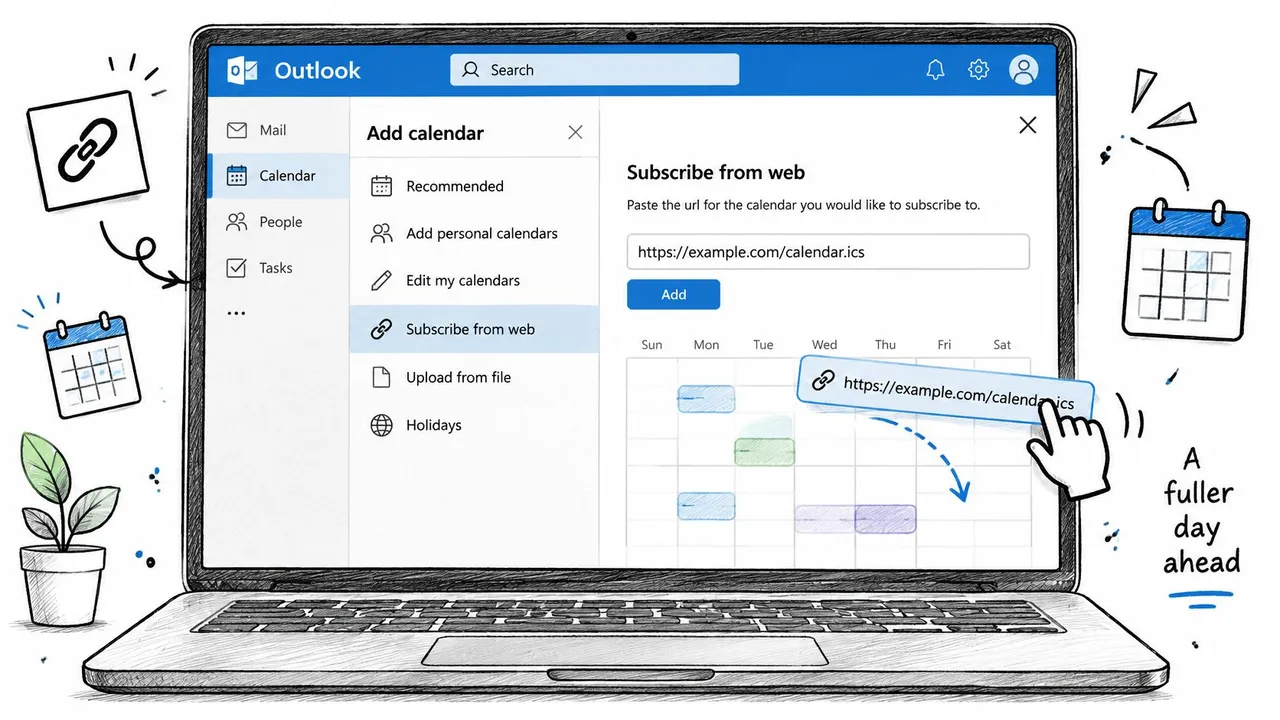
カレンダーは通常他のカレンダーの下に表示されます。チェックボックスをオンにすると表示され、オフにすると購読を解除せずに非表示にできます。
購読後の動作について
公開された予定は閲覧できますが、購読中のカレンダーを使用して公開者のタイトルを書き換えたり、会議を移動したり、定期的なスケジュールを変更したりすることはできません。根本的な情報が間違っている場合は、公開者に連絡してください。
最近追加された予定がすぐには表示されないことがあります。Outlookは独自のスケジュールでフィードをチェックしており、すべてのOutlookバージョンで信頼できる「今すぐ更新」ボタンはありません。フィードを削除して再度追加することは、即時の更新を得るための確実な方法ではありません。
購読は参照用カレンダーとして便利です。新しく変更された予定がまだ表示されていないという理由だけで、緊急のスケジュール決定を行わないでください。
学期、祝日カレンダー、公開されているオンコール当番表などは、更新要件が許せば適切な候補となります。機密性の高いクライアントスケジュールは、アドレスを配布する前にプライバシーの確認が必要です。
Outlookがアドレスを拒否する場合は、以下を確認してください。
- 完全なアドレス: クエスチョンマーク以降のクエリ文字列を含め、リンク全体をコピーしてください。
- 正しいエンドポイント: ブラウザのカレンダー表示ページではなく、公開者の購読用アドレスを使用してください。
- アクティブな公開: 公開者がフィードを無効化または置換していないか確認してください。
- アクセス要件: インタラクティブなサインインが必要なページは、利用可能な公開購読フィードではない可能性があります。
カレンダーのフォローを停止するには、カレンダーリストでメニューを開き、削除または購読解除のオプションを選択します。これにより、購読しているビューが削除されます(公開者のカレンダー自体は削除されません)。個別にインポートまたはコピーした予定は、それらのコピーを削除するまで残ります。
OutlookカレンダーをICSとしてエクスポートする方法
意図的なスナップショットをエクスポートしてください。Outlookに含まれるすべてをエクスポートするのではなく、保存する前にカレンダー、日付範囲、公開レベルを選択します。
IETFのiCalendar仕様は、予定、繰り返しルール、アラーム、タイムゾーン、空き状況情報など、ICSの背後にあるベンダー非依存の形式を定義しています。そのため、ICSエクスポートには単なる日付リスト以上の情報が含まれる可能性があり、共有前に内容を確認する必要があります。
クラシックOutlookからファイルを保存する
- 予定表を開き、エクスポートするカレンダーを選択します。
- ファイル、カレンダーの保存を選択します。
- ファイルの種類として iCalendar 形式 (*.ics) を確認します。
- その他のオプションを開き、必要な日付範囲を明示的に設定します。
- 空き状況のみ、限定的な詳細、または完全な詳細など、利用可能な詳細レベルを選択します。
- 範囲が分かる名前でファイルを保存します。
デフォルトの日付範囲に将来のすべての予定が含まれるとは限りません。特に受信者が表示月以降に続く定期的なシリーズを必要としている場合は、保存前にエクスポートの概要を確認してください。
例えば、フリーランサーが今後のプロジェクトスケジュールを引き渡す場合、プロジェクトの日付範囲を限定的な詳細でエクスポートできます。project-schedule-autumn.ics のような名前は calendar.ics よりも有益です。
ファイルか公開アドレスかを選択する
Outlook on the webでは、アカウントや組織の制限に従い、カレンダー共有設定でカレンダーの公開を提供できる場合があります。公開を行うと、手動で再送信するファイルではなく、購読者用のアドレスが生成されます。
引き渡しやアーカイブ用のスナップショットにはカレンダーの保存を使用してください。受信者がスケジュールを継続的にフォローする必要がある場合は、公開された購読アドレスを使用してください。
エクスポートをメールで送信する前に、空のテスト用カレンダーにインポートして、含まれている日付や説明を確認してください。元のカレンダーにインポートしてテストしないでください。エクスポートされたコピーと元の予定が混ざってしまう可能性があります。
表示されている件名だけでなく、機密メモも確認してください。適切なエクスポートとは、Outlookが保存できる最大のファイルではなく、最も有用な最小限のカレンダーです。
繰り返しタイムゾーンと重複イベント
インポートが完了しても、まだ間違いがある可能性があります。Outlookの成功メッセージだけでなく、イベントフィールドを検証してください。
iCalendar標準は、繰り返しルール、例外日、タイムゾーン定義、空き状況情報をサポートしています。これらの構造は、特に定期的なシリーズにスキップされた予定や変更された予定が含まれる場合、Outlookでレンダリングされたカレンダーで確認する必要があります。
ICSインポートの問題と確認事項
| 見た目 | 通常の原因 | 確認または回避策 |
|---|---|---|
| 週次イベントが1時間ずれる | タイムゾーンまたは夏時間ルールが脱落 | ソースのゾーンとOutlookメールボックスのゾーンを比較 |
| 終日イベントの日付が違う | UTC時間が日付のみのイベントに適用された | ソースの日付を確認し、エクスポートを修正後、空のカレンダーでテスト |
| キャンセルした予定が表示される | 例外日が保持されていない | ソースシリーズのスキップされた日付を比較 |
| 会議が2つ表示される | 同じファイルを再度インポートした | 前のインポートを削除し、空のカレンダーに一度だけインポート |
| リマインダーがない | アラームが引き継がれていない | インポートしたイベントにリマインダーを再設定 |
| 購読カレンダーが古い | 更新は受信側のOutlook次第 | フィードの再チェックを待つ(ファイルを更新の回避策としてインポートしない) |
これらは診断の出発点であり、原因の証明ではありません。日付がずれたインポートを繰り返す前に、ソースまたはエクスポート設定を修正してください。
チェックリストを使用して、インポートした予定とオリジナルを比較してください。
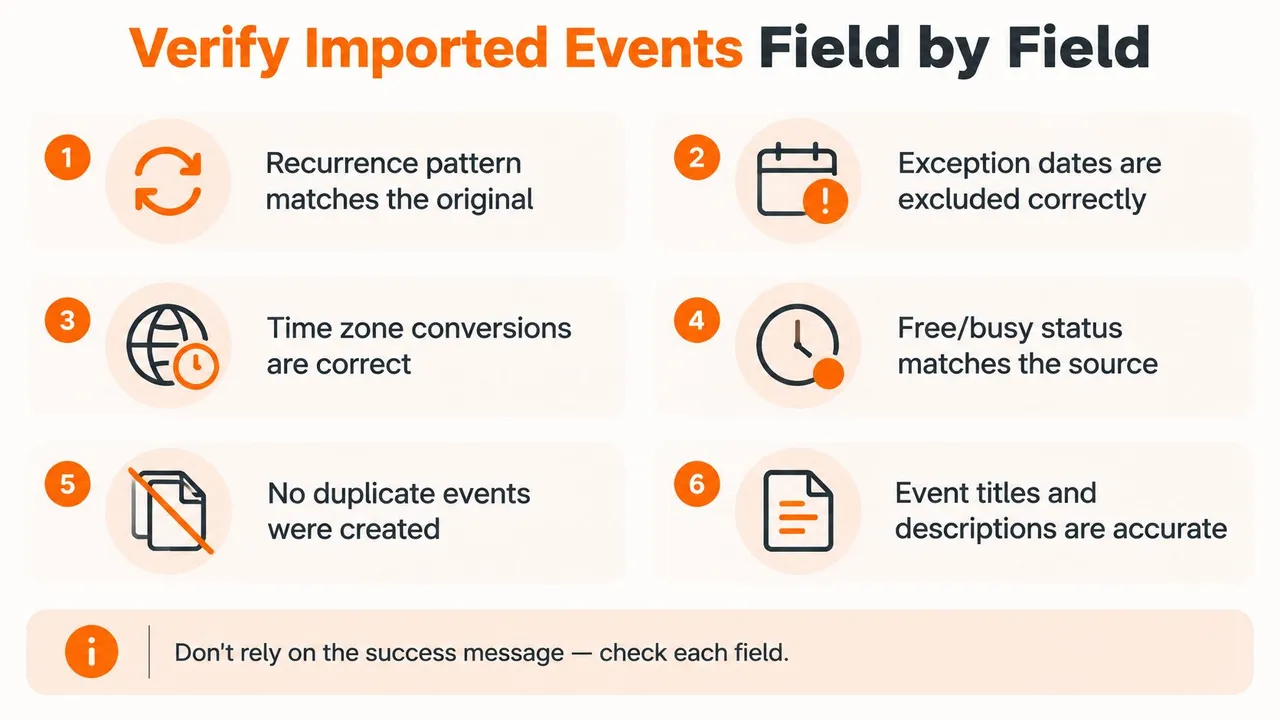
開始・終了時間、繰り返しの終了日、スキップ・追加された予定、タイトル、説明、場所、主催者、出席者、リマインダー、空き状況を確認してください。主催者や出席者のテキストは、インポートされたイベントが機能する招待更新関係にあるという証拠として扱わないでください。
定期的な会議については、夏時間の切り替わり前後の予定を確認してください。タイムゾーンをまたぐスケジューリングのガイドは、正当な現地時間の差と不正確な変換を区別するのに役立ちます。
クリーンアップの安全策: 不要になったインポート済みの予定が含まれている場合にのみ、カレンダー全体を削除してください。重複を修正するためにメインのカレンダーを決して削除しないでください。
技術的な診断については、RFCの繰り返しガイダンスが、初期開始、繰り返しルール、追加日、除外がどのように連携するかを説明しています。カレンダーを信頼する前に、日付の一致、正しく除外された予定、偶発的な重複予定がないことを受け入れ基準として扱ってください。
共有ICSリンクで表示されるもの
読み取り専用はプライベートを意味しません。 受信者がその購読を通じて公開カレンダーを編集することを防ぎますが、受信した情報を読み取ったり、転送したり、保持したりすることを防ぐものではありません。
公開カレンダーに関するMicrosoftのガイダンスでは、読み取り専用のICSアクセスと組織が管理する公開権限について説明しています。アドレスを個人的な招待ではなく、配布チャネルとして扱ってください。
最も露出の少ない公開方法を選択する
イベントの詳細には、クライアント名、予定の件名、会議場所、個人的な約束などが含まれる可能性があります。詳細を減らすことは役立ちますが、残りの情報も精査が必要です。
同じ時間と場所に定期的なブロックがあると、タイトルが説明的でなくてもパターンが明らかになる可能性があります。フィードの内容によっては、説明、出席者情報、場所フィールドが、本来は中立的な件名を台無しにする可能性があります。
共有のトレードオフを以下にまとめました。
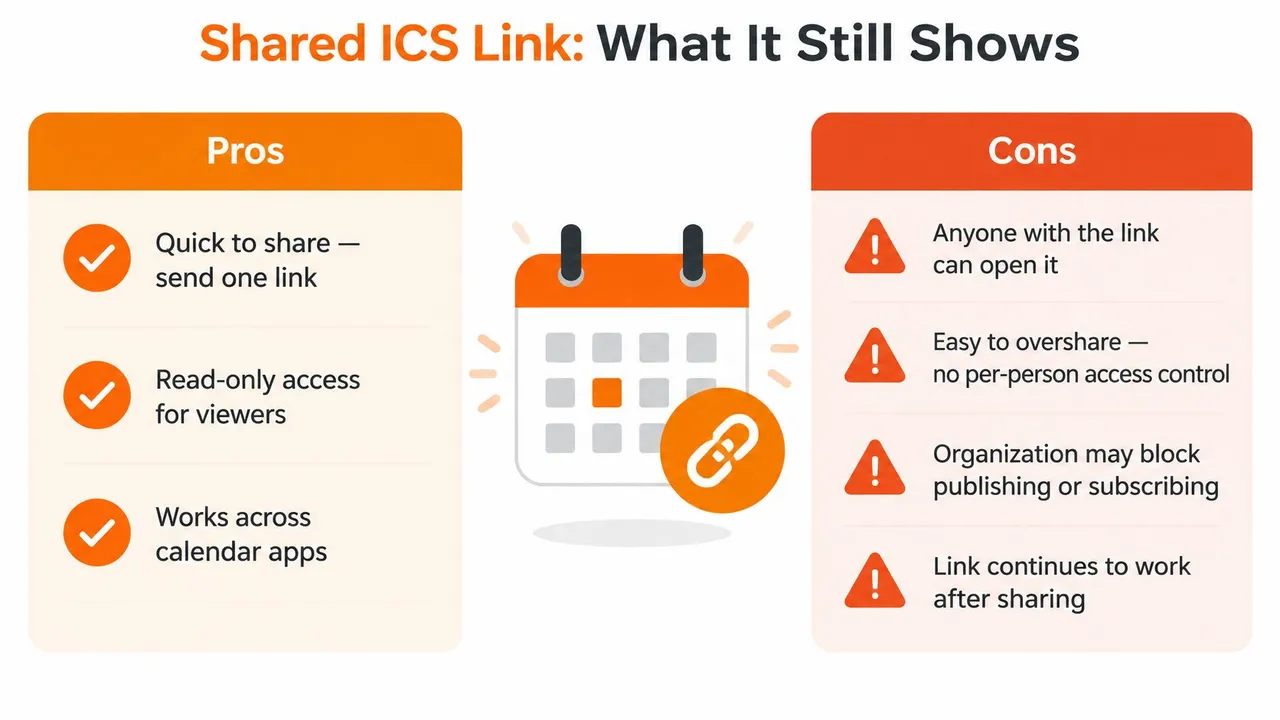
仕事と個人のスケジュールを混在させる場合は、控えめな設定を使用してください。
- カレンダーを分ける: その対象者に向けたカレンダーのみを公開します。
- 最小限の詳細: 受信者のニーズを満たす場合は、空き状況のみの共有を選択します。
- 受信者ビューのテスト: 承認されたテストアカウントを通じて購読し、何が見えるかを確認します。
- フィールドの確認: タイトルだけでなく、説明や場所も確認します。
コンサルタントは、クライアント名や会議アドレスを見せずに、空いていない午後を同僚に示したい場合があります。プライベートイベントフラグや非表示タイトルですべての機密フィールドが削除されると想定せず、その結果を直接検証してください。
公開とアカウントベースのアクセスのより広範な違いについては、アドレスを配布する前にカレンダー共有権限を確認してください。
将来のアクセスを意図的に取り消す
Outlook on the webで、カレンダー設定を開き、共有カレンダーまたは関連する公開コントロールを探します。カレンダーの公開を停止するか、アカウントで許可されている場合は公開アドレスを置き換えます。
既知の購読者に古いカレンダーを削除するよう依頼してください。意図的に送信した相手は確認できますが、転送されたアドレスを受け取った人や、すでに保存したコピーを完全に特定して回収することはできません。
雇用主のポリシーで外部カレンダーの公開が禁止されている場合は、個人アカウントを通じてエクスポートファイルを転送して回避しないでください。承認された共有方法を使用し、その取り扱いが安全であると判断する前に受信者のビューを検査してください。
ICSが停滞した場合はライブコピーに切り替える
スケジューリングの目的に合わせて方法を選択してください。確定した旅程には一度限りのインポートを使い、時折の遅延が判断を妨げない参照用カレンダーには購読を使用してください。
別のアカウントにあなたの空き状況を含める必要がある場合は、切り替えてください。カレンダーのオーバーレイは競合を確認するのに役立ちますが、宛先カレンダーのみを読み取る予約ツールには、そこにイベントが必要です。
実際の宛先イベントが重要な場合
- 仕事と個人アカウントの分離: 個人の予定は、件名を公開せずに仕事の空き状況を予約する必要があります。
- クライアント指定のカレンダー: クライアントが、通常管理しているものとは別のアカウントに予約を入れる場合。
- 繰り返される手動修正: ソースを表示するだけでは不十分なため、変更をコピーし続ける必要がある場合。
SyncThemCalendarsでは、Google Calendar、Outlook、Apple iCloudの間で、詳細をマスクするコントロールを備えたライブイベントコピーを提供しています。ブラウザでアカウントを接続し、ソースとターゲットを選択して、実際の宛先イベントを作成します。iCloudからOutlookへの同期は個人の予定を「予定あり」として表示でき、GoogleとOutlookの変更通知により、コピーは瞬時に更新されます。
Googleフィードが動かない場合は、OutlookでGoogleカレンダーが更新されないのガイドを使用して、遅延している購読と接続の問題を区別してください。
会議スケジュールを公開する組織には、会議管理システムからセッションを取り出すという別の要件があります。Planstoneの協会会議システム向け統合は、上流の接続を評価する際に役立つリソースです。
実用的な質問をしてください:古い空き状況が原因で、コストのかかるダブルブッキングが発生しますか? もしそうなら、詳細をマスクしたライブコピーを検討してください。祝日を表示するだけでよいのであれば、単純な購読が賢明な選択肢です。
SyncThemCalendarsはライブカレンダーコピーを作成するため、宛先アカウントは単にICSオーバーレイを表示するだけでなく、空き時間を表示できます。SyncThemCalendarsにアクセスしてカレンダーを接続し、コピー方向を選択して、宛先に表示されるイベントの詳細を制御してください。
おすすめの記事
Comparisonsの他の記事

2026年版 Google・Outlook同期ソフトウェア10選の比較
2026年版のGoogle・Outlook同期ソフトウェア10選を比較。各ツールの機能、価格、メリット・デメリット、最適なユースケースを解説します。
iCloudカレンダー vs Googleカレンダー:実用的な比較
iCloudカレンダーとGoogleカレンダーを、機能、共有、プライバシー、同期速度、エコシステムとの適合性の観点から比較し、両者を連携させるための明確なガイドを紹介します。
Microsoft Bookingsの代替ツールベスト5(2026年比較ガイド)
Microsoft Bookingsのより良い代替ツールをお探しですか?2026年版のトップツールを紹介し、機能や価格を比較して、あなたに最適なツールを見つけましょう。