







Sincronización de calendario de Gmail: Guía de configuración completa
Aprende a configurar y solucionar problemas de sincronización del calendario de Gmail en minutos. Instrucciones paso a paso para mantener tus eventos actualizados en todos tus dispositivos.
Probablemente estés aquí porque una reunión apareció en tu teléfono, se mostró en Gmail y, aun así, nunca apareció en el calendario que usas para planificar tu semana. O quizás tus eventos personales son visibles en una cuenta, ocultos en otra, y pasas demasiado tiempo revisando tres pestañas antes de aceptar algo nuevo.
Esa frustración generalmente no es un problema único de “sincronización rota”. Es una mezcla de alcance de cuenta, diferencias entre proveedores y una decisión más importante que la mayoría de las guías de configuración omiten: si deseas una copia literal de cada evento en todas partes o solo una disponibilidad precisa sin exponer detalles privados.
Por qué tu calendario de Gmail no se mantiene sincronizado en todas partes
La primera trampa es asumir que Google Calendar se comporta como un solo calendario en cada lugar donde inicias sesión. No es así. En Android, Google expone un interruptor de sincronización de calendario a nivel de cuenta, configuraciones de sincronización por calendario y una acción manual de Actualizar, lo que significa que el sistema está diseñado en torno a una sincronización configurable en lugar de un estado fijo. Google también documenta un modelo de sincronización basado en API para desarrolladores, donde las aplicaciones rastrean los cambios de forma incremental en lugar de volver a descargar el calendario completo cada vez, que es el modelo mental correcto para entender por qué algunas actualizaciones parecen instantáneas mientras que otras se retrasan o desaparecen temporalmente.
Esa arquitectura importa porque Gmail y Calendar están vinculados, pero no son lo mismo. La función Eventos de Gmail de Google puede mostrar confirmaciones de viajes, reservas y reuniones en Calendar, por lo que los usuarios a veces confunden el análisis de la bandeja de entrada con una sincronización de calendario fallida. En realidad, una función está leyendo el correo para obtener datos de eventos, mientras que la otra controla la propagación del calendario entre dispositivos y cuentas.
Regla práctica: Si un elemento se creó a partir de un correo electrónico, verifica si lo hizo Eventos de Gmail. Si un elemento se creó en un dispositivo pero no aparece en otro, primero revisa los controles de sincronización.
La otra razón por la que esto se vuelve complicado es que muchas personas no administran solo una cuenta de Google. Hacen malabares con Gmail, Outlook, Apple Calendar, una segunda cuenta de Google o el calendario compartido de un cliente, y luego esperan que cada evento se comporte de manera idéntica en cada lugar. Esa expectativa se rompe rápidamente, porque los sistemas están optimizados para diferentes tipos de visibilidad, no para una duplicación perfecta.
La forma correcta de pensar en la sincronización del calendario de Gmail es simple. La sincronización nativa de Google maneja bien el comportamiento entre Google y Google. La sincronización entre proveedores, especialmente cuando la privacidad es importante, generalmente necesita un puente o una exportación única. La exportación manual todavía tiene un lugar para migraciones o copias de seguridad estáticas, pero no es la respuesta cuando los horarios cambian a diario.
Controles de sincronización integrados de Google y cómo funcionan realmente
Google te da más control del que crees, pero esos controles resuelven problemas diferentes. En Android, el interruptor de sincronización de Calendar a nivel de cuenta decide si esa cuenta participa en las actualizaciones del calendario, la configuración por calendario te permite incluir o excluir calendarios específicos, y Actualizar obliga a la aplicación a extraer los cambios manualmente. En la web, la misma idea aparece a través de la configuración del calendario en lugar de un interruptor en el teléfono, razón por la cual un dispositivo puede parecer actualizado mientras otro aún se retrasa.
Separa la sincronización del análisis de la bandeja de entrada
La función más incomprendida es Eventos de Gmail. Google la pone a disposición dentro de la configuración de Calendar para que puedas mostrar u ocultar entradas de calendario derivadas de mensajes de Gmail, y es por eso que las confirmaciones de vuelos, reservas de hotel o reservas de restaurantes pueden aparecer automáticamente. Es útil, pero no es lo mismo que sincronizar un calendario existente con otro proveedor.
Si alguien dice “mi calendario de Gmail está agregando cosas que no ingresé”, es posible que la función esté haciendo su trabajo. La solución no siempre es buscar un cable de sincronización faltante entre servicios. A veces, la decisión correcta es determinar si deseas que los eventos derivados de Gmail sean visibles, porque esa configuración controla un flujo de trabajo nativo de Google, no un puente de terceros.
La arquitectura de sincronización de Google está diseñada para un alcance configurable. Eso significa que el mejor primer paso suele ser verificar qué cuenta se está sincronizando, qué calendario específico está incluido y si se supone que los eventos derivados de Gmail deben aparecer en primer lugar.
Para equipos y hogares que permanecen completamente dentro de Google, esto puede ser suficiente. Para todos los demás, estos controles son solo la base. El soporte de Google y la guía de Google Workspace dejan claro que el acceso sincronizado es parte del ecosistema, pero una vez que Outlook o iCloud entran en escena, los controles nativos se quedan cortos respecto al comportamiento entre proveedores que deseas. Cuanto antes separes el control de sincronización del análisis de correo electrónico a evento, menos tiempo perderás persiguiendo la configuración incorrecta.
Conectando el calendario de Gmail con Outlook e iCloud
Outlook y Apple Calendar pueden coexistir con Gmail, pero sus rutas nativas generalmente se detienen en la visibilidad en lugar de la paridad de edición completa. Outlook.com puede conectar un calendario de Google para verlo, lo cual ayuda si deseas ver la disponibilidad de Gmail dentro del ecosistema de Microsoft, pero eso no hace mágicamente que ambos lados sean idénticos. iCloud y las herramientas de calendario de Apple también pueden suscribirse o mostrar calendarios externos, pero los modelos de suscripción suelen ser de solo lectura, lo cual es bueno para la conciencia, pero no suficiente para la programación bidireccional.
Ese límite de solo lectura es donde la gente se topa con un muro. Un consultor puede necesitar que los eventos de Google sean visibles en una vista de Outlook de trabajo, pero aun así editar la misma cita desde cualquiera de los dos lados. Un estudiante puede querer eventos escolares en iCloud y eventos personales en Gmail, pero no quiere ediciones duplicadas o sobrescrituras accidentales. Los enlaces nativos de los proveedores a menudo resuelven solo la mitad de esa necesidad.
Un punto de referencia útil es cómo se comporta la sincronización del calendario de iCloud en la práctica, porque los usuarios de Apple a menudo esperan el mismo comportamiento de edición que obtienen de las aplicaciones de calendario locales. Por lo general, no lo obtienen de una simple suscripción. La misma limitación aparece en el lado de Microsoft, donde un calendario visible no siempre es uno editable.
Para los coordinadores de voluntarios y organizadores que intentan mantener a las personas alineadas entre herramientas, una lectura práctica sobre el problema es esta guía para optimizar la programación de eventos de voluntarios. La lección central es la misma en los flujos de trabajo de iglesias, consultoría y ventas: la visibilidad por sí sola no evita las reservas dobles si nadie puede actuar sobre la vista compartida.
Cuando las personas necesitan un comportamiento bidireccional real, el puente tiene que hacer más que suscribirse. Tiene que mover los cambios en ambas direcciones, mantener los campos correctos intactos y evitar crear duplicados desordenados en el proceso. Ese es el punto donde una capa de sincronización dedicada deja de ser una conveniencia y comienza a ser la única opción realista.
Elegir sincronización unidireccional, bidireccional o solo disponibilidad
La primera pregunta no es qué aplicación usar, es en qué dirección debe fluir tu horario. Muchos problemas de sincronización de calendario comienzan aquí porque las personas asumen que “sincronizar” siempre significa copiar todo en ambas direcciones. No es así.
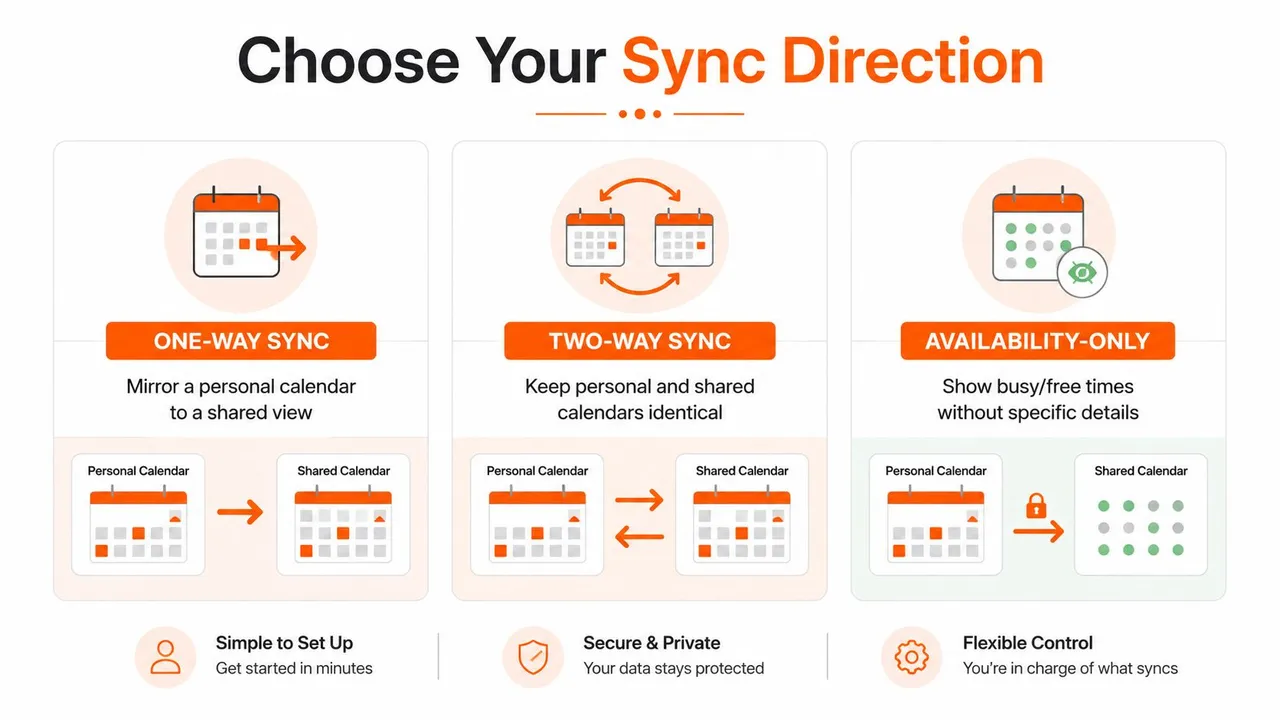
La elección suele ser la privacidad primero, la conectividad después. Si solo quieres que tus compañeros de trabajo, clientes o familiares vean cuándo estás ocupado, la duplicación completa de eventos suele ser innecesaria y, a veces, arriesgada. Para ver más de cerca cómo difieren las herramientas, consulta nuestra guía sobre aplicaciones de sincronización de calendario.
La sincronización unidireccional se ajusta a una fuente de verdad clara
Un consultor con un calendario personal de Google y una vista de trabajo compartida a menudo quiere una duplicación unidireccional. Los eventos personales fluyen hacia la vista compartida para que los colegas puedan evitar conflictos, pero los elementos de trabajo se mantienen fuera del horario personal. Eso mantiene un calendario como autoridad y reduce la posibilidad de que notas privadas, detalles de ubicación o borradores terminen en el lugar equivocado.
La sincronización unidireccional también funciona bien cuando un proveedor es solo una capa de visualización. Si un equipo necesita visibilidad de un calendario maestro sin poder reescribirlo, la sincronización unidireccional es la configuración más segura. Es la opción más limpia cuando las ediciones deben ocurrir en un solo lugar.
La sincronización bidireccional se ajusta a la edición activa en ambos lados
Un profesional independiente que gestiona el tiempo de los clientes en Gmail y Outlook puede necesitar que ambos lados se mantengan idénticos. En esa configuración, cualquiera de los calendarios puede editarse y el cambio debería aparecer en todas partes. La sincronización bidireccional admite ese flujo de trabajo, pero también exige reglas claras sobre qué calendario gana si ambos lados cambian el mismo evento.
Esa compensación importa. Sin una configuración firme de fuente de verdad, la sincronización bidireccional puede crear duplicados, sobrescribir detalles o seguir rebotando ediciones de un lado a otro. Es la opción correcta solo cuando ambos calendarios están destinados a comportarse como pares iguales.
La disponibilidad solo se ajusta al caso de uso de privacidad primero
Un estudiante o gerente a menudo no necesita que se copien los títulos de los eventos en absoluto. Necesitan que aparezcan bloques ocupados para que otras personas puedan ver el tiempo abierto, pero no necesitan que se expongan la ubicación, las notas o la línea de asunto. La sincronización de solo disponibilidad es la mejor opción para esa situación porque resuelve la programación sin convertir cada entrada del calendario en un detalle compartido.
Este enfoque es útil en configuraciones mixtas de Google, Outlook e iCloud. Un calendario de trabajo no necesita el título de una cita médica, y un calendario familiar no necesita el nombre de un cliente solo para evitar un conflicto. La duplicación de libre/ocupado mantiene el horario utilizable mientras retiene las partes que deben permanecer privadas.
Regla general: Si la otra persona solo necesita saber si estás libre, detente en la disponibilidad. Si necesitan editar eventos reales, usa la bidireccional. Si solo un calendario debe mantenerse como autoridad, usa la unidireccional.
La razón por la que esta elección importa es simple. Cada copia adicional de un evento aumenta el riesgo de duplicados, ediciones conflictivas y divulgación accidental. Elegir la dirección correcta desde el principio es más fácil que desenredar tres calendarios más tarde.
Privacidad y enmascaramiento de campos entre proveedores
La duplicación completa suele ser el objetivo equivocado. Copiar el título de una cita médica en un calendario de trabajo compartido, o enviar el nombre de un cliente a una vista personal, crea una exposición evitable. Un diseño mejor es el enmascaramiento de campos, donde el lado de destino muestra algo como Ocupado o Personal en lugar del título, la ubicación o la descripción original.
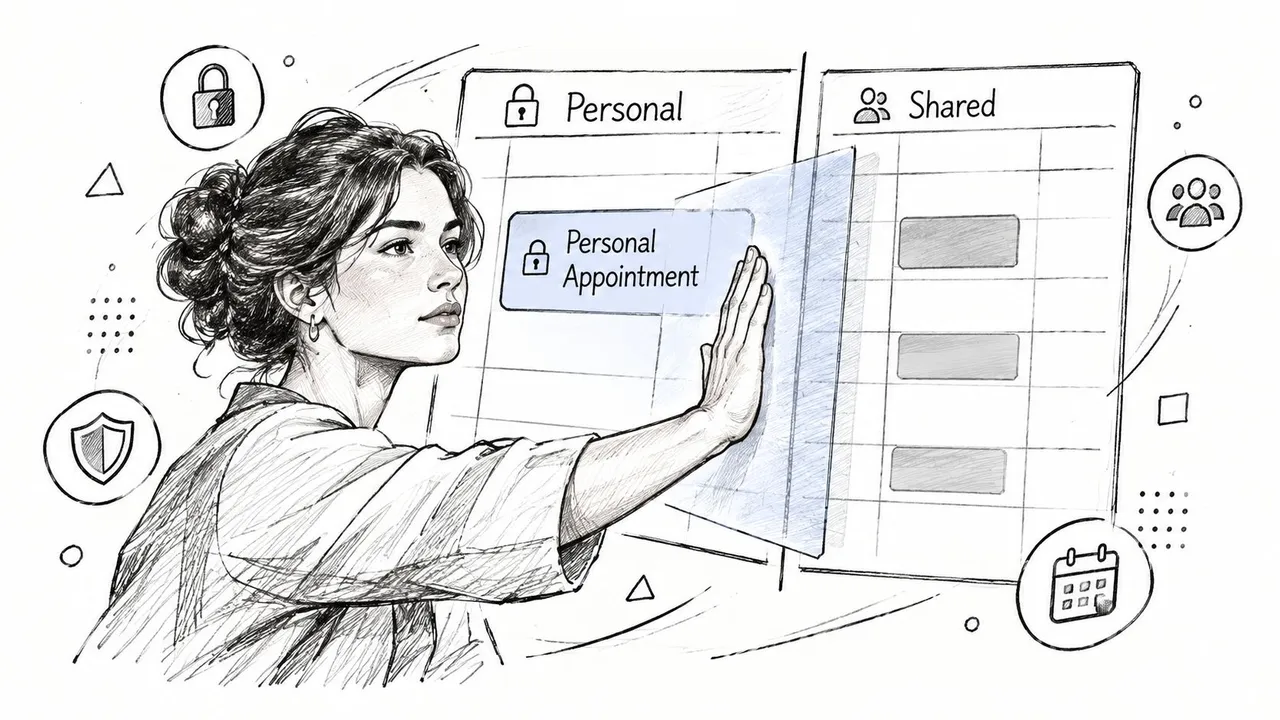
Esa distinción es la brecha en la mayoría de los flujos de trabajo nativos de Google. Las herramientas de calendario de Google son buenas para sincronizar y rastrear cambios, pero no resuelven el problema común de las cuentas mixtas de compartir la disponibilidad sin revelar detalles entre Google, Outlook e iCloud. En la práctica, eso es lo que se necesita.
Un calendario de trabajo no necesita el nombre de tu terapeuta para evitar un conflicto. Un cliente no necesita el título de tu cena familiar para ver que no estás disponible. La duplicación de libre/ocupado y el enmascaramiento de campos son más limpios porque preservan la utilidad de la programación mientras limitan la exposición de datos confidenciales.
Aquí es también donde una capa de sincronización dedicada tiene más sentido que una simple importación. La importación copia todo. El enmascaramiento te permite decidir qué sobrevive a la transferencia. Para los usuarios sensibles a la privacidad, esa diferencia cambia toda la experiencia de “mis calendarios están en todas partes” a “mi disponibilidad es precisa, pero mis detalles permanecen privados”.
Configuración de SyncThemCalendars en unos dos minutos
Un servicio de sincronización basado en web es más fácil de configurar de lo que muchos esperan. Conectas los calendarios que deseas unir, eliges cuál es la fuente, seleccionas la dirección y decides si quieres reflejar los detalles o enmascararlos. El servicio se ejecuta en segundo plano y mantiene los calendarios seleccionados alineados sin necesidad de mantener abierta una pestaña del navegador.
El producto publicado por SyncThemCalendars conecta Google Calendar, Microsoft Outlook/Office 365 y Apple Calendar (iCloud), y admite copias de calendario unidireccionales, bidireccionales o multidireccionales. Su estructura de planes es sencilla: Basic admite hasta 5 sincronizaciones, Premium admite hasta 16 y Professional admite hasta 36, con eventos ilimitados y acceso de usuario único en todos los planes. También ofrece una prueba gratuita de 14 días sin tarjeta de crédito, lo cual es importante si deseas probar tu configuración exacta antes de comprometerte.
Aquí está el flujo de configuración práctico que siguen la mayoría de los usuarios:
- Crea la cuenta. Empieza con los calendarios que ya tienes en lugar de intentar rediseñar todo tu flujo de trabajo.
- Conecta los calendarios. Agrega Google, Outlook o iCloud uno al lado del otro y confirma que cada cuenta sea visible.
- Elige la dirección. Selecciona unidireccional, bidireccional o multidireccional según quién deba poder editar qué.
- Aplica enmascaramiento si es necesario. Reemplaza títulos, descripciones o ubicaciones cuando la privacidad sea más importante que el texto exacto del evento.
- Inicia la sincronización. Deja que el servicio maneje las actualizaciones continuas en lugar de exportar archivos manualmente cada semana.
La razón por la que este camino es atractivo no es solo la velocidad. Es que el servicio resuelve el problema directamente, lo cual es una sincronización controlada entre proveedores con opciones de privacidad integradas. Ese es un trabajo diferente al de los propios controles de calendario de Google, y es por eso que las personas se mueven a una capa dedicada cuando las conexiones nativas se quedan cortas.
Solución de los errores de sincronización más comunes
La mayoría de los fallos de sincronización caen en unos pocos grupos predecibles, y cada uno tiene una solución diferente. La buena noticia es que los síntomas suelen ser claros una vez que sabes qué buscar.
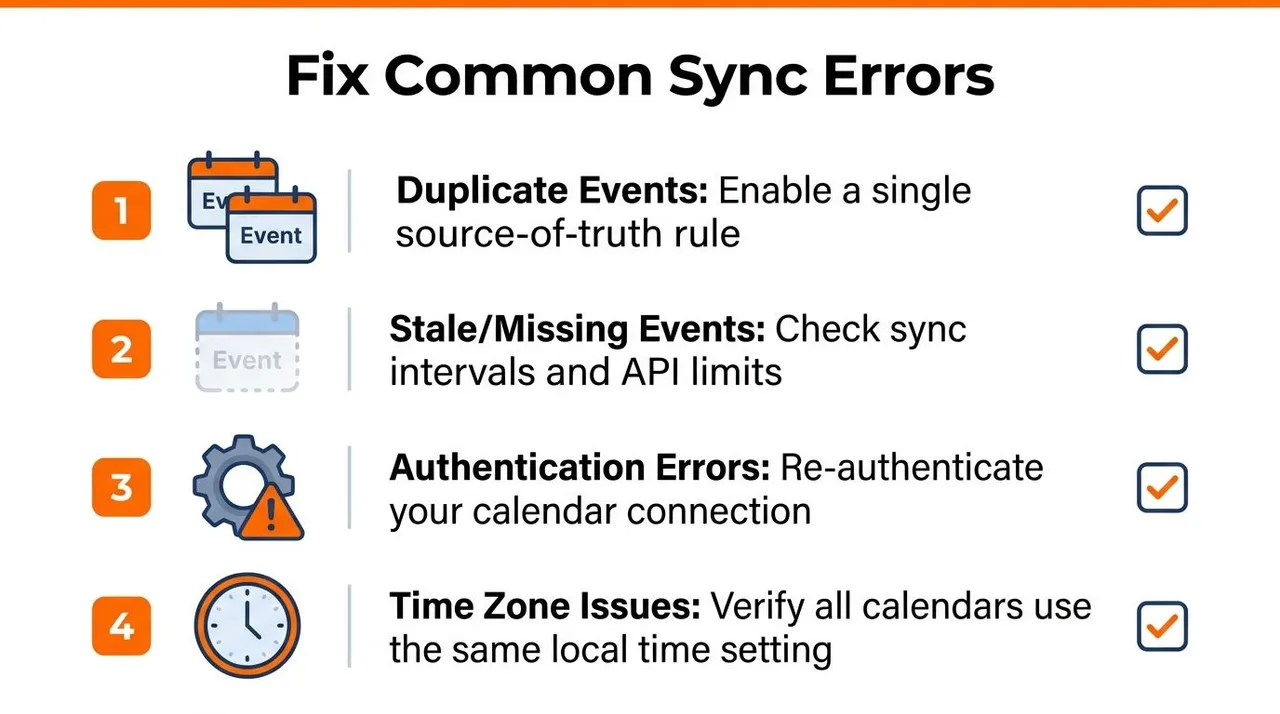
Los eventos duplicados generalmente significan que ambos lados están enviando información
Cuando la misma reunión aparece dos veces, la causa habitual es la sincronización bidireccional sin una regla estricta de fuente de verdad. La solución es deshabilitar una dirección temporalmente, identificar qué calendario debe ser dueño del evento y luego volver a habilitar el flujo solo donde corresponde. Los duplicados son un problema de diseño primero y un problema de software después.
Los eventos faltantes o antiguos generalmente apuntan a una ruta de actualización rota
Si un evento está en un lado pero no en el otro, es posible que el token de sincronización haya caducado o que la conexión haya dejado de avanzar. El modelo de sincronización incremental de Google depende de guardar y reutilizar el token de cada ciclo, y las implementaciones pueden necesitar una resincronización completa cuando el token deja de ser válido. Si tus datos parecen antiguos, fuerza una actualización manual y luego resincroniza desde un estado limpio si es necesario. Un recorrido técnico de ese modo de falla se cubre en solución de problemas de sincronización de Google Calendar.
Los eventos de Gmail pueden crear ruido
Si las confirmaciones o reservas aparecen donde no deberían, es probable que la configuración de Eventos de Gmail sea demasiado amplia para tu flujo de trabajo. Desactívala si deseas un calendario más limpio y prefieres agregar esos elementos manualmente. Déjala activada solo si la automatización de bandeja de entrada a calendario es útil para tu día.
Los errores de autenticación suelen seguir a un cambio de contraseña o permiso
Una conexión de calendario puede romperse después de un restablecimiento de contraseña, una actualización de seguridad de la cuenta o un permiso revocado. Vuelve a autorizar la cuenta en lugar de intentar parchearla, porque el cliente de sincronización necesita acceso nuevo para seguir leyendo los cambios. Esta es una de las soluciones menos glamorosas, pero resuelve una cantidad sorprendente de quejas de “¿por qué se detuvo todo?”.
Volver a autenticar después de un cambio de cuenta es más rápido que diagnosticar una conexión muerta durante una hora.
Algunos hábitos previenen la mayoría de los problemas recurrentes. Mantén una fuente de verdad por evento, enmascara los campos confidenciales de forma predeterminada y verifica los permisos de la cuenta después de los cambios de credenciales. Esas tres reglas resuelven más dolores de cabeza de calendario que cualquier capa adicional de configuración.
Si deseas una configuración de calendario que proteja la privacidad en lugar de copiar cada detalle en todas partes, SyncThemCalendars te brinda una forma de sincronizar calendarios de Google, Outlook e iCloud con un comportamiento unidireccional, bidireccional o de solo disponibilidad. Visita SyncThemCalendars si deseas probar la sincronización de calendario controlada sin exponer más datos de eventos de los que necesitas.
¿Listo para sincronizar tus calendarios?
Mantén tus calendarios de Google, Outlook y Apple iCloud sincronizados automáticamente. Configuración en 2 minutos, no se requiere tarjeta de crédito.
Empieza gratisSigue leyendo
Más en Guides

Guía rápida de configuración de SyncThemCalendars
Domina la configuración rápida de SyncThemCalendars en minutos. Conecta Google, Outlook o iCloud, configura el enmascaramiento de privacidad y verifica tu primera sincronización sin esfuerzo.

Cómo fusionar calendarios de Google: La guía completa para 2026
Fusionar calendarios de Google. Aprenda las mejores formas de combinar calendarios de Google. Compare métodos de importación, herramientas de sincronización y estrategias de automatización.

Domina tu calendario en Outlook con soluciones de sincronización
Aprende a usar el calendario en Outlook de manera efectiva, sincronízalo con Google e iCloud, evita las reservas dobles y conecta SyncThemCalendars para una programación sin interrupciones.