







Sincronizar Apple Calendar con Outlook: Una guía para 2026
Guía paso a paso: Sincroniza Apple Calendar con Outlook en Windows, iPhone y Mac, con opciones bidireccionales, consideraciones de privacidad y soluciones a problemas.

Un cliente envía una invitación de Outlook para la misma tarde que has reservado para una cita personal en tu iPhone. Ambos calendarios parecen estar libres cuando los abres por separado, pero ninguno le dice al otro que ya tienes planes.
Para sincronizar Apple Calendar con Outlook, primero decide si necesitas ver el mismo calendario en otra aplicación o mantener calendarios separados que coincidan. Son tareas diferentes. La conexión correcta también depende de tu versión de Outlook y de cuánta información personal estés dispuesto a compartir.
Elige el método de sincronización adecuado para tu configuración
Comparativa de rutas de sincronización por plataforma y dirección
| Ruta | Funciona en | Dirección | Software adicional |
|---|---|---|---|
| iCloud nativo para Windows | Outlook clásico en Windows | Calendarios de iCloud visibles en Outlook | iCloud para Windows |
| Cuenta de iCloud en Outlook móvil | Outlook en iPhone y iPad | Datos de calendario de iCloud accesibles en Outlook | Ninguno aparte de Outlook |
| URL de calendario público de iCloud | Outlook en la web o Mac | Suscripción de solo lectura | Ninguno |
| Servicio de sincronización de terceros | Calendarios de Apple, Outlook/Office 365 y Google | Copias unidireccionales, bidireccionales o múltiples | Cuenta de servicio web |
La ruta nativa de Windows es adecuada para alguien que gestiona un calendario de iCloud desde un PC personal. La conexión móvil es ideal para quien desea tener su cuenta de iCloud dentro de Outlook en su teléfono. Una suscripción pública es apropiada para eventos no confidenciales, mientras que un servicio de sincronización es ideal para cuentas separadas que necesitan una disponibilidad coincidente.
Esta no es una combinación inusual: un análisis de Reclaim informó que el 30.7% de los usuarios de Outlook Calendar también tenían un Apple Calendar. El problema práctico no es necesariamente la pérdida de eventos, sino tener eventos almacenados donde la persona que reserva tu tiempo no puede verlos.
Elige entre visibilidad o copia de eventos
Apple utiliza CalDAV, definido en RFC 4791, mientras que Outlook utiliza principalmente Microsoft Graph y Exchange. El cambio de Google hacia su API de Calendar tras dejar de dar soporte al acceso CalDAV de terceros en 2019 ilustra por qué no existe una conexión universal, tal como se explica en la guía de interoperabilidad de calendarios de Nylas.
Estos sistemas manejan los identificadores de eventos, la recurrencia, los permisos y las actualizaciones de manera diferente. Mostrar datos de iCloud en Outlook no crea automáticamente una cita coincidente en tu calendario de Microsoft separado.
Regla práctica: Usa una conexión de cuenta para la visibilidad. Usa una capa de sincronización cuando los calendarios separados necesiten copias controladas, máscaras de privacidad y un comportamiento de eliminación definido.
Por ejemplo, un tutor puede necesitar un calendario que gestione lecciones recurrentes de Tutorbase para organizar horarios de enseñanza, mientras que la sincronización de calendarios protege esos tiempos de lección entre cuentas personales y laborales. Copiar la disponibilidad no reemplaza el flujo de trabajo de gestión de lecciones.
Antes de elegir la sincronización de calendario bidireccional, establece dónde editarás los eventos y qué cuenta es la propietaria. Confirma si usas Outlook clásico, el nuevo Outlook, Outlook para Mac o Outlook en la web. La integración de iCloud para Windows descrita a continuación es específicamente para Outlook clásico, no es un procedimiento de escritorio universal.
Conecta iCloud a Outlook en Windows y iPhone
Utiliza una conexión de cuenta autenticada antes de considerar un calendario publicado. Esto le da a Outlook acceso a los datos del calendario de iCloud sin convertir tu agenda en una suscripción pública.
Las rutas de configuración son diferentes en Windows y en iPhone. Sigue la ruta para la aplicación que realmente utilizas, no solo el dispositivo donde creaste tus citas inicialmente.
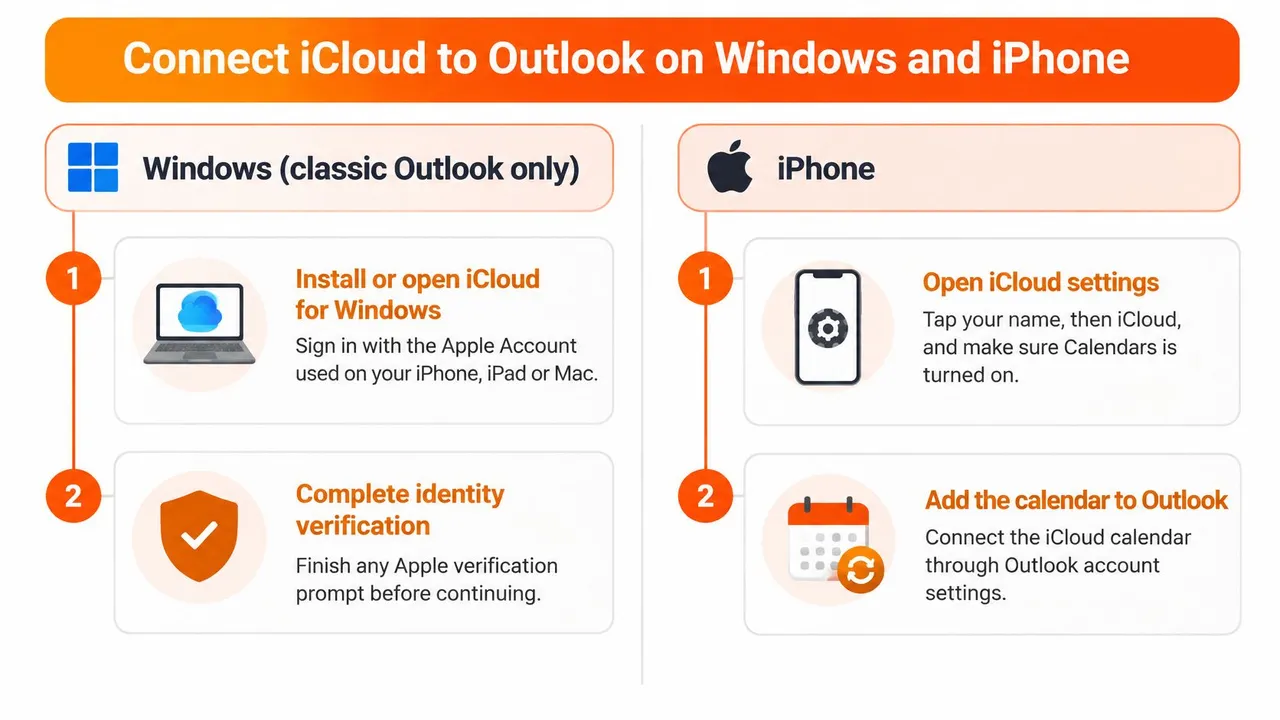
Windows con Outlook clásico
La guía de iCloud para Windows de Apple documenta la integración a nivel de cuenta para Outlook clásico. Ten a mano los detalles de inicio de sesión de tu cuenta de Apple antes de comenzar.
- Instala o abre iCloud para Windows.
- Inicia sesión con la cuenta de Apple utilizada en tu iPhone, iPad o Mac.
- Completa la verificación de identidad si se te solicita. Termina esto antes de intentar solucionar problemas de un calendario vacío.
- Abre Calendarios y contactos.
- Habilita Sincronizar automáticamente tus calendarios y contactos de iCloud con Microsoft Outlook.
- Selecciona Listo.
- Completa la configuración en pantalla de Outlook.
Usar la misma cuenta de Apple es importante, ya que un inicio de sesión exitoso en una cuenta diferente puede generar una lista de calendarios vacía o desconocida. No empieces a recrear citas hasta que hayas verificado la identidad de la cuenta.
Esta conexión expone los calendarios de iCloud como datos de calendario sincronizados en lugar de una fuente de internet de solo lectura. Mantén la identidad del calendario visible en Outlook para que puedas saber si una nueva cita pertenece a iCloud o a tu cuenta de Microsoft.
iPhone y iPad con Outlook móvil
Añade la cuenta de iCloud dentro de la aplicación Outlook. Añadir una cuenta de Microsoft a la aplicación Calendario de Apple es una operación diferente y no conectará un calendario de iCloud existente a Outlook.
- Abre Configuración en Outlook.
- Elige Agregar cuenta.
- Selecciona Cuenta de correo electrónico.
- Ingresa tu dirección de iCloud que termina en @icloud.com, @me.com o @mac.com.
- Autentícate a través de la página de inicio de sesión de Apple.
- Otorga el acceso solicitado a Mail, Calendario y Contactos de iCloud.
Lee la pantalla de autorización antes de aceptarla. Esta es una conexión de cuenta, por lo que la solicitud de permiso es más amplia que el acceso a un solo calendario.
Después de la conexión, abre la vista de calendario de Outlook y selecciona el calendario de iCloud correspondiente. Un calendario que no está seleccionado puede parecer una conexión fallida incluso cuando la autenticación fue exitosa.
Confirma el destino antes de confiar en él
Crea un evento inofensivo en el calendario de iCloud y confirma que aparece en Outlook. Verifica su hora de inicio y el nombre del calendario, no solo su título, para saber que estás mirando la cuenta prevista.
Si no aparece en Outlook clásico, utiliza las comprobaciones de Calendarios y contactos y complementos bajo Soluciona problemas de sincronización que se detiene, duplica o se retrasa antes de eliminar la cuenta. No apliques el procedimiento de Windows al nuevo Outlook: utiliza una ruta de conexión diferente y el complemento de Outlook clásico no es el punto de partida allí.
Quién puede ver tus eventos en cada ruta
Publicar un calendario de iCloud permite que cualquier persona que obtenga su URL de suscripción lea la información expuesta por ese calendario.
La guía de la comunidad de Microsoft sobre suscripciones a calendarios de iCloud describe la publicación de un calendario y la suscripción a través de Outlook en la web como una solución para Mac. Trata esto como una decisión de uso compartido, no simplemente como un método de conexión conveniente.
Visibilidad y corte de acceso por ruta
| Ruta | Lo que otros pueden ver | Cómo cortar el acceso | Mejor uso |
|---|---|---|---|
| iCloud nativo para Windows | Cualquiera que use ese perfil de Outlook puede acceder a los detalles de los eventos de iCloud mostrados | Desactiva la sincronización de Calendarios y contactos en iCloud para Windows | Calendario personal en tu propio PC |
| Cuenta de iCloud en Outlook móvil | Cualquiera con acceso a la aplicación Outlook desbloqueada puede acceder al correo, calendario y contactos de iCloud conectados | Elimina la cuenta en la configuración de Outlook | Tu propio teléfono |
| URL de calendario público de iCloud | Cualquiera que tenga la URL puede leer títulos, ubicaciones, descripciones, asistentes y detalles de recurrencia expuestos | Deja de publicar el calendario en iCloud | Eventos públicos no confidenciales |
| Espejo de libre/ocupado vía servicio de sincronización | Los espectadores del calendario de destino ven bloques ocupados en lugar de detalles personales copiados | Detén la sincronización y elimina los eventos reflejados existentes según sea necesario | Programación de clientes, ventas y equipos |
Una conexión de escritorio autenticada mantiene el acceso vinculado a tu cuenta y perfil de Outlook. Aun así, merece cuidado en un ordenador compartido: alguien que use tu perfil de inicio de sesión podría leer las mismas citas que tú.
La ruta móvil también depende de los controles de acceso al dispositivo y a la cuenta. Su autorización puede incluir correo y contactos, por lo que no es equivalente a compartir un calendario de disponibilidad limitada.
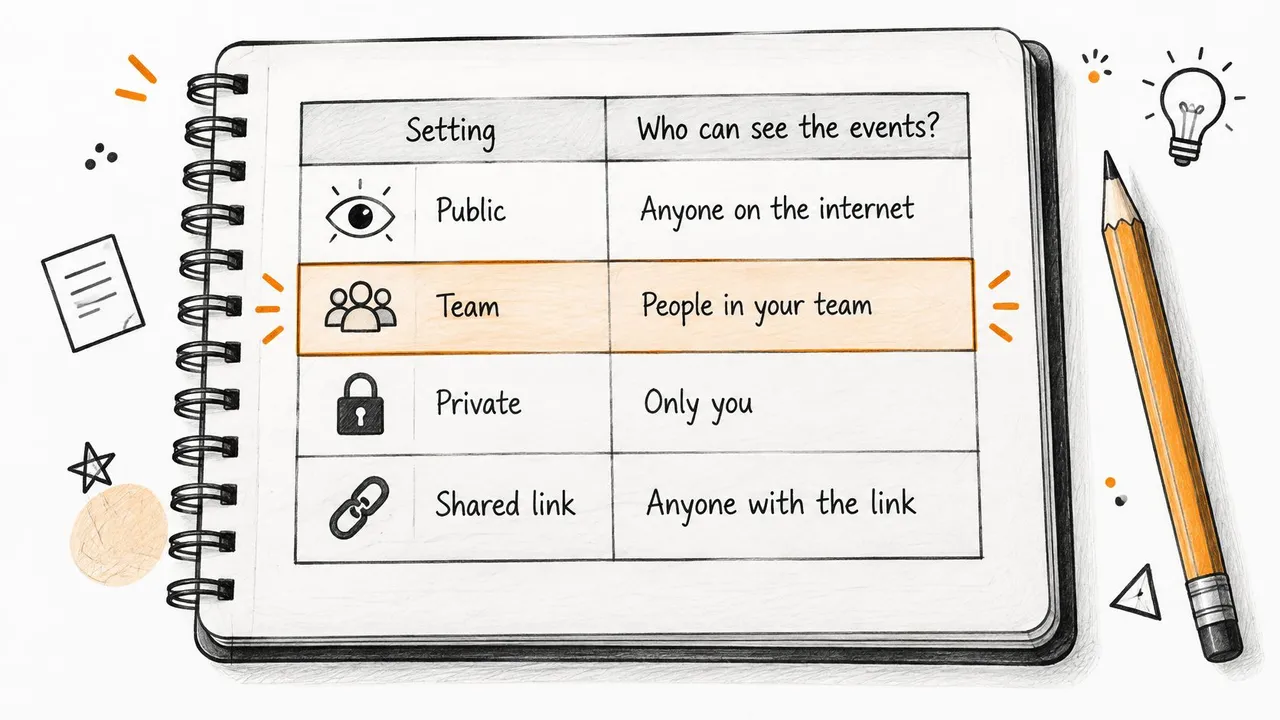
Comparte la disponibilidad en lugar de la cita
Una URL de calendario público puede ser reenviada o retenida por sus destinatarios. El acceso de solo lectura evita la edición, pero no hace que el contenido sea privado. Evita esta solución para horarios de clientes, citas médicas, planes de viaje y calendarios familiares.
Supongamos que un profesional independiente necesita que el programador de un cliente evite compromisos personales. El cliente necesita un bloque de ocupado, no el título de una cita, la dirección de una clínica o el nombre de un familiar. Un espejo de libre/ocupado cumple con ese requisito sin copiar detalles innecesarios.
Revisa los permisos de uso compartido de calendarios tanto en el destino como en la fuente. Enmascarar los campos copiados no ayudará si otra ruta de uso compartido sigue exponiendo el calendario original.
Elige la ruta con menos privilegios que evite las reservas dobles, no la ruta con menos pantallas de configuración.
Detener la sincronización futura no borra necesariamente las copias ya creadas. Al retirar el acceso, verifica tanto la conexión como el calendario de destino.
Conecta Outlook para Mac y el nuevo Outlook
Outlook para Mac y el nuevo Outlook pueden ofrecer inicio de sesión con cuenta de iCloud en algunas versiones actualizadas. Verifica primero la configuración de la cuenta. Si hay una opción de inicio de sesión de iCloud disponible, sigue las instrucciones; si no, utiliza una suscripción de calendario público solo para un calendario cuyo contenido sea adecuado para el acceso público.
Si Outlook vuelve a un flujo de contraseña antiguo, actualiza y reinicia la aplicación, luego verifica las opciones de cuenta nuevamente. No asumas que un enlace público proporciona el mismo acceso que una conexión de cuenta.
Usa una suscripción solo para calendarios adecuados
Para un calendario que sea apropiado compartir públicamente y que solo necesite ser visto, añade su suscripción en Outlook en la web:
- Abre los controles de uso compartido del calendario en iCloud Calendar.
- Habilita el uso compartido público para ese calendario.
- Copia su URL de suscripción.
- Abre la vista de calendario en Outlook en la web.
- Elige Agregar calendario, luego Suscribirse desde la web.
- Pega la URL de suscripción y guarda la suscripción.
- Verifica si el calendario aparece en Outlook para Mac bajo la misma cuenta de Microsoft.
Revisa el calendario antes de habilitar el uso compartido público. Las descripciones de los eventos pueden revelar detalles que no son visibles en la vista mensual. Una URL pública es una decisión de privacidad, no solo un método de conexión conveniente.
La suscripción es de solo lectura. Los eventos creados en un calendario de Outlook separado no viajan de vuelta a iCloud a través de la fuente. Las actualizaciones al calendario suscrito tampoco deben tratarse como una forma confiable de comunicar cambios de disponibilidad urgentes.
Mantén el nuevo Outlook separado del Outlook clásico
El complemento de iCloud para Outlook clásico no es una solución para el nuevo Outlook. Primero verifica si hay una opción de cuenta de iCloud en el cliente que utilizas. Si esa opción no existe, una suscripción web existente puede aparecer en Outlook para Mac cuando está asociada con la misma cuenta de Microsoft.
Elige la ruta según lo que deba compartirse. Una suscripción pública se ajusta a un calendario adecuado de solo lectura; las copias coincidentes en calendarios independientes requieren un servicio de sincronización. Para horarios confidenciales, utiliza disponibilidad enmascarada en lugar de publicar el calendario fuente.
Soluciona problemas de sincronización que se detiene, duplica o se retrasa
Cuando Outlook clásico deja de mostrar los cambios de iCloud, inspecciona la conexión antes de tocar las citas. Confirma que el evento faltante todavía existe en iCloud, luego verifica si el calendario previsto está seleccionado en Outlook.
Un evento faltante, una conexión deshabilitada y una copia duplicada necesitan soluciones diferentes. Eliminar y reconstruir todo puede ocultar la causa original y dejarte con más rutas superpuestas.
Síntomas, causas y soluciones de sincronización
| Síntoma | Causa probable | Solución |
|---|---|---|
| Outlook clásico dejó de actualizarse desde iCloud | La sincronización de Calendarios y contactos está desactivada o el complemento de iCloud para Outlook está deshabilitado | Desactiva y vuelve a activar Calendarios y contactos en iCloud para Windows, luego confirma que el complemento esté activo |
| iCloud aparece como el archivo de datos predeterminado de Outlook | Configuración de archivo de datos predeterminado incompatible | Establece un archivo de datos que no sea de iCloud como predeterminado en Outlook |
| Outlook móvil solicita una contraseña específica de la aplicación | Aplicación desactualizada o flujo de autenticación antiguo | Actualiza y reinicia Outlook, luego vuelve a intentar el inicio de sesión de Apple |
| El calendario en iPhone no coincide con un calendario separado | La conexión de cuenta no define una política de copia | Usa un servicio de sincronización cuando los calendarios independientes necesiten eventos coincidentes |
| Aparecen eventos duplicados después de añadir otra ruta | La misma cita se muestra o copia a través de conexiones superpuestas | Elimina la ruta redundante y asigna a cada tipo de evento un calendario propietario |
En Outlook clásico, inspecciona el complemento de iCloud en Archivo > Opciones > Complementos. Verifica si está activo antes de cambiar nada; si está deshabilitado, utiliza los controles de gestión de complementos adecuados para restaurarlo.
Para el problema del archivo de datos predeterminado, inspecciona Configuración de la cuenta > Archivos de datos. No elimines el archivo de datos de iCloud como atajo, e involucra al departamento de TI si el perfil de Outlook está gestionado.
Soluciona la autenticación antes de reemplazar las credenciales
Las instrucciones de conexión de Outlook móvil de Microsoft establecen que el flujo actual de inicio de sesión de Apple no requiere una contraseña específica de la aplicación por separado. Actualiza Outlook, reinícialo y vuelve a intentar la autenticación antes de generar credenciales heredadas.
Desactivar Calendarios y contactos en iCloud para Windows deja la información local de Outlook en su lugar, pero las actualizaciones a iCloud y otros dispositivos se detienen hasta que se restaura la sincronización. Por lo tanto, un calendario que permanece visible no es prueba de que se esté actualizando.
Antes de eliminar nada: Oculta un calendario sospechoso de estar duplicado e inspecciona la cuenta del evento. Es posible que estés viendo la misma cita a través de diferentes vistas en lugar de eventos almacenados duplicados.
Utiliza la guía de solución de problemas de iCloud a Outlook para aislar la conexión afectada. Yo realizaría primero las comprobaciones más sencillas: selección de calendario, identidad de cuenta, actualización de la aplicación, autenticación y, finalmente, reparación de la conexión. Reconstruye una cuenta solo después de que esas comprobaciones fallen.
Configura y verifica una copia bidireccional con SyncThemCalendars
Un servicio de copia basado en web es útil cuando tu calendario de Microsoft debe contener un bloque de disponibilidad para un evento propiedad de iCloud, o viceversa. El acceso nativo a la cuenta y las suscripciones siguen siendo alternativas cuando solo necesitas otra vista.
SyncThemCalendars es una opción para copiar eventos próximos entre iCloud, Outlook/Office 365 y Google Calendar, con dirección configurable y controles de privacidad. Establece las reglas de propiedad antes de conectar tu agenda completa.
Realiza las comprobaciones previas
- Confirma tu tipo de Outlook: clásico en Windows, nuevo Outlook, Outlook para Mac o Outlook en la web.
- Detente si la visibilidad por sí sola cumple con tus requisitos. Mantén la conexión de cuenta en lugar de añadir copias innecesarias.
- Asigna un calendario propietario a cada categoría de evento. Por ejemplo, mantén los compromisos personales en iCloud y las reuniones con clientes en el calendario de Microsoft del cliente.
- Elige la copia con todos los detalles o un espejo de libre/ocupado para cada relación de calendario.
- Decide cómo deben comportarse las eliminaciones antes de habilitar la sincronización.
La propiedad es particularmente importante para las invitaciones. Mantén las respuestas de los asistentes y los cambios del organizador adjuntos a la reunión original en lugar de tratar un bloque de ocupado reflejado como una invitación de reemplazo.
También consulta la política de tu empleador antes de autorizar a un servicio alojado a acceder a una cuenta de trabajo. El permiso para ver tu calendario en Outlook no significa automáticamente permiso para conectar otro proveedor.
La vista de configuración ayuda a distinguir las conexiones de cuenta de las relaciones de calendario que configuras después.
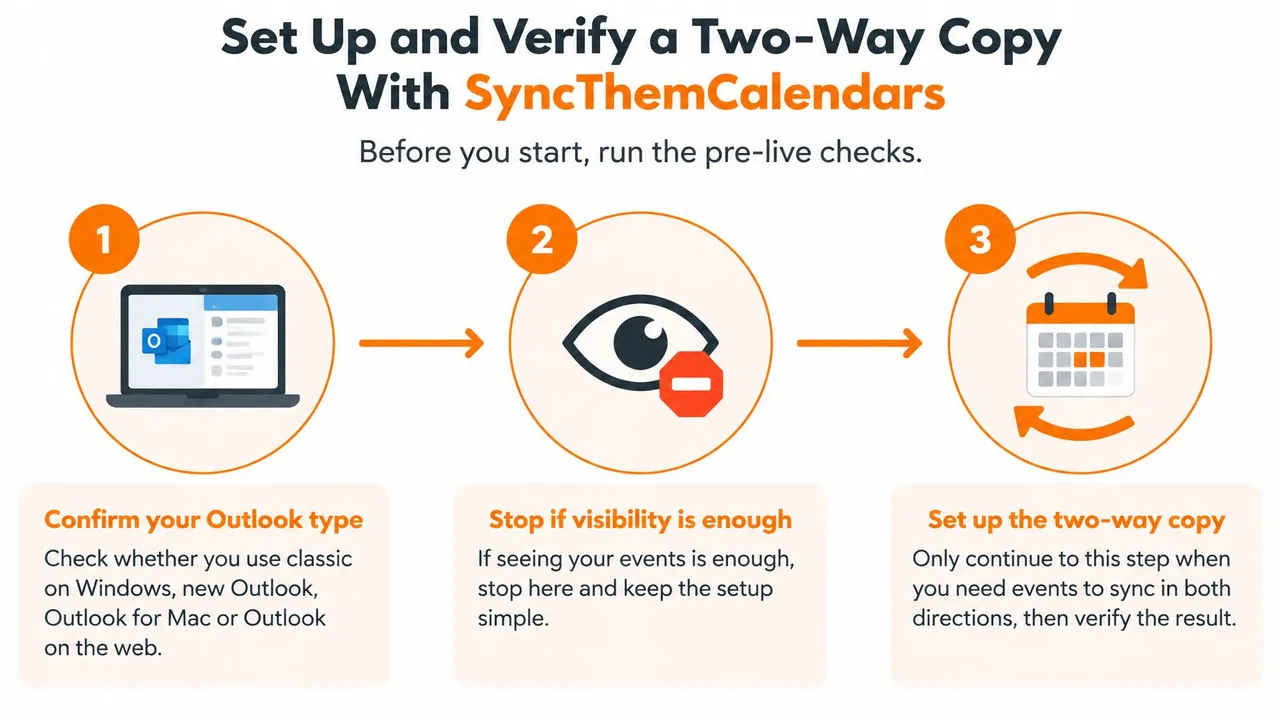
Configura las relaciones de calendario
- Abre la aplicación web y crea tu cuenta. Revisa los términos actuales de prueba y suscripción antes de continuar.
- Conecta las cuentas de iCloud y Microsoft involucradas. Añade Google solo si pertenece a este flujo de trabajo.
- Selecciona la dirección requerida: unidireccional, bidireccional o múltiple.
- Elige los calendarios de origen y destino específicos. Verifica sus direcciones de cuenta porque los nombres de los calendarios pueden ser idénticos.
- Configura los controles de privacidad para títulos, descripciones y ubicaciones copiados, o elige el reflejo de libre/ocupado.
- Revisa cómo maneja el servicio las eliminaciones, los eventos recurrentes y las copias existentes.
- Inicia la sincronización.
Para un destino orientado al cliente, elige bloques de ocupado y excluye títulos, descripciones y ubicaciones personales. Para tu propio calendario consolidado privado, pueden ser apropiados detalles más completos, siempre que estés autorizado a copiarlos.
Cuenta las relaciones de calendario que pretendes ejecutar antes de elegir una suscripción. Las conexiones de cuenta, los calendarios y las relaciones de sincronización activas no son intercambiables, así que verifica la definición del plan actual en lugar de contar las direcciones de correo electrónico.
Verifica el resultado previsto
Crea un evento de prueba inofensivo en cada dirección y confirma que cada uno llega a su destino previsto. En la misma prueba, verifica la zona horaria, los campos copiados, el comportamiento de recurrencia y qué sucede cuando editas o eliminas el evento de origen.
Esa prueba debe reflejar el flujo de trabajo real. Si el destino está destinado a mostrar solo la disponibilidad, el éxito significa ver el período de ocupado correcto sin detalles privados, no un duplicado exacto de la cita.
El recorrido a continuación proporciona un acompañamiento visual a la configuración.
Deja las rutas de copia redundantes deshabilitadas mientras el servicio se ejecuta en segundo plano. Si más tarde cambias la dirección o las reglas de privacidad, revisa también los eventos de destino existentes; cambiar el comportamiento de copia futuro puede no eliminar la información ya compartida.
SyncThemCalendars ofrece copia de eventos entre proveedores con controles de dirección, enmascaramiento de campos y reflejo de libre/ocupado. Si los calendarios separados de iCloud y Outlook necesitan una disponibilidad coincidente, visita SyncThemCalendars y configura solo las relaciones de calendario que necesites, manteniendo los detalles personales fuera de los bloques de ocupado compartidos.
¿Listo para sincronizar tus calendarios?
Mantén tus calendarios de Google, Outlook y Apple iCloud sincronizados automáticamente. Configuración en 2 minutos, no se requiere tarjeta de crédito.
Empieza gratisSigue leyendo
Más en Guides

Guía rápida de configuración de SyncThemCalendars
Domina la configuración rápida de SyncThemCalendars en minutos. Conecta Google, Outlook o iCloud, configura el enmascaramiento de privacidad y verifica tu primera sincronización sin esfuerzo.

Cómo fusionar calendarios de Google: La guía completa para 2026
Fusionar calendarios de Google. Aprenda las mejores formas de combinar calendarios de Google. Compare métodos de importación, herramientas de sincronización y estrategias de automatización.

Domina tu calendario en Outlook con soluciones de sincronización
Aprende a usar el calendario en Outlook de manera efectiva, sincronízalo con Google e iCloud, evita las reservas dobles y conecta SyncThemCalendars para una programación sin interrupciones.