


¿Por qué no se sincroniza mi calendario? Causas y soluciones
¿Por qué no se sincroniza mi calendario? Diagnostica problemas de sincronización en Google, Outlook y Apple Calendar por síntoma y aplica la solución que corresponda a tu caso.
Has añadido una reunión a tu calendario de trabajo, pero tu teléfono sigue mostrando ese horario como libre. Actualizas, vuelves a abrir la aplicación y te preguntas si el evento desapareció o si estás a punto de tener una doble reserva.
Si te preguntas “¿Por qué no se sincroniza mi calendario?”, empieza por descubrir dónde se detiene el evento. Un calendario oculto, una conexión rota entre cuentas y un teléfono que no se ha actualizado pueden parecer lo mismo. Requieren soluciones diferentes, y eliminar cuentas antes de saber cuál es el problema genera trabajo innecesario.
Encuentra la capa que falló
Un evento aparece en tu portátil pero no en tu teléfono. Eso no significa automáticamente que el servicio de calendario haya fallado. Puede que tu portátil esté mostrando el evento original mientras que tu teléfono está mirando otra cuenta, un calendario oculto o una copia local desactualizada.
Hay tres lugares que investigar: la cuenta de origen y sus permisos, la conexión que transfiere los cambios y la aplicación del dispositivo que muestra el resultado. Yo localizaría el fallo antes de cambiar contraseñas, borrar cachés o desconectar nada.
Compara el origen, el destino y el dispositivo
Usa un evento que puedas identificar por su título, fecha y nombre de calendario. No te fíes solo del color, ya que diferentes aplicaciones pueden asignar colores distintos al mismo calendario.
- Abre el calendario de origen en la web. Confirma que el evento existe y pertenece al calendario que pretendías sincronizar. Un evento guardado en un calendario personal no se transferirá a través de una conexión configurada para tu calendario de trabajo.
- Abre el calendario de destino en la web. Busca el evento copiado. Si falta allí, investiga el acceso a la cuenta, la dirección de la sincronización y la conexión entre los calendarios.
- Compara la aplicación del dispositivo. Si el sitio web de destino muestra el evento correctamente pero tu teléfono no, no toques la conexión del servidor. El fallo restante está en la configuración de la cuenta del dispositivo, la visibilidad o la actualización local.
Para una integración que publica reservas, haz la misma comparación en la fuente de programación. Por ejemplo, el recurso de Samba para conectar horarios de giras a calendarios es un contexto útil al rastrear si una reserva de gira llegó al calendario antes de investigar el teléfono.
Regla práctica: Un calendario de destino correcto en la web es tu señal para solucionar problemas en el dispositivo, no para reconstruir toda la conexión.
Entiende qué recuerda la conexión
La sincronización de calendarios no es necesariamente una transferencia continua de cada evento. El servicio primero recupera los datos del calendario y luego mantiene un marcador para que las solicitudes posteriores puedan pedir cambios en lugar de descargar todo de nuevo.
La documentación de delta de calendario de Microsoft Graph describe esta sincronización inicial seguida de solicitudes de eventos añadidos, cambiados o eliminados, y requiere que los clientes conserven la URL completa del enlace delta para las solicitudes posteriores. Si el sincronizador pierde ese marcador, solicita parámetros de cambio incorrectamente o se detiene antes de recuperar cada página de resultados, es posible que las actualizaciones posteriores nunca lleguen al destino.
Por eso una copia faltante no es prueba de eliminación. El evento de origen puede estar a salvo mientras el servicio de sincronización tiene una visión incompleta de su estado actual. Una actualización del teléfono no puede reparar un fallo dentro de ese servicio.
Usa el síntoma como punto de partida, no como diagnóstico final.
| Síntoma | Causa probable | Primera solución |
|---|---|---|
| Evento ausente en el teléfono, presente en la web | El dispositivo no ha recuperado los datos o la cuenta está desactivada | Fuerza una actualización y confirma que la cuenta está activada |
| Un calendario falta mientras otros se sincronizan | Ese calendario está oculto o no compartido con la cuenta conectada | Haz visible el calendario y confirma su nivel de acceso |
| Los cambios llegan con horas de retraso | Canal de inserción expirado, cuota alcanzada o dispositivo configurado en recuperación manual | Deja de actualizar, comprueba el ajuste de recuperación y reconstruye la conexión si sigue llegando tarde |
| El evento aparece una hora antes o después | Desajuste de zona horaria o manejo del horario de verano | Compara el ajuste de zona horaria en ambos calendarios |
| Solo faltan eventos recurrentes | Serie rota o una sola instancia editada | Prueba un evento único y una serie por separado |
| La sincronización se detuvo tras un cambio de contraseña | Acceso revocado o token ya no válido | Inicia sesión de nuevo y vuelve a autorizar la cuenta |
| La sincronización se detuvo tras un cambio de política laboral | El administrador restringió el acceso a calendarios de terceros | Pide al administrador que apruebe la conexión |
| La sincronización se detuvo sin mensaje de error | El estado de sincronización almacenado está obsoleto o expirado | Elimina la conexión y reconstruye una sincronización completa |
| El calendario de destino es de solo lectura | Permiso de uso compartido configurado como solo visualización | Aumenta el permiso para permitir cambios |
Un destino de solo lectura necesita un cuidado especial. Cambia sus permisos solo si eres el propietario o tienes aprobación, y la integración necesita crear eventos allí. El acceso de lectura es suficiente para un origen que el servicio solo necesita inspeccionar.
Corrige el acceso a la cuenta y reconstruye la conexión
Empieza por la pantalla de cuentas conectadas en tu aplicación de calendario o servicio de sincronización. Busca una solicitud de inicio de sesión, un permiso revocado o una cuenta que ya no aparece. Los eventos existentes pueden permanecer visibles incluso después de que el acceso deje de funcionar, por lo que un calendario que parece normal no es prueba de una conexión saludable.
Usa esta lista de verificación de acceso a cuentas antes de eliminar nada.
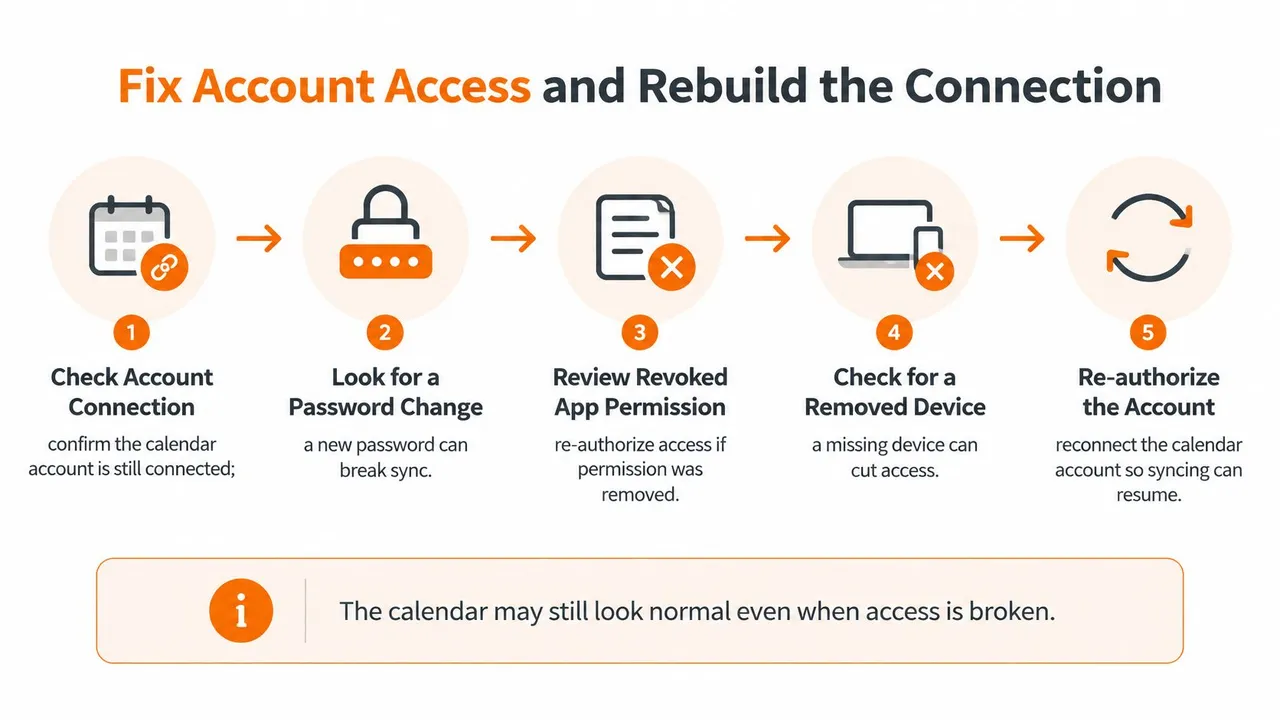
Inicia sesión de nuevo si se te solicita, luego verifica los calendarios específicos a los que la conexión puede acceder. El origen debe ser legible; el destino debe permitir la creación de eventos. Volver a autorizar la cuenta correcta no ayudará si seleccionas accidentalmente un calendario con un nombre similar propiedad de otra persona.
Separa el acceso personal de las restricciones del administrador
Para cuentas de trabajo y escolares, pregunta si un administrador cambió el consentimiento de aplicaciones de terceros, el uso compartido de calendarios o el acceso delegado. Una cuenta conectada aún puede carecer de permiso para un calendario en particular.
La guía de SyncThemCalendars para sincronizar con Google analiza las consideraciones de permiso y privacidad al conectar calendarios. El principio útil es el acceso de menor privilegio, no conceder acceso a todo hasta que el error desaparezca.
Proporciona a tu administrador la cuenta afectada, el nombre del calendario, la operación solicitada y la hora en que comenzó el fallo. No envíes descripciones de eventos privados ni tokens de acceso.
Reconstruye solo después de comprobar el acceso
La guía de errores de Google Calendar identifica HTTP 410 Gone como una condición que requiere una resincronización completa después de que el token de sincronización almacenado deja de ser válido. Repetir la misma solicitud incremental no arreglará ese estado.
Para un usuario final, reconstruir la conexión es la ruta de recuperación práctica cuando el servicio no expone un control de resincronización completa:
- Conserva tus eventos. Exporta calendarios importantes cuando sea posible y registra el origen, el destino, la dirección y los ajustes de privacidad. Las capturas de pantalla ayudan a documentar los ajustes, pero no son una copia de seguridad de los eventos.
- Elimina la conexión de sincronización. Lee la confirmación cuidadosamente. Desconectar el acceso y eliminar eventos copiados son operaciones diferentes.
- Vuelve a conectar cada cuenta. Completa las solicitudes de autorización usando la identidad prevista, especialmente si tu navegador mantiene varias cuentas.
- Selecciona el origen y el destino de nuevo. Confirma la propiedad y la dirección antes de habilitar la transferencia.
- Deja que termine la sincronización inicial. No crees conexiones de reemplazo superpuestas ni reinicies el proceso repetidamente.
- Crea un evento de prueba nuevo. Confirma que llega al sitio web de destino antes de revisar tu teléfono.
Si prefieres un recorrido visual, usa el vídeo junto con las comprobaciones en lugar de saltarte las decisiones de copia de seguridad y permisos.
Si una reconstrucción produce duplicados, pausa la conexión de reemplazo antes de limpiarlos. No elimines eventos de forma masiva hasta que hayas distinguido los originales de las copias y comprobado si las eliminaciones se propagan.
Diferencia un retraso de un fallo real
| Proveedor | Cómo llegan los cambios al calendario | Retraso típico cuando funciona bien |
|---|---|---|
| Google Calendar | Notificaciones push renovadas por el servicio | Generalmente en instantes |
| Outlook y Microsoft 365 | Notificaciones de cambio y solicitudes delta | Generalmente en instantes |
| Apple iCloud en iPhone con Push | El dispositivo recibe actualizaciones a medida que ocurren | Generalmente en instantes |
| Apple iCloud en iPhone con intervalo de recuperación | El dispositivo comprueba según el horario establecido en Ajustes | Establecido por el intervalo elegido |
| Reintentos repetidos tras un límite de cuota | Solicitudes enviadas de nuevo en ráfaga | Varios minutos después de la ráfaga, así que deja de actualizar |
Trata esto como expectativas de resolución de problemas, no garantías de entrega. La aplicación, el servicio de sincronización, la configuración de la cuenta y la red afectan cuándo ves el cambio. Un calendario suscrito tampoco debe juzgarse como si fuera una conexión de cuenta directa.
Para ver más de cerca la diferencia entre los mecanismos de actualización, usa la guía sobre con qué frecuencia se sincroniza Google Calendar.
Deja de actualizar cuando el servicio está limitado
La guía de cuotas de la API de Google Calendar publica límites de 10,000 solicitudes por minuto por proyecto y 600 solicitudes por minuto por usuario por proyecto, con fallos de límite de uso devueltos como HTTP 403 o 429. Esos límites se aplican a las solicitudes de la aplicación, no al número de eventos que editas personalmente.
Un servicio de sincronización puede generar solicitudes repetidas mientras se recupera de un problema de red o procesa muchos calendarios. Google recomienda reintentos espaciados con retroceso exponencial y tiempos aleatorios en lugar de ráfagas de sondeos repetidos.
Si los registros muestran un error de cuota, deja de forzar actualizaciones y permite que se ejecute el proceso de reintento del servicio. Una ráfaga puede afectar a la siguiente ventana de cuota, por lo que la recuperación inmediata no está garantizada una vez que dejas de hacer clic.
Las actualizaciones repetidas no son una prueba útil cuando el servidor ya le está pidiendo al cliente que reduzca la velocidad.
Comprueba las notificaciones y la conectividad
Una conexión también puede perder su disparador para comprobar cambios. La documentación de notificaciones push de Google Calendar explica que los canales de notificación caducan y las aplicaciones deben crear reemplazos porque la renovación no es automática.
Si gestionas la integración, compara la marca de tiempo de caducidad del canal con la última notificación recibida y comprueba los fallos de vigilancia de reemplazo. Las notificaciones anuncian un cambio; el servicio aún necesita recuperar los datos del calendario actualizados.
En un teléfono, prueba con una conexión estable y comprueba si los ajustes de ahorro de energía o de datos restringen la actividad en segundo plano. Si las actualizaciones aparecen solo cuando abres la aplicación, investiga la recuperación en segundo plano. Si nada llega al sitio web de destino a pesar de una conectividad saludable, esperar más tiempo no es una reparación.
Prueba tipos de eventos para encontrar el problema real
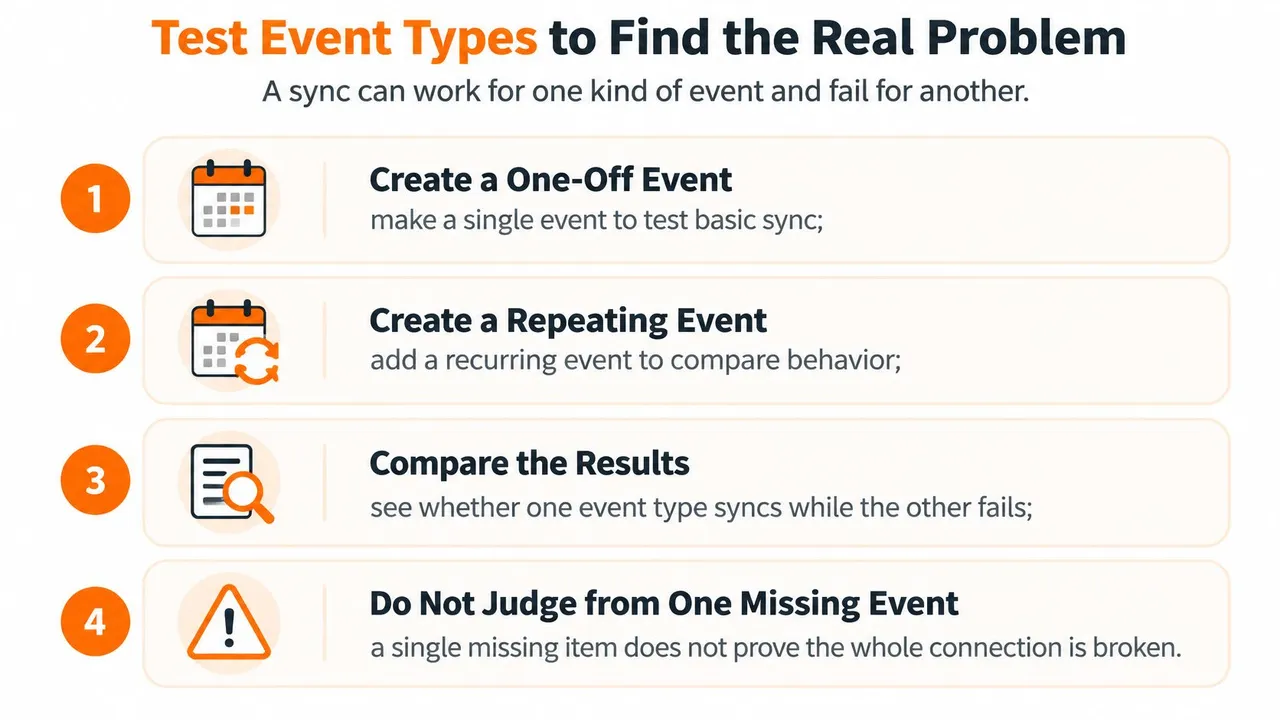
Una conexión que funciona aún puede manejar mal un tipo de evento en particular. Antes de declarar que la cuenta está rota, compara un evento simple con recurrencia, excepciones, entradas de todo el día y elementos antiguos.
La guía de solución de problemas de exportación e importación de Google Calendar señala que los eventos recurrentes pueden importarse como eventos únicos separados y recomienda comprobar las zonas horarias cuando los eventos aparecen en momentos incorrectos. Por lo tanto, una transferencia exitosa no garantiza que el destino haya conservado el comportamiento del origen.
Esta lista de verificación captura la comparación básica.
Realiza pruebas de eventos controladas
Usa títulos neutrales y mantén todas las pruebas en el mismo calendario de origen. Cambiar el calendario y el tipo de evento simultáneamente hace que el resultado sea más difícil de interpretar.
- Crea un evento único. Dale un título de prueba reconocible y una hora de inicio y fin. Comprueba el sitio web de destino en lugar de confiar en una notificación.
- Añade un evento recurrente semanal. Inspecciona las ocurrencias futuras, no solo la primera instancia. Confirma que el destino representa la serie prevista.
- Edita una sola ocurrencia. Mueve esa ocurrencia sin cambiar toda la serie. Esto aísla el manejo de las excepciones de recurrencia.
- Crea un evento de todo el día. Comprueba su fecha y si permanece como todo el día en lugar de convertirse en un bloque con horario.
- Inspecciona un evento del mes pasado. Compáralo con un evento nuevo para identificar una limitación de ventana de copia histórica.
- Compara zonas horarias. Comprueba el evento de origen, ambos ajustes de calendario y las ocurrencias cercanas a una transición de horario de verano.
No muevas reuniones reales ni invites a colegas a eventos de diagnóstico. Evita adjuntar detalles de conferencias, invitados o descripciones confidenciales que podrían activar mensajes innecesarios.
Interpreta las diferencias en lugar de restablecer todo
| Resultado de la prueba | Causa probable | Siguiente paso |
|---|---|---|
| Evento único ausente en el destino | Conexión o enlace de sincronización roto | Ejecuta las comprobaciones de cuenta y reconstrucción |
| Evento una hora antes o después | Desajuste de zona horaria o horario de verano | Alinea el ajuste de zona horaria en ambos calendarios |
| La serie se copia pero la ocurrencia editada no se actualiza | Excepción de recurrencia no trasladada | Recrea la edición como un evento separado, luego vuelve a probar |
| Solo faltan eventos antiguos | La ventana de copia no llega lo suficientemente atrás | Comprueba el rango de sincronización o el ajuste de ventana de copia |
| La disponibilidad se sincroniza pero los detalles del evento no | El uso compartido de detalles está limitado | Comprueba el permiso de uso compartido para los detalles del evento |
Trata con cautela la solución alternativa de eventos separados. Elimina o excluye primero la ocurrencia copiada en conflicto, y no recrees la reunión de un organizador de una manera que envíe invitaciones duplicadas.
Para calendarios confidenciales, realiza las mismas comprobaciones usando disponibilidad libre/ocupado y títulos enmascarados donde sea compatible. Confirma que el destino bloquea el tiempo previsto sin exponer detalles. Si la disponibilidad se transfiere correctamente mientras las descripciones permanecen ocultas, la conexión puede estar haciendo exactamente lo que requieren sus ajustes de privacidad.
Soluciones de dispositivo y aplicación para Google, Outlook e iCloud
Arregla la pantalla local antes de eliminar la cuenta. Cuando el sitio web de destino es correcto, ya tienes una referencia útil contra la cual probar el teléfono o la aplicación de escritorio.
Trabaja desde los ajustes de visibilidad y actualización hacia la eliminación de la cuenta. Antes de cualquier acción de último recurso, verifica que los eventos creados localmente hayan llegado al servidor y exporta todo lo que exista solo en el dispositivo.
| Plataforma | Primera comprobación | Segunda comprobación | Último recurso |
|---|---|---|---|
| Google Calendar | El calendario está marcado en la lista de la aplicación y la cuenta está habilitada | El uso compartido y la zona horaria coinciden entre los calendarios | Elimina y vuelve a añadir la cuenta en el dispositivo |
| Outlook y Microsoft 365 | La cuenta está habilitada en la aplicación de correo y el Calendario está activado | Trabajar sin conexión está desactivado, luego alterna la cuenta y actualiza | Recrea el perfil local o la caché después de hacer una copia de seguridad |
| Apple iCloud en iPhone | Ajustes, Calendario, Cuentas, con Obtener datos configurado en Push o un intervalo corto | Calendarios de iCloud activados para esa cuenta | Cierra sesión en iCloud y vuelve a iniciarla después de exportar eventos |
Google Calendar y Outlook
En Google Calendar, abre la lista de calendarios y selecciona el calendario que falta. Confirma que la cuenta del dispositivo tiene habilitada la sincronización de calendario, en lugar de asumir que una bandeja de entrada de Gmail que funciona demuestra que el acceso al calendario está activado.
Abre un evento afectado e inspecciona su asignación de calendario. Si las nuevas entradas siguen aterrizando en otra cuenta, corrige el calendario predeterminado para futuras entradas y mueve los eventos existentes deliberadamente.
Para Outlook y Microsoft 365, confirma que estás viendo la cuenta y la carpeta de calendario correctas. En las versiones de escritorio que ofrecen Trabajar sin conexión, asegúrate de que esté desactivado, luego usa el control de actualizar o enviar/recibir de la aplicación.
Si es necesario, desactiva y vuelve a activar la sincronización de calendario para la cuenta. Recrear un perfil de escritorio es un último recurso porque puede afectar a más cosas que los datos del calendario; conserva los elementos solo locales y sigue el proceso de TI de tu organización.
iCloud en iPhone
En iPhone, mira en Ajustes → Aplicaciones → Calendario → Cuentas de calendario, o Ajustes → Calendario → Cuentas en versiones con el diseño antiguo. Abre Obtener datos y elige Push donde sea compatible o un horario de obtención apropiado en lugar de Manual.
Comprueba Ajustes → tu nombre → iCloud para confirmar que Calendarios está habilitado, luego selecciona el calendario dentro de la aplicación Calendario. Revisa el Modo de bajo consumo y las restricciones de ahorro de datos si la actualización en primer plano funciona pero las actualizaciones en segundo plano no.
Antes de cerrar sesión: Confirma qué está almacenado en línea y qué existe solo en el dispositivo. Un restablecimiento de cuenta no es un sustituto de una copia de seguridad.
Si el fallo es específicamente entre Google y la aplicación de Apple, sigue las comprobaciones enfocadas para Google Calendar no se sincroniza con Apple Calendar. No cierres sesión en toda tu cuenta de Apple solo porque un calendario de Google esté oculto.
Decide entre una solución nativa y una sincronización gestionada
Mantén la conexión nativa si una reparación dirigida resuelve el problema. Un ajuste de visibilidad, un calendario predeterminado incorrecto o un problema de acceso aislado no justifican añadir otro servicio. Supervisa la conexión reparada usando eventos de prueba desechables antes de confiar en ella para la disponibilidad.
Una conexión gestionada vale la pena evaluarla cuando necesitas copias de eventos reales entre proveedores, controles de privacidad repetibles o cambios que viajen en ambas direcciones. Mostrar varias cuentas en la misma aplicación no hace que sus calendarios compartan la disponibilidad.
Elige la conexión que realmente necesitas
Ofrecemos SyncThemCalendars como una opción basada en web para Google, Outlook y Apple iCloud, incluyendo sincronización de calendario bidireccional. La configuración lleva 2 minutos; después, los calendarios se sincronizan automáticamente y puedes editar o pausar cualquier sincronización. Una conexión de Google a Apple iCloud puede mantener un calendario personal de Apple y un calendario de trabajo de Google actualizados en ambos lados sin copia manual.
Añadir un servicio también añade una relación de autorización y otra suscripción a revisar. Si ya usas Compass+ para gestionar mis suscripciones, incluye cualquier suscripción de sincronización de calendario en esa revisión en lugar de dejar una conexión no utilizada autorizada.
Valida antes de confiar en la disponibilidad
Sea cual sea la ruta que elijas, mantén la primera prueba limitada:
- Aísla los calendarios. Configura un origen y un destino, dejando las conexiones no relacionadas intactas.
- Verifica la entrega básica. Crea un evento desechable y comprueba el sitio web de destino dentro de la ventana de actualización esperada de la conexión.
- Prueba la recurrencia y la dirección. Confirma que una ocurrencia editada se transfiere y prueba una edición del lado del destino solo si se pretende un comportamiento bidireccional.
- Comprueba la privacidad y la limpieza. Inspecciona qué detalles se copiaron, luego confirma cómo afecta la eliminación de la prueba a cada calendario.
Un servicio gestionado no puede anular la restricción de acceso de un administrador. Aprueba la conexión correctamente, valida el resultado y solo entonces úsala para proteger el tiempo entre cuentas.
SyncThemCalendars copia automáticamente eventos entre calendarios de Google, Outlook y Apple iCloud para que tu disponibilidad se mantenga alineada sin copia manual. Visita SyncThemCalendars para conectar tus calendarios elegidos, luego verifica la configuración con un evento único y una prueba de evento recurrente antes de confiar en ella para la programación.
¿Listo para sincronizar tus calendarios?
Mantén tus calendarios de Google, Outlook y Apple iCloud sincronizados automáticamente. Configuración en 2 minutos, no se requiere tarjeta de crédito.
Empieza gratisSigue leyendo
Más en Guides
Sincronizar Apple Calendar con Outlook: Una guía para 2026
Guía paso a paso: Sincroniza Apple Calendar con Outlook en Windows, iPhone y Mac, con opciones bidireccionales, consideraciones de privacidad y soluciones a problemas.
Guía rápida de configuración de SyncThemCalendars
Domina la configuración rápida de SyncThemCalendars en minutos. Conecta Google, Outlook o iCloud, configura el enmascaramiento de privacidad y verifica tu primera sincronización sin esfuerzo.
Cómo fusionar calendarios de Google: La guía completa para 2026
Fusionar calendarios de Google. Aprenda las mejores formas de combinar calendarios de Google. Compare métodos de importación, herramientas de sincronización y estrategias de automatización.