







Cómo sincronizar Google Calendar con Outlook e iCloud
¿Cansado de las reservas dobles? Aprende a sincronizar Google Calendar con Outlook e iCloud en tiempo real. Esta guía cubre la configuración, la privacidad y la resolución de problemas.
Abres Outlook para el trabajo, Google Calendar para tu vida personal y Apple Calendar porque un cliente insiste en usar iCloud. Luego, alguien te envía una invitación a una reunión, la aceptas en un sitio y, una hora después, te das cuenta de que el otro calendario nunca se actualizó. Así es como ocurren las reservas dobles. No porque seas desorganizado, sino porque tus calendarios no se comunican entre sí lo suficientemente rápido.
El alcance de ese problema a menudo se subestima. Solo Google Calendar tiene más de 475,843 implementaciones activas rastreadas en Norteamérica según los datos de tendencias de Google Calendar de BuiltWith. Una gran parte de esos usuarios, especialmente las personas que sincronizan el calendario vinculado a su cuenta de Gmail, no viven dentro de un solo ecosistema. Saltan entre Google, Microsoft, Apple, herramientas de reserva y sistemas específicos de clientes.
Si tu semana incluye llamadas con clientes, reuniones internas, viajes, recoger a los niños del colegio o fechas límite de contenido, la fragmentación del calendario deja de ser una pequeña molestia. Se convierte en llamadas perdidas, disculpas incómodas y demasiadas comprobaciones manuales. Las personas que también usan calendarios para organizar su contenido social sienten esto aún más, porque un calendario de planificación compartido se vuelve caótico rápidamente cuando cada plataforma tiene una versión ligeramente diferente de la verdad.
La solución no es “ser más cuidadoso”. Es utilizar un método de sincronización que se actualice de forma correcta y rápida en los calendarios que utilizas.
El fin de las reservas dobles y el caos de los calendarios
Un patrón de fallo común es el siguiente. Tu reunión de trabajo vive en Outlook. Tu cita con el dentista vive en Google Calendar. Tu calendario familiar reside en iCloud porque es lo que usa tu hogar. Compruebas un calendario, asumes que estás libre y aceptas algo que no deberías haber aceptado.
Eso no es un problema de disciplina del usuario. Es un problema de diseño del sistema.
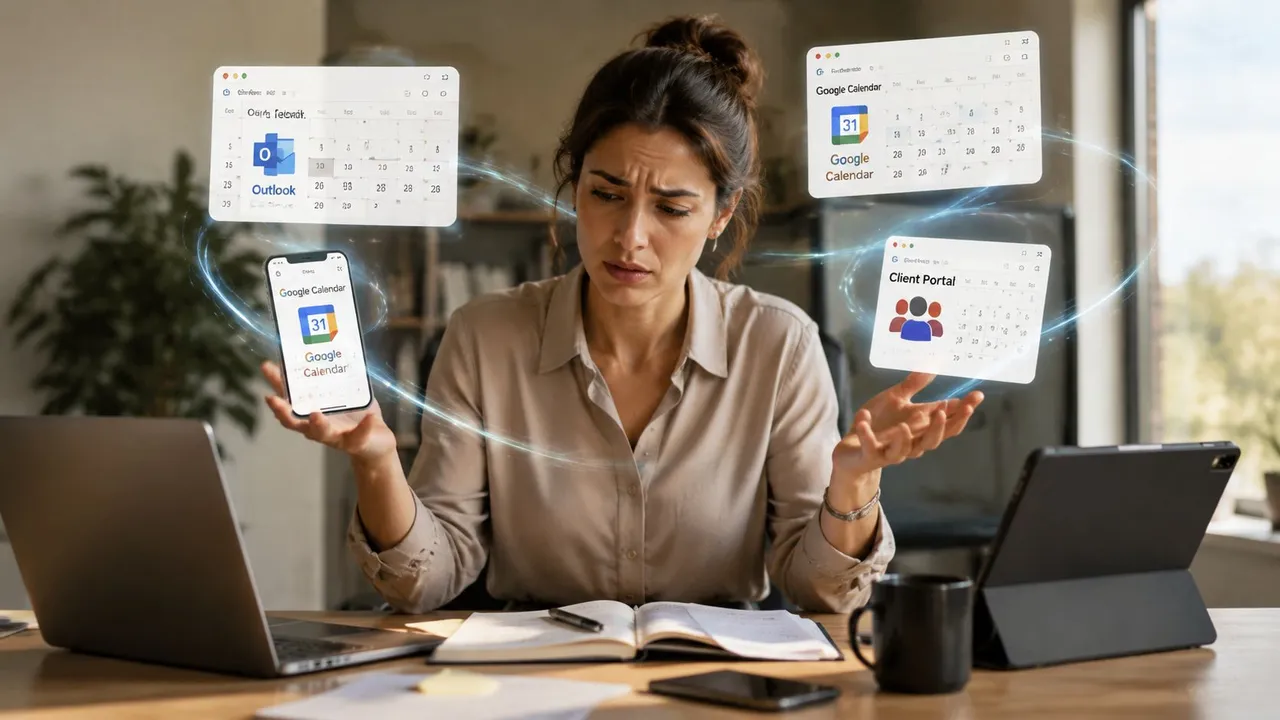
Cómo se ve realmente el caos de los calendarios
Para los freelancers, suele tratarse de múltiples calendarios de clientes más un calendario personal. Para los emprendedores, es una colisión entre el trabajo, lo personal, la gestión de asistentes y los calendarios de reservas. Para los equipos, es la disponibilidad compartida que no refleja los bloqueos privados o las citas externas.
Una configuración desordenada crea los mismos comportamientos siempre:
- Cambio constante de aplicaciones: Compruebas Google, luego Outlook, luego tu teléfono y vuelves a empezar.
- Bloqueo manual: Recreas el mismo evento en múltiples lugares solo para estar seguro.
- Falsa confianza: Ves un espacio vacío en un calendario, pero otro sistema aún no se ha actualizado.
- Fatiga de calendario: La gente deja de confiar en la vista compartida, por lo que empiezan a preguntar en Slack o por correo electrónico.
Regla práctica: Si no se puede confiar en un calendario como fuente de disponibilidad, dejarás de usarlo para tomar decisiones.
Es por eso que muchos consejos sobre “calendarios compartidos” se quedan cortos. Te dan visibilidad, pero no una sincronización fiable. Si quieres conocer la mecánica detrás de esto, esta guía sobre sincronización de calendarios para compartir tus calendarios y evitar reservas dobles es un antecedente útil.
El cambio real ocurre cuando tus calendarios dejan de comportarse como islas separadas. Cuando las actualizaciones fluyen automáticamente entre Google Calendar, Outlook 365 e iCloud, dejas de gastar energía mental en la gestión de la disponibilidad. Confías en el bloque, aceptas reuniones más rápido y dejas de crear sistemas de respaldo para tus sistemas de respaldo.
Por qué las sincronizaciones de calendario gratuitas son tan poco fiables
Las personas suelen empezar con el método gratuito. Pegan un enlace ICS en otra aplicación de calendario y esperan que se comporte como una sincronización en vivo. No lo hace.
La razón es simple. ICS se basa en sondeo (polling), no en inserción (push).
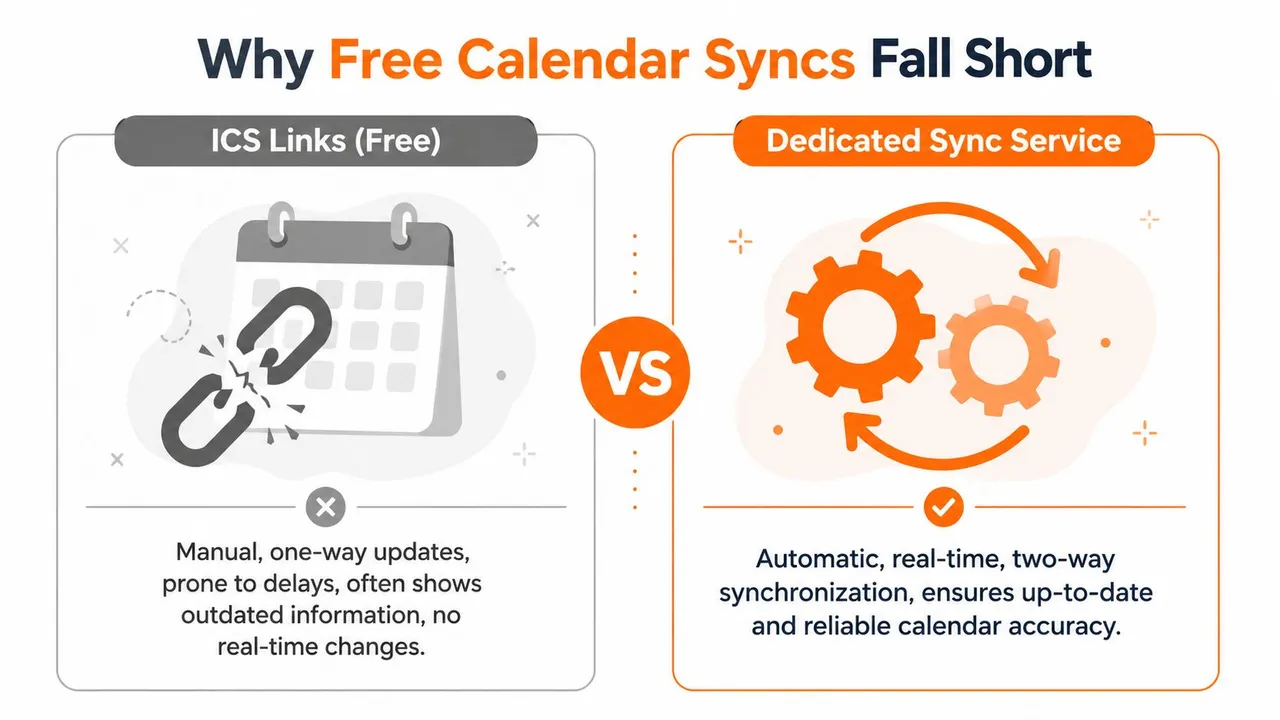
Sondeo frente a inserción
Piensa en el sondeo como si revisaras tu buzón de correo según un horario. Si llega una carta justo después de que miraste, no la verás hasta la próxima revisión.
La inserción funciona de manera diferente. El sistema le dice al otro lado que algo ha cambiado.
Esa es la razón principal por la que las sincronizaciones gratuitas fallan en la vida real. La sincronización nativa de Google Calendar a través de ICS o URLs de ICS tiene un retraso de actualización que oscila entre 12 y 24 horas porque Google controla el horario de sondeo, y los usuarios no pueden cambiar eso, según este desglose del comportamiento de sincronización de calendario retrasada.
Por qué el retraso empeora
El retraso nativo es solo una parte del problema. Muchas herramientas de terceros construidas sobre el mismo enfoque antiguo añaden su propio periodo de espera adicional. Es por eso que un evento de calendario puede aparecer “eventualmente”, pero aun así perder el momento en que necesitabas que bloqueara la disponibilidad.
Esto es lo que significa en la práctica:
- La visibilidad unidireccional no es suficiente: Puedes ver un evento más tarde, pero no lo suficientemente pronto como para evitar una reserva.
- La actualización manual no te salvará: Eliminar y volver a añadir feeds normalmente no cambia el horario controlado por el servidor.
- Los eventos sensibles al tiempo son los más afectados: Los cambios en el mismo día, las cancelaciones y las reuniones movidas son exactamente donde el retraso duele.
Las suscripciones de calendario gratuitas son buenas para estar al tanto. Son malas para la disponibilidad en vivo.
Qué funciona realmente
Si estás buscando cómo sincronizar Google Calendar y esperas actualizaciones casi instantáneas, necesitas una sincronización basada en API que utilice webhooks, no un feed de iCal que pretende ser en tiempo real. La misma fuente señala que las herramientas que utilizan las notificaciones push oficiales de Google pueden entregar actualizaciones en aproximadamente 4 segundos.
Esa distinción importa más que cualquier lista de características. Una sincronización de calendario que se actualiza horas después no es sincronización en el sentido operativo. Es una replicación retrasada. Está bien para un calendario de eventos públicos. Inaceptable para tu horario real.
Cómo sincronizar Google Calendar con Outlook 365
Un patrón de fallo común es el siguiente. Se añade una reunión de cliente en Google Calendar, tu calendario de Outlook 365 no lo refleja lo suficientemente rápido y alguien reserva sobre la misma hora en el trabajo. El problema rara vez es el evento en sí. Suele ser el método de sincronización.
Para Google y Outlook 365, la configuración que resiste el uso diario es una sincronización a nivel de cuenta que conecta ambos calendarios a través de sus APIs. Eso te da control sobre la dirección, la privacidad y el comportamiento de actualización. También evita el comportamiento de feed retrasado cubierto anteriormente, que es la razón por la que esta combinación merece una configuración cuidadosa en lugar de un enlace de suscripción rápido.
La ruta de configuración limpia
Configúralo en este orden:
- Conecta Google primero: Inicia sesión en la cuenta de Google que contiene el calendario que deseas sincronizar.
- Autoriza Microsoft 365: Conecta la cuenta de Outlook donde se deben copiar o actualizar los eventos.
- Elige los calendarios exactos: Selecciona el calendario dentro de cada cuenta, no solo la cuenta en sí.
- Elige la dirección de sincronización: Usa unidireccional si un calendario debe seguir siendo el autoritario. Usa bidireccional solo si deseas que las ediciones en ambos lados se escriban de vuelta.
- Establece reglas de privacidad: Decide si Outlook debe recibir los detalles completos del evento o solo el tiempo bloqueado.
- Realiza una prueba en vivo: Crea, edita y elimina un evento de prueba antes de confiar en la configuración.
Esa secuencia evita los errores que veo más a menudo. La gente conecta las cuentas, omite las opciones de dirección y privacidad, y luego descubre que copiaron títulos de citas privadas en un calendario de trabajo o permitieron que Outlook enviara cambios de vuelta al calendario de Google incorrecto.
Elige primero tu fuente de verdad
Google y Outlook pueden sincronizarse limpiamente, pero solo si decides qué calendario lidera.
Usa la sincronización unidireccional si Google Calendar es tu calendario de planificación y Outlook solo necesita mostrar disponibilidad. Esta es la configuración más segura para consultores, freelancers y cualquier persona que mantenga la programación personal en Google pero necesite que sus compañeros de trabajo vean el tiempo bloqueado en Microsoft 365.
Use la sincronización bidireccional si ambos calendarios son calendarios de trabajo activos y las ediciones pueden originarse desde cualquiera de los dos lados. Este tipo de two-way Google Calendar sync funciona, pero conlleva más riesgo. Una edición incorrecta, una eliminación accidental o una falta de coincidencia de categorías pueden viajar en ambas direcciones.
SyncThemCalendars es una opción para esta configuración. Admite sincronización unidireccional, bidireccional y multidireccional entre Google Calendar, Outlook 365 e iCloud, con controles sobre qué campos de eventos se copian.
Si quieres la versión paso a paso, sigue esta guía sobre cómo sincronizar Google Calendar con Outlook.
Si los compañeros de trabajo solo necesitan saber que no estás disponible, copia los eventos personales en Outlook como bloques ocupados y oculta el título, las notas, los invitados y la ubicación.
Qué probar antes de confiar en ello
Una conexión exitosa es solo el comienzo. La pregunta clave es cómo se comporta la sincronización después de los cambios.
Comprueba estos casos:
- Nuevo evento: Añade un evento en Google Calendar y confirma que aparece en el calendario de Outlook correcto.
- Cambio de hora: Mueve el evento y verifica que Outlook actualice el elemento existente en lugar de crear un duplicado.
- Eliminación: Elimina el evento y confirma que la entrada copiada en Outlook desaparece.
- Eventos recurrentes: Edita una instancia y luego la serie completa. Las reglas de recurrencia exponen rápidamente las configuraciones de sincronización débiles.
- Detalles privados: Asegúrate de que los títulos, notas y ubicaciones sean visibles u ocultos exactamente como se pretende.
Si alguna de esas pruebas falla, detente ahí y corrige el conjunto de reglas antes de confiar en él para el trabajo. Una sincronización que solo maneja eventos nuevos no es suficiente.
Si quieres ver el flujo antes de hacerlo tú mismo, este video recorre el proceso:
Una regla práctica importa más de lo que se le reconoce. Mantén la sincronización a nivel de cuenta en la nube, no vinculada a una sola aplicación de escritorio o carpeta de calendario local. Eso reduce los conflictos, mantiene alineados el comportamiento de Outlook Web y el de escritorio, y hace que la resolución de problemas sea mucho más sencilla cuando algo parece extraño.
👉 ¿Quieres que estos pasos sean interactivos? Nuestra herramienta gratuita añadir un calendario a otro te guía a través de esta configuración exacta, con los límites de solo lectura y retraso de actualización claramente marcados.
Conectar Google Calendar a Apple iCloud
La conexión de Google a iCloud es donde muchas personas se quedan atascadas. Outlook suele recibir la atención debido a las configuraciones de trabajo, pero Apple Calendar es la fuente silenciosa de mucha confusión en la programación. Los calendarios familiares, las citas personales, los planes de viaje y los eventos domésticos compartidos a menudo viven allí.
La parte complicada no es la lógica del calendario. Suele ser la autenticación de la cuenta de Apple y la elección de la dirección de sincronización correcta desde el principio.
El obstáculo de iCloud con el que la mayoría se topa
Apple suele requerir una contraseña específica de la aplicación cuando un servicio de terceros se conecta a los datos del calendario de iCloud. Si omites ese paso e intentas usar tu contraseña normal de Apple, la conexión puede fallar o comportarse de manera inconsistente.
Es por eso que la sincronización de Google Calendar a iCloud a menudo se siente más difícil de lo que debería ser. La herramienta de sincronización no siempre es el problema. La autenticación lo es.
La receta de configuración que funciona
Sigue esta secuencia:
- Inicia sesión en la configuración de tu cuenta de Apple: Genera una contraseña específica de la aplicación para el acceso al calendario.
- Conecta tu cuenta de Google: Elige el calendario que deseas usar como fuente o un lado de una sincronización bidireccional.
- Añade tu cuenta de calendario de iCloud: Usa la contraseña específica de la aplicación en lugar de tu contraseña de inicio de sesión normal de Apple.
- Elige el calendario de iCloud de destino con cuidado: Muchos usuarios tienen múltiples calendarios de iCloud, incluidos calendarios familiares o compartidos.
- Elige la lógica unidireccional o bidireccional: A menudo, la unidireccional de iCloud a Google o de Google a iCloud es más limpia que la sincronización bidireccional completa.
- Prueba con un evento privado y un evento recurrente: Esas dos pruebas revelan si el mapeo de privacidad y el manejo de series funcionan correctamente.
Qué dirección tiene sentido
Los casos de uso importan más aquí que con Outlook.
| Escenario | Mejor dirección | Por qué |
|---|---|---|
| Las citas personales deben bloquear la programación laboral | iCloud a Google | Mantiene precisa tu disponibilidad orientada al trabajo |
| Vives principalmente en Google Calendar pero quieres que los dispositivos Apple lo reflejen | Google a iCloud | Permite que Apple Calendar actúe como un espejo limpio |
| La planificación familiar compartida debe afectar tu horario laboral | iCloud a Google como solo ocupado | Protege los detalles mientras preserva la disponibilidad |
Muchas herramientas manejan bien Google y Outlook, y luego tratan a iCloud como una ocurrencia tardía. Es por eso que ayuda usar una configuración construida específicamente para este caso multiplataforma. Esta guía sobre sincronizar iCloud Calendar con Google Calendar cubre el flujo con más detalle.
Mantén tu calendario doméstico privado, pero deja que bloquee tu disponibilidad en cualquier otro lugar.
Una advertencia más. Si editas eventos dentro de una aplicación de calendario móvil de terceros, los campos pueden desaparecer o mapearse de manera diferente entre sistemas. Cuando estés diagnosticando un problema, crea el evento de prueba en la interfaz web principal primero. Eso elimina mucho ruido del proceso de resolución de problemas.
👉 La misma herramienta gratuita también cubre el par Google → Apple.
Dominar la privacidad y la dirección de sincronización
Una configuración de sincronización se vuelve útil cuando protege tu tiempo. Se vuelve profesional cuando también protege tu información.
Eso significa decidir dos cosas antes de activar todo. Primero, ¿deberían los eventos moverse en una dirección o en ambas? Segundo, ¿qué debería ver el calendario receptor?
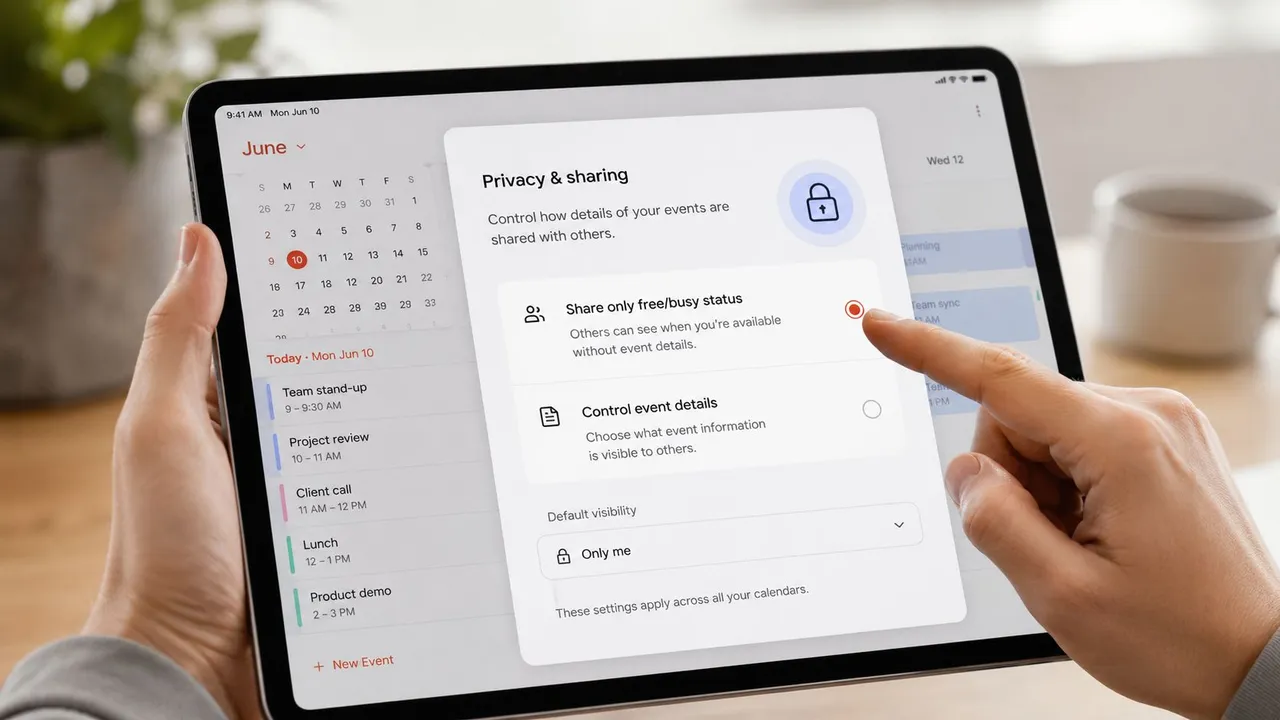
Unidireccional frente a bidireccional
La sincronización unidireccional es el valor predeterminado más seguro. Es ideal cuando un calendario existe para informar a otro, no para convertirse en una segunda superficie de edición.
Ejemplos:
- Personal a trabajo: Copia las citas como bloques ocupados para que los compañeros de trabajo no puedan reservar sobre tus compromisos privados.
- Calendario de cliente a calendario maestro: Mira su horario junto al tuyo sin enviar tus ediciones de vuelta.
- Calendario de reservas a calendario personal: Mantén la visibilidad centralizada mientras preservas el sistema de origen.
La sincronización bidireccional funciona cuando ambos calendarios son lugares legítimos para crear y actualizar eventos. El trabajo de proyecto compartido es el caso clásico. Si editas en Google o Outlook, ambos deben mantenerse alineados.
Controles de privacidad que importan
No necesitas exponer títulos, ubicaciones o notas para que un calendario sea útil. En muchas configuraciones, libre/ocupado es suficiente.
Eso es más que una simple preferencia. Según esta discusión sobre enfoques avanzados de duplicación de calendarios, la automatización basada en API puede duplicar el estado libre/ocupado mientras enmascara campos sensibles como el título y la ubicación, y la duplicación libre/ocupado se ha asociado con la reducción de reservas dobles entre un 75 y un 80 por ciento.
Aquí te explicamos cómo usar eso de manera inteligente:
- Enmascarar títulos: Reemplaza “Terapia” o “Llamada de inversor” con “Ocupado”.
- Ocultar ubicaciones: Útil cuando los viajes, las direcciones particulares o los sitios de clientes no deben exponerse.
- Eliminar descripciones: Evita que las notas, enlaces o el contexto de la reunión se filtren a través de los límites.
La privacidad no es una característica adicional. Es lo que hace que la sincronización entre calendarios sea utilizable para personas reales.
Una regla de decisión práctica
Usa esta regla cuando no estés seguro.
| Si el calendario de destino se usa para | Entonces copia | Mejor modo |
|---|---|---|
| Solo disponibilidad | Estado ocupado | Unidireccional |
| Coordinación de equipo | Título y horario | Bidireccional |
| Planificación familiar o doméstica | Detalles limitados | Unidireccional |
| Referencia personal | Datos completos del evento | Unidireccional o bidireccional |
El objetivo no es hacer que cada calendario sea idéntico. Es hacer que cada calendario sea útil para la audiencia que lo ve.
Configuraciones profesionales para freelancers, emprendedores y equipos
La mayoría de los consejos sobre calendarios son demasiado genéricos para aplicarlos un lunes por la mañana. El mejor enfoque es adaptar el diseño de la sincronización al trabajo que realizas.
Si también automatizas los flujos de trabajo circundantes, la guía de Refact sobre automatización de IA es una lectura complementaria útil porque muestra cómo las acciones del calendario encajan en sistemas operativos más amplios en lugar de vivir solos.
Configuraciones de sincronización recomendadas por rol
| Rol | Caso de uso | Dirección de sincronización recomendada | Ajuste de privacidad |
|---|---|---|---|
| Freelancer | Múltiples calendarios de clientes más una vista maestra personal | Unidireccional desde cada calendario orientado al cliente hacia un calendario maestro | Mantener los detalles del cliente visibles solo donde sea necesario |
| Emprendedor | Los compromisos personales deben bloquear la programación del equipo | Unidireccional de personal a trabajo | Mostrar solo ocupado |
| Líder de equipo | Los miembros del equipo necesitan disponibilidad sin ver detalles privados | Unidireccional de personal/trabajo a un calendario de disponibilidad de equipo compartido | Enmascarar título, ubicación y notas |
| Consultor | El calendario de trabajo de Outlook y el calendario personal de Google necesitan alineación en vivo | Bidireccional entre calendarios principales | Títulos visibles solo si ambos lados son privados |
| Estudiante o académico | El calendario de la institución debe aparecer con la planificación personal | Unidireccional del calendario escolar al calendario personal | Mantener intactos los detalles del evento académico, enmascarar eventos personales en otros lugares |
Qué usaría en cada caso
Para un freelancer, evitaría la sincronización bidireccional a menos que haya una razón de peso. Los diferentes clientes a menudo tienen diferentes normas, y no quieres que las ediciones reboten en un calendario que no controlas completamente. En su lugar, reúne esos calendarios en una vista maestra.
Para un emprendedor, el movimiento más limpio suele ser de personal a trabajo como solo ocupado. Eso bloquea el tiempo sin transmitir detalles privados a asistentes, personal o calendarios de oficina compartidos.
Para un líder de equipo, separaría la coordinación de la divulgación. El equipo necesita saber cuándo no estás disponible. Por lo general, no necesitan el título del evento.
Una regla operativa que evita el desorden
Un calendario debe mostrar lo que alguien necesita para actuar. Nada más.
La orientación en los datos verificados lo expresa bien en términos prácticos: si una parte interesada no necesita actuar sobre una tarea o publicación específica, no debería verla en su vista de calendario diaria. Esa misma regla funciona para reuniones, citas privadas y bloques entre cuentas. Mantiene los calendarios sincronizados legibles y evita que se conviertan en archivos ruidosos.
Resolución de problemas y reflexiones finales
Una sincronización rota suele tener una causa aburrida. El evento se creó en el calendario de origen incorrecto, la dirección de sincronización no permite la edición que esperabas, o un feed de suscripción antiguo sigue ejecutándose en segundo plano.
Ese patrón importa porque explica por qué las sincronizaciones de calendario gratuitas se sienten impredecibles. Muchas de ellas dependen de suscripciones ICS, y ICS está construido para la actualización periódica, no para el intercambio de eventos en vivo. Por lo tanto, el calendario no siempre está roto. Puede que simplemente esté desactualizado. Esa es la causa raíz detrás del problema clásico donde Google parece actualizado, Outlook todavía muestra la hora antigua e iCloud se pone al día más tarde o no lo hace en absoluto.
Si falta un evento
Comprueba la configuración en este orden:
- Confirma el calendario de origen. Prueba con un evento nuevo creado en el calendario que está conectado.
- Comprueba la dirección de sincronización. La sincronización unidireccional importa cambios solo en una dirección. Las ediciones realizadas en el lado de destino pueden no volver nunca.
- Comprueba si usaste ICS o una herramienta basada en API. Los feeds ICS pueden retrasarse, especialmente con las suscripciones de Outlook y algunas configuraciones de calendario de Apple.
- Prueba un solo evento antes de probar series recurrentes. Los eventos recurrentes añaden excepciones, anulaciones y peculiaridades de zona horaria que hacen que el diagnóstico sea más lento.
- Para iCloud, verifica que esté seleccionado el calendario de Apple correcto. Muchos fallos provienen de sincronizar el calendario de iCloud incorrecto, no de Apple en sí.
Si ves duplicados
Los duplicados suelen significar que dos sistemas están escribiendo el mismo evento.
Los ejemplos comunes incluyen una suscripción de Outlook más una aplicación de sincronización, Zapier más una herramienta de sincronización de calendario dedicada, o un antiguo calendario compartido de iCloud que nunca se eliminó después de añadir una conexión más nueva. Veo esto a menudo cuando alguien prueba tres métodos en una semana y deja los tres activos.
Usa una ruta por par de calendarios. Si Google y Outlook necesitan sincronización bidireccional, deja que una herramienta lo maneje. Si iCloud solo necesita visibilidad, mantén esa conexión unidireccional y separada de tu calendario de trabajo.
Los problemas de calendario suelen provenir de reglas superpuestas, feeds retrasados o la dirección de sincronización incorrecta.
Si la privacidad parece incorrecta
Trata esto como un problema de mapeo.
Crea un evento de prueba nuevo con un título, ubicación y notas claros. Luego comprueba qué aparece en el otro lado. Si el destino debe mostrar solo ocupado, los detalles completos no deberían aparecer. Si el destino está destinado a reflejar títulos pero ocultar notas, verifica eso también. Apple iCloud merece atención adicional aquí porque la gente a menudo asume que un calendario compartido de Apple conservará el mismo comportamiento de privacidad que Google u Outlook. A menudo no es así.
La solución a largo plazo es simple. Elige un método de sincronización que se actualice en tiempo real o cerca de él, mantén claras las reglas de dirección y decide qué se le permite revelar a cada calendario. Una vez que esos tres ajustes sean correctos, las reservas dobles se detienen y el calendario vuelve a ser confiable.
Si quieres una forma de configurar y olvidar para mantener alineados Google Calendar, Outlook 365 y Apple iCloud, echa un vistazo a SyncThemCalendars. Admite configuraciones unidireccionales y bidireccionales y te permite reflejar la disponibilidad sin exponer detalles privados del evento.
¿Listo para sincronizar tus calendarios?
Mantén tus calendarios de Google, Outlook y Apple iCloud sincronizados automáticamente. Configuración en 2 minutos, no se requiere tarjeta de crédito.
Empieza gratisSigue leyendo
Más en Tutorials

Cómo sincronizar el calendario de Outlook entre plataformas
Aprenda a sincronizar los eventos del calendario de Outlook con Google y Apple iCloud. Domine la sincronización bidireccional, los controles de privacidad y el mapeo de disponibilidad en tiempo real.

Cómo sincronizar el calendario de Office 365 con Apple Calendar
Aprenda a sincronizar el calendario de Office 365 con Apple Calendar. Compare métodos nativos, herramientas de terceros, controles de privacidad y consejos de solución de problemas.

Outlook no se sincroniza: Soluciones paso a paso para calendarios
Soluciona los problemas de sincronización de Outlook entre Google, iCloud y Office 365 con esta guía completa de resolución de problemas. Pasos claros, consejos específicos por plataforma y asesoramiento experto.