







Comment synchroniser Google Calendar avec Outlook et iCloud
Fatigué des doubles réservations ? Apprenez à synchroniser Google Calendar avec Outlook et iCloud en temps réel. Ce guide couvre la configuration, la confidentialité et le dépannage.
Vous ouvrez Outlook pour le travail, Google Calendar pour votre vie personnelle et Apple Calendar parce qu’un client insiste pour utiliser iCloud. Puis, quelqu’un vous envoie une invitation à une réunion, vous l’acceptez à un endroit, et une heure plus tard, vous réalisez qu’un autre calendrier ne s’est jamais mis à jour. C’est ainsi que les doubles réservations se produisent. Non pas parce que vous êtes désorganisé, mais parce que vos calendriers ne communiquent pas assez rapidement entre eux.
L’ampleur de ce problème est souvent sous-estimée. Google Calendar compte à lui seul plus de 475 843 implémentations actives suivies en Amérique du Nord selon les données sur les tendances de Google Calendar de BuiltWith. Une grande partie de ces utilisateurs, en particulier ceux qui synchronisent le calendrier associé à leur compte Gmail, ne vivent pas au sein d’un seul écosystème. Ils jonglent entre Google, Microsoft, Apple, des outils de réservation et des systèmes spécifiques à leurs clients.
Si votre semaine inclut des appels clients, des réunions internes, des déplacements, des trajets scolaires ou des échéances de contenu, la fragmentation des calendriers cesse d’être une petite gêne. Elle se transforme en appels manqués, en excuses maladroites et en trop nombreuses vérifications manuelles. Les personnes qui utilisent également des calendriers pour organiser leur contenu social ressentent cela encore plus, car un calendrier de planification partagé devient vite confus lorsque chaque plateforme possède une version légèrement différente de la vérité.
La solution n’est pas d’être plus prudent. C’est d’utiliser une méthode de synchronisation qui se met à jour correctement et rapidement sur les calendriers que vous utilisez.
La fin des doubles réservations et du chaos des calendriers
Un schéma d’échec courant ressemble à ceci. Votre réunion de travail se trouve dans Outlook. Votre rendez-vous chez le dentiste se trouve dans Google Calendar. Votre calendrier familial se trouve dans iCloud parce que c’est ce que votre foyer utilise. Vous vérifiez un calendrier, supposez que vous êtes libre et acceptez quelque chose que vous n’auriez pas dû.
Ce n’est pas un problème de discipline de l’utilisateur. C’est un problème de conception de système.
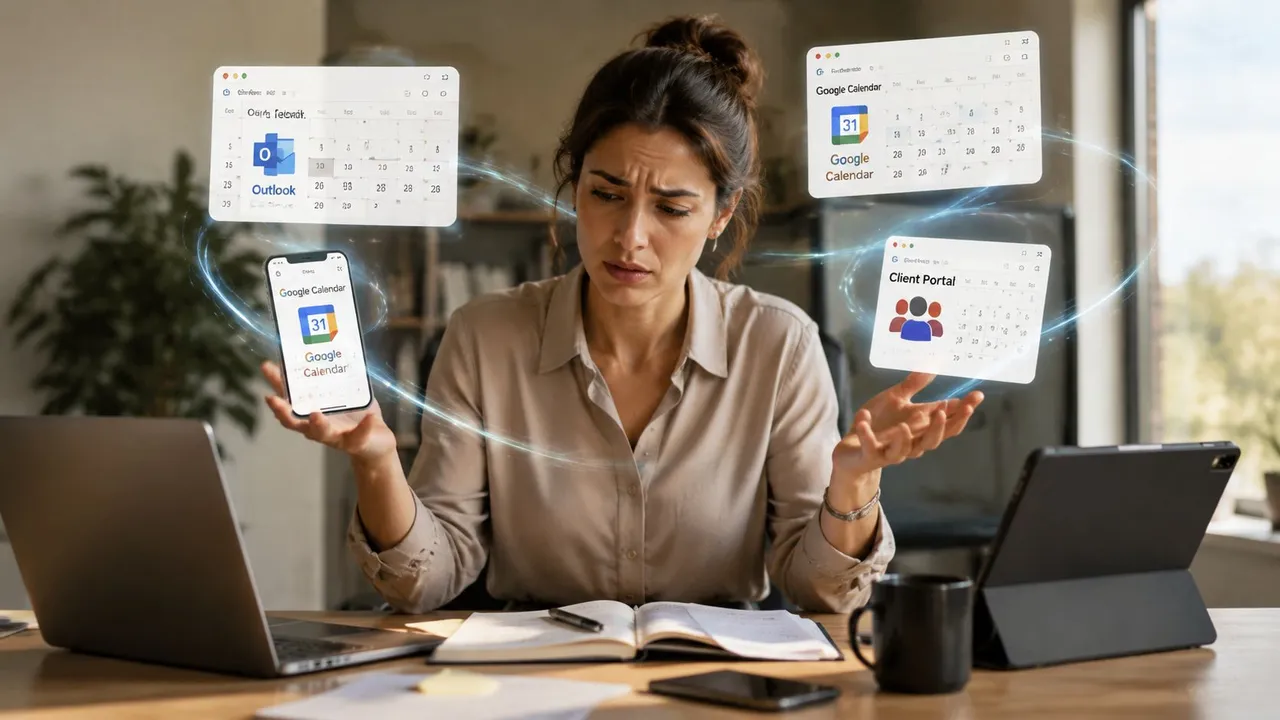
À quoi ressemble réellement le chaos des calendriers
Pour les freelances, il s’agit généralement de plusieurs calendriers clients plus un calendrier personnel. Pour les entrepreneurs, ce sont le travail, le personnel, les calendriers gérés par des assistants et les calendriers de réservation qui entrent en collision. Pour les équipes, il s’agit d’une disponibilité partagée qui ne reflète pas les blocages privés ou les rendez-vous externes.
Une configuration désordonnée crée les mêmes comportements à chaque fois :
- Changement constant d’application : Vous vérifiez Google, puis Outlook, puis votre téléphone, puis vous recommencez.
- Blocage manuel : Vous recréez le même événement à plusieurs endroits juste pour rester en sécurité.
- Fausse confiance : Vous voyez un créneau vide dans un calendrier, mais un autre système n’est pas encore à jour.
- Fatigue du calendrier : Les gens cessent de faire confiance à la vue partagée, alors ils commencent à demander sur Slack ou par e-mail à la place.
Règle pratique : Si un calendrier ne peut pas être considéré comme votre source de disponibilité, vous cesserez de l’utiliser pour prendre des décisions.
C’est pourquoi beaucoup de conseils sur les “calendriers partagés” ne sont pas à la hauteur. Ils vous donnent de la visibilité, mais pas une synchronisation fiable. Si vous voulez connaître la mécanique derrière cela, ce guide sur la synchronisation de calendrier pour partager vos calendriers et éviter les doubles réservations est une base utile.
Le véritable changement se produit lorsque vos calendriers cessent de se comporter comme des îles séparées. Lorsque les mises à jour circulent automatiquement entre Google Calendar, Outlook 365 et iCloud, vous arrêtez de dépenser de l’énergie mentale dans la gestion de la disponibilité. Vous faites confiance au blocage, acceptez les réunions plus rapidement et arrêtez de créer des systèmes de secours pour vos systèmes de secours.
Pourquoi les synchronisations de calendrier gratuites sont si peu fiables
Les particuliers commencent souvent par la méthode gratuite. Ils collent un lien ICS dans une autre application de calendrier et s’attendent à ce qu’il se comporte comme une synchronisation en direct. Ce n’est pas le cas.
La raison est simple. L’ICS est basé sur l’interrogation (polling), pas sur le push.
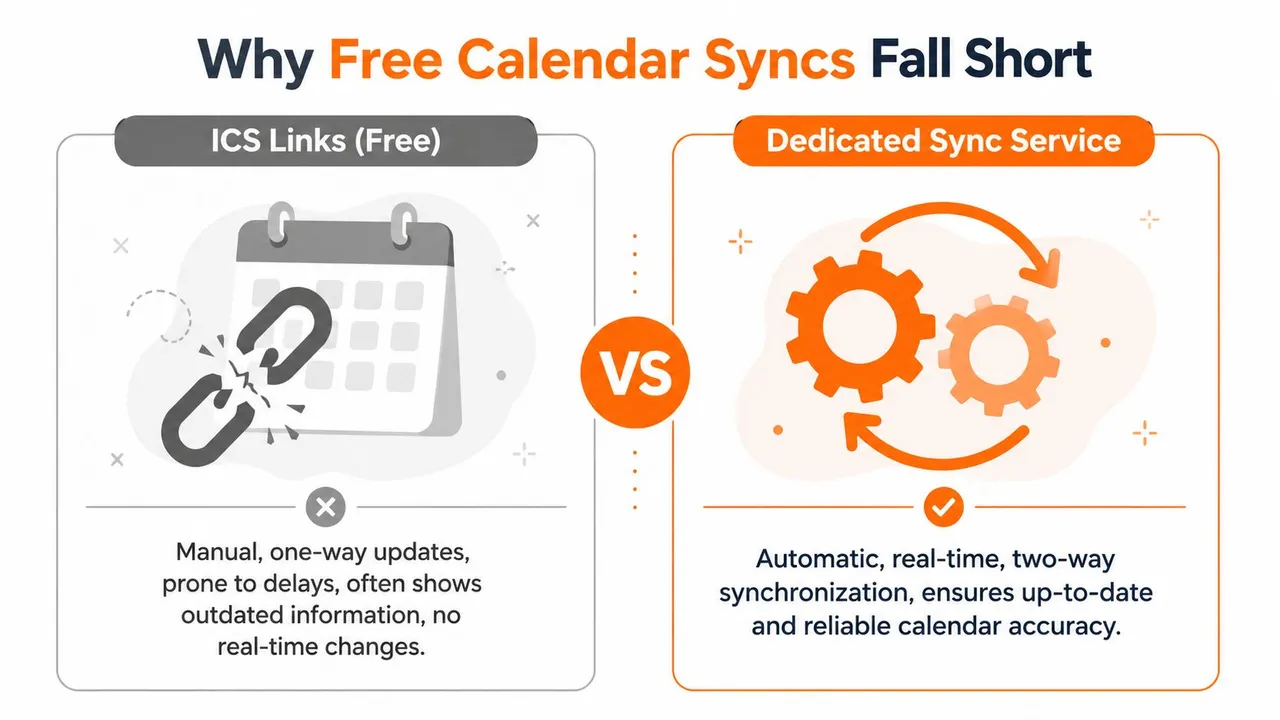
Interrogation versus push
Considérez l’interrogation comme la vérification de votre boîte aux lettres selon un horaire. Si une lettre arrive juste après votre passage, vous ne la verrez pas avant la prochaine vérification.
Le push fonctionne différemment. Le système informe l’autre côté que quelque chose a changé.
C’est la raison principale pour laquelle les synchronisations gratuites échouent dans la vie réelle. La synchronisation native de Google Calendar via ICS ou les URL ICS a un délai de rafraîchissement allant de 12 à 24 heures car Google contrôle le calendrier d’interrogation, et les utilisateurs ne peuvent pas modifier cela selon cette analyse du comportement de synchronisation différée des calendriers.
Pourquoi le décalage s’aggrave
Le délai natif n’est qu’une partie du problème. De nombreux outils tiers construits sur la même vieille approche ajoutent leur propre période d’attente par-dessus. C’est pourquoi un événement de calendrier peut apparaître “finalement” mais manquer le moment où vous aviez besoin qu’il bloque la disponibilité.
Voici ce que cela signifie en pratique :
- La visibilité unidirectionnelle ne suffit pas : Vous pouvez voir un événement plus tard, mais pas assez tôt pour empêcher une réservation.
- Le rafraîchissement manuel ne vous sauvera pas : Supprimer et rajouter des flux ne change généralement pas le calendrier contrôlé par le serveur.
- Les événements sensibles au temps souffrent le plus : Les changements le jour même, les annulations et les réunions déplacées sont exactement là où le décalage fait mal.
Les abonnements de calendrier gratuits sont bons pour la sensibilisation. Ils sont mauvais pour la disponibilité en direct.
Ce qui fonctionne réellement
Si vous cherchez comment synchroniser Google Calendar et que vous attendez des mises à jour quasi instantanées, vous avez besoin d’une synchronisation pilotée par API qui utilise des webhooks, et non d’un flux iCal prétendant être en temps réel. La même source note que les outils utilisant les notifications push officielles de Google peuvent fournir des mises à jour en environ 4 secondes.
Cette distinction compte plus que n’importe quelle liste de fonctionnalités. Une synchronisation de calendrier qui se met à jour des heures plus tard n’est pas une synchronisation au sens opérationnel. C’est une réplication différée. Très bien pour un calendrier d’événements publics. Inacceptable pour votre emploi du temps réel.
Comment synchroniser Google Calendar avec Outlook 365
Un schéma d’échec courant ressemble à ceci. Une réunion client est ajoutée dans Google Calendar, votre calendrier Outlook 365 ne le reflète pas assez rapidement, et quelqu’un réserve sur la même heure au travail. Le problème est rarement l’événement lui-même. C’est généralement la méthode de synchronisation.
Pour Google et Outlook 365, la configuration qui tient la route au quotidien est une synchronisation au niveau du compte qui connecte les deux calendriers via leurs API. Cela vous donne le contrôle sur la direction, la confidentialité et le comportement de mise à jour. Cela évite également le comportement de flux différé couvert précédemment, c’est pourquoi ce jumelage mérite une configuration minutieuse plutôt qu’un lien d’abonnement rapide.
Le chemin de configuration propre
Configurez-le dans cet ordre :
- Connectez Google d’abord : Connectez-vous au compte Google qui contient le calendrier que vous souhaitez synchroniser.
- Autorisez Microsoft 365 : Connectez le compte Outlook où les événements doivent être copiés ou mis à jour.
- Choisissez les calendriers exacts : Sélectionnez le calendrier à l’intérieur de chaque compte, pas seulement le compte lui-même.
- Choisissez la direction de synchronisation : Utilisez l’unidirectionnel si un calendrier doit rester faisant autorité. Utilisez le bidirectionnel uniquement si vous souhaitez que les modifications des deux côtés soient répercutées.
- Définissez les règles de confidentialité : Décidez si Outlook doit recevoir les détails complets de l’événement ou seulement le temps bloqué.
- Effectuez un test en direct : Créez, modifiez et supprimez un événement de test avant de faire confiance à la configuration.
Cette séquence évite les erreurs que je vois le plus souvent. Les gens connectent les comptes, sautent les choix de direction et de confidentialité, puis découvrent qu’ils ont copié des titres de rendez-vous privés dans un calendrier de travail ou ont laissé Outlook renvoyer des modifications dans le mauvais calendrier Google.
Choisissez d’abord votre source de vérité
Google et Outlook peuvent se synchroniser proprement, mais seulement si vous décidez quel calendrier est prioritaire.
Utilisez la synchronisation unidirectionnelle si Google Calendar est votre calendrier de planification et qu’Outlook a seulement besoin de montrer la disponibilité. C’est la configuration la plus sûre pour les consultants, les freelances et toute personne qui garde sa planification personnelle dans Google mais a besoin que ses collègues voient le temps bloqué dans Microsoft 365.
Utilisez la synchronisation bidirectionnelle si les deux calendriers sont des calendriers de travail actifs et que les modifications peuvent provenir de l’un ou l’autre côté. Ce type de synchronisation bidirectionnelle de Google Calendar fonctionne, mais il comporte plus de risques. Une modification erronée, une suppression accidentelle ou une inadéquation de catégorie peut se propager dans les deux directions.
SyncThemCalendars est une option pour cette configuration. Il prend en charge la synchronisation unidirectionnelle, bidirectionnelle et multidirectionnelle entre Google Calendar, Outlook 365 et iCloud, avec des contrôles sur les champs d’événement à copier.
Si vous voulez la version clic par clic, suivez ce guide sur comment synchroniser Google Calendar avec Outlook.
Si vos collègues ont seulement besoin de savoir que vous n’êtes pas disponible, copiez les événements personnels dans Outlook en tant que blocs occupés et masquez le titre, les notes, les invités et le lieu.
Ce qu’il faut tester avant de faire confiance
Une connexion réussie n’est que le début. La question clé est de savoir comment la synchronisation se comporte après les modifications.
Vérifiez ces cas :
- Nouvel événement : Ajoutez un événement dans Google Calendar et confirmez qu’il apparaît dans le bon calendrier Outlook.
- Changement d’heure : Déplacez l’événement et vérifiez qu’Outlook met à jour l’élément existant au lieu de créer un doublon.
- Suppression : Supprimez l’événement et confirmez que l’entrée Outlook copiée disparaît.
- Événements récurrents : Modifiez une instance, puis la série complète. Les règles de récurrence exposent rapidement les configurations de synchronisation faibles.
- Détails privés : Assurez-vous que les titres, les notes et les lieux sont soit visibles, soit masqués exactement comme prévu.
Si l’un de ces tests échoue, arrêtez-vous là et corrigez l’ensemble de règles avant de vous y fier pour le travail. Une synchronisation qui ne gère que les nouveaux événements ne suffit pas.
Si vous voulez voir le flux avant de le faire vous-même, cette vidéo parcourt le processus :
Une règle pratique compte plus qu’on ne le croit. Gardez la synchronisation au niveau du compte cloud, et non liée à une seule application de bureau ou à un dossier de calendrier local. Cela réduit les conflits, maintient l’alignement entre Outlook Web et le bureau, et simplifie grandement le dépannage lorsque quelque chose semble anormal.
👉 Vous voulez que ces étapes soient interactives ? Notre outil gratuit ajouter un calendrier à un autre vous guide à travers cette configuration exacte, avec les limites de lecture seule et de délai de rafraîchissement clairement signalées.
Connexion de Google Calendar à Apple iCloud
Le passage de Google à iCloud est l’endroit où beaucoup de gens restent bloqués. Outlook attire généralement l’attention en raison des configurations de travail, mais Apple Calendar est la source silencieuse de beaucoup de confusion dans la planification. Les calendriers familiaux, les rendez-vous personnels, les plans de voyage et les événements domestiques partagés y vivent souvent.
La partie délicate n’est pas la logique du calendrier. C’est généralement l’authentification du compte Apple et le choix de la bonne direction de synchronisation dès le départ.
L’obstacle iCloud que la plupart des gens rencontrent
Apple exige généralement un mot de passe spécifique à l’application lorsqu’un service tiers se connecte aux données de calendrier iCloud. Si vous sautez cette étape et essayez votre mot de passe Apple normal, la connexion peut échouer ou se comporter de manière incohérente.
C’est pourquoi la synchronisation de Google Calendar vers iCloud semble souvent plus difficile qu’elle ne devrait l’être. L’outil de synchronisation n’est pas toujours le problème. C’est l’authentification.
La recette de configuration qui fonctionne
Suivez cette séquence :
- Connectez-vous aux paramètres de votre compte Apple : Générez un mot de passe spécifique à l’application pour l’accès au calendrier.
- Connectez votre compte Google : Choisissez le calendrier que vous souhaitez utiliser comme source ou comme côté d’une synchronisation bidirectionnelle.
- Ajoutez votre compte de calendrier iCloud : Utilisez le mot de passe spécifique à l’application au lieu de votre mot de passe de connexion Apple normal.
- Choisissez soigneusement le calendrier iCloud cible : De nombreux utilisateurs ont plusieurs calendriers iCloud, y compris des calendriers familiaux ou partagés.
- Choisissez la logique unidirectionnelle ou bidirectionnelle : Souvent, l’unidirectionnel d’iCloud vers Google ou de Google vers iCloud est plus propre qu’une synchronisation bidirectionnelle complète.
- Testez avec un événement privé et un événement récurrent : Ces deux tests révèlent si le mappage de confidentialité et la gestion des séries fonctionnent correctement.
Quelle direction a du sens
Les cas d’utilisation comptent plus ici qu’avec Outlook.
| Scénario | Meilleure direction | Pourquoi |
|---|---|---|
| Les rendez-vous personnels doivent bloquer la planification du travail | iCloud vers Google | Maintient votre disponibilité au travail précise |
| Vous vivez principalement dans Google Calendar mais voulez que les appareils Apple le reflètent | Google vers iCloud | Permet à Apple Calendar d’agir comme un miroir propre |
| La planification familiale partagée doit affecter votre emploi du temps professionnel | iCloud vers Google en tant qu’occupé uniquement | Protège les détails tout en préservant la disponibilité |
Beaucoup d’outils gèrent bien Google et Outlook, puis traitent iCloud comme une réflexion après coup. C’est pourquoi il est utile d’utiliser une configuration conçue spécifiquement pour ce cas multiplateforme. Ce guide sur la synchronisation d’iCloud Calendar avec Google Calendar couvre le flux plus en détail.
Gardez votre calendrier familial privé, mais laissez-le bloquer votre disponibilité partout ailleurs.
Une mise en garde supplémentaire. Si vous modifiez des événements dans une application de calendrier mobile tierce, des champs peuvent disparaître ou être mappés différemment entre les systèmes. Lorsque vous diagnostiquez un problème, créez d’abord l’événement de test dans l’interface Web principale. Cela élimine beaucoup de bruit du processus de dépannage.
👉 Le même outil gratuit couvre également la paire Google → Apple.
Maîtriser la confidentialité et la direction de la synchronisation
Une configuration de synchronisation devient utile lorsqu’elle protège votre temps. Elle devient professionnelle lorsqu’elle protège également vos informations.
Cela signifie décider de deux choses avant d’activer quoi que ce soit. Premièrement, les événements doivent-ils se déplacer dans une direction ou dans les deux ? Deuxièmement, que doit voir le calendrier récepteur ?
Unidirectionnel versus bidirectionnel
La synchronisation unidirectionnelle est la valeur par défaut la plus sûre. Elle est idéale lorsqu’un calendrier existe pour en informer un autre, et non pour devenir une deuxième surface d’édition.
Exemples :
- Personnel vers travail : Copiez les rendez-vous en tant que blocs occupés afin que vos collègues ne puissent pas réserver sur vos engagements privés.
- Calendrier client vers calendrier maître : Voyez leur emploi du temps à côté du vôtre sans renvoyer vos modifications.
- Calendrier de réservation vers calendrier personnel : Gardez la visibilité centralisée tout en préservant le système source.
La synchronisation bidirectionnelle fonctionne lorsque les deux calendriers sont des endroits légitimes pour créer et mettre à jour des événements. Le travail de projet partagé est le cas classique. Si vous modifiez dans Google ou Outlook, les deux doivent rester alignés.
Les contrôles de confidentialité qui comptent
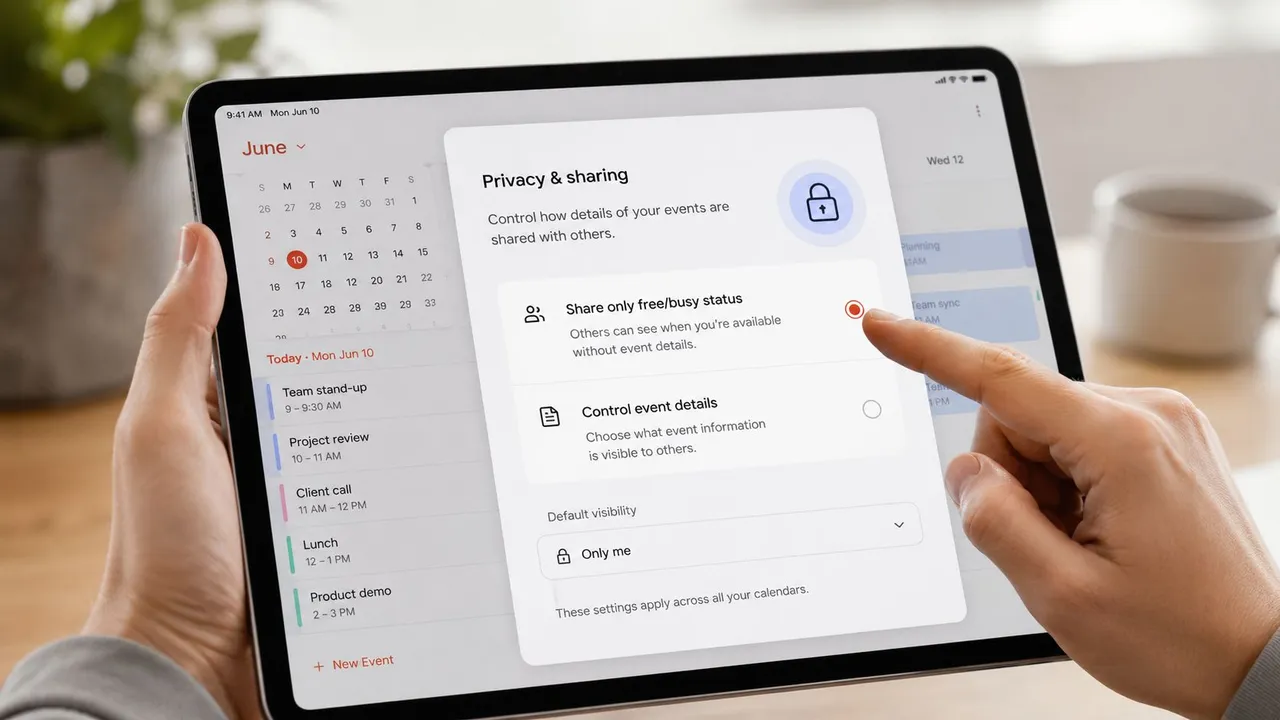
Vous n’avez pas besoin d’exposer les titres, les lieux ou les notes pour rendre un calendrier utile. Dans de nombreuses configurations, libre/occupé suffit.
C’est plus qu’une simple préférence. Selon cette discussion sur les approches avancées de mise en miroir de calendrier, l’automatisation pilotée par API peut refléter le statut libre/occupé tout en masquant les champs sensibles comme le titre et le lieu, et la mise en miroir libre/occupé a été associée à une réduction des doubles réservations de 75 à 80 pour cent.
Voici comment l’utiliser intelligemment :
- Masquer les titres : Remplacez “Thérapie” ou “Appel investisseur” par “Occupé”.
- Masquer les lieux : Utile lorsque les déplacements, les adresses personnelles ou les sites clients ne doivent pas être exposés.
- Supprimer les descriptions : Empêchez les notes, les liens ou le contexte de la réunion de fuir au-delà des limites.
La confidentialité n’est pas une fonctionnalité bonus. C’est ce qui rend la synchronisation inter-calendriers utilisable pour les vraies personnes.
Une règle de décision pratique
Utilisez cette règle lorsque vous n’êtes pas sûr.
| Si le calendrier cible est utilisé pour | Alors copiez | Meilleur mode |
|---|---|---|
| Disponibilité uniquement | Statut occupé | Unidirectionnel |
| Coordination d’équipe | Titre et timing | Bidirectionnel |
| Planification familiale ou domestique | Détails limités | Unidirectionnel |
| Référence personnelle | Données d’événement complètes | Unidirectionnel ou bidirectionnel |
L’objectif n’est pas de rendre chaque calendrier identique. C’est de rendre chaque calendrier utile pour le public qui le voit.
Configurations professionnelles pour les freelances, les entrepreneurs et les équipes
La plupart des conseils sur les calendriers sont trop génériques pour être appliqués le lundi matin. La meilleure approche consiste à adapter la conception de la synchronisation au travail que vous effectuez.
Si vous automatisez également les flux de travail environnants, le guide de Refact sur l’automatisation par IA est une lecture complémentaire utile car il montre comment les actions de calendrier s’intègrent dans des systèmes opérationnels plus larges au lieu de vivre seuls.
Configurations de synchronisation recommandées par rôle
| Rôle | Cas d’utilisation | Direction de synchronisation recommandée | Paramètre de confidentialité |
|---|---|---|---|
| Freelance | Plusieurs calendriers clients plus une vue maître personnelle | Unidirectionnel de chaque calendrier client vers un calendrier maître | Gardez les détails clients visibles uniquement là où nécessaire |
| Entrepreneur | Les engagements personnels doivent bloquer la planification d’équipe | Unidirectionnel du personnel vers le travail | Afficher occupé uniquement |
| Chef d’équipe | Les membres de l’équipe ont besoin de la disponibilité sans voir les détails privés | Unidirectionnel du personnel/travail vers le calendrier de disponibilité d’équipe partagé | Masquer titre, lieu et notes |
| Consultant | Le calendrier de travail Outlook et le calendrier personnel Google ont besoin d’un alignement en direct | Bidirectionnel entre les calendriers principaux | Titres visibles uniquement si les deux côtés sont privés |
| Étudiant ou universitaire | Le calendrier de l’institution doit apparaître avec la planification personnelle | Unidirectionnel du calendrier scolaire vers le calendrier personnel | Gardez les détails des événements académiques intacts, masquez les événements personnels ailleurs |
Ce que j’utiliserais dans chaque cas
Pour un freelance, j’éviterais la synchronisation bidirectionnelle à moins qu’il n’y ait une raison forte. Différents clients ont souvent des normes différentes, et vous ne voulez pas que les modifications reviennent dans un calendrier que vous ne contrôlez pas totalement. Regroupez plutôt ces calendriers dans une vue maître.
Pour un entrepreneur, le mouvement le plus propre est généralement du personnel vers le travail en mode “occupé uniquement”. Cela bloque le temps sans diffuser de détails privés aux assistants, au personnel ou aux calendriers de bureau partagés.
Pour un chef d’équipe, je séparerais la coordination de la divulgation. L’équipe a besoin de savoir quand vous n’êtes pas disponible. Ils n’ont généralement pas besoin du titre de l’événement.
Une règle de fonctionnement qui empêche l’encombrement
Un calendrier doit montrer ce dont quelqu’un a besoin pour agir. Rien de plus.
Les conseils dans les données vérifiées expriment cela bien en termes pratiques : si une partie prenante n’a pas besoin d’agir sur une tâche ou un message spécifique, elle ne devrait pas le voir dans sa vue de calendrier quotidienne. Cette même règle fonctionne pour les réunions, les rendez-vous privés et les blocs inter-comptes. Elle garde les calendriers synchronisés lisibles et les empêche de se transformer en archives bruyantes.
Dépannage et réflexions finales
Une synchronisation cassée a généralement une cause ennuyeuse. L’événement a été créé sur le mauvais calendrier source, la direction de la synchronisation ne permet pas la modification que vous attendiez, ou un ancien flux d’abonnement est toujours en cours d’exécution en arrière-plan.
Ce schéma compte car il explique pourquoi les synchronisations de calendrier gratuites semblent imprévisibles. Beaucoup d’entre elles reposent sur des abonnements ICS, et l’ICS est conçu pour un rafraîchissement périodique, pas pour un échange d’événements en direct. Le calendrier n’est donc pas toujours cassé. Il peut juste être obsolète. C’est la cause profonde du problème classique où Google semble mis à jour, Outlook affiche toujours l’ancienne heure, et iCloud rattrape son retard plus tard ou pas du tout.
Si un événement est manquant
Vérifiez la configuration dans cet ordre :
- Confirmez le calendrier source. Testez avec un nouvel événement créé dans le calendrier qui est connecté.
- Vérifiez la direction de la synchronisation. La synchronisation unidirectionnelle importe les modifications dans une seule direction. Les modifications effectuées du côté destination peuvent ne jamais revenir.
- Vérifiez si vous avez utilisé ICS ou un outil basé sur une API. Les flux ICS peuvent être à la traîne, surtout avec les abonnements Outlook et certaines configurations de calendrier Apple.
- Testez un seul événement avant de tester une série récurrente. Les événements récurrents ajoutent des exceptions, des remplacements et des bizarreries de fuseau horaire qui ralentissent le diagnostic.
- Pour iCloud, vérifiez que le bon calendrier Apple est sélectionné. Beaucoup d’échecs proviennent de la synchronisation du mauvais calendrier iCloud, et non d’Apple lui-même.
Si vous voyez des doublons
Les doublons signifient généralement que deux systèmes écrivent le même événement.
Les exemples courants incluent un abonnement Outlook plus une application de synchronisation, Zapier plus un outil de synchronisation de calendrier dédié, ou un ancien partage de calendrier iCloud qui n’a jamais été supprimé après l’ajout d’une connexion plus récente. Je vois cela souvent lorsque quelqu’un teste trois méthodes en une semaine et laisse les trois actives.
Utilisez un chemin par paire de calendriers. Si Google et Outlook ont besoin d’une synchronisation bidirectionnelle, laissez un outil le gérer. Si iCloud a seulement besoin de visibilité, gardez cette connexion unidirectionnelle et séparée de votre calendrier de travail.
Les problèmes de calendrier proviennent généralement de règles qui se chevauchent, de flux différés ou de la mauvaise direction de synchronisation.
Si la confidentialité semble incorrecte
Traitez cela comme un problème de mappage.
Créez un nouvel événement de test avec un titre, un lieu et des notes clairs. Vérifiez ensuite ce qui apparaît de l’autre côté. Si la destination doit afficher uniquement “occupé”, les détails complets ne devraient pas passer. Si la destination est censée refléter les titres mais masquer les notes, vérifiez cela aussi. Apple iCloud mérite une attention particulière ici car les gens supposent souvent qu’un calendrier Apple partagé préservera le même comportement de confidentialité que Google ou Outlook. Ce n’est souvent pas le cas.
La solution à long terme est simple. Choisissez une méthode de synchronisation qui se met à jour en temps réel ou presque, gardez les règles de direction claires et décidez de ce que chaque calendrier est autorisé à révéler. Une fois que ces trois paramètres sont corrects, les doubles réservations s’arrêtent et le calendrier redevient digne de confiance.
Si vous voulez un moyen de garder Google Calendar, Outlook 365 et Apple iCloud alignés sans avoir à vous en soucier, jetez un œil à SyncThemCalendars. Il prend en charge les configurations unidirectionnelles et bidirectionnelles et vous permet de refléter la disponibilité sans exposer les détails privés des événements.
Prêt à synchroniser vos calendriers ?
Synchronisez automatiquement vos calendriers Google, Outlook et Apple iCloud. Configuration en 2 minutes, aucune carte bancaire requise.
Commencer gratuitementContinuer la lecture
Plus dans Tutorials

Comment synchroniser le calendrier Outlook entre différentes plateformes
Apprenez à synchroniser les événements du calendrier Outlook avec Google et Apple iCloud. Maîtrisez la synchronisation bidirectionnelle, les contrôles de confidentialité et la gestion de la disponibilité en temps réel.

Comment synchroniser le calendrier Office 365 avec Apple Calendar
Apprenez à synchroniser le calendrier Office 365 avec Apple Calendar. Comparez les méthodes natives, les outils tiers, les contrôles de confidentialité et les conseils de dépannage.

Outlook ne se synchronise pas : solutions étape par étape pour les calendriers
Réglez les problèmes de synchronisation d'Outlook avec Google, iCloud et Office 365 grâce à ce guide de dépannage complet. Étapes claires, conseils spécifiques aux plateformes et expertise.