







Disponibilità su Google Calendar (2026): Impostala correttamente
La tua disponibilità è errata e ti sta costando riunioni perse. Risolvi rapidamente i vuoti e i problemi di sincronizzazione di Google Calendar con SyncThemCalendars.
Gestire i tuoi calendari di lavoro e personali a volte sembra di recitare in Inception, vero? Non preoccuparti, non sei solo. Con strati su strati di calendari, è facile perdersi.
Fortunatamente, ottimizzare la tua disponibilità su Google Calendar è più semplice di quanto sembri.
Segui i miei consigli per assicurarti che le tue giornate siano ben allineate come i tuoi sogni, senza le complicazioni di Leonardo DiCaprio.
Ecco cosa conta davvero:
- La disponibilità dipende dalle impostazioni di condivisione, dalle autorizzazioni e dalla visibilità.
- Le “ore di lavoro” aiutano a segnalare quando dovresti essere disponibile.
- Google controlla i conflitti solo tra i calendari visibili, non su tutti i calendari.
- Più calendari creano lacune, duplicati o una disponibilità fuorviante.
- Senza una sincronizzazione adeguata, la tua disponibilità è imprecisa e inaffidabile.
Sono un utente: cosa posso fare con Google Calendar
Condividi il tuo calendario personale con il tuo account di lavoro
Apri Google Calendar sul tuo account personale (esempio: [email protected]):
- Sotto “Condividi con persone specifiche”, aggiungi il tuo indirizzo di lavoro (esempio: john.doe@gmail.com).
- Scegli il livello di accesso.
Gestisci le autorizzazioni di condivisione:
- Modifica l’accesso al calendario: puoi regolare le autorizzazioni per chi può vedere la tua disponibilità o persino gestire i tuoi eventi.
- Rendi il tuo calendario pubblico o privato: per un accesso più ampio, puoi rendere il tuo calendario visibile a chiunque abbia il link, o limitare l’accesso solo alla tua organizzazione.
Imposta le ore di lavoro con la funzione “Orario di lavoro”
Questa funzione ti consente di specificare le fasce orarie in cui sei disponibile. Nota che l’orario di lavoro è disponibile solo su account di lavoro o scolastici idonei (Google Workspace), non su account Google personali.
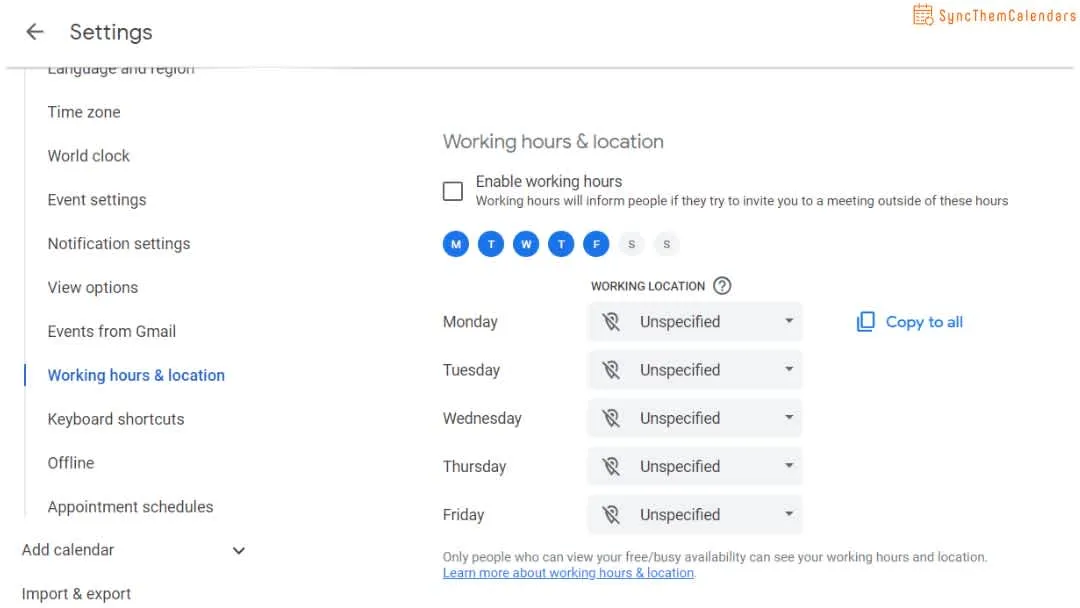
- Vai alle impostazioni di Google Calendar. Sotto la sezione “Generale”, clicca su “Orario di lavoro e posizione”.
- Seleziona la casella “Abilita orario di lavoro” se non è già abilitata.
- Imposta le tue ore di lavoro per ogni giorno della settimana.
Esempio: Lunedì: 9:00 - 17:00 Martedì: 11:00 - 19:00
Come funziona?
- Visibilità per gli altri: se viene proposta una riunione al di fuori di questi orari, l’organizzatore riceverà una notifica che indica che l’evento è al di fuori del tuo orario di lavoro.
- Notifiche: puoi scegliere di ricevere notifiche quando le riunioni vengono programmate al di fuori del tuo orario di lavoro, permettendoti di decidere se accettare o rifiutare l’invito.
- Segnalazione della disponibilità: le tue ore di lavoro indicano quando sei generalmente disponibile; non sincronizzano i tuoi calendari né bloccano automaticamente gli inviti in conflitto. Il rilevamento dei conflitti viene gestito separatamente tramite le impostazioni di disponibilità del calendario (vedi sotto).
💡Consiglio dell’esperto! Usa gli stati di disponibilità: imposta il tuo stato su “Occupato” o “Libero” per fasce orarie specifiche.
Evita i conflitti di calendario con i controlli automatici
Ecco come funziona questa funzione e come usarla in modo efficace:
Passaggio 1: Assicurati la visibilità tra i tuoi calendari.
Condividi i tuoi calendari come spiegato sopra, dal tuo calendario personale a quello di lavoro e viceversa: ripeti gli stessi passaggi per ogni account. In questo modo, potrai visualizzare più calendari contemporaneamente.
💡Consiglio dell’esperto! Usa i colori per differenziare i calendari assegnando un colore distinto a ciascuno.
👉Se la tua disponibilità sembra errata agli altri, potrebbe essere il momento di rivedere come condividi il tuo Google Calendar e cosa possono effettivamente vedere.
Passaggio 2: Pianifica gli eventi considerando tutti i tuoi calendari
Google Calendar visualizza visivamente le fasce orarie già occupate sugli altri tuoi calendari visibili. Puoi anche usare la funzione “Trova un orario” quando crei un evento. Questa opzione analizza la disponibilità di tutti i partecipanti (e dei tuoi calendari) per suggerire la fascia oraria migliore.
Quando ricevi un invito a un evento, Google Calendar controlla automaticamente se l’orario proposto è in conflitto con altri eventi sui tuoi calendari visibili. Se viene rilevato un conflitto, riceverai una notifica.
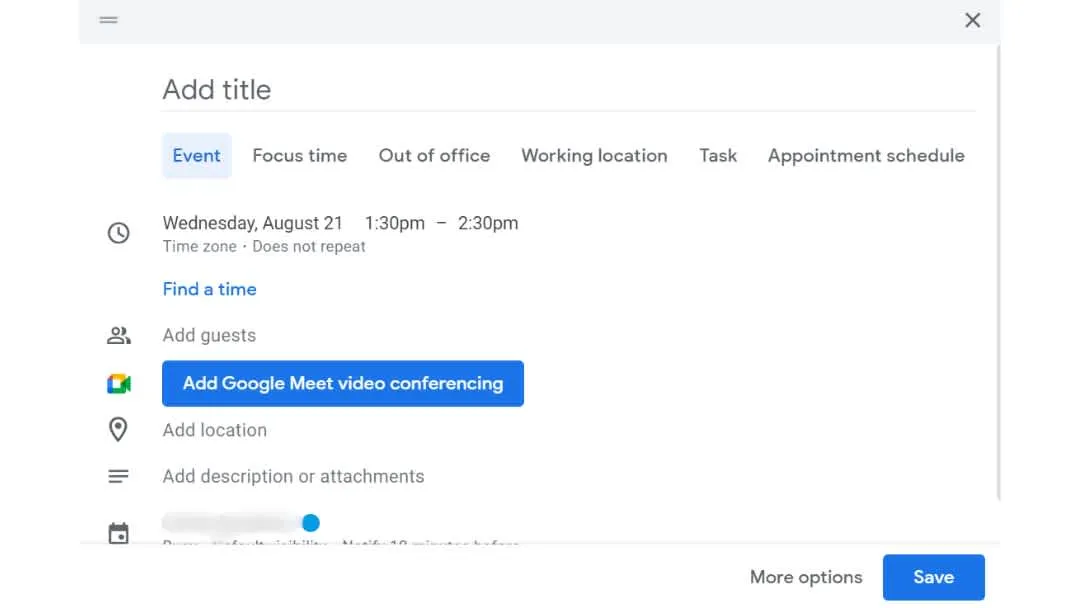
Passaggio 3: Configura le impostazioni di rilevamento dei conflitti
Scegli di ricevere notifiche via email o direttamente tramite l’app.
Sono un amministratore: cosa posso fare con Google Calendar
Configura la condivisione del calendario a livello di organizzazione
Le regole di condivisione stabiliscono come gli utenti possono condividere i propri calendari, sia all’interno che all’esterno dell’organizzazione. Hai tre opzioni:
- Condividi solo con gli utenti del dominio: questa opzione limita la condivisione del calendario ai membri dell’organizzazione. Gli utenti esterni non potranno visualizzare i calendari, anche se viene inviato un link di condivisione.
- Consenti la condivisione esterna con restrizioni, come la visualizzazione della sola disponibilità (senza dettagli dell’evento) o consentendo solo a determinate persone di condividere esternamente.
- Condividi liberamente con tutti: se la tua organizzazione richiede un alto livello di trasparenza e collaborazione con partner esterni, puoi consentire la condivisione dei calendari con chiunque.
Supervisiona l’integrazione del calendario personale
Come amministratore, puoi decidere se gli utenti sono autorizzati a importare i propri calendari personali nel sistema aziendale.
Puoi consentire l’importazione applicando restrizioni sulle informazioni condivise.
Esempio: visualizzare solo la disponibilità anziché i dettagli completi dell’evento.
💡Consiglio dell’esperto: forma e informa!
- Fornisci istruzioni chiare agli utenti su come importare il proprio calendario personale e sulle migliori pratiche per mantenere la riservatezza.
- Offri tutorial o sessioni di formazione interna.
L’occhio del professionista: gestire la tua disponibilità con più calendari
I limiti di Google Calendar
Certo, Google Calendar ti permette di sincronizzare vari calendari, ma non è sempre fluido come vorresti. Gli eventi non si aggiornano sempre in tempo reale e potresti ritrovarti con appuntamenti non corrispondenti o fastidiosi duplicati.
Per dirla in modo più tecnico, manca un’integrazione automatica e senza interruzioni per coordinare gli eventi tra più calendari in modo bidirezionale senza errori di sincronizzazione o ritardi.
Cosa fa SyncThemCalendars
Per evitare questi problemi, esistono strumenti come SyncThemCalendars, che agiscono come un intermediario intelligente: assicurano che tutti i tuoi calendari siano sincronizzati correttamente.
In breve, ogni volta che aggiungi o modifichi un evento, questi strumenti gestiscono tutto e assicurano che le informazioni siano aggiornate ovunque senza che tu debba muovere un dito.
Puoi impostare la sincronizzazione da un calendario di origine a un calendario di destinazione. Hai il controllo su sette parametri che definiscono come i dettagli di un evento dal tuo calendario di origine appaiono nel tuo calendario di destinazione:
- Riepilogo
- Descrizione
- Luogo
- Visibilità
- Disponibilità
- Promemoria
- Colore
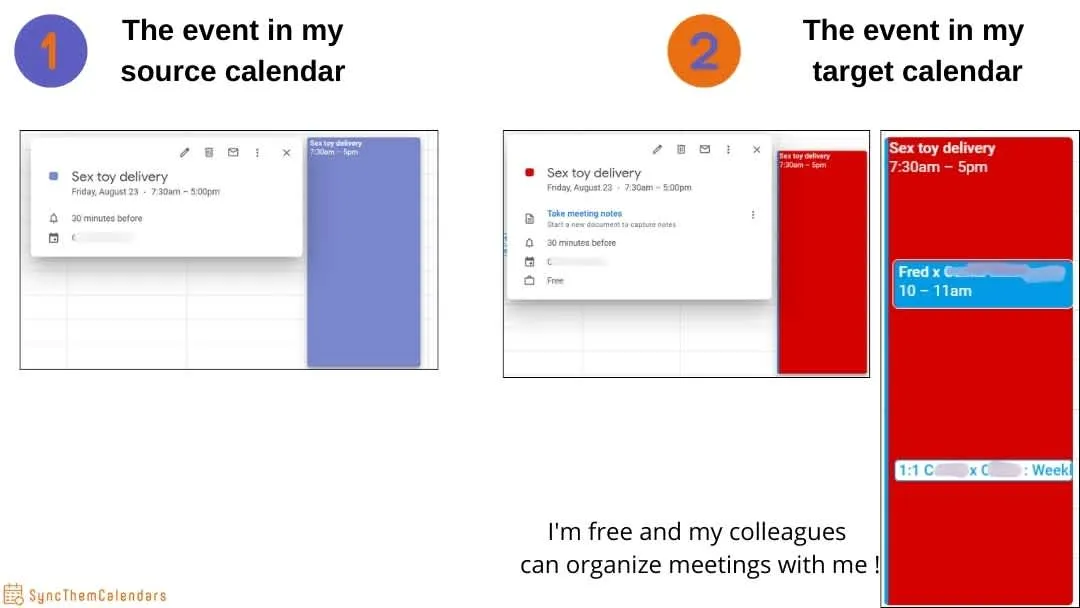
Il vantaggio del parametro “disponibilità”? Puoi definire se gli eventi dal tuo calendario di origine bloccano o meno le fasce orarie di prenotazione: lo stato “occupato” impedisce le prenotazioni, mentre lo stato “libero” le consente.
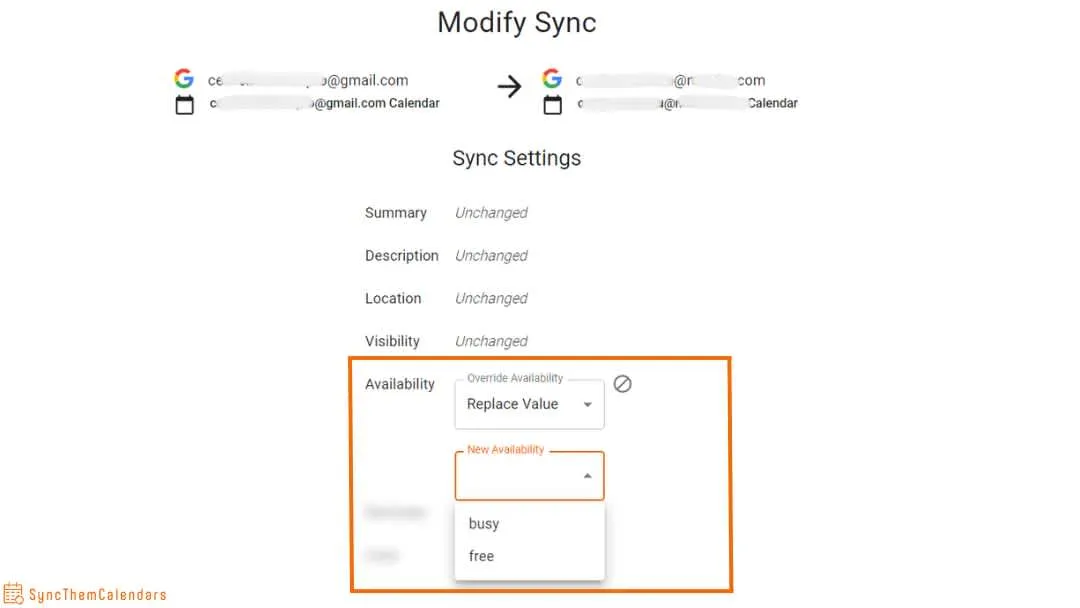
Puoi vederlo chiaramente nello screenshot qui sotto: nel mio calendario personale, che è il mio calendario di origine, ricevo una consegna di sex toys durante un’ampia fascia oraria, tra le 7:30 e le 17:00, perché quel giorno lavoro da casa. Significa che sarò indisponibile tutto il giorno? Ovviamente no, perché sono un dipendente modello 😇!
Il mio amore per il lavoro viene prima di tutto! Quindi, sono disponibile e i miei cari colleghi possono programmare riunioni.
Conclusione
Quando gestisci le tue impostazioni mentre condividi il tuo calendario personale con quello della tua azienda, opta per uno strumento di terze parti come SyncThemCalendars.
Prova il nostro strumento di sincronizzazione qui, è gratuito e senza impegno! Non è richiesta alcuna carta di credito.
Oh, e se mai avessi bisogno di regolare con precisione le sincronizzazioni tra un calendario di destinazione e uno di origine, abbiamo anche varie impostazioni di visibilità.
FAQ
Come uso Google Calendar per la disponibilità?
Semplice: devi controllare cosa vedono gli altri e cosa blocca effettivamente il tuo tempo.
- Imposta i tuoi eventi su “Occupato” se non vuoi riunioni → questo blocca la tua disponibilità.
- Usa le “Ore di lavoro” per segnalare quando dovresti essere prenotabile (e ricevere avvisi al di fuori di tali orari).
- Condividi il tuo calendario con “Vedi solo libero/occupato” se desideri privacy, oppure trasformalo in un link condivisibile di solo occupato con il nostro generatore di link libero/occupato gratuito.
- Usa più calendari + colori per individuare rapidamente i conflitti.
Ma ecco il punto: Google controlla la disponibilità solo tra i calendari visibili. Se manca un calendario, verrai prenotato due volte.
Come controllo la disponibilità di Google Calendar di qualcuno?
Non la “controlli” semplicemente: devi prima avere l’accesso.
- Chiedi loro di condividere il calendario con te (almeno con visibilità libero/occupato).
- Apri un evento → vai su “Trova un orario” o “Assistente alla pianificazione”.
- Google ti mostrerà istantaneamente le loro fasce orarie disponibili.
- Consiglio dell’esperto: se non vedi nulla, non è un bug, semplicemente non hanno condiviso il loro calendario (o non abbastanza).
Come creare la disponibilità del calendario?
Non “crei la disponibilità”: la definisci bloccando correttamente il tempo.
- Crea eventi e contrassegnali come “Occupato” → non sei disponibile.
- Lascia le fasce orarie vuote o contrassegna gli eventi come “Libero” → sei disponibile.
- Imposta le tue ore di lavoro per guidare gli altri su quando prenotarti.
- Condividi il tuo calendario con le autorizzazioni corrette (libero/occupato o dettagli completi).
In breve: la tua disponibilità = tutto ciò che non è bloccato. Semplice… finché non dimentichi un calendario 😅
Pronto a sincronizzare i tuoi calendari?
Mantieni i tuoi calendari Google, Outlook e Apple iCloud sincronizzati automaticamente. Configurazione in 2 minuti, nessuna carta di credito richiesta.
Inizia gratisContinua a leggere
Altro in Guides

Guida rapida alla configurazione di SyncThemCalendars
Padroneggia la configurazione rapida di SyncThemCalendars in pochi minuti. Collega Google, Outlook o iCloud, configura il mascheramento della privacy e verifica il tuo primo sync senza sforzo.

Unire i calendari Google: La guida completa per il 2026
Unire i calendari Google. Scopri i modi migliori per unire i calendari Google. Confronta i metodi di importazione, gli strumenti di sincronizzazione e le strategie di automazione.

Gestisci il tuo calendario su Outlook con le soluzioni di sincronizzazione
Scopri come utilizzare efficacemente il calendario su Outlook, sincronizzarlo con Google e iCloud, evitare sovrapposizioni e collegare SyncThemCalendars per una pianificazione senza intoppi.