







Disponibilidade no Google Calendar (2026): Configure da forma correta
Sua disponibilidade está errada e isso está custando reuniões. Corrija as lacunas e problemas de sincronização do Google Calendar rapidamente com o SyncThemCalendars.
Gerenciar seus calendários de trabalho e pessoais às vezes parece atuar em um papel no filme A Origem, não é? Não se preocupe, você não está sozinho. Com camadas e mais camadas de calendários, é fácil se perder.
Felizmente, otimizar sua disponibilidade no Google Calendar é mais simples do que parece.
Siga minhas dicas para garantir que seus dias estejam tão bem alinhados quanto seus sonhos… sem as complicações de Leonardo DiCaprio.
Aqui está o que realmente importa:
- A disponibilidade depende de configurações de compartilhamento, permissões e visibilidade.
- O “Horário de trabalho” ajuda a sinalizar quando você deve estar disponível.
- O Google verifica conflitos apenas em calendários visíveis, não em todos os calendários.
- Vários calendários criam lacunas, duplicatas ou disponibilidade enganosa.
- Sem uma sincronização adequada, sua disponibilidade é imprecisa e não confiável.
Sou um usuário: o que posso fazer com o Google Calendar
Compartilhe seu calendário pessoal com sua conta de trabalho
Abra o Google Calendar na sua conta pessoal (exemplo: [email protected]):
- Em “Compartilhar com pessoas específicas”, adicione seu endereço de trabalho (exemplo: john.doe@gmail.com).
- Escolha o nível de acesso.
Gerencie permissões de compartilhamento:
- Modificar acesso ao calendário: Você pode ajustar as permissões de quem pode ver sua disponibilidade ou até mesmo gerenciar seus eventos.
- Torne seu calendário público ou privado: Para um acesso mais amplo, você pode tornar seu calendário visível para qualquer pessoa com o link, ou limitar o acesso apenas à sua organização.
Configure o horário de trabalho com o recurso “Horário de trabalho”
Este recurso permite especificar os intervalos de tempo durante os quais você está disponível. Observe que o Horário de trabalho está disponível apenas em contas de trabalho ou escola (Google Workspace) elegíveis, não em contas pessoais do Google.
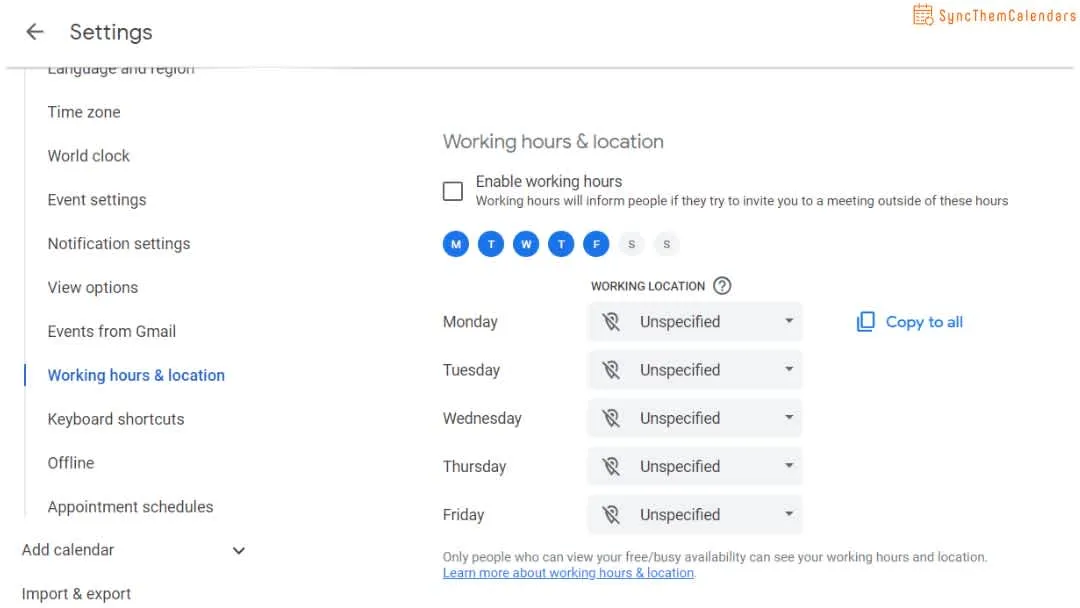
- Vá para as configurações do Google Calendar. Na seção “Geral”, clique em “Horário de trabalho e local”.
- Marque a caixa “Ativar horário de trabalho” se ainda não estiver ativada.
- Defina seu horário de trabalho para cada dia da semana.
Exemplo: Segunda-feira: 09:00 - 17:00 Terça-feira: 11:00 - 19:00
Como isso funciona?
- Visibilidade para outros: Se uma reunião for proposta fora desses horários, o organizador receberá uma notificação indicando que o evento está fora do seu horário de trabalho.
- Notificações: Você pode optar por receber notificações quando reuniões forem agendadas fora do seu horário de trabalho, permitindo que você decida se aceita ou recusa o convite.
- Sinalização de disponibilidade: Seu horário de trabalho indica quando você está geralmente disponível; eles não sincronizam seus calendários nem bloqueiam automaticamente convites conflitantes. A detecção de conflitos é tratada separadamente por meio das configurações de disponibilidade do seu calendário (veja abaixo).
💡Dica profissional! Use status de disponibilidade: Defina seu status como “Ocupado” ou “Livre” para intervalos de tempo específicos.
Evite conflitos de calendário com verificações automáticas
Veja como esse recurso funciona e como usá-lo de forma eficaz:
Passo 1: Garanta a visibilidade entre seus calendários.
Compartilhe seus calendários conforme explicado acima, do seu calendário pessoal para o seu calendário de trabalho, e vice-versa: repita os mesmos passos para cada conta. Dessa forma, você pode exibir vários calendários simultaneamente.
💡Dica profissional! Use cores para diferenciar calendários atribuindo uma cor distinta a cada um.
👉Se sua disponibilidade parece errada para os outros, talvez seja hora de revisar como você compartilha seu Google Calendar e o que eles realmente podem ver.
Passo 2: Agende eventos considerando todos os seus calendários
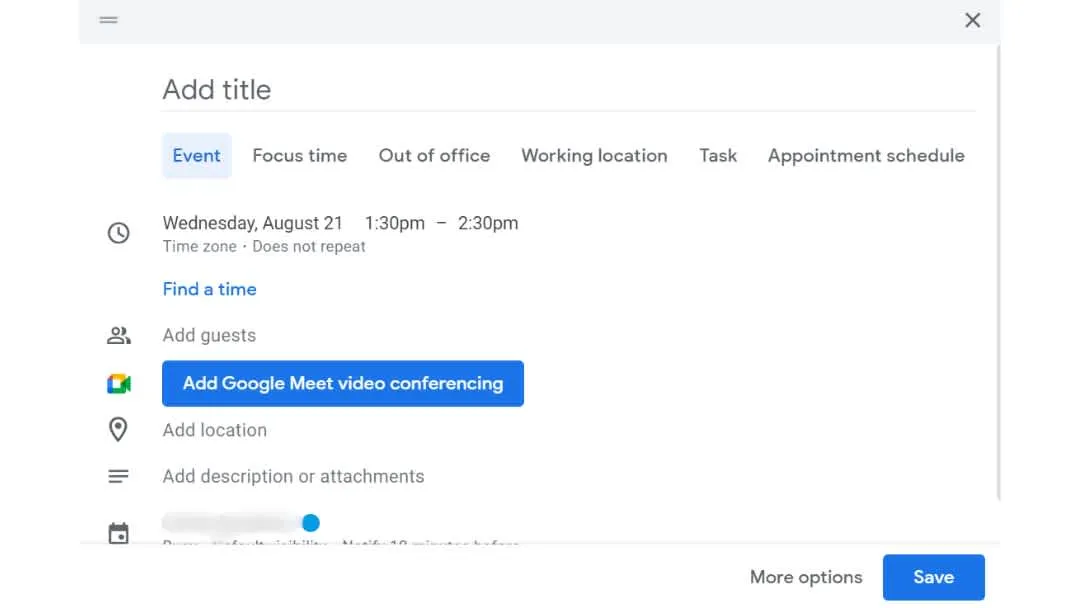
O Google Calendar exibe visualmente os intervalos de tempo já ocupados em seus outros calendários visíveis. Você também pode usar o recurso “Encontrar um horário” ao criar um evento. Esta opção analisa a disponibilidade de todos os participantes (e seus próprios calendários) para sugerir o melhor intervalo de tempo.
Quando um convite para um evento é recebido, o Google Calendar verifica automaticamente se o horário proposto entra em conflito com outros eventos em seus calendários visíveis. Se um conflito for detectado, você será notificado.
Passo 3: Configure as configurações de detecção de conflitos
Escolha receber notificações por e-mail ou diretamente pelo aplicativo.
Sou um administrador: o que posso fazer com o Google Calendar
Configure o compartilhamento de calendário no nível da organização
As regras de compartilhamento ditam como os usuários podem compartilhar seus calendários, tanto dentro quanto fora da organização. Você tem três opções:
- Compartilhar apenas com usuários do domínio: Esta opção limita o compartilhamento de calendário aos membros da organização. Usuários externos não poderão visualizar calendários, mesmo que um link de compartilhamento seja enviado.
- Permitir compartilhamento externo com restrições, como exibir apenas a disponibilidade (sem detalhes do evento) ou permitir que apenas certas pessoas compartilhem externamente.
- Compartilhar livremente com todos: Se sua organização exige um alto nível de transparência e colaboração com parceiros externos, você pode permitir que os calendários sejam compartilhados com qualquer pessoa.
Supervisione a integração do calendário pessoal
Como administrador, você pode decidir se os usuários têm permissão para importar seus calendários pessoais para o sistema da empresa.
Você pode permitir a importação enquanto aplica restrições sobre as informações que são compartilhadas.
Exemplo: exibir apenas a disponibilidade em vez de detalhes completos do evento.
💡Dica profissional: Treine e informe!
- Forneça instruções claras aos usuários sobre como importar seu calendário pessoal e as melhores práticas para manter a confidencialidade.
- Ofereça tutoriais ou sessões de treinamento interno.
O olhar do profissional: Gerenciando sua disponibilidade com vários calendários
Os limites do Google Calendar
Claro, o Google Calendar permite sincronizar vários calendários, mas nem sempre é tão fluido quanto você gostaria. Os eventos nem sempre são atualizados em tempo real, e você pode acabar com compromissos incompatíveis ou duplicatas irritantes.
Para ser mais técnico, falta uma integração automática e contínua para coordenar eventos entre vários calendários de forma bidirecional sem erros de sincronização ou atrasos.
O que o SyncThemCalendars faz
Para evitar esses problemas, existem ferramentas como o SyncThemCalendars, que atuam como um intermediário inteligente: ele garante que todos os seus calendários estejam sincronizados corretamente.
Em suma, sempre que você adiciona ou modifica um evento, essas ferramentas cuidam de tudo e garantem que as informações sejam atualizadas em todos os lugares sem que você precise mover um dedo.
Você pode configurar a sincronização de um calendário de origem para um calendário de destino. Você tem controle sobre sete parâmetros que definem como os detalhes de um evento do seu calendário de origem aparecem no seu calendário de destino:
- Resumo
- Descrição
- Local
- Visibilidade
- Disponibilidade
- Lembrete
- Cor
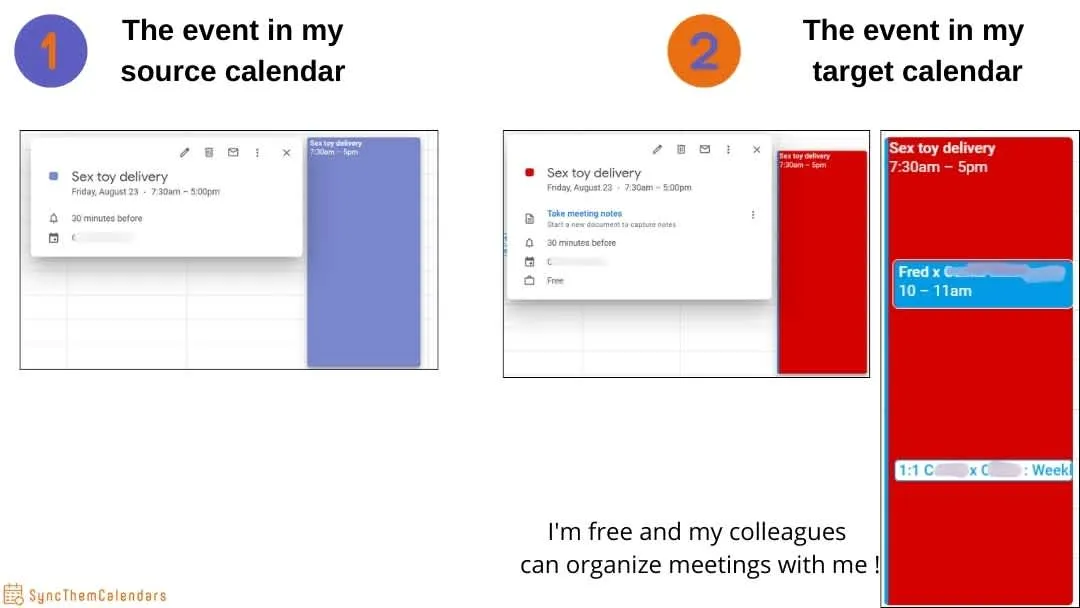
A vantagem do parâmetro “disponibilidade”? Você pode definir se os eventos do seu calendário de origem bloqueiam ou não os horários de agendamento: o status “ocupado” impede agendamentos, enquanto o status “livre” os permite.
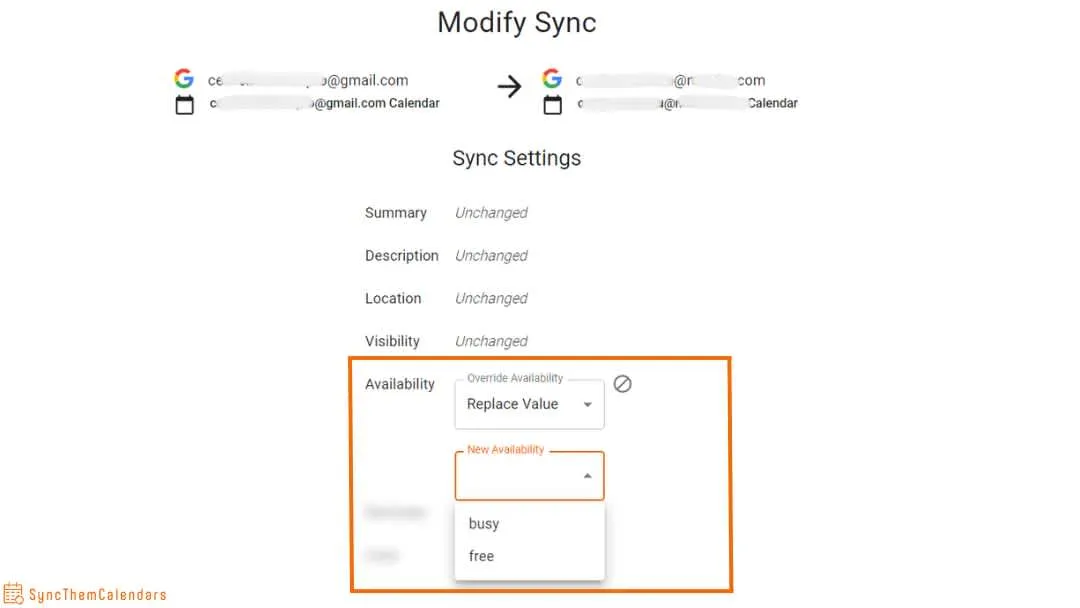
Você pode ver isso claramente na captura de tela abaixo: no meu calendário pessoal, que é meu calendário de origem, estou recebendo uma entrega de brinquedos sexuais durante um longo intervalo de tempo, entre 07:30 e 17:00, porque estou trabalhando de casa naquele dia. Isso significa que estarei indisponível o dia todo? Claro que não, porque sou um funcionário exemplar 😇!
Meu amor pelo trabalho vem primeiro! Então, estou disponível, e meus queridos colegas podem agendar reuniões.
Conclusão
Ao gerenciar suas configurações enquanto compartilha seu calendário pessoal com o calendário da sua empresa, opte por uma ferramenta de terceiros como o SyncThemCalendars.
Experimente nossa ferramenta de sincronização aqui, é gratuita e sem compromisso! Nenhum cartão de crédito é necessário.
Ah, e se você precisar ajustar com precisão as sincronizações entre um calendário de destino e um calendário de origem, também temos várias configurações de visibilidade.
FAQ
Como uso o Google Calendar para disponibilidade?
Simples: você precisa controlar o que os outros veem e o que realmente bloqueia seu tempo.
- Defina seus eventos como “Ocupado” se você não quiser reuniões, isso bloqueia sua disponibilidade.
- Use o “Horário de trabalho” para sinalizar quando você deve estar disponível (e receber avisos fora desses horários).
- Compartilhe seu calendário com “Ver apenas livre/ocupado” se quiser privacidade, ou transforme-o em um link compartilhável de apenas ocupado com nosso construtor de link livre/ocupado gratuito.
- Use vários calendários + cores para identificar conflitos visualmente de forma rápida.
Mas aqui está o problema: o Google só verifica a disponibilidade em calendários visíveis. Se um calendário estiver faltando, você será agendado duas vezes.
Como verifico a disponibilidade de alguém no Google Calendar?
Você não “verifica” isso, você precisa de acesso primeiro.
- Peça para compartilharem o calendário com você (pelo menos a visibilidade livre/ocupado).
- Abra um evento, vá para “Encontrar um horário” ou “Assistente de agendamento”.
- O Google mostrará os horários disponíveis deles instantaneamente.
- Dica profissional: se você não vir nada, não é um erro, eles apenas não compartilharam o calendário (ou não o suficiente).
Como criar disponibilidade no calendário?
Você não “cria disponibilidade”, você a define bloqueando o tempo corretamente.
- Crie eventos e marque-os como “Ocupado”, você não está disponível.
- Deixe os horários vazios ou marque eventos como “Livre”, você está disponível.
- Defina seu horário de trabalho para orientar os outros sobre quando agendar você.
- Compartilhe seu calendário com as permissões corretas (livre/ocupado ou detalhes completos).
Em suma: sua disponibilidade = tudo o que não está bloqueado. Simples… até você esquecer um calendário 😅
Pronto para sincronizar seus calendários?
Mantenha seus calendários Google, Outlook e Apple iCloud sincronizados automaticamente. Configuração em 2 minutos, sem necessidade de cartão de crédito.
Começar gratuitamenteContinue lendo
Mais em Guides

Guia de Configuração Rápida do SyncThemCalendars
Domine a configuração rápida do SyncThemCalendars em minutos. Conecte Google, Outlook ou iCloud, configure máscaras de privacidade e verifique sua primeira sincronização sem esforço.

Mesclando Google Calendars: O Guia Completo para 2026
Mesclando Google Calendars. Aprenda as melhores maneiras de mesclar Google Calendars. Compare métodos de importação, ferramentas de sincronização e estratégias de automação

Domine sua agenda no Outlook com soluções de sincronização
Aprenda a usar a agenda no Outlook de forma eficaz, sincronizar com Google e iCloud, evitar conflitos de horários e conectar o SyncThemCalendars para um agendamento contínuo.