







Come condividere Google Calendar (Guida 2026)
Hai difficoltà a condividere il tuo Google Calendar? Scopri i passaggi esatti, risolvi i problemi comuni e condividi i calendari nel modo giusto in pochi minuti.
Condividere un Google Calendar sembra semplice… finché non funziona: permessi errati, calendario invisibile, utenti iPhone o un link non funzionante.
Ecco cosa devi sapere prima di iniziare:
- Ci sono 3 modi per condividere: con una persona specifica, tramite un link pubblico o con un’organizzazione.
- I permessi determinano cosa gli altri possono visualizzare o modificare.
- Gli utenti devono accettare l’invito per accedere al calendario.
Vuoi saperne di più su Google Calendar? Abbiamo scritto un articolo dedicato sull’argomento.
Cominciamo!
Passaggi rapidi
-
Apri Google Calendar.
-
Vai su “I miei calendari”.
-
Passa il mouse sopra il calendario che vuoi condividere.
-
Clicca sui tre puntini.
-
Seleziona “Impostazioni e condivisione”.
-
Aggiungi persone o crea un link pubblico.
Come condividere un Google Calendar da desktop
Passaggio 1: Accedi a Google Calendar
- Vai su Google Calendar.
- Accedi al tuo account.
Passaggio 2: Trova il calendario da condividere
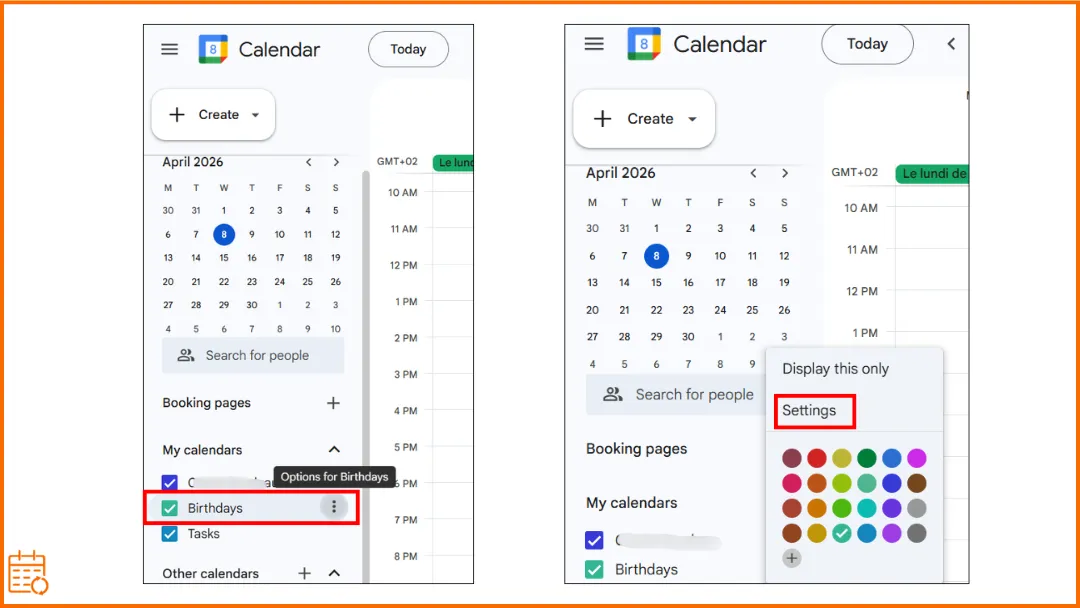
- Nella colonna di sinistra, individua “I miei calendari”.
- Identifica il calendario che vuoi condividere.
- Clicca sui tre puntini verticali a destra del tuo calendario.
- Clicca su “Impostazioni e condivisione”.
Passaggio 3: Scegli come condividere il tuo calendario
Puoi condividere il tuo calendario in 3 modi:
Opzione 1: Condividi con persone specifiche.
👉 Ideale per condividere con colleghi, amici o familiari.
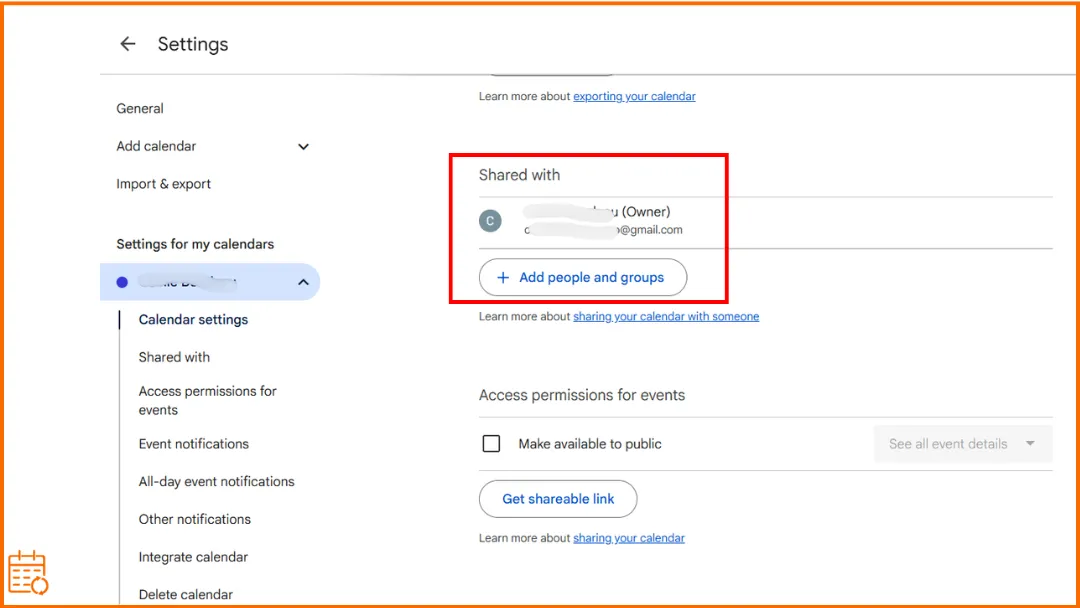
- Vai su “Condividi con persone specifiche”.
- Clicca su “Aggiungi persone e gruppi”.
- Inserisci gli indirizzi email.
- Clicca su “Invia”.
- Il destinatario deve accettare l’invito per accedere al calendario.
Opzione 2: Rendi pubblico il calendario
👉 Ideale per condividere un calendario con un pubblico ampio (eventi, programmi, ecc.).
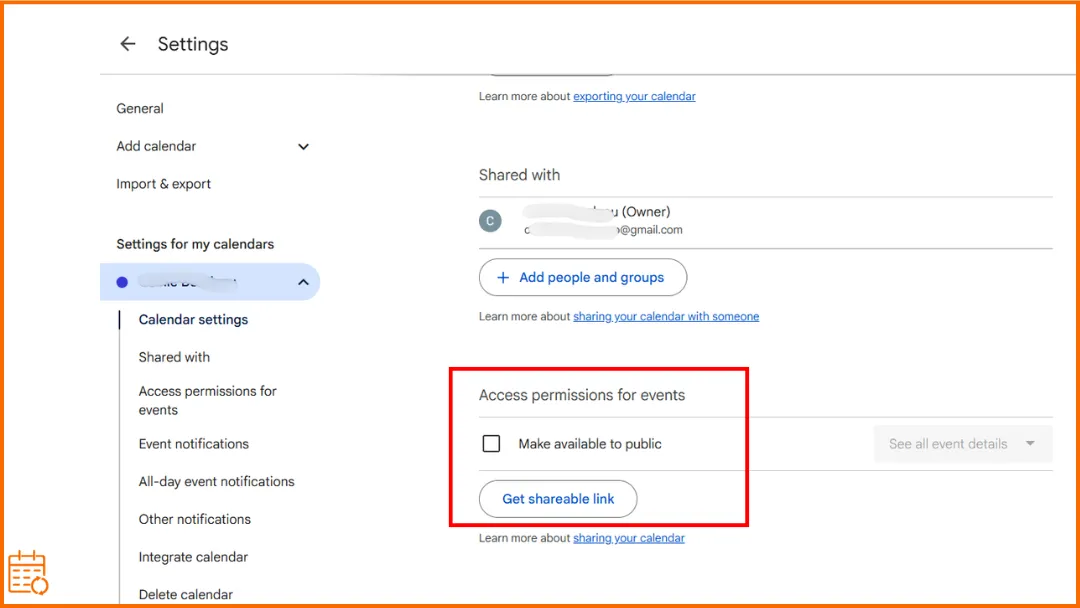
- Vai su “Autorizzazioni di accesso agli eventi”.
- Spunta “Disponibile pubblicamente”.
- (Opzionale) Clicca su “Ottieni link condivisibile” per distribuirlo.
⚠️ Chiunque abbia il link potrà accedere al tuo calendario in base ai permessi selezionati.
Opzione 3: Condividi con la tua organizzazione
👉 Disponibile solo con un account di lavoro (Google Workspace).
- In “Autorizzazioni di accesso agli eventi”.
- Spunta “Disponibile per [nome della tua azienda]”.
⚠️ Solo le persone all’interno della tua organizzazione potranno accedervi.
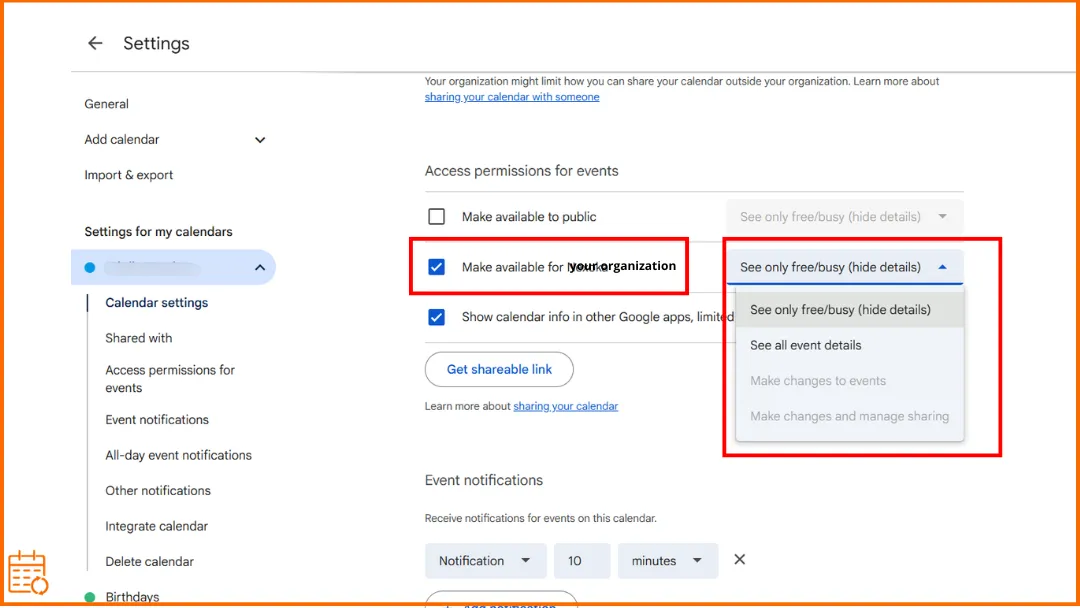
Passaggio 4: Imposta i permessi di accesso
Scegli cosa possono fare gli altri:
- “Vedi solo libero/occupato (nascondi dettagli)”: Gli utenti possono vedere solo la tua disponibilità, non i dettagli dell’evento.
- “Vedi tutti i dettagli degli eventi”: Gli utenti possono vedere le informazioni sull’evento, eccetto quelli contrassegnati come privati.
- “Apporta modifiche agli eventi”: Gli utenti possono aggiungere e modificare eventi e visualizzare tutti i dettagli.
- “Apporta modifiche e gestisci la condivisione”: Gli utenti hanno il controllo completo: modificare eventi, gestire l’accesso, eliminare/ripristinare eventi e persino eliminare il calendario.
⚠️ I permessi si applicano a tutte e tre le opzioni di condivisione, ma non allo stesso modo. Per la condivisione all’interno della tua organizzazione, le opzioni sono più limitate:
- “Vedi solo libero/occupato (nascondi dettagli)”.
- “Vedi tutti i dettagli degli eventi”.
In questi casi, gli utenti non possono modificare il tuo calendario.
💡 Per approfondire, impara a gestire la visibilità del tuo Google Calendar e controlla con precisione cosa possono vedere gli altri. E se ciò di cui hai veramente bisogno è un link condivisibile solo per lo stato libero/occupato (una pagina di programmazione, codice incorporato o feed ICS), il nostro generatore di link libero/occupato gratuito lo crea in pochi secondi.
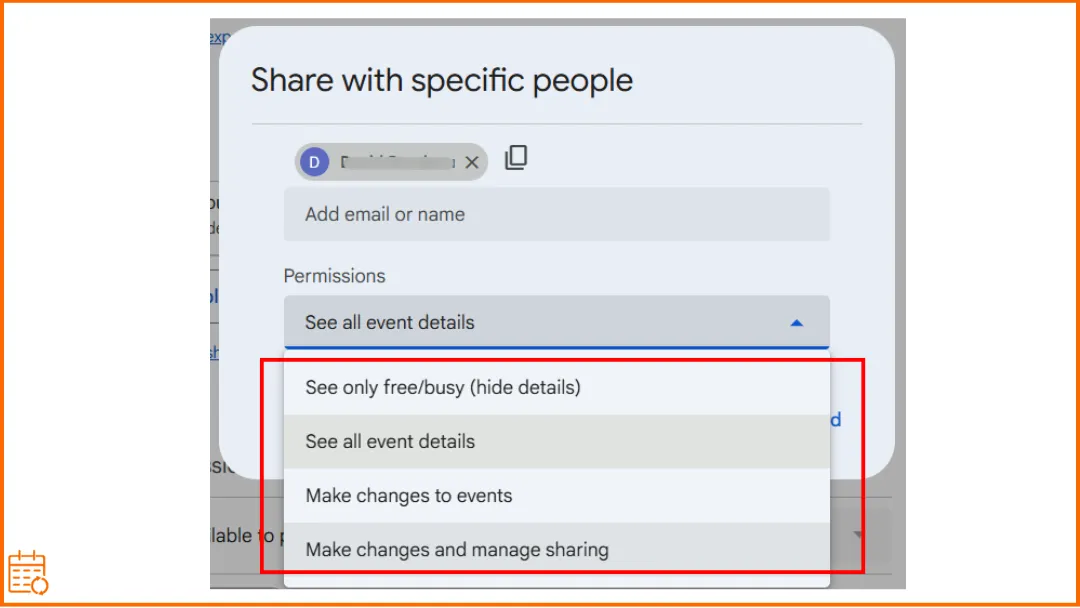
Come condividere un Google Calendar su mobile (iPhone e Android)
Android
Passaggio 1: Sul tuo telefono o tablet Android, apri l’app Google Calendar.
- In alto a sinistra, tocca le tre linee orizzontali, quindi tocca “Impostazioni”.
- Seleziona il calendario che vuoi condividere.
Passaggio 2: Scegli con chi condividere il tuo calendario.
Sotto “Condividi con persone specifiche”, tocca “Aggiungi persone o gruppi”.
Passaggio 3: Decidi il livello di accesso che vuoi concedere (per i livelli di permesso, vedi la sezione precedente).
Passaggio 4: Invia l’invito al calendario.
- Per dare accesso agli altri, tocca “Salva”.
- Le persone con cui hai condiviso il calendario riceveranno un’email. Per aggiungere il tuo calendario, devono cliccare sul link contenuto in quell’email.
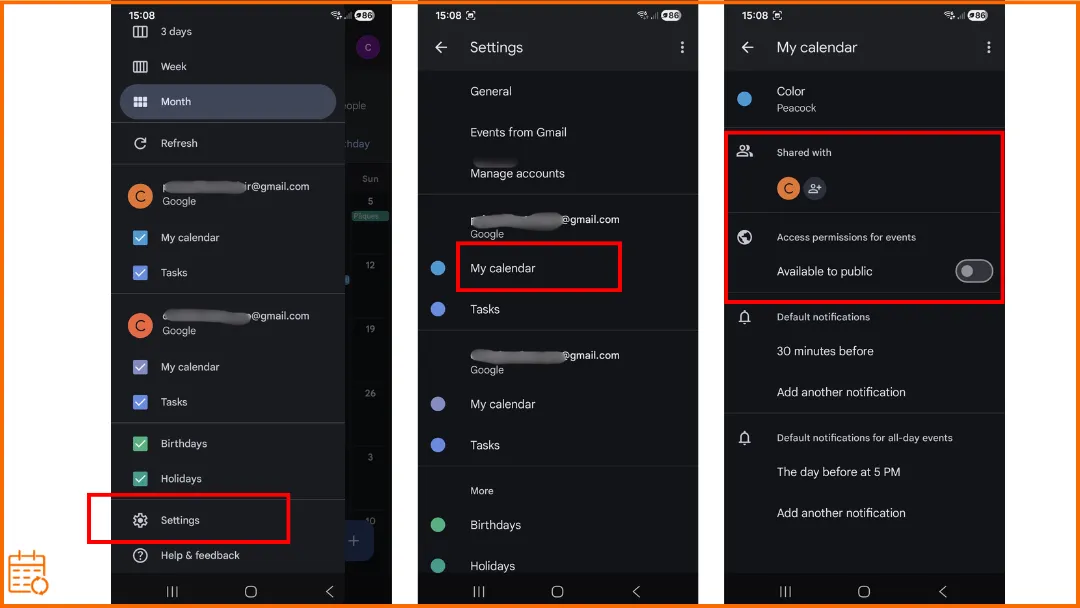
Per ulteriori suggerimenti specifici per Android (autorizzazioni, risoluzione dei problemi, condivisione familiare), consulta la nostra guida dedicata alla condivisione di Google Calendar su Android.
Su iPad o iPhone
NON PUOI condividere un Google Calendar dall’app Google Calendar su iPhone o iPad. Tuttavia, puoi comunque condividere un calendario dal tuo telefono utilizzando un browser web invece dell’app.
Apri un browser web sul tuo dispositivo e vai su calendar.google.com
⚠️ Non è sempre fluido come su desktop:
- L’interfaccia è meno ottimizzata per gli schermi più piccoli.
- I pulsanti sono più piccoli.
- La navigazione può essere un po’ più complicata.
Ma funzionalmente, è la stessa cosa.
Fonte: https://support.google.com/calendar/answer/37082?hl=en&co=GENIE.Platform%3DDesktop&oco=1
💡 Se utilizzi un iPhone, dai un’occhiata alla nostra guida su come condividere un calendario su iPhone. Puoi anche utilizzare Google Calendar con Apple Calendar se lavori su entrambi gli ecosistemi.
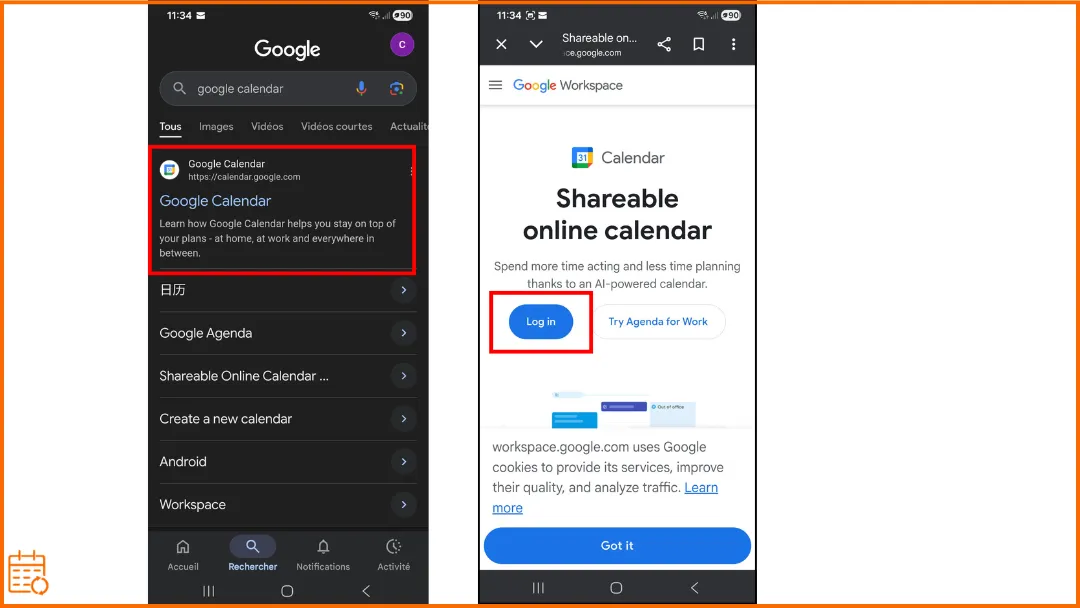
Rendere pubblico il tuo Google Calendar: cosa devi sapere
Rendere pubblico un Google Calendar ti permette di condividerlo con un vasto pubblico senza inviare singoli inviti. Questa opzione è particolarmente utile per visualizzare programmi, eventi o disponibilità online.
Fai attenzione, rendere pubblico il tuo calendario significa che chiunque può:
- Trovare il tuo calendario nei risultati di ricerca di Google.
- Sincronizzare il tuo calendario con altre applicazioni.
- Iscriversi al tuo calendario.
👉 Se non sei sicuro, è meglio condividere con persone specifiche piuttosto che renderlo pubblico.
Crea un link pubblico
Una volta che il tuo calendario è pubblico, puoi generare un link condivisibile:
- Vai su “Impostazioni e condivisione” del tuo calendario.
- Sotto “Autorizzazioni di accesso agli eventi”, spunta “Disponibile pubblicamente”.
- Clicca su “Ottieni link condivisibile”.
- Copia e invia il link alle persone interessate.
👉 Chiunque abbia questo link potrà visualizzare il tuo calendario in base ai permessi selezionati.
Incorpora il tuo Google Calendar in un sito web
Puoi anche visualizzare il tuo calendario direttamente su un sito web:
- Nelle impostazioni del calendario, trova l’opzione “Integra calendario”.
- Copia il codice HTML (iframe) fornito.
- Incolla questo codice nel tuo sito web.
👉 Questo permette ai tuoi eventi di essere visualizzati automaticamente su una pagina web.
Come condividere Google Calendar con la famiglia
Metodo 1: Condividi il tuo calendario personale
👉 La soluzione più rapida!
- Aggiungi i tuoi familiari al tuo calendario principale.
- Imposta i loro permessi.
Questo è ciò che abbiamo trattato in precedenza nella sezione “Opzione 1: Condividi con persone specifiche”.
Metodo 2: Crea un calendario familiare dedicato
Crea un nuovo calendario (es. “Famiglia”). Evita di usare il tuo calendario personale.
👉 Vantaggi:
✔ Migliore organizzazione.
✔ Meno confusione.
Metodo 3: Utilizza la funzione “Gruppo Famiglia Google”
Questo sistema più ampio include (tra le altre cose) un calendario condiviso.
- Crea un Gruppo Famiglia Google fino a 6 membri.
- Viene creato automaticamente un calendario familiare.
- È possibile condividere anche servizi aggiuntivi.
Per approfondire, impara a condividere un calendario con la tua famiglia e organizza facilmente gli eventi quotidiani.
Problemi comuni durante la condivisione di un Google Calendar
Il calendario non appare
🔹 Su iPhone o iPad
Assicurati che il calendario sia abilitato in:
- Impostazioni > Calendario > Account.
- Apri la pagina delle impostazioni di sincronizzazione Google in Safari.
- Abilita il calendario mancante.
- Attiva “Aggiorna app in background” (Fetch).
🔹 Su Mac o mobile
- Chiudi e riapri l’app Calendario.
- Trascina verso il basso per forzare una sincronizzazione.
- Se necessario, rimuovi e riconnetti il tuo account Google.
Un utente non riesce a vedere il calendario
Controlla il suo livello di accesso (permessi).
Assicurati che abbia accettato l’invito.
Impossibile condividere con un utente esterno
La tua organizzazione potrebbe bloccare la condivisione esterna.
Contatta il tuo amministratore Google Workspace.
L’invito non funziona
Controlla l’indirizzo email.
Chiedi al destinatario di controllare la cartella spam.
Il link non funziona (“impossibile aggiungere”)
Il destinatario deve aver effettuato l’accesso a un account Google.
Apri il link in Chrome con Gmail attivo.
Il calendario non si aggiorna
Aggiorna la pagina o l’app.
Le modifiche potrebbero impiegare alcuni minuti per apparire.
👉 Se i tuoi calendari non si sincronizzano correttamente, prendi in considerazione la sincronizzazione del tuo Google Calendar per evitare problemi di visualizzazione o aggiornamento.
Il link pubblico mostra “Non trovato”
Potresti aver copiato il link sbagliato (quello privato).
👉 Usa:
- Il link HTML pubblico.
- Oppure il link iCal pubblico.
Gli eventi privati sono visibili
Contrassegna gli eventi come Privati. Usa “Vedi solo libero/occupato”.
⚠️ Con “Vedi tutti i dettagli degli eventi”, alcune informazioni potrebbero essere ancora visibili.
Difficoltà a distinguere i calendari
Assegna un colore diverso a ogni calendario. Ogni utente può personalizzare la propria visualizzazione.
👉 Il nostro articolo sui colori di Google Calendar può aiutarti!
Consiglio dell’esperto: Vai oltre la condivisione: pensa alla sincronizzazione del calendario
Puoi anche evitare sovrapposizioni sincronizzando i tuoi calendari se ne usi diversi. È esattamente ciò che ti permette di fare SyncThemCalendars, indipendentemente dai calendari che usi: Outlook, Google o Apple.
FAQ
Come condivido il mio Google Calendar con altri?
Puoi condividere il tuo Google Calendar aggiungendo qualcuno tramite le impostazioni di condivisione.
Apri Google Calendar, vai su “Impostazioni e condivisione”, quindi aggiungi l’indirizzo email del destinatario e scegli i suoi permessi.
👉 Per istruzioni passo dopo passo, vedi la sezione dedicata all’inizio di questo articolo.
Come condivido Google Calendar con gli utenti iPhone?
Puoi condividere un Google Calendar con un utente iPhone nello stesso modo in cui lo fai con qualsiasi utente: aggiungendo il suo indirizzo email nelle impostazioni di condivisione. Tuttavia, ci sono due casi su iPhone:
🔹 Caso 1, L’utente usa Google Calendar (consigliato): Aggiungi il suo indirizzo Gmail in “Impostazioni e condivisione”. Riceverà un invito.
🔹 Caso 2, L’utente usa Apple Calendar: Aggiungi il suo indirizzo Google (Gmail) se possibile. Altrimenti, condividi un link pubblico (iCal o HTML).
💡 Consiglio: Per un’esperienza migliore, chiedi all’utente di installare l’app Google Calendar su iPhone.
👉 Per i passaggi dettagliati, vedi la sezione dedicata all’inizio di questo articolo.
Posso condividere il mio calendario senza accesso a Gmail?
Sì, ma con alcune limitazioni:
- Con un account Google (consigliato): anche senza un indirizzo Gmail, è possibile utilizzare un’altra email (Outlook, Yahoo, ecc.) per creare un account Google. Puoi quindi condividere il calendario normalmente.
- Senza un account Google, puoi condividere il tuo calendario tramite un link pubblico.
👉 Per le funzionalità di condivisione complete (modifica, gestione eventi), è richiesto un account Google.
Come aggiungo qualcuno a un calendario condiviso?
Per aggiungere qualcuno a un calendario già condiviso, devi aggiornare le impostazioni di accesso.
- Vai su “Impostazioni e condivisione”, quindi alla sezione “Condividi con persone o gruppi specifici”.
- Aggiungi l’indirizzo email della persona e scegli il suo livello di accesso.
- Puoi anche modificare o rimuovere l’accesso esistente in qualsiasi momento da questa sezione.
☄️ Prova SyncThemCalendars gratuitamente e mantieni tutti i tuoi calendari sincronizzati. Google, Apple, Microsoft, li supporta tutti!
Pronto a sincronizzare i tuoi calendari?
Mantieni i tuoi calendari Google, Outlook e Apple iCloud sincronizzati automaticamente. Configurazione in 2 minuti, nessuna carta di credito richiesta.
Inizia gratisContinua a leggere
Altro in Tutorials

Come aggiungere il calendario Gmail a Outlook senza duplicati
Scopri come aggiungere il calendario Gmail a Outlook tramite sottoscrizione per una visualizzazione in tempo reale o usando la sincronizzazione bidirezionale, evitando fughe di dati privati e duplicati.

Esportare il calendario di Outlook su Google: una guida passo dopo passo per il 2026
Scopri come esportare il calendario di Outlook su Google con passaggi chiari per l'importazione di file ICS e CSV, controlli per gli eventi ricorrenti e suggerimenti di verifica validi per il 2026.

Come sincronizzare il calendario di Outlook tra diverse piattaforme
Scopri come sincronizzare gli eventi del calendario di Outlook con Google e Apple iCloud. Padroneggia la sincronizzazione bidirezionale, i controlli della privacy e la mappatura della disponibilità in tempo reale.