







Disponibilidad en Google Calendar (2026): Configúrala correctamente
Tu disponibilidad es incorrecta y te está costando reuniones. Soluciona los huecos y problemas de sincronización de Google Calendar rápidamente con SyncThemCalendars.
Gestionar tus calendarios de trabajo y personales a veces se siente como participar en la película Inception, ¿verdad? No te preocupes, no estás solo. Con capas y capas de calendarios, es fácil perderse.
Afortunadamente, optimizar tu disponibilidad en Google Calendar es más sencillo de lo que parece.
Sigue mis consejos para asegurarte de que tus días estén tan bien alineados como tus sueños, sin las complicaciones de Leonardo DiCaprio.
Esto es lo que realmente importa:
- La disponibilidad depende de la configuración de uso compartido, los permisos y la visibilidad.
- El “Horario laboral” ayuda a señalar cuándo se supone que debes estar disponible.
- Google comprueba los conflictos solo en los calendarios visibles, no en todos los calendarios.
- Los calendarios múltiples crean huecos, duplicados o una disponibilidad engañosa.
- Sin una sincronización adecuada, tu disponibilidad es inexacta y poco fiable.
Soy usuario: qué puedo hacer con Google Calendar
Comparte tu calendario personal con tu cuenta de trabajo
Abre Google Calendar en tu cuenta personal (ejemplo: [email protected]):
- En “Compartir con personas específicas”, añade tu dirección de trabajo (ejemplo: john.doe@gmail.com).
- Elige el nivel de acceso.
Gestiona los permisos de uso compartido:
- Modificar el acceso al calendario: Puedes ajustar los permisos sobre quién puede ver tu disponibilidad o incluso gestionar tus eventos.
- Haz que tu calendario sea público o privado: Para un acceso más amplio, puedes hacer que tu calendario sea visible para cualquier persona con el enlace, o limitar el acceso solo a tu organización.
Configura el horario laboral con la función “Horario laboral”
Esta función te permite especificar las franjas horarias durante las cuales estás disponible. Ten en cuenta que el Horario laboral solo está disponible en cuentas de trabajo o centros educativos (Google Workspace) elegibles, no en cuentas personales de Google.
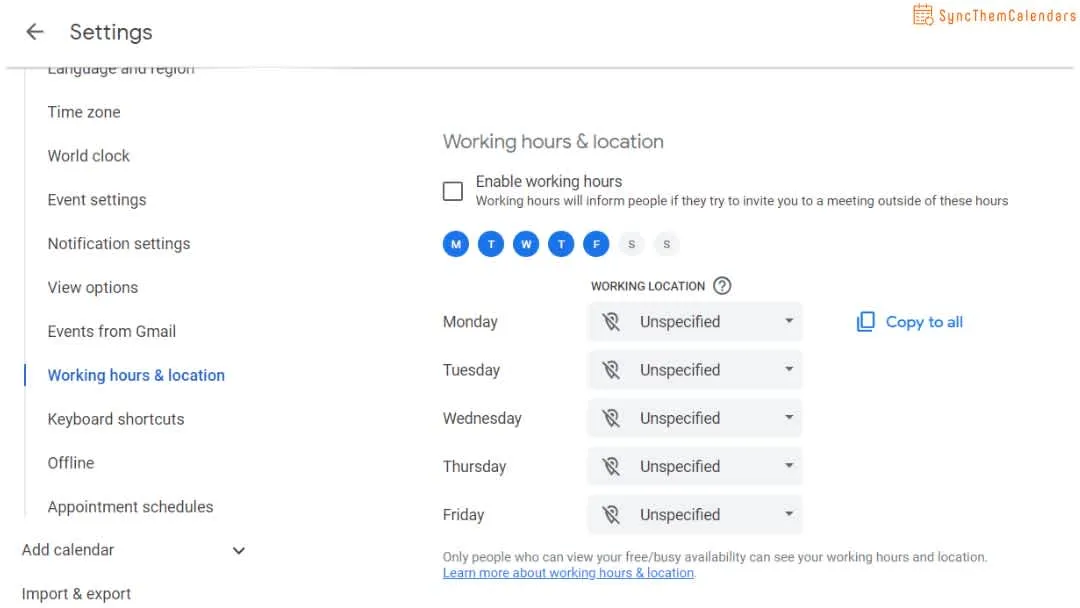
- Ve a la configuración de Google Calendar. En la sección “General”, haz clic en “Horario laboral y ubicación”.
- Marca la casilla “Habilitar horario laboral” si aún no está habilitada.
- Establece tu horario laboral para cada día de la semana.
Ejemplo: Lunes: 9:00 AM - 5:00 PM Martes: 11:00 AM - 7:00 PM
¿Cómo funciona?
- Visibilidad para otros: Si se propone una reunión fuera de este horario, el organizador recibirá una notificación indicando que el evento está fuera de tu horario laboral.
- Notificaciones: Puedes elegir recibir notificaciones cuando se programen reuniones fuera de tu horario laboral, lo que te permite decidir si aceptar o rechazar la invitación.
- Señalización de disponibilidad: Tu horario laboral indica cuándo estás generalmente disponible; no sincroniza tus calendarios ni bloquea automáticamente las invitaciones conflictivas. La detección de conflictos se gestiona por separado a través de la configuración de disponibilidad de tu calendario (ver más abajo).
💡**¡Consejo profesional!** Usa estados de disponibilidad: Establece tu estado como “Ocupado” o “Disponible” para franjas horarias específicas.
Evita conflictos de calendario con comprobaciones automáticas
Así es como funciona esta función y cómo utilizarla eficazmente:
Paso 1: Asegura la visibilidad entre tus calendarios.
Comparte tus calendarios como se explicó anteriormente, desde tu calendario personal al de trabajo, y viceversa: repite los mismos pasos para cada cuenta. De esta manera, podrás mostrar varios calendarios simultáneamente.
💡**¡Consejo profesional!** Usa colores para diferenciar los calendarios asignando un color distinto a cada uno.
👉Si tu disponibilidad parece incorrecta para los demás, podría ser el momento de revisar cómo compartes tu Google Calendar y qué pueden ver realmente.
Paso 2: Programa eventos considerando todos tus calendarios
Google Calendar muestra visualmente las franjas horarias ya ocupadas en tus otros calendarios visibles. También puedes usar la función “Buscar un horario” al crear un evento. Esta opción analiza la disponibilidad de todos los participantes (y tus propios calendarios) para sugerir la mejor franja horaria.
Cuando se recibe una invitación a un evento, Google Calendar comprueba automáticamente si la hora propuesta entra en conflicto con otros eventos en tus calendarios visibles. Si se detecta un conflicto, recibirás una notificación.
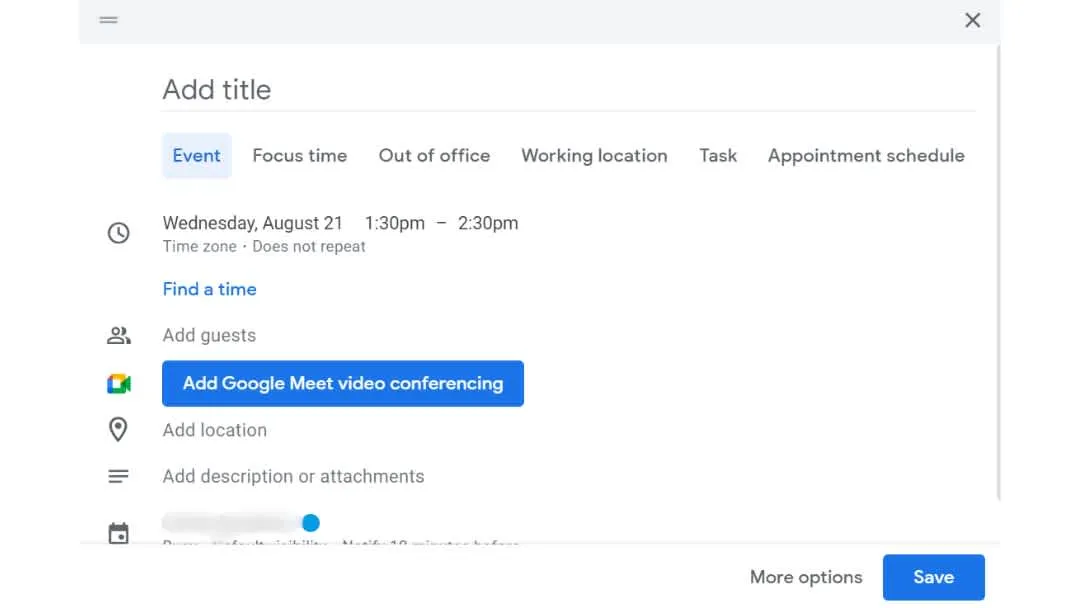
Paso 3: Configura los ajustes de detección de conflictos
Elige recibir notificaciones por correo electrónico o directamente a través de la aplicación.
Soy administrador: qué puedo hacer con Google Calendar
Configura el uso compartido de calendarios a nivel de organización
Las reglas de uso compartido dictan cómo los usuarios pueden compartir sus calendarios, tanto dentro como fuera de la organización. Tienes tres opciones:
- Compartir solo con usuarios del dominio: Esta opción limita el uso compartido del calendario a los miembros de la organización. Los usuarios externos no podrán ver los calendarios, incluso si se envía un enlace para compartir.
- Permitir el uso compartido externo con restricciones, como mostrar solo la disponibilidad (sin detalles del evento) o permitir que solo ciertas personas compartan externamente.
- Compartir libremente con todos: Si tu organización requiere un alto nivel de transparencia y colaboración con socios externos, puedes permitir que los calendarios se compartan con cualquier persona.
Supervisa la integración de calendarios personales
Como administrador, puedes decidir si los usuarios tienen permiso para importar sus calendarios personales al sistema de la empresa.
Puedes permitir la importación mientras aplicas restricciones sobre la información que se comparte.
Ejemplo: mostrar solo la disponibilidad en lugar de los detalles completos del evento.
💡**¡Consejo profesional: Capacita e informa!**
- Proporciona instrucciones claras a los usuarios sobre cómo importar su calendario personal y las mejores prácticas para mantener la confidencialidad.
- Ofrece tutoriales o sesiones de formación interna.
La visión del profesional: Gestionar tu disponibilidad con múltiples calendarios
Los límites de Google Calendar
Claro, Google Calendar te permite sincronizar varios calendarios, pero no siempre es tan fluido como te gustaría. Los eventos no siempre se actualizan en tiempo real, y podrías terminar con citas que no coinciden o duplicados molestos.
Para decirlo de forma más técnica, carece de una integración automática y fluida para coordinar eventos entre múltiples calendarios de forma bidireccional sin errores de sincronización o retrasos.
Qué hace SyncThemCalendars
Para evitar estos problemas, existen herramientas como SyncThemCalendars, que actúan como un intermediario inteligente: garantiza que todos tus calendarios estén correctamente sincronizados.
En resumen, cada vez que añades o modificas un evento, estas herramientas se encargan de todo y aseguran que la información se actualice en todas partes sin que tengas que mover un dedo.
Puedes configurar la sincronización desde un calendario de origen a un calendario de destino. Tienes control sobre siete parámetros que definen cómo aparecen los detalles de un evento de tu calendario de origen en tu calendario de destino:
- Resumen
- Descripción
- Ubicación
- Visibilidad
- Disponibilidad
- Recordatorio
- Color
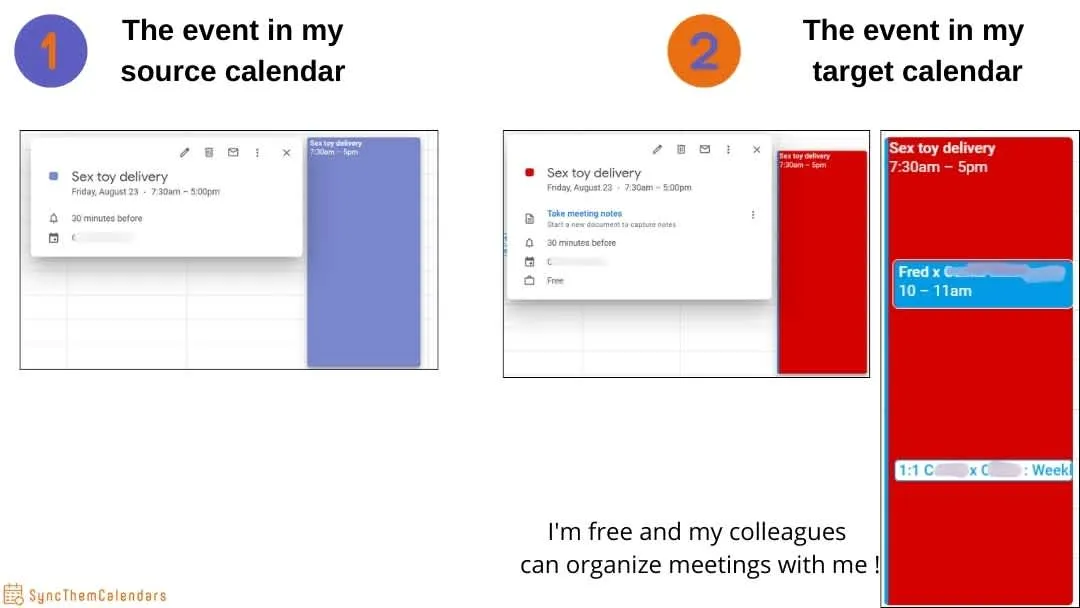
¿La ventaja del parámetro “disponibilidad”? Puedes definir si los eventos de tu calendario de origen bloquean franjas de reserva o no: el estado “ocupado” impide las reservas, mientras que el estado “disponible” las permite.
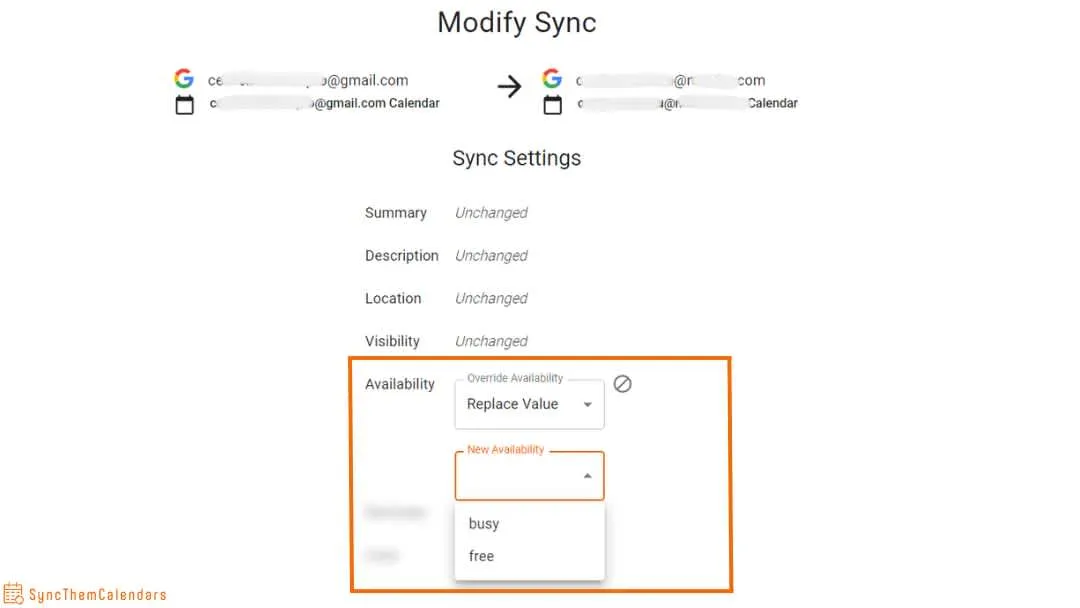
Puedes verlo claramente en la captura de pantalla a continuación: en mi calendario personal, que es mi calendario de origen, voy a recibir una entrega de juguetes sexuales durante una franja horaria amplia, entre las 7:30 AM y las 5:00 PM, porque ese día trabajo desde casa. ¿Significa eso que estaré no disponible todo el día? ¡Por supuesto que no, porque soy un empleado modelo 😇!
¡Mi amor por el trabajo es lo primero! Así que estoy disponible, y mis queridos colegas pueden programar reuniones.
Conclusión
Al gestionar tu configuración mientras compartes tu calendario personal con el calendario de tu empresa, opta por una herramienta de terceros como SyncThemCalendars.
¡Prueba nuestra herramienta de sincronización aquí, es gratuita y sin compromiso! No se requiere tarjeta de crédito.
Ah, y si alguna vez necesitas ajustar con precisión las sincronizaciones entre un calendario de destino y un calendario de origen, también tenemos varios ajustes de visibilidad.
Preguntas frecuentes
¿Cómo uso Google Calendar para la disponibilidad?
Simple: necesitas controlar lo que ven los demás y lo que realmente bloquea tu tiempo.
- Establece tus eventos como “Ocupado” si no quieres reuniones → esto bloquea tu disponibilidad.
- Usa el “Horario laboral” para señalar cuándo se supone que estás disponible (y recibir advertencias fuera de ese horario).
- Comparte tu calendario con “Ver solo disponible/ocupado” si quieres privacidad, o conviértelo en un enlace compartible de solo ocupado con nuestro generador de enlaces de disponible/ocupado gratuito.
- Usa múltiples calendarios + colores para detectar conflictos visualmente de forma rápida.
Pero aquí está el truco: Google solo comprueba la disponibilidad en los calendarios visibles. Si falta un calendario, te reservarán doble cita.
¿Cómo compruebo la disponibilidad en el Google Calendar de alguien?
No puedes “comprobarla” simplemente; primero necesitas acceso.
- Pídeles que compartan su calendario contigo (al menos con visibilidad de disponible/ocupado).
- Abre un evento → ve a “Buscar un horario” o “Asistente de programación”.
- Google te mostrará sus franjas disponibles al instante.
- Consejo profesional: si no ves nada, no es un error; simplemente no compartieron su calendario (o no lo suficiente).
¿Cómo crear disponibilidad en el calendario?
No “creas disponibilidad”, la defines bloqueando el tiempo correctamente.
- Crea eventos y márcalos como “Ocupado” → no estás disponible.
- Deja las franjas vacías o marca los eventos como “Disponible” → estás disponible.
- Establece tu horario laboral para guiar a otros sobre cuándo reservarte.
- Comparte tu calendario con los permisos adecuados (disponible/ocupado o detalles completos).
En resumen: tu disponibilidad = todo lo que no está bloqueado. Simple… hasta que olvidas un calendario 😅
¿Listo para sincronizar tus calendarios?
Mantén tus calendarios de Google, Outlook y Apple iCloud sincronizados automáticamente. Configuración en 2 minutos, no se requiere tarjeta de crédito.
Empieza gratisSigue leyendo
Más en Guides

Domina tu calendario en Outlook con soluciones de sincronización
Aprende a usar el calendario en Outlook de manera efectiva, sincronízalo con Google e iCloud, evita las reservas dobles y conecta SyncThemCalendars para una programación sin interrupciones.
¿Se sincroniza Apple Calendar con Google Calendar? Respuestas reales
¿Se sincroniza Apple Calendar con Google Calendar? Conoce los límites de la integración nativa, las soluciones alternativas comunes, los riesgos de privacidad y la mejor configuración para tu flujo de trabajo.
Qué es la sincronización en tiempo real: explicación sencilla y casos de uso clave
Qué es la sincronización en tiempo real. Descubre qué es, cómo funciona con webhooks y polling, y por qué es importante para los calendarios. Guía clara.