







Como compartilhar o Google Calendar (Guia 2026)
Está com dificuldades para compartilhar o seu Google Calendar? Aprenda os passos exatos, corrija problemas comuns e compartilhe calendários da maneira certa em poucos minutos.
Compartilhar um Google Calendar parece simples, até que não funciona: permissões erradas, calendário invisível, usuários de iPhone ou um link quebrado.
Aqui está o que você precisa saber antes de começar:
- Existem 3 formas de compartilhar: com uma pessoa específica, via link público ou com uma organização.
- As permissões determinam o que os outros podem visualizar ou editar.
- Os usuários devem aceitar o convite para acessar o calendário.
Quer aprender mais sobre o Google Calendar? Escrevemos um artigo dedicado sobre o tema.
Vamos lá!
Passos Rápidos
-
Abra o Google Calendar.
-
Vá para “Meus calendários”.
-
Passe o mouse sobre o calendário que deseja compartilhar.
-
Clique nos três pontos.
-
Selecione “Configurações e compartilhamento”.
-
Adicione pessoas ou crie um link público.
Como compartilhar um Google Calendar no computador
Passo 1: Acesse o Google Calendar
- Vá para o Google Calendar.
- Faça login na sua conta.
Passo 2: Encontre o calendário para compartilhar
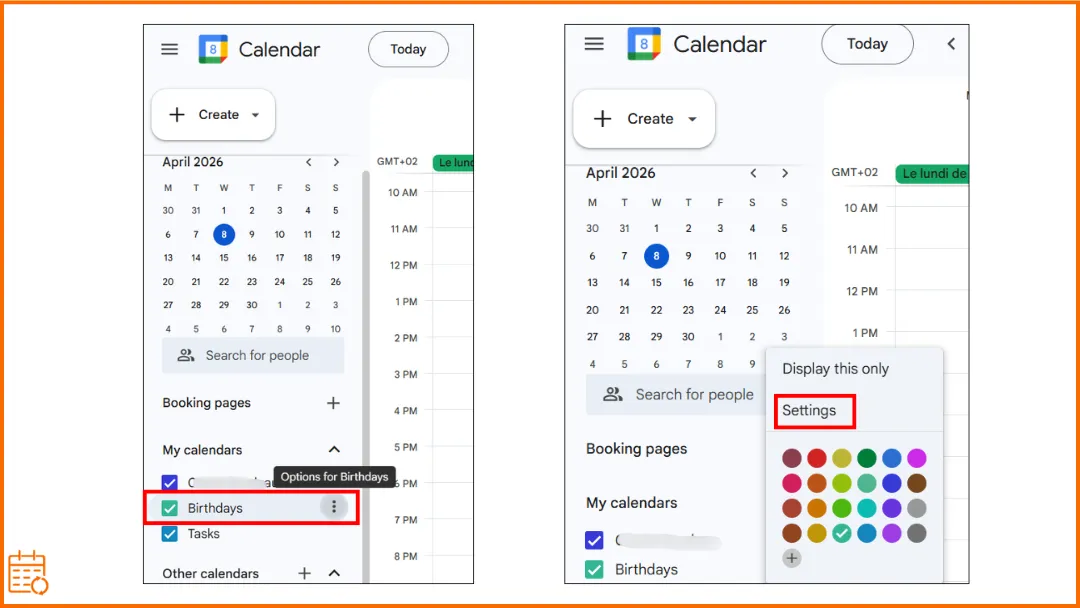
- Na coluna à esquerda, localize “Meus calendários”.
- Identifique o calendário que deseja compartilhar.
- Clique nos três pontos verticais à direita do seu calendário.
- Clique em “Configurações e compartilhamento”.
Passo 3: Escolha como compartilhar seu calendário
Você pode compartilhar seu calendário de 3 formas:
Opção 1: Compartilhar com pessoas específicas.
👉 Ideal para compartilhar com colegas, amigos ou familiares.
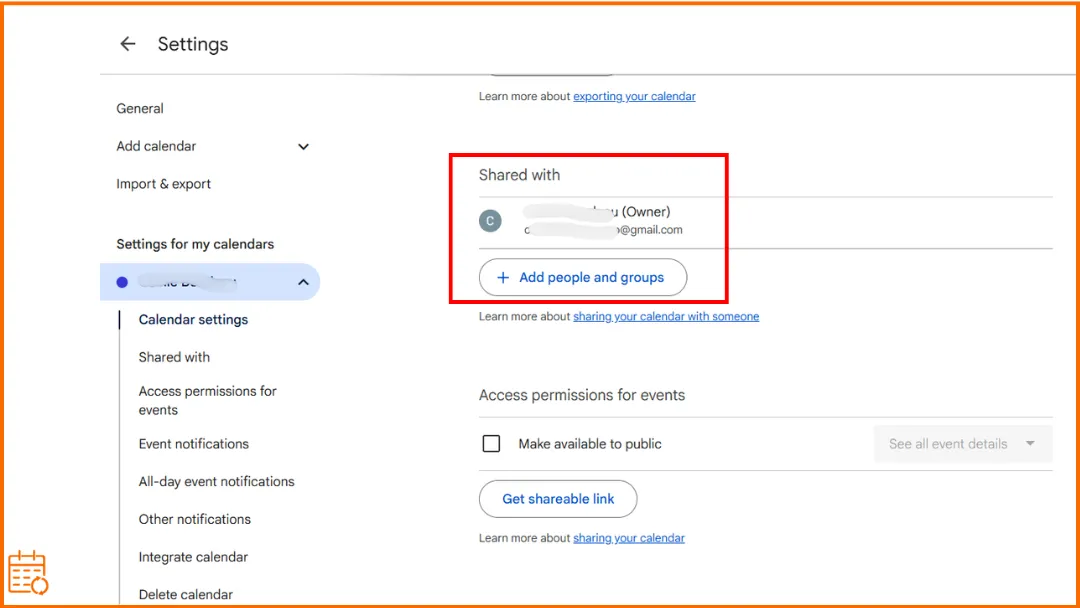
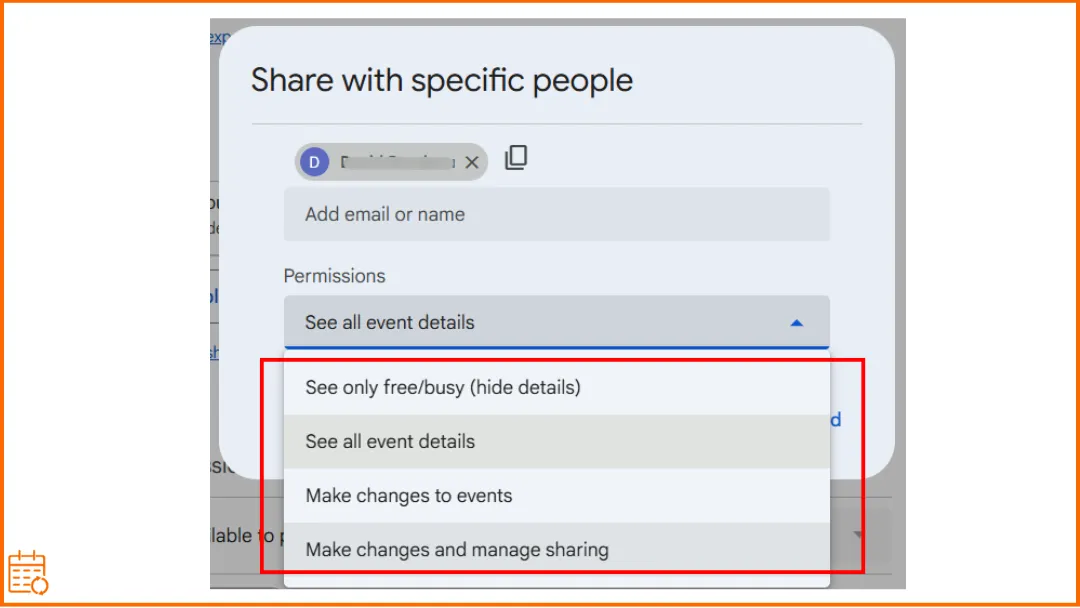
- Vá para “Compartilhar com pessoas específicas”.
- Clique em “Adicionar pessoas e grupos”.
- Insira os endereços de e-mail.
- Clique em “Enviar”.
- O destinatário deve aceitar o convite para acessar o calendário.
Opção 2: Tornar o calendário público
👉 Ideal para compartilhar um calendário com um público amplo (eventos, horários, etc.).
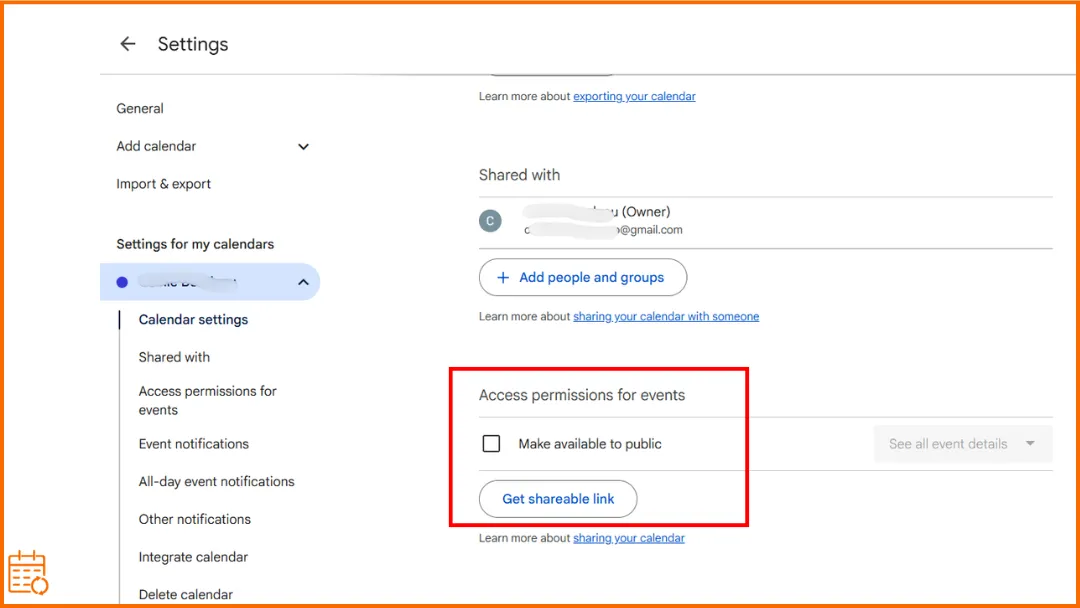
- Vá para “Permissões de acesso para eventos”.
- Marque “Disponibilizar publicamente”.
- (Opcional) Clique em “Receber link compartilhável” para distribuí-lo.
⚠️ Qualquer pessoa com o link poderá acessar seu calendário com base nas permissões selecionadas.
Opção 3: Compartilhar com sua organização
👉 Disponível apenas com uma conta de trabalho (Google Workspace).
- Em “Permissões de acesso para eventos”.
- Marque “Disponibilizar para [nome da sua empresa]”.
⚠️ Apenas pessoas da sua organização poderão acessá-lo.
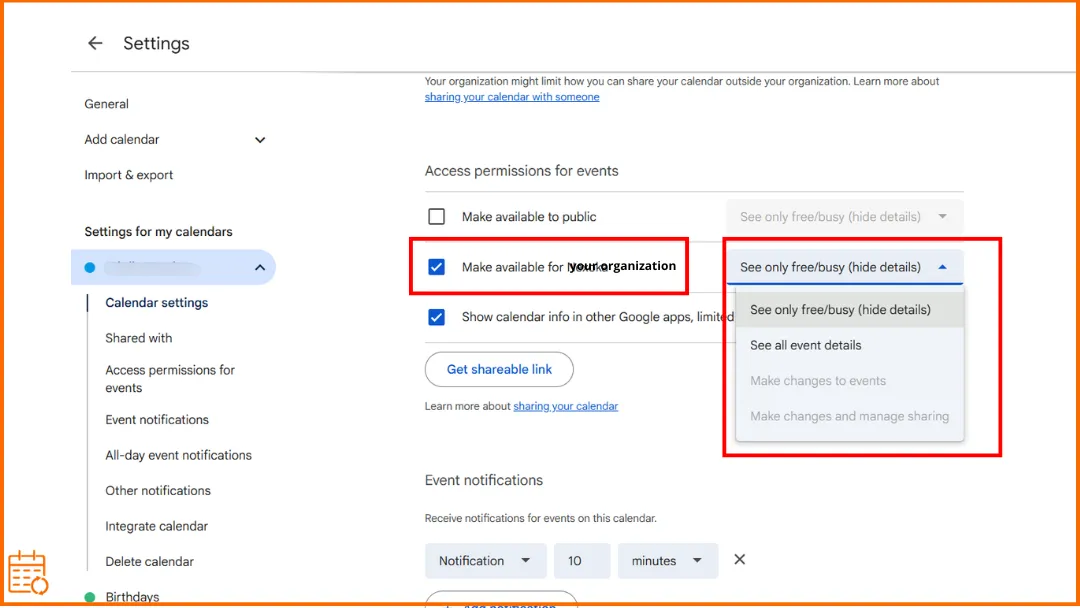
Passo 4: Defina as permissões de acesso
Escolha o que os outros podem fazer:
- “Ver apenas livre/ocupado (ocultar detalhes)”: Os usuários só podem ver sua disponibilidade, não os detalhes dos eventos.
- “Ver todos os detalhes do evento”: Os usuários podem ver as informações do evento, exceto aqueles marcados como privados.
- “Fazer alterações em eventos”: Os usuários podem adicionar e editar eventos e ver todos os detalhes.
- “Fazer alterações e gerenciar compartilhamento”: Os usuários têm controle total: editar eventos, gerenciar acesso, excluir/restaurar eventos e até excluir o calendário.
⚠️ As permissões se aplicam às três opções de compartilhamento, mas não da mesma forma. Para compartilhamento dentro da sua organização, as opções são mais limitadas:
- “Ver apenas livre/ocupado (ocultar detalhes)”.
- “Ver todos os detalhes do evento”.
Os usuários não podem modificar seu calendário nesses casos.
💡Para ir além, aprenda como gerenciar a visibilidade do seu Google Calendar e controlar precisamente o que os outros podem ver. E se o que você realmente precisa é de um link de disponibilidade compartilhável (uma página de agendamento, código de incorporação ou feed ICS), nosso criador de link livre/ocupado gera isso em segundos.
Como compartilhar um Google Calendar no celular (iPhone e Android)
Android
Passo 1: No seu celular ou tablet Android, abra o aplicativo Google Calendar.
- No canto superior esquerdo, toque nas três linhas horizontais e depois em “Configurações”.
- Selecione o calendário que deseja compartilhar.
Passo 2: Escolha com quem compartilhar seu calendário.
Em “Compartilhado com”, toque em “Adicionar pessoas ou grupos”.
Passo 3: Decida o nível de acesso que deseja conceder (para níveis de permissão, veja a seção acima).
Passo 4: Envie o convite do calendário.
- Para dar acesso a outros, toque em “Salvar”.
- As pessoas com quem você compartilhou seu calendário receberão um e-mail. Para adicionar seu calendário, elas devem clicar no link nesse e-mail.
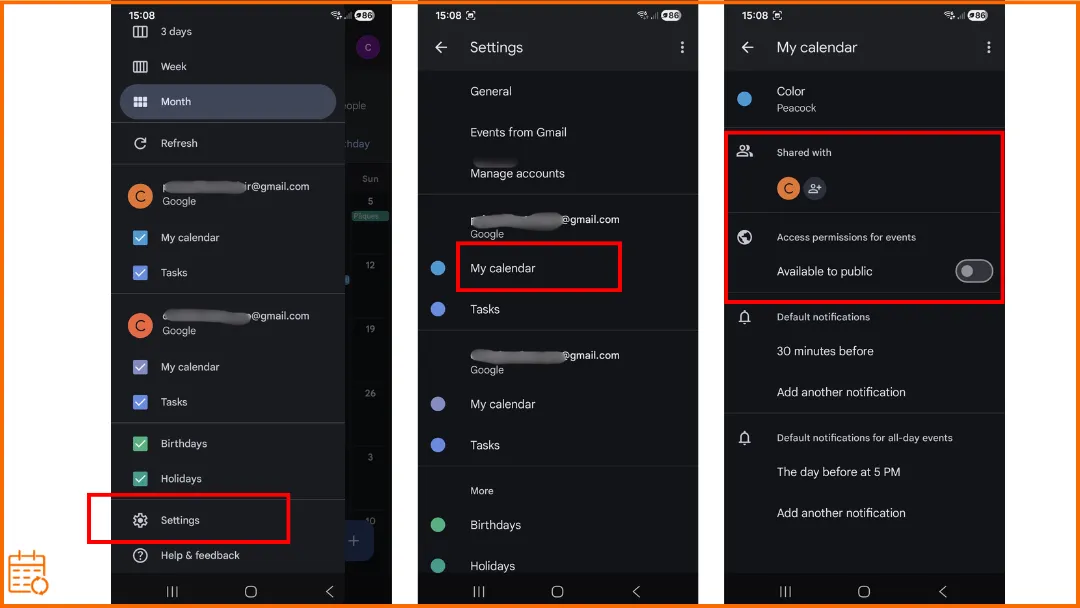
Para mais dicas específicas sobre Android (permissões, solução de problemas, compartilhamento familiar), consulte nosso guia dedicado sobre compartilhamento de Google Calendar no Android.
No iPad ou iPhone
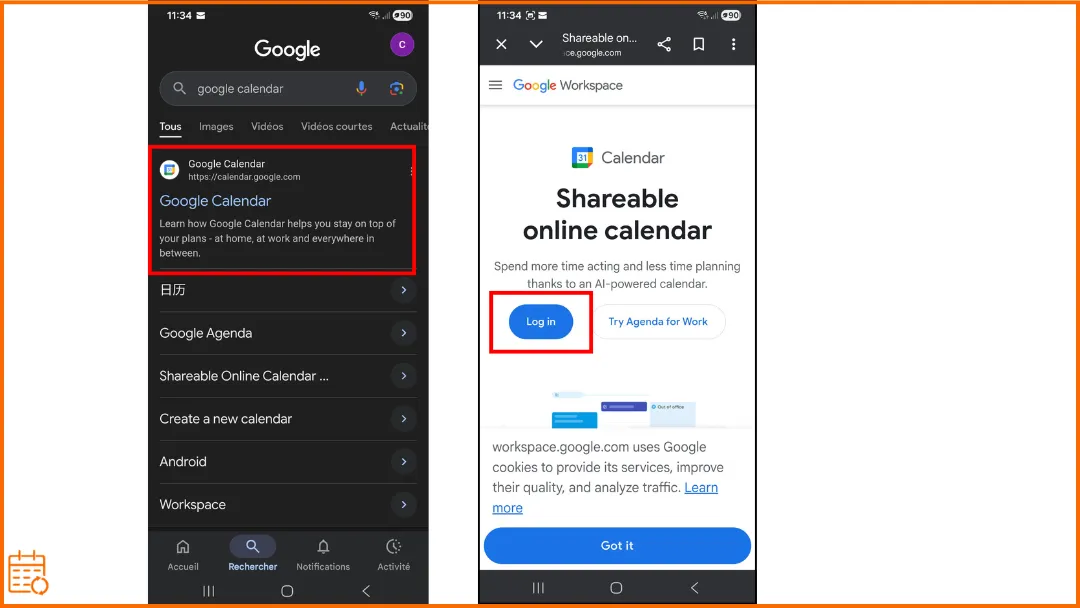
Você NÃO PODE compartilhar um Google Calendar pelo aplicativo Google Calendar no iPhone ou iPad. No entanto, você ainda pode compartilhar um calendário pelo seu celular usando um navegador web em vez do aplicativo.
Abra um navegador web no seu dispositivo e vá para calendar.google.com
⚠️ Nem sempre é tão fluido quanto no computador:
- A interface é menos otimizada para telas menores.
- Os botões são menores.
- A navegação pode ser um pouco mais complicada.
Mas, funcionalmente, é o mesmo.
Fonte: https://support.google.com/calendar/answer/37082?hl=en&co=GENIE.Platform%3DDesktop&oco=1
💡Se você usa um iPhone, confira nosso guia sobre compartilhar um calendário no iPhone. Você também pode usar o Google Calendar com o Apple Calendar se trabalhar entre ambos os ecossistemas.
Tornar seu Google Calendar público: O que você precisa saber
Tornar um Google Calendar público permite que você o compartilhe com um grande público sem enviar convites individuais. Essa opção é especialmente útil para exibir horários, eventos ou disponibilidade online.
Tenha cuidado, tornar seu calendário público significa que qualquer pessoa pode:
- Encontrar seu calendário nos resultados de pesquisa do Google.
- Sincronizar seu calendário com outros aplicativos.
- Inscrever-se no seu calendário.
👉 Se não tiver certeza, é melhor compartilhar com pessoas específicas em vez de torná-lo público.
Criar um link público
Uma vez que seu calendário esteja público, você pode gerar um link compartilhável:
- Vá para “Configurações e compartilhamento” do seu calendário.
- Em “Permissões de acesso para eventos”, marque “Disponibilizar publicamente”.
- Clique em “Receber link compartilhável”.
- Copie e envie o link para as pessoas relevantes.
👉 Qualquer pessoa com este link poderá visualizar seu calendário com base nas permissões selecionadas.
Incorporar seu Google Calendar em um site
Você também pode exibir seu calendário diretamente em um site:
- Nas configurações do calendário, encontre a opção “Integrar calendário”.
- Copie o código HTML (iframe) fornecido.
- Cole esse código no seu site.
👉 Isso permite que seus eventos sejam exibidos automaticamente em uma página da web.
Como compartilhar o Google Calendar com a família
Método 1: Compartilhe seu calendário pessoal
👉 A solução mais rápida!
- Adicione seus familiares ao seu calendário principal.
- Defina as permissões deles.
Isso é o que cobrimos anteriormente na seção “Opção 1: Compartilhar com pessoas específicas”.
Método 2: Crie um calendário familiar dedicado
Crie um novo calendário (ex: “Família”). Evite usar seu calendário pessoal.
👉 Benefícios:
✔ Melhor organização.
✔ Menos confusão.
Método 3: Use o recurso “Grupo Familiar do Google”
Este sistema mais amplo inclui (entre outras coisas) um calendário compartilhado.
- Crie um Grupo Familiar do Google com até 6 membros.
- Um calendário familiar é criado automaticamente.
- Serviços adicionais também podem ser compartilhados.
Para ir além, aprenda como compartilhar um calendário com sua família e organizar facilmente eventos do dia a dia.
Problemas comuns ao compartilhar um Google Calendar
O calendário não aparece
🔹 No iPhone ou iPad
Certifique-se de que o calendário esteja ativado em:
- Ajustes > Calendário > Contas.
- Abra a página de configurações de sincronização do Google no Safari.
- Ative o calendário que está faltando.
- Ative a “Atualização em Segundo Plano” (Buscar).
🔹 No Mac ou celular
- Feche e reabra o aplicativo Calendário.
- Puxe para baixo para forçar uma sincronização.
- Se necessário, remova e reconecte sua conta Google.
Um usuário não consegue ver o calendário
Verifique o nível de acesso dele (permissões).
Certifique-se de que ele aceitou o convite.
Incapaz de compartilhar com um usuário externo
Sua organização pode bloquear o compartilhamento externo.
Entre em contato com seu administrador do Google Workspace.
O convite não está funcionando
Verifique o endereço de e-mail.
Peça ao destinatário para verificar a pasta de spam.
O link não funciona (“incapaz de adicionar”)
O destinatário deve estar conectado a uma conta Google.
Abra o link no Chrome com o Gmail conectado.
O calendário não está atualizando
Atualize a página ou o aplicativo.
As alterações podem levar alguns minutos para aparecer.
👉Se seus calendários não estiverem sincronizando corretamente, considere sincronizar seu Google Calendar para evitar problemas de exibição ou atualização.
Link público mostra “Não encontrado”
Você pode ter copiado o link errado (o privado).
👉 Use:
- O link HTML público.
- Ou o link iCal público.
Eventos privados estão visíveis
Marque os eventos como Privados. Use “Ver apenas livre/ocupado”.
⚠️ Com “Ver todos os detalhes do evento”, algumas informações ainda podem estar visíveis.
Dificuldade em distinguir calendários
Atribua uma cor diferente a cada calendário. Cada usuário pode personalizar sua exibição.
👉 Nosso artigo sobre cores do Google Calendar pode ajudar!
Dica de Especialista: Vá além do compartilhamento: Pense na sincronização de calendário
Você também pode evitar agendamentos duplicados sincronizando seus calendários se usar vários. É exatamente isso que o SyncThemCalendars permite que você faça, não importa quais calendários você use: Outlook, Google ou Apple.
FAQ
Como compartilho meu Google Calendar com outras pessoas?
Você pode compartilhar seu Google Calendar adicionando alguém através das configurações de compartilhamento.
Abra o Google Calendar, vá para “Configurações e compartilhamento”, depois adicione o endereço de e-mail do destinatário e escolha as permissões dele.
👉 Para instruções passo a passo, veja a seção dedicada anteriormente neste artigo.
Como compartilho o Google Calendar com usuários de iPhone?
Você pode compartilhar um Google Calendar com um usuário de iPhone da mesma forma que com qualquer usuário: adicionando o endereço de e-mail dele nas configurações de compartilhamento. No entanto, existem dois casos no iPhone:
🔹 Caso 1, O usuário usa o Google Calendar (recomendado): Adicione o endereço Gmail dele em “Configurações e compartilhamento”. Ele receberá um convite.
🔹 Caso 2, O usuário usa o Apple Calendar: Adicione o endereço Google (Gmail) dele, se possível. Caso contrário, compartilhe um link público (iCal ou HTML).
💡 Dica: Para uma melhor experiência, peça ao usuário para instalar o aplicativo Google Calendar no iPhone.
👉 Para passos detalhados, veja a seção dedicada anteriormente neste artigo.
Posso compartilhar meu calendário sem acesso ao Gmail?
Sim, mas com algumas limitações:
- Com uma conta Google (recomendado): mesmo sem um endereço Gmail, é possível usar outro e-mail (Outlook, Yahoo, etc.) para criar uma conta Google. Você pode então compartilhar o calendário normalmente.
- Sem uma conta Google, você pode compartilhar seu calendário via link público.
👉 Para capacidades completas de compartilhamento (editar, gerenciar eventos), uma conta Google é necessária.
Como adiciono alguém a um calendário compartilhado?
Para adicionar alguém a um calendário já compartilhado, você precisa atualizar as configurações de acesso.
- Vá para “Configurações e compartilhamento”, depois para a seção “Compartilhar com pessoas ou grupos específicos”.
- Adicione o endereço de e-mail da pessoa e escolha o nível de acesso dela.
- Você também pode modificar ou remover o acesso existente a qualquer momento a partir desta seção.
☄️ Experimente o SyncThemCalendars gratuitamente e mantenha todos os seus calendários sincronizados. Google, Apple, Microsoft, ele suporta todos!
Pronto para sincronizar seus calendários?
Mantenha seus calendários Google, Outlook e Apple iCloud sincronizados automaticamente. Configuração em 2 minutos, sem necessidade de cartão de crédito.
Começar gratuitamenteContinue lendo
Mais em Tutorials

Como adicionar o Calendário do Gmail ao Outlook sem duplicatas
Veja como adicionar o Calendário do Gmail ao Outlook inscrevendo-se para uma visualização ao vivo ou usando sincronização bidirecional, e evite vazamentos de privacidade e eventos duplicados.

Exportar Calendário do Outlook para o Google: Um Guia Passo a Passo para 2026
Aprenda como exportar o calendário do Outlook para o Google com passos claros para importações ICS e CSV, verificações de eventos recorrentes e dicas de verificação que funcionam em 2026.

Como sincronizar o calendário do Outlook entre plataformas
Aprenda a sincronizar eventos do calendário do Outlook com o Google e o Apple iCloud. Domine a sincronização bidirecional, controles de privacidade e mapeamento de disponibilidade em tempo real.