







Meistern Sie Ihren Kalender in Outlook mit Synchronisierungslösungen
Erfahren Sie, wie Sie den Kalender in Outlook effektiv nutzen, mit Google und iCloud synchronisieren, Doppelbuchungen vermeiden und SyncThemCalendars für eine nahtlose Terminplanung einbinden.

Sie öffnen Outlook, um Ihr erstes Meeting zu prüfen, und erinnern sich dann daran, dass Ihr Zahnarzttermin im Apple Calendar steht. Ein Kunde fragt nach Ihrer Verfügbarkeit, aber der Google Calendar, den Sie freigegeben haben, enthält nicht Ihre interne Planungssitzung. Bevor der Tag richtig begonnen hat, wechseln Sie zwischen Outlook, Gmail, Apple Calendar und vielleicht einem separaten Buchungstool, nur um eine einfache Frage zu beantworten.
Dies ist das praktische Problem bei der Verwaltung eines Kalenders in Outlook heutzutage. Das Problem ist nicht, dass Outlook keine nützlichen Kalenderfunktionen hätte. Das Problem ist, dass berufliche, persönliche, kundenbezogene und familiäre Verpflichtungen oft in verschiedenen Ökosystemen liegen und jedes System nur einen Teil des Ganzen sieht. Eine zuverlässige Synchronisierungsstrategie muss die Verfügbarkeit sichtbar machen, ohne private Veranstaltungsdetails öffentlich zu machen.
Das tägliche Kalender-Chaos
Der Konflikt beginnt meist mit einem normalen Arbeitstag. Ihr Team bucht Meetings über Microsoft 365, Ihre Kunden senden Einladungen für den Google Calendar und Ihre persönlichen Verpflichtungen kommen über den Apple Calendar. Outlook zeigt die Termine, die in seiner eigenen Umgebung erstellt wurden, korrekt an, kann aber nicht automatisch jeden Termin berücksichtigen, der anderswo gespeichert ist.
Das schafft eine gefährliche Gewohnheit: das manuelle Überprüfen mehrerer Apps, bevor ein Meeting angenommen wird. Sie denken vielleicht daran, einen persönlichen Termin in Outlook zu blockieren, vergessen aber, ihn zu aktualisieren, wenn sich die Zeit ändert. Sie geben möglicherweise Ihre berufliche Verfügbarkeit für einen Kunden frei, übersehen dabei aber den privaten Termin, der diese Verfügbarkeit ungenau macht. Der Kalender wird zu einer Sammlung von Halbwahrheiten.
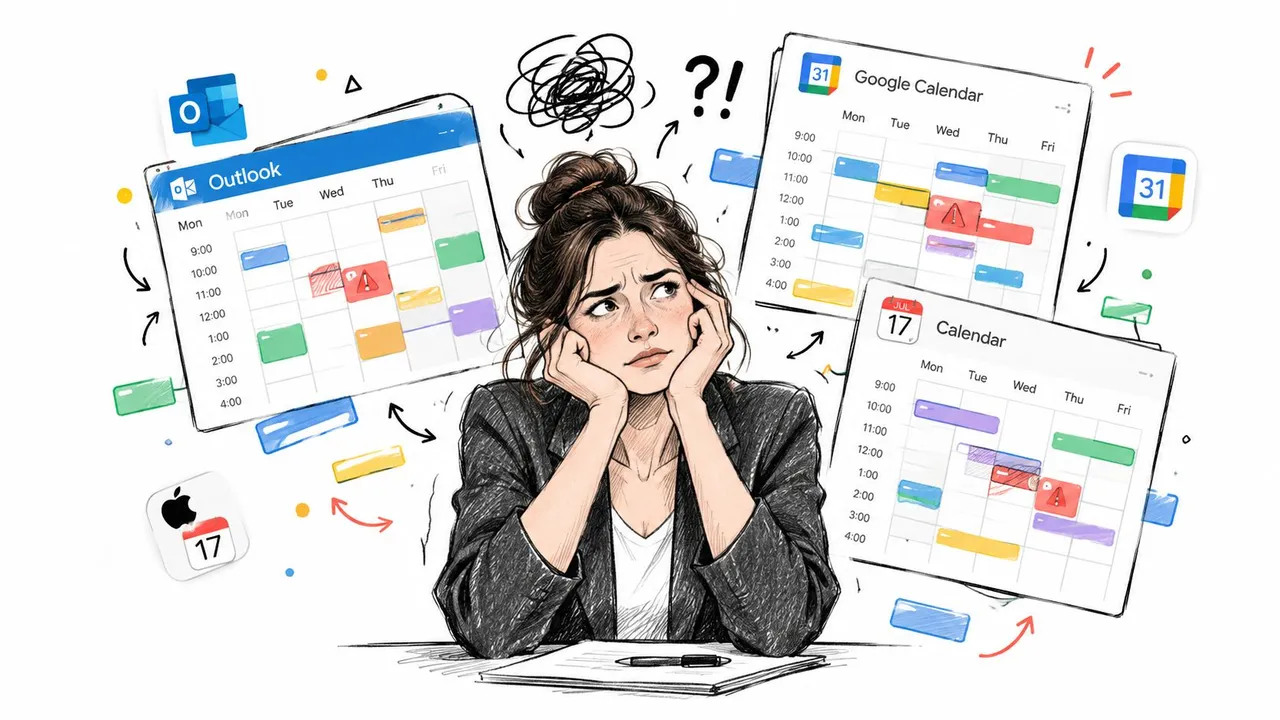
Die Fragmentierung ist weit verbreitet. Ein Bericht über Outlook-Produktivität und Kalendernutzung aus dem Jahr 2025 ergab, dass 63,9 % der Outlook Calendar-Nutzer auch den Google Calendar verwendeten, 30,7 % auch den Apple Calendar und 21,1 % alle drei. Derselbe Outlook Calendar-Nutzungsbericht besagte, dass Menschen durchschnittlich 3,04 Kalender für Arbeit und Privatleben nutzten und 4,2 Stunden pro Woche mit deren Verwaltung verbrachten.
Diese Zahlen erklären, warum einfache Anleitungen zum „Hinzufügen eines Kalenders“ in der Praxis oft scheitern. Ein Freiberufler benötigt möglicherweise Outlook für einen Kunden, Google für einen anderen und den Apple Calendar für persönliche Verpflichtungen. Ein Fitnesstrainer oder Studioleiter steht vor einer ähnlichen Koordinationsherausforderung, wenn Kurse, Verfügbarkeiten der Trainer und Kundenbuchungen in separaten Systemen leben. Ein praktischer Einkaufsführer von Fitness GM ist nützlich, wenn die Planung wiederkehrende Kurse und mehrere Mitarbeiterkalender umfasst, nicht nur individuelle Termine.
Die Kosten teilweiser Sichtbarkeit
Ein verpasster Termin ist nicht das einzige Risiko. Sie können auch zu viel preisgeben, indem Sie jeden persönlichen Termin mit seinem ursprünglichen Titel, seiner Beschreibung und seinem Ort in einen freigegebenen Arbeitskalender kopieren. Ein „privater Arzttermin“ könnte für Kollegen sichtbar werden oder ein Familienereignis könnte in einem für Kunden sichtbaren Verfügbarkeits-Feed erscheinen.
Die nützlichste Kalenderstrategie trennt die Verfügbarkeit vom Inhalt des Termins. Andere Leute müssen wissen, dass Sie nicht verfügbar sind. Sie müssen oft nicht wissen, warum.
Praktische Regel: Behandeln Sie jede Kalenderverbindung als Entscheidung zur Datenfreigabe, nicht nur als Komfortfunktion.
Verständnis von Outlook-Kalenderdatenschutz und -Freigabe
Outlook bietet Administratoren und Benutzern verschiedene Möglichkeiten, die Sichtbarkeit des Kalenders zu steuern. Der wichtige Unterschied besteht darin, ob man anzeigt, dass man beschäftigt ist, oder ob man die Informationen offenlegt, die mit dem Termin verknüpft sind.
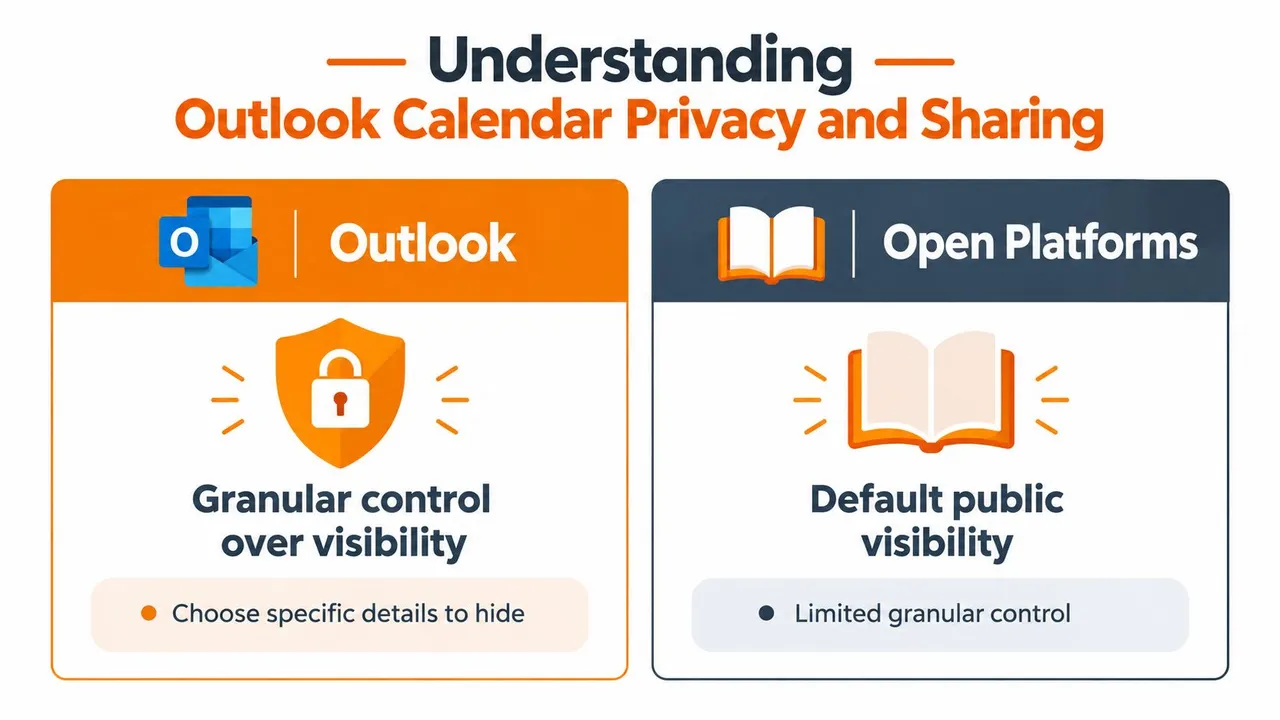
Die restriktivste praktische Option ist Kann anzeigen, wann ich beschäftigt bin. Sie zeigt freie und belegte Zeitblöcke an und ermöglicht es jemandem, ein freies Zeitfenster für einen Termin zu finden, ohne den Meeting-Titel, Notizen, Teilnehmer oder den Ort zu sehen. Exchange-Umgebungen können auch AvailabilityOnly verwenden, was Verfügbarkeitsinformationen bereitstellt, oder LimitedDetails, was den Betreff und den Ort hinzufügt. Microsofts Erklärung zum Freigeben eines Outlook-Kalenders als schreibgeschützt dokumentiert diese Berechtigungsoptionen.
Die Wahl der richtigen Sichtbarkeitsstufe
Verwenden Sie den Zugriff nur für Verfügbarkeit, wenn der Empfänger einen Termin mit Ihnen vereinbaren muss, aber keinen betrieblichen Grund hat, Ihre Termine einzusehen. Dies ist normalerweise für Kunden, externe Partner und Kollegen außerhalb Ihres unmittelbaren Teams geeignet.
Begrenzte Details können für ein enges internes Team sinnvoll sein, das Kontext benötigt, bevor es ein Meeting vorschlägt. Prüfen Sie selbst dann, ob Betreffzeilen vertrauliche Projektnamen oder sensible Kundeninformationen enthalten. Kalendertitel werden oft beiläufig behandelt, können aber mehr verraten als beabsichtigt.
| Freigabestufe | Was der Empfänger nutzen kann | Geeignete Verwendung |
|---|---|---|
| Sichtbarkeit nur bei Beschäftigung | Offene und blockierte Zeit | Externe Terminplanung und datenschutzsensible Freigabe |
| AvailabilityOnly | Informationen zu frei/beschäftigt | Teamübergreifende Koordination |
| LimitedDetails | Verfügbarkeit, Betreff und Ort | Vertrauenswürdige interne Mitarbeiter |
Ein Synchronisierungsprozess erbt die Grenzen des Quellkalenders. Wenn Outlook nur belegte Blöcke anzeigt, kann ein verbundener Kalender den ursprünglichen Titel oder Ort aus diesem Feed nicht rekonstruieren. Diese Einschränkung ist ein Vorteil, wenn Datenschutz wichtig ist, bedeutet aber auch, dass der Zielkalender keinen vollständigen Kontext zum Termin enthält.
Berechtigungen sind Teil der Architektur
Vermeiden Sie es, weitreichenden Zugriff zu gewähren, nur weil ein Connector danach fragt. Überprüfen Sie, welcher Kalender freigegeben wird, wer darauf zugreifen kann und ob die Berechtigung für einen Kalender oder ein ganzes Konto gilt. Bestätigen Sie bei delegierten Kalendern, dass die Person, die die Verbindung autorisiert, das Recht hat, Termine zu lesen und zu schreiben.
Ein datenschutzorientiertes Setup spiegelt normalerweise blockierte Zeit in einem anderen Kalender wider und maskiert die Terminfelder, die nicht erforderlich sind. Dies lässt einen persönlichen Termin Ihre berufliche Verfügbarkeit schützen, ohne private Informationen in einen freigegebenen Datensatz zu verwandeln. Für eine detailliertere Überprüfung der Einstellungen siehe diesen Leitfaden zu Outlook-Kalender-Datenschutzeinstellungen.
Synchronisierung von Outlook mit Google und iCloud
Beginnen Sie mit der Entscheidung, was der verbundene Kalender erreichen muss. Ein einseitiger Feed kann ausreichen, wenn Outlook die Quelle der Wahrheit ist und Google oder iCloud nur Ihre beruflichen Verpflichtungen anzeigen muss. Eine wechselseitige Beziehung ist angemessener, wenn Sie Termine in beiden Systemen erstellen und bearbeiten. Mehrwege-Anordnungen erfordern mehr Disziplin, da derselbe Termin mehrere Kalender durchlaufen und Duplikate erzeugen kann, wenn die Verbindung nicht sorgfältig entworfen wurde.
Verbinden von Outlook und Google Calendar
Verwenden Sie die Freigabe- oder Abonnementoptionen von Outlook, wenn Sie nur eine einfache Anzeige eines Kalenders im anderen System benötigen. Der allgemeine Arbeitsablauf ist:
- Identifizieren Sie den Quellkalender. Entscheiden Sie, ob Outlook oder Google den ursprünglichen Termin besitzt. Beginnen Sie nicht damit, jeden Kalender zu verbinden, den Sie haben.
- Wählen Sie den Sichtbarkeitsbereich. Geben Sie Informationen zu frei/beschäftigt frei, wenn das Ziel nur Konflikte verhindern muss. Geben Sie vollständigere Details nur an vertrauenswürdige Benutzer weiter.
- Fügen Sie den Kalender auf der Zielseite hinzu. Verwenden Sie im Google Calendar die Option zum Hinzufügen eines Kalenders über eine URL, wenn Outlook eine Abonnementadresse bereitstellt, oder verwenden Sie eine genehmigte Kontoverbindung, sofern Ihre Organisation dies unterstützt.
- Testen Sie einen Termin. Erstellen Sie einen Testtermin, ändern Sie dessen Zeit und stornieren Sie ihn. Bestätigen Sie, dass sich das Ziel wie erwartet verhält, bevor Sie weitere Kalender hinzufügen.
- Prüfen Sie die Richtung. Ein Anzeige-Abonnement ist nicht dasselbe wie eine wechselseitige Synchronisierung. Wenn Sie möchten, dass Änderungen zurück nach Outlook fließen, verwenden Sie einen Connector, der diese Beziehung explizit unterstützt.
Native Abonnements sind attraktiv, da sie weniger bewegliche Teile haben. Sie neigen auch dazu, begrenzt zu sein, insbesondere wenn Sie Bearbeitungen, Datenschutztransformationen oder eine zuverlässige Synchronisierung zwischen mehreren Konten benötigen.
Verbinden von Outlook und iCloud
Apple Calendar und iCloud führen ein anderes Berechtigungsmodell ein, beginnen Sie also mit dem Apple-Konto, das den Kalender besitzt. Entscheiden Sie, ob Outlook persönliche Verfügbarkeit anzeigen muss oder ob beide Systeme dieselben Termine erstellen und aktualisieren müssen.
Veröffentlichen oder teilen Sie für eine einfache Anzeigeanordnung nur den Kalender, der für diesen Zweck vorgesehen ist, und abonnieren Sie ihn dann von der unterstützten Kalenderanwendung oder Webschnittstelle. Verwenden Sie für ein funktionierendes wechselseitiges Setup einen dedizierten Dienst, der die relevanten Outlook- und iCloud-Konten authentifizieren und Termine zwischen ausgewählten Kalendern zuordnen kann.
Halten Sie die erste Verbindung eng. Wählen Sie einen Outlook-Kalender und einen iCloud-Kalender aus und überprüfen Sie dann:
- Terminbesitz: Wissen Sie, welches System den ursprünglichen Termin erstellt.
- Datenschutzverhalten: Bestätigen Sie, ob Titel, Beschreibungen und Orte kopiert oder maskiert werden.
- Update-Handhabung: Ändern Sie einen Termin im Quellkalender und überprüfen Sie, ob das Ziel die Änderung erhält.
- Löschverhalten: Stornieren Sie einen Testtermin, damit Sie wissen, ob das Ziel ihn entfernt oder eine veraltete Kopie hinterlässt.
- Duplikatvermeidung: Abonnieren Sie denselben Feed nicht über mehrere Routen.
Für ein strukturierteres Setup über Microsoft-, Google- und Apple-Konten hinweg, überprüfen Sie die verfügbaren Outlook-Kalender-Synchronisierungsfunktionen. Der richtige Ansatz hängt weniger von der Marke des Kalenders ab als davon, ob Sie einseitige Sichtbarkeit, bearbeitbare Kopien oder koordinierte Mehrwege-Planung benötigen.
Warum native Synchronisierung oft nicht ausreicht
Native Kalenderfreigabe funktioniert gut, wenn jeder dieselbe Microsoft-Umgebung verwendet und das Berechtigungsmodell einfach ist. Sie wird weniger zuverlässig, wenn ein Fachmann mehrere Mandanten, Verbraucherkonten, delegierte Kalender und verschiedene Client-Anwendungen koordinieren muss.
Die erste Einschränkung ist die Richtung. Ein abonnierter Kalender zeigt möglicherweise Termine an, ohne dass Änderungen zurückfließen können. Das kann für Referenzzwecke akzeptabel sein, löst aber nicht das zugrunde liegende Problem, wenn Sie regelmäßig Termine außerhalb von Outlook erstellen. Eine zweite Einschränkung ist die Datenschutztransformation. Die native Freigabe kann Zugriffsebenen steuern, bietet Ihnen jedoch möglicherweise keine flexible Möglichkeit, einen Termin zu kopieren und gleichzeitig seinen Titel durch ein neutrales Label wie „Beschäftigt“ zu ersetzen.
Wo die Microsoft-Umgebung die Koordination erschwert
Exchange-Konten synchronisieren sich kontinuierlich mit dem Exchange-Server, und Microsoft gibt an, dass freigegebene Kalender Änderungen sofort anzeigen können, wenn die sofortige Synchronisierung aktiviert ist. Microsoft erklärt jedoch auch, dass die Sichtbarkeit von frei/beschäftigt über Organisationen hinweg standardmäßig nicht garantiert ist und möglicherweise eine organisationsübergreifende Freigabe oder eine Administratorkonfiguration erfordert. Die Microsoft-Anleitung zur Kalenderfreigabe in Microsoft 365 weist auch auf Situationen hin, in denen die Verfügbarkeit von Teilnehmern möglicherweise nicht angezeigt wird, einschließlich einiger Nicht-Exchange-Meeting-Anfragen und großer Verteilerlisten.
Dieser Unterschied ist wichtig. Ein Kalender kann innerhalb eines Mandanten vollständig synchronisiert sein, während er für einen externen Kunden nur teilweise sichtbar bleibt. Der Connector, der Kontotyp, die Mandantenrichtlinie und der Berechtigungsumfang beeinflussen alle, ob die Verfügbarkeit aktuell und maschinenlesbar ist.
Ein Kalender, der Termine anzeigt, ist nicht automatisch ein Kalender, der Verfügbarkeit koordinieren kann.
Der Übergang zum neuen Outlook fügt ein weiteres betriebliches Anliegen hinzu. Die Support-Dokumentation von Microsoft beschreibt Kalenderprobleme mit dem klassischen Outlook, dem neuen Outlook und Outlook im Web, einschließlich intermittierender Fehler beim Abrufen von Terminen und Problemen beim Übertragen freigegebener oder automatisch zugeordneter Kalender vom klassischen Outlook in das neue Outlook. Dieselbe Dokumentation identifiziert auch ein umfassenderes Upgrade der Kalenderfreigabeplattform im Jahr 2026, sodass Administratoren damit rechnen sollten, dass sich das Verhalten ändert, während Microsoft den Dienst aktualisiert. Diese Details werden in Microsofts bekannten Problemen für Outlook-Kalender verfolgt.
Manuelle Arbeit schafft fragile Sicherheitsvorkehrungen
Eine gängige Problemumgehung besteht darin, manuell einen blockierenden Termin in jeden Kalender einzutragen. Das funktioniert, bis sich der Termin ändert, eine Kopie vergessen wird oder ein Kollege den ursprünglichen freien Slot bucht, bevor der Block hinzugefügt wird. Eine weitere Problemumgehung besteht darin, einen Kalender als „Master“ zu behalten und alle anderen zu prüfen, bevor Einladungen angenommen werden. Das bewahrt die Kontrolle, macht aber jede Planungsentscheidung zu administrativer Arbeit.
Dedizierte Automatisierung ist besser geeignet, wenn Kalender unterschiedliche Eigentümer, Anbieter oder Datenschutzanforderungen haben. Der Kompromiss besteht darin, dass Sie Berechtigungen überprüfen und die Synchronisierung sorgfältig testen müssen. Automatisierung entfernt das repetitive Kopieren, beseitigt aber nicht die Notwendigkeit einer klaren Richtlinie für die Quelle der Wahrheit.
Optimierung von Zeitplänen mit SyncThemCalendars
Ein webbasierter Dienst wie Kalendersynchronisierung für Outlook, Google und Apple kann ausgewählte Kalender verbinden, ohne jeden Termin in eine einzige freigegebene Ansicht zu zwingen. Die nützliche Designentscheidung ist die Richtung der Beziehung. Sie können Outlook in Google spiegeln, persönliche Verfügbarkeit in Outlook senden oder mehrere Kalender koordinieren, wenn Ihre Arbeit dies erfordert.
Für einen Freiberufler könnte die praktische Konfiguration Outlook als Arbeitskalender und Google als kundenorientierte Planungsoberfläche sein. Persönliche Apple Calendar-Termine können blockierte Zeit in Outlook erzeugen, während ihre Titel und Orte verborgen bleiben. Ein Vertriebsprofi könnte separate Kalender für verschiedene Konten führen, aber nur die Verfügbarkeit für das von Interessenten verwendete Planungssystem offenlegen.
Bauen Sie die Verbindung um den Datenschutz herum auf
Wählen Sie zuerst die Kalender aus und dann die Felder, die die Grenze überschreiten sollen. Eine nützliche Synchronisierung muss nicht jedes Detail kopieren. Sie kann die Tatsache bewahren, dass Sie nicht verfügbar sind, während Titel, Beschreibung und Ort maskiert werden. Das schützt persönliche Informationen und verringert die Wahrscheinlichkeit, dass ein Kunde einen internen Projektnamen sieht.
Der Dienst unterstützt einseitige, wechselseitige und Mehrwege-Terminkopien mit Hintergrundsynchronisierung über Google Calendar, Outlook oder Office 365 und Apple Calendar über iCloud. Er bietet auch Datenschutzkontrollen für die Transformation kopierter Terminfelder. Diese Funktionen machen ihn für die Planung mit gemischten Konten besser geeignet als einen einfachen Abonnement-Feed, insbesondere wenn dieselbe Person über Kunden- und persönliche Ökosysteme hinweg arbeitet.
Verbinden Sie zuerst eine Beziehung. Autorisieren Sie die Konten, wählen Sie die Quell- und Zielkalender aus, wählen Sie die Richtung und erstellen Sie einen Testtermin. Überprüfen Sie das Ergebnis von jedem Kalender aus, bevor Sie das Setup erweitern. Wenn Sie mehrere Verbindungen benötigen, dokumentieren Sie, welcher Kalender welchen Termin besitzt, damit eine Änderung nicht unvorhersehbar zirkuliert.
Ein kurzes Setup ist wertvoll, aber der greifbare Nutzen kommt davon, das System mit weniger manuellen Schritten zu verlassen. Sie müssen nach Kontoänderungen weiterhin Berechtigungen überprüfen und bestätigen, dass freigegebene Kalender nach Outlook-Client-Updates sichtbar bleiben.
Sehen Sie den Arbeitsablauf in Aktion, bevor Sie Ihre eigenen Verbindungen konfigurieren:
Umsetzbare Schritte für eine nahtlose Planung
Beginnen Sie mit einer Bestandsaufnahme. Listen Sie jeden Kalender auf, der eine echte Verpflichtung enthalten kann, und markieren Sie dann das Konto, das jede Art von Termin besitzen sollte. Entfernen Sie verwaiste Abonnements und doppelte Feeds, bevor Sie etwas Neues verbinden.
Definieren Sie als Nächstes die minimale Sichtbarkeit, die jedes Publikum benötigt. Kunden benötigen normalerweise Verfügbarkeit, während enge Teamkollegen möglicherweise begrenzten Kontext benötigen. Testen Sie eine Outlook-Verbindung mit einem Google- oder iCloud-Kalender und erstellen, bearbeiten und stornieren Sie dann einen Termin, um den gesamten Lebenszyklus zu überprüfen.
Automatisieren Sie schließlich nur die Beziehungen, die wiederkehrende manuelle Arbeit verursachen. Überprüfen Sie Berechtigungen nach Konto- oder Kundenänderungen und prüfen Sie freigegebene Kalender nach Outlook-Updates. Diese Gewohnheiten unterstützen einen zuverlässigeren Zeitplan und können auch die tägliche Workflow-Effizienz über die Kalenderverwaltung hinaus steigern.
Wenn Ihre Outlook-, Google- und iCloud-Kalender weiterhin Konflikte erzeugen, kann SyncThemCalendars ausgewählte Termine mit einseitigen, wechselseitigen oder Mehrwege-Steuerungen synchronisieren und dabei private Details maskieren. Besuchen Sie SyncThemCalendars, um Ihre Kalender zu verbinden und manuelle Verfügbarkeitsaktualisierungen durch einen kontrollierten Planungs-Workflow zu ersetzen.
Bereit, Ihre Kalender zu synchronisieren?
Halten Sie Ihre Google, Outlook und Apple iCloud Kalender automatisch synchron. 2 Minuten Einrichtung, keine Kreditkarte erforderlich.
Kostenlos startenWeiterlesen
Mehr in Guides

SyncThemCalendars Schnelleinrichtung: Eine Anleitung
Meistern Sie die SyncThemCalendars Schnelleinrichtung in wenigen Minuten. Verbinden Sie Google, Outlook oder iCloud, konfigurieren Sie Datenschutzmaskierungen und verifizieren Sie mühelos Ihre erste Synchronisierung.

Google Kalender zusammenführen: Der vollständige Leitfaden für 2026
Google Kalender zusammenführen. Erfahren Sie die besten Methoden, um Google Kalender zu vereinen. Vergleichen Sie Importmethoden, Synchronisierungstools und Automatisierungsstrategien.
Synchronisiert Apple Kalender mit Google Kalender? Echte Antworten
Synchronisiert Apple Kalender mit Google Kalender? Erfahren Sie mehr über die Grenzen der nativen Integration, gängige Workarounds, Datenschutzrisiken und die beste Einrichtung für Ihren Workflow.