







Gestisci il tuo calendario su Outlook con le soluzioni di sincronizzazione
Scopri come utilizzare efficacemente il calendario su Outlook, sincronizzarlo con Google e iCloud, evitare sovrapposizioni e collegare SyncThemCalendars per una pianificazione senza intoppi.

Apri Outlook per controllare il tuo primo incontro, poi ti ricordi che l’appuntamento dal dentista è segnato su Apple Calendar. Un cliente ti chiede quando sei libero, ma il Google Calendar che hai condiviso non include la tua sessione di pianificazione interna. Prima ancora che la giornata sia iniziata correttamente, ti ritrovi a passare da Outlook a Gmail, da Apple Calendar a magari un altro strumento di prenotazione, solo per rispondere a una semplice domanda.
Questo è il problema pratico che si cela dietro la gestione di un calendario su Outlook oggi. Il problema non è che a Outlook manchino funzioni utili per il calendario. Il problema è che gli impegni lavorativi, personali, dei clienti e della famiglia risiedono spesso in ecosistemi diversi, e ogni sistema vede solo una parte del quadro. Una strategia di sincronizzazione affidabile deve rendere visibile la disponibilità senza rendere pubblici i dettagli privati degli eventi.
Il caos quotidiano del calendario
Il conflitto solitamente inizia con una normale giornata lavorativa. Il tuo team prenota riunioni tramite Microsoft 365, i tuoi clienti inviano inviti tramite Google Calendar e i tuoi impegni personali arrivano tramite Apple Calendar. Outlook mostra correttamente gli appuntamenti creati all’interno del proprio ambiente, ma non può tenere conto automaticamente di ogni evento archiviato altrove.
Ciò crea una pericolosa abitudine: controllare manualmente diverse app prima di accettare una riunione. Potresti ricordarti di bloccare un appuntamento personale su Outlook, ma dimenticare di aggiornarlo quando l’orario cambia. Potresti condividere la tua disponibilità lavorativa con un cliente trascurando l’evento privato che rende tale disponibilità imprecisa. Il calendario diventa una raccolta di verità parziali.
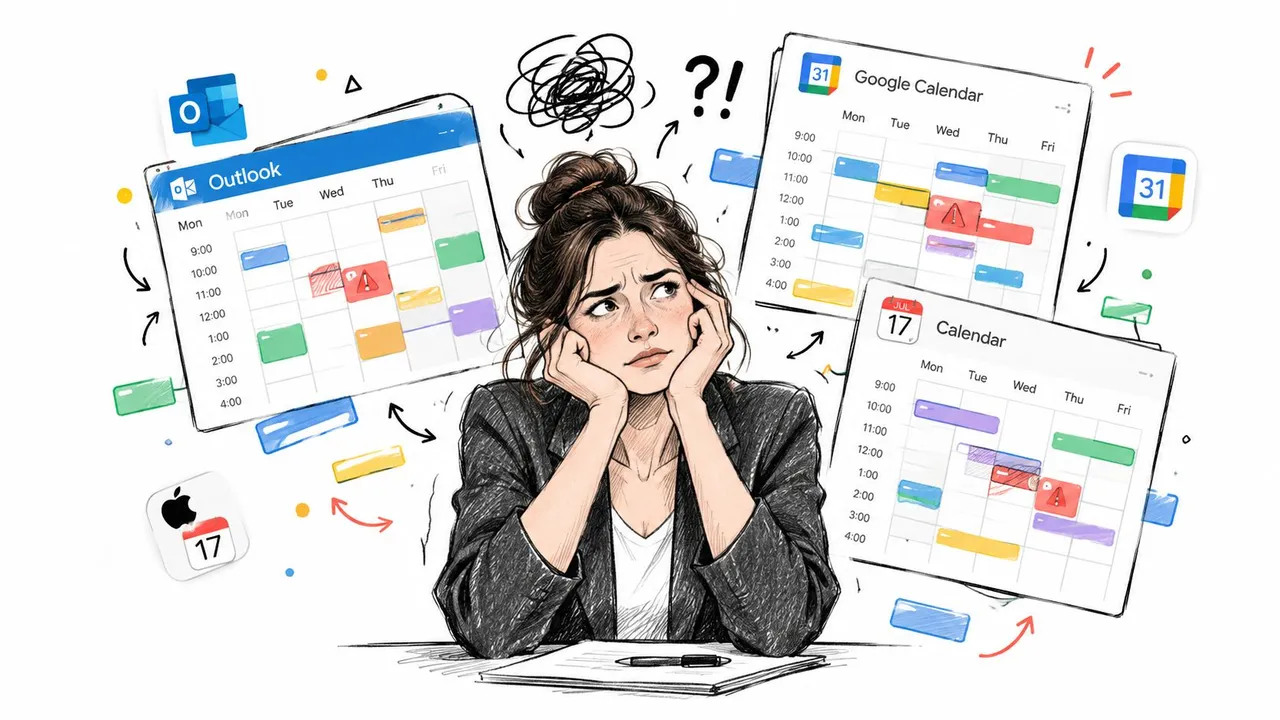
La frammentazione è diffusa. Un rapporto del 2025 sulla produttività e l’uso del calendario su Outlook ha rilevato che il 63,9% degli utenti di Outlook Calendar utilizzava anche Google Calendar, il 30,7% anche Apple Calendar e il 21,1% tutti e tre. Lo stesso rapporto sull’utilizzo di Outlook Calendar ha affermato che le persone gestivano in media 3,04 calendari tra lavoro e vita privata e dedicavano 4,2 ore a settimana alla loro gestione.
Queste cifre spiegano perché le semplici istruzioni “aggiungi un calendario” spesso falliscono nella pratica. Un freelance potrebbe aver bisogno di Outlook per un cliente, di Google per un altro e di Apple Calendar per gli obblighi personali. Un istruttore di fitness o un gestore di uno studio affronta una sfida di coordinamento simile quando lezioni, disponibilità degli istruttori e prenotazioni dei clienti risiedono in sistemi separati. Una pratica guida all’acquisto di Fitness GM è utile quando la pianificazione coinvolge lezioni ricorrenti e calendari di più membri dello staff, non solo appuntamenti individuali.
Il costo della visibilità parziale
Un evento mancato non è l’unico rischio. Puoi anche rivelare troppo copiando ogni evento personale in un calendario di lavoro condiviso con il suo titolo, descrizione e luogo originali. Un “appuntamento medico privato” potrebbe diventare visibile ai colleghi, o un evento familiare potrebbe apparire in un feed di disponibilità rivolto ai clienti.
La strategia di calendario più utile separa la disponibilità dal contenuto dell’evento. Le altre persone hanno bisogno di sapere che non sei disponibile. Spesso non hanno bisogno di sapere perché.
Regola pratica: Tratta ogni connessione di calendario come una decisione di condivisione dati, non semplicemente come una funzione di comodità.
Comprendere la privacy e la condivisione del calendario di Outlook
Outlook offre ad amministratori e utenti diversi modi per controllare la visibilità del calendario. L’importante distinzione è tra mostrare che sei occupato ed esporre le informazioni allegate all’evento.
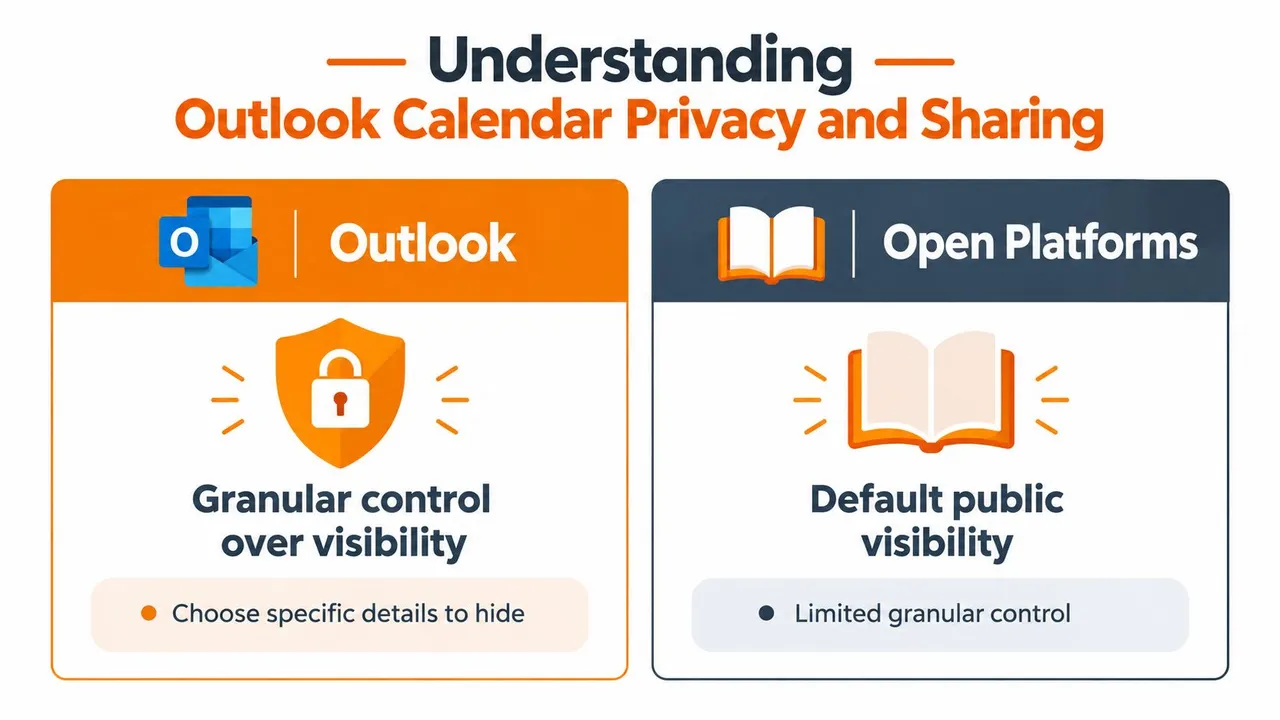
L’opzione pratica più restrittiva è Può vedere quando sono occupato. Rivela i blocchi di tempo libero e occupato, consentendo a qualcuno di trovare una finestra di appuntamento disponibile senza vedere il titolo della riunione, le note, i partecipanti o il luogo. Gli ambienti Exchange possono anche utilizzare AvailabilityOnly, che fornisce informazioni sulla disponibilità, o LimitedDetails, che aggiunge l’oggetto e il luogo. La spiegazione di Microsoft su come condividere un calendario Outlook in sola lettura documenta queste scelte di autorizzazione.
Scegliere il giusto livello di visibilità
Utilizza l’accesso alla sola disponibilità quando il destinatario deve pianificare con te ma non ha alcun motivo operativo per ispezionare i tuoi eventi. Questo è solitamente adatto per clienti, partner esterni e colleghi al di fuori del tuo team immediato.
I dettagli limitati possono avere senso per un team interno ristretto che necessita di contesto prima di proporre una riunione. Anche in quel caso, controlla se le righe dell’oggetto contengono nomi di progetti riservati o informazioni sensibili sui clienti. I titoli dei calendari sono spesso trattati con leggerezza, ma possono rivelare più di quanto previsto.
| Livello di condivisione | Cosa può utilizzare il destinatario | Uso adatto |
|---|---|---|
| Visibilità solo occupato | Tempo libero e bloccato | Pianificazione esterna e condivisione sensibile alla privacy |
| AvailabilityOnly | Informazioni su libero e occupato | Coordinamento tra team |
| LimitedDetails | Disponibilità, oggetto e luogo | Collaboratori interni di fiducia |
Un processo di sincronizzazione eredita i limiti del calendario di origine. Se Outlook espone solo blocchi di occupato, un calendario collegato non può ricostruire il titolo o il luogo originale da quel feed. Tale limitazione è un vantaggio quando la privacy è importante, ma significa anche che il calendario di destinazione non conterrà il contesto completo dell’evento.
Le autorizzazioni sono parte dell’architettura
Evita di concedere un accesso ampio solo perché un connettore lo richiede. Verifica quale calendario viene condiviso, chi può accedervi e se l’autorizzazione si applica a un singolo calendario o a un intero account. Per i calendari delegati, conferma che la persona che autorizza la connessione abbia il diritto di leggere e scrivere eventi.
Una configurazione incentrata sulla privacy solitamente rispecchia il tempo bloccato in un altro calendario e maschera i campi dell’evento che non sono richiesti. Questo permette a un appuntamento personale di proteggere la tua disponibilità lavorativa senza trasformare informazioni private in un record condiviso. Per una revisione più dettagliata delle impostazioni, consulta questa guida alle impostazioni di privacy del calendario di Outlook.
Sincronizzare Outlook con Google e iCloud
Inizia decidendo cosa deve ottenere il calendario collegato. Un feed unidirezionale potrebbe essere sufficiente se Outlook è la fonte della verità e Google o iCloud devono solo visualizzare i tuoi impegni lavorativi. Una relazione bidirezionale è più appropriata quando crei e modifichi eventi in entrambi i sistemi. Gli accordi multi-direzionali richiedono più disciplina perché lo stesso evento può passare attraverso diversi calendari e creare duplicati se la connessione non è progettata con cura.
Collegare Outlook e Google Calendar
Utilizza le opzioni di condivisione o abbonamento di Outlook quando hai solo bisogno di una visualizzazione diretta di un calendario nell’altro sistema. Il flusso di lavoro generale è:
- Identifica il calendario di origine. Decidi se Outlook o Google possiede l’evento originale. Non iniziare collegando ogni calendario che possiedi.
- Scegli l’ambito di visibilità. Condividi le informazioni su libero e occupato se la destinazione deve solo prevenire conflitti. Condividi dettagli più completi solo con utenti fidati.
- Aggiungi il calendario sul lato di destinazione. In Google Calendar, utilizza l’opzione per aggiungere un calendario tramite URL quando Outlook fornisce un indirizzo di abbonamento, oppure utilizza una connessione account approvata laddove la tua organizzazione la supporti.
- Testa un evento. Crea un appuntamento di prova, cambia il suo orario e cancellalo. Conferma che la destinazione si comporti come previsto prima di aggiungere altri calendari.
- Controlla la direzione. Un abbonamento di visualizzazione non è la stessa cosa di una sincronizzazione bidirezionale. Se hai bisogno che le modifiche tornino su Outlook, utilizza un connettore che supporti esplicitamente tale relazione.
Gli abbonamenti nativi sono interessanti perché comportano meno parti in movimento. Tendono anche a essere limitati, specialmente quando hai bisogno di modifiche, trasformazione della privacy o sincronizzazione affidabile tra diversi account.
Collegare Outlook e iCloud
Apple Calendar e iCloud introducono un modello di autorizzazione diverso, quindi inizia con l’account Apple che possiede il calendario. Decidi se Outlook deve visualizzare la disponibilità personale o se entrambi i sistemi devono creare e aggiornare gli stessi eventi.
Per un semplice accordo di visualizzazione, pubblica o condividi solo il calendario destinato a tale scopo, quindi iscriviti ad esso dall’applicazione di calendario supportata o dall’interfaccia web. Per una configurazione bidirezionale funzionante, utilizza un servizio dedicato in grado di autenticare gli account Outlook e iCloud pertinenti e mappare gli eventi tra i calendari selezionati.
Mantieni la prima connessione limitata. Seleziona un calendario Outlook e un calendario iCloud, quindi verifica:
- Proprietà dell’evento: Sappi quale sistema crea l’appuntamento originale.
- Comportamento della privacy: Conferma se titoli, descrizioni e luoghi vengono copiati o mascherati.
- Gestione degli aggiornamenti: Cambia un evento nel calendario di origine e verifica che la destinazione riceva la modifica.
- Comportamento di eliminazione: Cancella un evento di prova in modo da sapere se la destinazione lo rimuove o lascia una copia obsoleta.
- Prevenzione dei duplicati: Non iscriverti allo stesso feed attraverso più percorsi.
Per una configurazione più strutturata tra account Microsoft, Google e Apple, rivedi le funzionalità di sincronizzazione del calendario di Outlook disponibili. L’approccio giusto dipende meno dal marchio del calendario e più dal fatto che tu abbia bisogno di visibilità unidirezionale, copie modificabili o pianificazione multi-direzionale coordinata.
Perché la sincronizzazione nativa spesso non è all’altezza
La condivisione nativa del calendario funziona bene quando tutti utilizzano lo stesso ambiente Microsoft e il modello di autorizzazione è semplice. Diventa meno affidabile quando un professionista deve coordinare diversi tenant, account consumer, calendari delegati e diverse applicazioni client.
La prima limitazione è la direzione. Un calendario sottoscritto può mostrare eventi senza consentire alle modifiche di tornare indietro. Ciò può essere accettabile per riferimento, ma non risolve il problema sottostante se crei regolarmente appuntamenti al di fuori di Outlook. Una seconda limitazione è la trasformazione della privacy. La condivisione nativa può controllare i livelli di accesso, ma potrebbe non darti un modo flessibile per copiare un evento sostituendo il suo titolo con un’etichetta neutra come “Occupato”.
Dove l’ambiente Microsoft complica il coordinamento
Gli account Exchange si sincronizzano continuamente con il server Exchange e Microsoft afferma che i calendari condivisi possono mostrare le modifiche immediatamente quando è abilitata la sincronizzazione istantanea. Tuttavia, Microsoft spiega anche che la visibilità di libero e occupato tra le organizzazioni non è garantita per impostazione predefinita e potrebbe richiedere la condivisione tra organizzazioni o la configurazione dell’amministratore. La guida Microsoft sulla condivisione del calendario in Microsoft 365 nota anche situazioni in cui la disponibilità dei partecipanti potrebbe non apparire, incluse alcune richieste di riunione non Exchange e grandi liste di distribuzione.
Quella distinzione è importante. Un calendario può essere completamente sincronizzato all’interno di un tenant pur rimanendo solo parzialmente visibile a un cliente esterno. Il connettore, il tipo di account, la policy del tenant e l’ambito dell’autorizzazione influenzano tutti se la disponibilità è aggiornata e leggibile dalla macchina.
Un calendario che visualizza eventi non è automaticamente un calendario in grado di coordinare la disponibilità.
La transizione al Nuovo Outlook aggiunge un’altra preoccupazione operativa. La documentazione di supporto di Microsoft descrive problemi di calendario che coinvolgono Outlook classico, Nuovo Outlook e Outlook sul web, inclusi errori intermittenti di recupero eventi e problemi nel trasportare calendari condivisi o mappati automaticamente da Outlook classico al Nuovo Outlook. La stessa documentazione identifica anche un più ampio aggiornamento della piattaforma di condivisione del calendario nel 2026, quindi gli amministratori dovrebbero aspettarsi che il comportamento cambi man mano che Microsoft aggiorna il servizio. Questi dettagli sono tracciati nei problemi noti per i calendari di Outlook di Microsoft.
Il lavoro manuale crea salvaguardie fragili
Una soluzione comune consiste nel posizionare manualmente un evento di blocco su ogni calendario. Funziona finché l’appuntamento non cambia, una copia viene dimenticata o un collega prenota lo slot libero originale prima che il blocco venga aggiunto. Un’altra soluzione consiste nel mantenere un calendario come “master” e controllare tutti gli altri prima di accettare inviti. Ciò preserva il controllo, ma trasforma ogni decisione di pianificazione in lavoro amministrativo.
L’automazione dedicata è più adatta quando i calendari hanno proprietari, fornitori o requisiti di privacy diversi. Il compromesso è che devi rivedere le autorizzazioni e testare attentamente la sincronizzazione. L’automazione rimuove la copia ripetitiva, ma non rimuove la necessità di una chiara policy sulla fonte della verità.
Semplificare le pianificazioni con SyncThemCalendars
Un servizio basato sul web come la sincronizzazione del calendario per Outlook, Google e Apple può collegare calendari selezionati senza forzare ogni evento in un’unica vista condivisa. La scelta progettuale utile è la direzione della relazione. Puoi rispecchiare Outlook in Google, inviare la disponibilità personale in Outlook o coordinare diversi calendari quando il tuo lavoro lo richiede.
Per un freelance, la configurazione pratica potrebbe essere Outlook come calendario di lavoro e Google come superficie di pianificazione rivolta ai clienti. Gli eventi personali di Apple Calendar possono creare tempo bloccato in Outlook mentre i loro titoli e luoghi rimangono nascosti. Un professionista delle vendite potrebbe mantenere calendari separati per diversi account ma esporre solo la disponibilità al sistema di pianificazione utilizzato dai potenziali clienti.
Costruisci la connessione attorno alla privacy
Scegli prima i calendari, poi scegli i campi che dovrebbero attraversare il confine. Una sincronizzazione utile non ha bisogno di copiare ogni dettaglio. Può preservare il fatto che non sei disponibile mentre maschera il titolo, la descrizione e il luogo. Ciò protegge le informazioni personali e riduce la possibilità che un cliente veda il nome di un progetto interno.
Il servizio supporta copie di eventi unidirezionali, bidirezionali e multi-direzionali, con sincronizzazione in background tra Google Calendar, Outlook o Office 365 e Apple Calendar tramite iCloud. Fornisce inoltre controlli di privacy per la trasformazione dei campi degli eventi copiati. Tali funzionalità lo rendono più adatto alla pianificazione di account misti rispetto a un feed di abbonamento di base, in particolare quando la stessa persona lavora tra ecosistemi di clienti e personali.
Collega prima una relazione. Autorizza gli account, seleziona i calendari di origine e di destinazione, scegli la direzione e crea un appuntamento di prova. Controlla il risultato da ogni calendario prima di espandere la configurazione. Se hai bisogno di diverse connessioni, documenta quale calendario possiede ogni evento in modo che una modifica non circoli in modo imprevedibile.
Una configurazione breve è preziosa, ma il vantaggio tangibile deriva dal lasciare il sistema con meno passaggi manuali. Devi comunque rivedere le autorizzazioni dopo le modifiche dell’account e confermare che i calendari condivisi rimangano visibili dopo gli aggiornamenti del client Outlook.
Guarda il flusso di lavoro in azione prima di configurare le tue connessioni:
Passaggi azionabili per una pianificazione senza intoppi
Inizia con un inventario. Elenca ogni calendario che può contenere un impegno reale, quindi contrassegna l’account che dovrebbe possedere ogni tipo di evento. Rimuovi abbonamenti abbandonati e feed duplicati prima di collegare qualcosa di nuovo.
Successivamente, definisci la visibilità minima di cui ogni pubblico ha bisogno. I clienti di solito hanno bisogno della disponibilità, mentre i compagni di squadra stretti potrebbero aver bisogno di un contesto limitato. Testa una connessione Outlook con un calendario Google o iCloud, quindi crea, modifica e cancella un evento per verificare l’intero ciclo di vita.
Infine, automatizza solo le relazioni che causano lavoro manuale ricorrente. Rivedi le autorizzazioni dopo le modifiche dell’account o del cliente e controlla i calendari condivisi dopo gli aggiornamenti di Outlook. Queste abitudini supportano un programma più affidabile e possono anche aumentare l’efficienza del flusso di lavoro quotidiano oltre la gestione del calendario.
Se i tuoi calendari Outlook, Google e iCloud continuano a creare conflitti, SyncThemCalendars può sincronizzare eventi selezionati con controlli unidirezionali, bidirezionali o multi-direzionali mentre maschera i dettagli privati. Visita SyncThemCalendars per collegare i tuoi calendari e sostituire gli aggiornamenti manuali della disponibilità con un flusso di lavoro di pianificazione controllato.
Pronto a sincronizzare i tuoi calendari?
Mantieni i tuoi calendari Google, Outlook e Apple iCloud sincronizzati automaticamente. Configurazione in 2 minuti, nessuna carta di credito richiesta.
Inizia gratisContinua a leggere
Altro in Guides

Guida rapida alla configurazione di SyncThemCalendars
Padroneggia la configurazione rapida di SyncThemCalendars in pochi minuti. Collega Google, Outlook o iCloud, configura il mascheramento della privacy e verifica il tuo primo sync senza sforzo.

Unire i calendari Google: La guida completa per il 2026
Unire i calendari Google. Scopri i modi migliori per unire i calendari Google. Confronta i metodi di importazione, gli strumenti di sincronizzazione e le strategie di automazione.
Apple Calendar si sincronizza con Google Calendar? Risposte concrete
Apple Calendar si sincronizza con Google Calendar? Scopri i limiti dell'integrazione nativa, le soluzioni alternative comuni, i rischi per la privacy e la configurazione migliore per il tuo flusso di lavoro.