







Domina tu calendario en Outlook con soluciones de sincronización
Aprende a usar el calendario en Outlook de manera efectiva, sincronízalo con Google e iCloud, evita las reservas dobles y conecta SyncThemCalendars para una programación sin interrupciones.

Abres Outlook para revisar tu primera reunión, luego recuerdas que tu cita con el dentista está en Apple Calendar. Un cliente te pregunta cuándo estás libre, pero el Google Calendar que compartiste no incluye tu sesión de planificación interna. Antes de que el día haya comenzado realmente, estás cambiando entre Outlook, Gmail, Apple Calendar y quizás una herramienta de reservas independiente solo para responder a una pregunta sencilla.
Este es el problema práctico detrás de la gestión de un calendario en Outlook hoy en día. El problema no es que a Outlook le falten funciones de calendario útiles. El problema es que los compromisos laborales, personales, de clientes y familiares a menudo residen en diferentes ecosistemas, y cada sistema solo ve una parte del panorama. Una estrategia de sincronización fiable debe hacer visible la disponibilidad sin hacer públicos los detalles de los eventos privados.
El caos diario del calendario
El conflicto suele comenzar con una jornada laboral normal. Tu equipo reserva reuniones a través de Microsoft 365, tus clientes envían invitaciones de Google Calendar y tus compromisos personales llegan a través de Apple Calendar. Outlook muestra con precisión las citas creadas dentro de su propio entorno, pero no puede contabilizar automáticamente cada evento almacenado en otro lugar.
Eso crea un hábito peligroso: revisar manualmente varias aplicaciones antes de aceptar una reunión. Puedes recordar bloquear una cita personal en Outlook, pero olvidar actualizarla cuando cambia la hora. Puedes compartir tu disponibilidad laboral con un cliente mientras pasas por alto el evento privado que hace que esa disponibilidad sea inexacta. El calendario se convierte en una colección de verdades parciales.
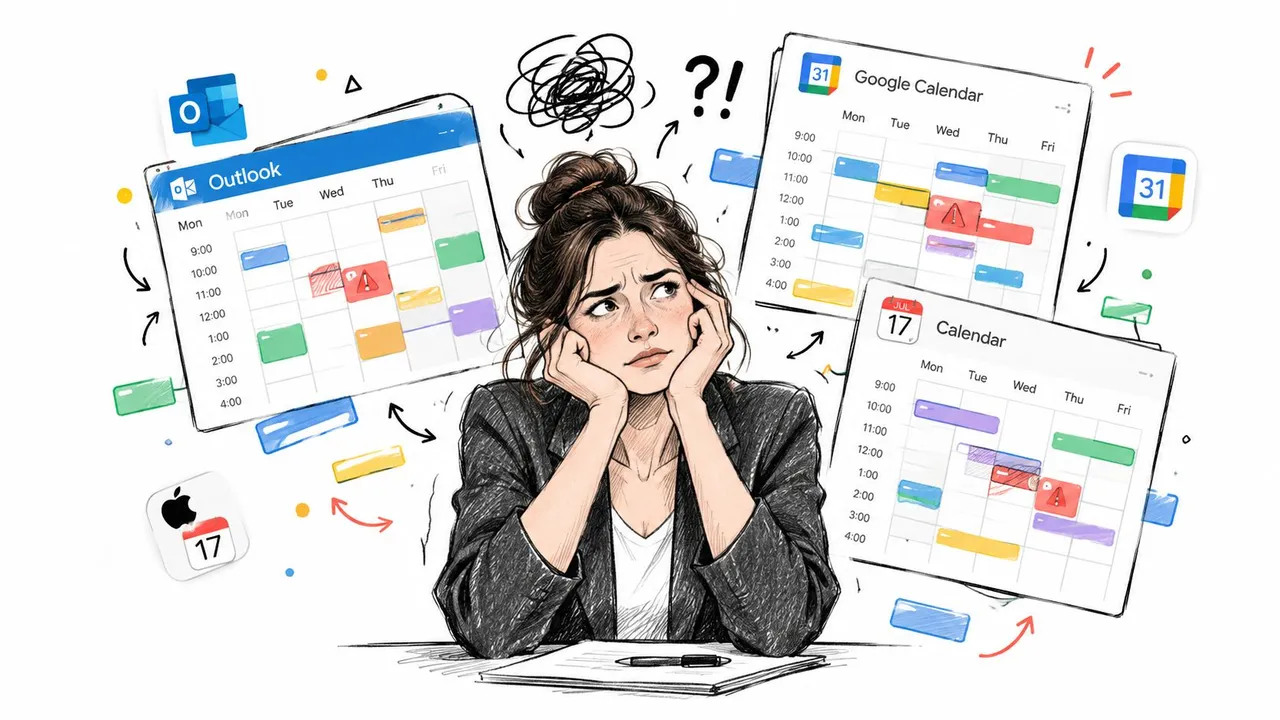
La fragmentación está muy extendida. Un informe de 2025 sobre la productividad y el uso del calendario en Outlook reveló que el 63.9% de los usuarios de Outlook Calendar también usaban Google Calendar, el 30.7% también usaba Apple Calendar y el 21.1% usaba los tres. El mismo informe de uso de Outlook Calendar indicó que las personas gestionaban una media de 3.04 calendarios entre el trabajo y la vida personal, y dedicaban 4.2 horas a la semana a gestionarlos.
Esas cifras explican por qué las instrucciones simples de “agregar un calendario” a menudo fallan en la práctica. Un profesional independiente puede necesitar Outlook para un cliente, Google para otro y Apple Calendar para sus obligaciones personales. Un instructor de fitness o un gerente de estudio se enfrenta a un desafío de coordinación similar cuando las clases, la disponibilidad del instructor y las reservas de los clientes residen en sistemas separados. Una guía del comprador práctica de Fitness GM es útil cuando la programación implica clases recurrentes y múltiples calendarios de personal, no solo citas individuales.
El costo de la visibilidad parcial
Un evento perdido no es el único riesgo. También puedes revelar demasiado al copiar cada evento personal en un calendario de trabajo compartido con su título, descripción y ubicación originales. Una “cita médica privada” puede volverse visible para los colegas, o un evento familiar puede aparecer en un feed de disponibilidad orientado al cliente.
La estrategia de calendario más útil separa la disponibilidad del contenido del evento. Otras personas necesitan saber que no estás disponible. A menudo no necesitan saber por qué.
Regla práctica: Trata cada conexión de calendario como una decisión de intercambio de datos, no simplemente como una función de conveniencia.
Entender la privacidad y el uso compartido del calendario de Outlook
Outlook ofrece a los administradores y usuarios varias formas de controlar la visibilidad del calendario. La distinción importante es entre mostrar que estás ocupado y exponer la información adjunta al evento.
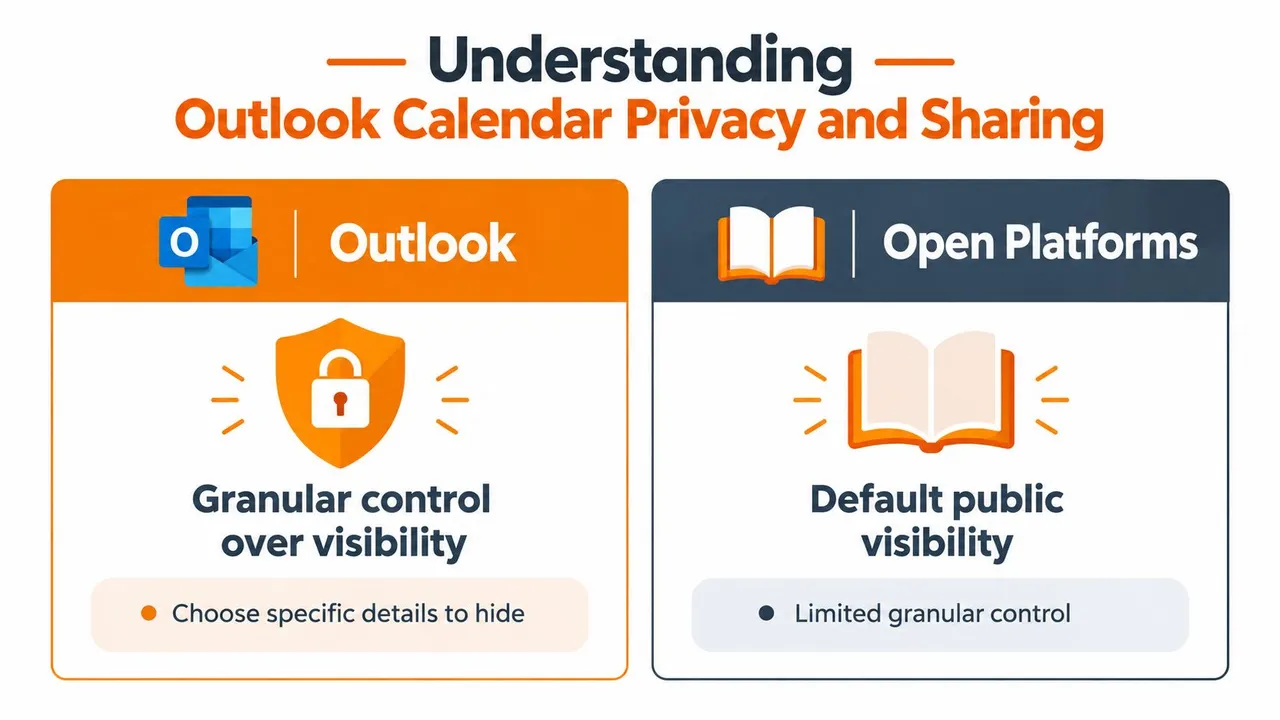
La opción práctica más restrictiva es Puede ver cuándo estoy ocupado. Revela bloques de tiempo libre y ocupado, lo que permite a alguien encontrar una ventana de cita abierta sin ver el título de la reunión, las notas, los asistentes o la ubicación. Los entornos de Exchange también pueden usar AvailabilityOnly, que proporciona información de disponibilidad, o LimitedDetails, que añade el asunto y la ubicación. La explicación de Microsoft sobre compartir un calendario de Outlook como solo lectura documenta estas opciones de permisos.
Elegir el nivel de visibilidad correcto
Usa el acceso de solo disponibilidad cuando el destinatario necesite programar contigo pero no tenga ninguna razón operativa para inspeccionar tus eventos. Esto suele ser adecuado para clientes, socios externos y colegas fuera de tu equipo inmediato.
Los detalles limitados pueden tener sentido para un equipo interno cercano que necesita contexto antes de proponer una reunión. Incluso entonces, verifica si las líneas de asunto contienen nombres de proyectos confidenciales o información sensible del cliente. Los títulos de los calendarios a menudo se tratan de forma casual, pero pueden revelar más de lo previsto.
| Nivel de uso compartido | Qué puede usar el destinatario | Uso adecuado |
|---|---|---|
| Visibilidad de solo ocupado | Tiempo abierto y bloqueado | Programación externa y uso compartido sensible a la privacidad |
| AvailabilityOnly | Información de libre y ocupado | Coordinación entre equipos |
| LimitedDetails | Disponibilidad, asunto y ubicación | Colaboradores internos de confianza |
Un proceso de sincronización hereda los límites del calendario de origen. Si Outlook solo expone bloques de ocupado, un calendario conectado no puede reconstruir el título o la ubicación original a partir de ese feed. Esa limitación es un beneficio cuando la privacidad importa, pero también significa que el calendario de destino no contendrá el contexto completo del evento.
Los permisos son parte de la arquitectura
Evita otorgar un acceso amplio solo porque un conector lo solicita. Revisa qué calendario se está compartiendo, quién puede acceder a él y si el permiso se aplica a un solo calendario o a una cuenta completa. Para los calendarios delegados, confirma que la persona que autoriza la conexión tiene derecho a leer y escribir eventos.
Una configuración que prioriza la privacidad suele reflejar el tiempo bloqueado en otro calendario y enmascara los campos del evento que no son necesarios. Esto permite que una cita personal proteja tu disponibilidad laboral sin convertir información privada en un registro compartido. Para una revisión más detallada de la configuración, consulta esta guía sobre configuraciones de privacidad del calendario de Outlook.
Sincronizar Outlook con Google e iCloud
Comienza decidiendo qué debe lograr el calendario conectado. Un feed unidireccional puede ser suficiente si Outlook es la fuente de la verdad y Google o iCloud solo necesitan mostrar tus compromisos laborales. Una relación bidireccional es más apropiada cuando creas y editas eventos en ambos sistemas. Los arreglos multidireccionales requieren más disciplina porque el mismo evento puede pasar por varios calendarios y crear duplicados si la conexión no está diseñada cuidadosamente.
Conectar Outlook y Google Calendar
Usa las opciones de uso compartido o suscripción de Outlook cuando solo necesites una visualización directa de un calendario en el otro sistema. El flujo de trabajo general es:
- Identifica el calendario de origen. Decide si Outlook o Google es el propietario del evento original. No comiences conectando todos los calendarios que tienes.
- Elige el alcance de la visibilidad. Comparte información de libre y ocupado si el destino solo necesita evitar conflictos. Comparte detalles más completos solo con usuarios de confianza.
- Agrega el calendario en el lado de destino. En Google Calendar, usa la opción para agregar un calendario desde una URL cuando Outlook proporcione una dirección de suscripción, o usa una conexión de cuenta aprobada cuando tu organización lo admita.
- Prueba un evento. Crea una cita de prueba, cambia su hora y cancélala. Confirma que el destino se comporta como se espera antes de agregar más calendarios.
- Verifica la dirección. Una suscripción de visualización no es lo mismo que una sincronización bidireccional. Si necesitas que las ediciones regresen a Outlook, usa un conector que admita explícitamente esa relación.
Las suscripciones nativas son atractivas porque implican menos partes móviles. También tienden a ser limitadas, especialmente cuando necesitas ediciones, transformación de privacidad o una sincronización fiable entre varias cuentas.
Conectar Outlook e iCloud
Apple Calendar e iCloud introducen un modelo de permisos diferente, así que comienza con la cuenta de Apple que posee el calendario. Decide si Outlook necesita mostrar la disponibilidad personal o si ambos sistemas necesitan crear y actualizar los mismos eventos.
Para un arreglo de visualización simple, publica o comparte solo el calendario destinado a ese propósito, luego suscríbete a él desde la aplicación de calendario compatible o la interfaz web. Para una configuración bidireccional de trabajo, usa un servicio dedicado que pueda autenticar las cuentas relevantes de Outlook e iCloud y asignar eventos entre calendarios seleccionados.
Mantén la primera conexión limitada. Selecciona un calendario de Outlook y un calendario de iCloud, luego verifica:
- Propiedad del evento: Conoce qué sistema crea la cita original.
- Comportamiento de privacidad: Confirma si los títulos, descripciones y ubicaciones se copian o se enmascaran.
- Gestión de actualizaciones: Cambia un evento en el calendario de origen y verifica que el destino reciba el cambio.
- Comportamiento de eliminación: Cancela un evento de prueba para saber si el destino lo elimina o deja una copia obsoleta.
- Prevención de duplicados: No te suscribas al mismo feed a través de múltiples rutas.
Para una configuración más estructurada entre cuentas de Microsoft, Google y Apple, revisa las funciones de sincronización del calendario de Outlook disponibles. El enfoque correcto depende menos de la marca del calendario y más de si necesitas visibilidad unidireccional, copias editables o una programación coordinada multidireccional.
Por qué la sincronización nativa a menudo se queda corta
El uso compartido de calendarios nativo funciona bien cuando todos usan el mismo entorno de Microsoft y el modelo de permisos es simple. Se vuelve menos fiable cuando un profesional debe coordinar varios inquilinos, cuentas de consumo, calendarios delegados y diferentes aplicaciones de clientes.
La primera limitación es la dirección. Un calendario suscrito puede mostrar eventos sin permitir que los cambios fluyan de regreso. Eso puede ser aceptable para referencia, pero no resuelve el problema subyacente si creas citas regularmente fuera de Outlook. Una segunda limitación es la transformación de la privacidad. El uso compartido nativo puede controlar los niveles de acceso, pero puede no darte una forma flexible de copiar un evento mientras reemplazas su título con una etiqueta neutral como “Ocupado”.
Donde el entorno de Microsoft complica la coordinación
Las cuentas de Exchange se sincronizan continuamente con el servidor de Exchange, y Microsoft dice que los calendarios compartidos pueden mostrar cambios inmediatamente cuando la sincronización instantánea está habilitada. Sin embargo, Microsoft también explica que la visibilidad de libre y ocupado entre organizaciones no está garantizada por defecto y puede requerir el uso compartido entre organizaciones o la configuración del administrador. La guía de Microsoft sobre el uso compartido de calendarios en Microsoft 365 también señala situaciones en las que la disponibilidad de los asistentes puede no aparecer, incluidas algunas solicitudes de reunión que no son de Exchange y listas de distribución grandes.
Esa distinción importa. Un calendario puede estar totalmente sincronizado dentro de un inquilino mientras permanece solo parcialmente visible para un cliente externo. El conector, el tipo de cuenta, la política del inquilino y el alcance del permiso influyen en si la disponibilidad está actualizada y es legible por máquina.
Un calendario que muestra eventos no es automáticamente un calendario que puede coordinar la disponibilidad.
La transición al Nuevo Outlook añade otra preocupación operativa. La documentación de soporte de Microsoft describe problemas de calendario que involucran al Outlook clásico, el Nuevo Outlook y Outlook en la web, incluidos fallos intermitentes en la recuperación de eventos y problemas al trasladar calendarios compartidos o asignados automáticamente del Outlook clásico al Nuevo Outlook. La misma documentación también identifica una actualización más amplia de la plataforma de uso compartido de calendarios en 2026, por lo que los administradores deben esperar que el comportamiento cambie a medida que Microsoft actualiza el servicio. Estos detalles se rastrean en los problemas conocidos de los calendarios de Outlook de Microsoft.
El trabajo manual crea salvaguardas frágiles
Una solución común es colocar un evento de bloqueo en cada calendario manualmente. Funciona hasta que la cita cambia, se olvida una copia o un colega reserva el espacio libre original antes de que se agregue el bloqueo. Otra solución es mantener un calendario como el “maestro” y revisar todos los demás antes de aceptar invitaciones. Eso preserva el control, pero convierte cada decisión de programación en trabajo administrativo.
La automatización dedicada es más adecuada cuando los calendarios tienen diferentes propietarios, proveedores o requisitos de privacidad. La contrapartida es que debes revisar los permisos y probar la sincronización cuidadosamente. La automatización elimina la copia repetitiva, pero no elimina la necesidad de una política clara de fuente de la verdad.
Agilizar los horarios con SyncThemCalendars
Un servicio basado en la web como la sincronización de calendarios para Outlook, Google y Apple puede conectar calendarios seleccionados sin forzar cada evento en una vista compartida. La elección de diseño útil es la dirección de la relación. Puedes reflejar Outlook en Google, enviar la disponibilidad personal a Outlook o coordinar varios calendarios cuando tu trabajo lo requiera.
Para un profesional independiente, la configuración práctica podría ser Outlook como el calendario de trabajo y Google como una superficie de programación orientada al cliente. Los eventos personales de Apple Calendar pueden crear tiempo bloqueado en Outlook mientras sus títulos y ubicaciones permanecen ocultos. Un profesional de ventas podría mantener calendarios separados para diferentes cuentas pero exponer solo la disponibilidad al sistema de programación utilizado por los clientes potenciales.
Construye la conexión en torno a la privacidad
Elige primero los calendarios, luego elige los campos que deben cruzar el límite. Una sincronización útil no necesita copiar cada detalle. Puede preservar el hecho de que no estás disponible mientras enmascara el título, la descripción y la ubicación. Eso protege la información personal y reduce la posibilidad de que un cliente vea el nombre de un proyecto interno.
El servicio admite copias de eventos unidireccionales, bidireccionales y multidireccionales, con sincronización en segundo plano a través de Google Calendar, Outlook u Office 365, y Apple Calendar a través de iCloud. También proporciona controles de privacidad para transformar los campos de eventos copiados. Esas características lo hacen más adecuado para la programación de cuentas mixtas que un feed de suscripción básico, particularmente cuando la misma persona trabaja en ecosistemas de clientes y personales.
Conecta primero una relación. Autoriza las cuentas, selecciona los calendarios de origen y destino, elige la dirección y crea una cita de prueba. Verifica el resultado de cada calendario antes de ampliar la configuración. Si necesitas varias conexiones, documenta qué calendario posee cada evento para que un cambio no circule de forma impredecible.
Una configuración corta es valiosa, pero el beneficio tangible proviene de dejar el sistema con menos pasos manuales. Aún necesitas revisar los permisos después de los cambios de cuenta y confirmar que los calendarios compartidos permanezcan visibles después de las actualizaciones del cliente de Outlook.
Mira el flujo de trabajo en acción antes de configurar tus propias conexiones:
Pasos prácticos para una programación sin interrupciones
Comienza con un inventario. Enumera cada calendario que pueda contener un compromiso real, luego marca la cuenta que debería poseer cada tipo de evento. Elimina las suscripciones abandonadas y los feeds duplicados antes de conectar algo nuevo.
A continuación, define la visibilidad mínima que necesita cada audiencia. Los clientes suelen necesitar disponibilidad, mientras que los compañeros de equipo cercanos pueden necesitar un contexto limitado. Prueba una conexión de Outlook con un calendario de Google o iCloud, luego crea, edita y cancela un evento para verificar el ciclo de vida completo.
Finalmente, automatiza solo las relaciones que causan trabajo manual recurrente. Revisa los permisos después de los cambios de cuenta o de cliente, y verifica los calendarios compartidos después de las actualizaciones de Outlook. Estos hábitos respaldan un horario más fiable y también pueden impulsar la eficiencia del flujo de trabajo diario más allá de la gestión del calendario.
Si tus calendarios de Outlook, Google e iCloud siguen creando conflictos, SyncThemCalendars puede sincronizar eventos seleccionados con controles unidireccionales, bidireccionales o multidireccionales mientras enmascara los detalles privados. Visita SyncThemCalendars para conectar tus calendarios y reemplazar las actualizaciones manuales de disponibilidad con un flujo de trabajo de programación controlado.
¿Listo para sincronizar tus calendarios?
Mantén tus calendarios de Google, Outlook y Apple iCloud sincronizados automáticamente. Configuración en 2 minutos, no se requiere tarjeta de crédito.
Empieza gratisSigue leyendo
Más en Guides

Guía rápida de configuración de SyncThemCalendars
Domina la configuración rápida de SyncThemCalendars en minutos. Conecta Google, Outlook o iCloud, configura el enmascaramiento de privacidad y verifica tu primera sincronización sin esfuerzo.

Cómo fusionar calendarios de Google: La guía completa para 2026
Fusionar calendarios de Google. Aprenda las mejores formas de combinar calendarios de Google. Compare métodos de importación, herramientas de sincronización y estrategias de automatización.
¿Se sincroniza Apple Calendar con Google Calendar? Respuestas reales
¿Se sincroniza Apple Calendar con Google Calendar? Conoce los límites de la integración nativa, las soluciones alternativas comunes, los riesgos de privacidad y la mejor configuración para tu flujo de trabajo.