







Maîtrisez votre calendrier sur Outlook avec des solutions de synchronisation
Apprenez à utiliser efficacement votre calendrier sur Outlook, à le synchroniser avec Google et iCloud, à éviter les doubles réservations et à connecter SyncThemCalendars pour une planification fluide.

Vous ouvrez Outlook pour vérifier votre première réunion, puis vous vous souvenez que votre rendez-vous chez le dentiste se trouve dans Apple Calendar. Un client vous demande quand vous êtes disponible, mais le Google Calendar que vous avez partagé n’inclut pas votre session de planification interne. Avant même que la journée n’ait vraiment commencé, vous jonglez entre Outlook, Gmail, Apple Calendar et peut-être un outil de réservation distinct, juste pour répondre à une question simple.
C’est le problème concret derrière la gestion d’un calendrier sur Outlook aujourd’hui. Le problème n’est pas qu’Outlook manque de fonctionnalités de calendrier utiles. Le problème est que les engagements professionnels, personnels, clients et familiaux résident souvent dans des écosystèmes différents, et que chaque système ne voit qu’une partie de la situation. Une stratégie de synchronisation fiable doit rendre la disponibilité visible sans rendre publics les détails des événements privés.
Le chaos quotidien du calendrier
Le conflit commence généralement par une journée de travail normale. Votre équipe réserve des réunions via Microsoft 365, vos clients envoient des invitations Google Calendar et vos engagements personnels arrivent via Apple Calendar. Outlook affiche correctement les rendez-vous créés dans son propre environnement, mais il ne peut pas automatiquement prendre en compte chaque événement stocké ailleurs.
Cela crée une habitude dangereuse : vérifier manuellement plusieurs applications avant d’accepter une réunion. Vous pouvez penser à bloquer un rendez-vous personnel dans Outlook, mais oublier de le mettre à jour lorsque l’heure change. Vous pouvez partager votre disponibilité professionnelle avec un client tout en négligeant l’événement privé qui rend cette disponibilité inexacte. Le calendrier devient une collection de vérités partielles.
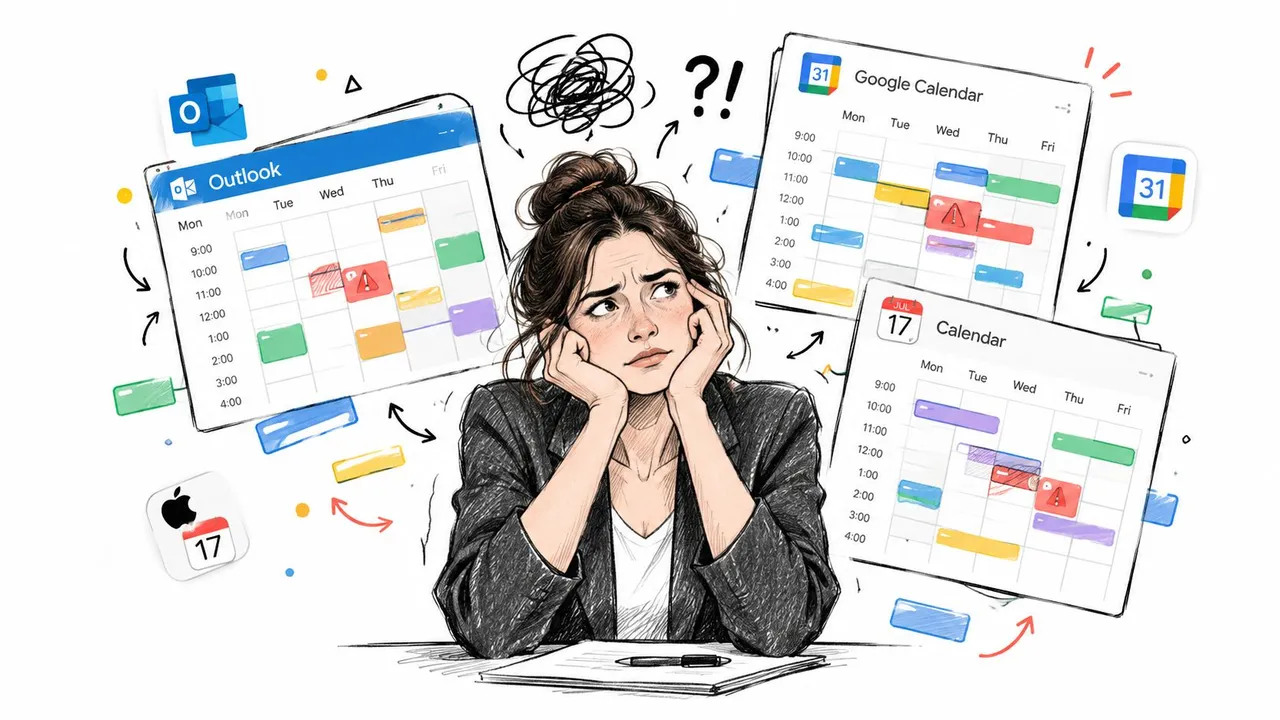
La fragmentation est généralisée. Un rapport de 2025 sur la productivité et l’utilisation du calendrier Outlook a révélé que 63,9 % des utilisateurs d’Outlook Calendar utilisaient également Google Calendar, 30,7 % utilisaient également Apple Calendar et 21,1 % utilisaient les trois. Le même rapport sur l’utilisation d’Outlook Calendar indiquait que les personnes utilisaient en moyenne 3,04 calendriers entre le travail et la vie personnelle et y consacraient 4,2 heures par semaine.
Ces chiffres expliquent pourquoi les instructions simples de type “ajouter un calendrier” échouent souvent dans la pratique. Un freelance peut avoir besoin d’Outlook pour un client, de Google pour un autre et d’Apple Calendar pour ses obligations personnelles. Un instructeur de fitness ou un responsable de studio fait face à un défi de coordination similaire lorsque les cours, la disponibilité des instructeurs et les réservations des clients vivent dans des systèmes séparés. Un guide d’achat pratique de Fitness GM est utile lorsque la planification implique des cours récurrents et plusieurs calendriers de personnel, et pas seulement des rendez-vous individuels.
Le coût de la visibilité partielle
Un événement manqué n’est pas le seul risque. Vous pouvez également en divulguer trop en copiant chaque événement personnel dans un calendrier de travail partagé avec son titre, sa description et son lieu d’origine. Un “rendez-vous médical privé” peut devenir visible pour vos collègues, ou un événement familial peut apparaître dans un flux de disponibilité destiné aux clients.
La stratégie de calendrier la plus utile sépare la disponibilité du contenu de l’événement. Les autres personnes ont besoin de savoir que vous n’êtes pas disponible. Elles n’ont souvent pas besoin de savoir pourquoi.
Règle pratique : Traitez chaque connexion de calendrier comme une décision de partage de données, et non simplement comme une fonctionnalité de commodité.
Comprendre la confidentialité et le partage du calendrier Outlook
Outlook offre aux administrateurs et aux utilisateurs plusieurs moyens de contrôler la visibilité du calendrier. La distinction importante se fait entre montrer que vous êtes occupé et exposer les informations attachées à l’événement.
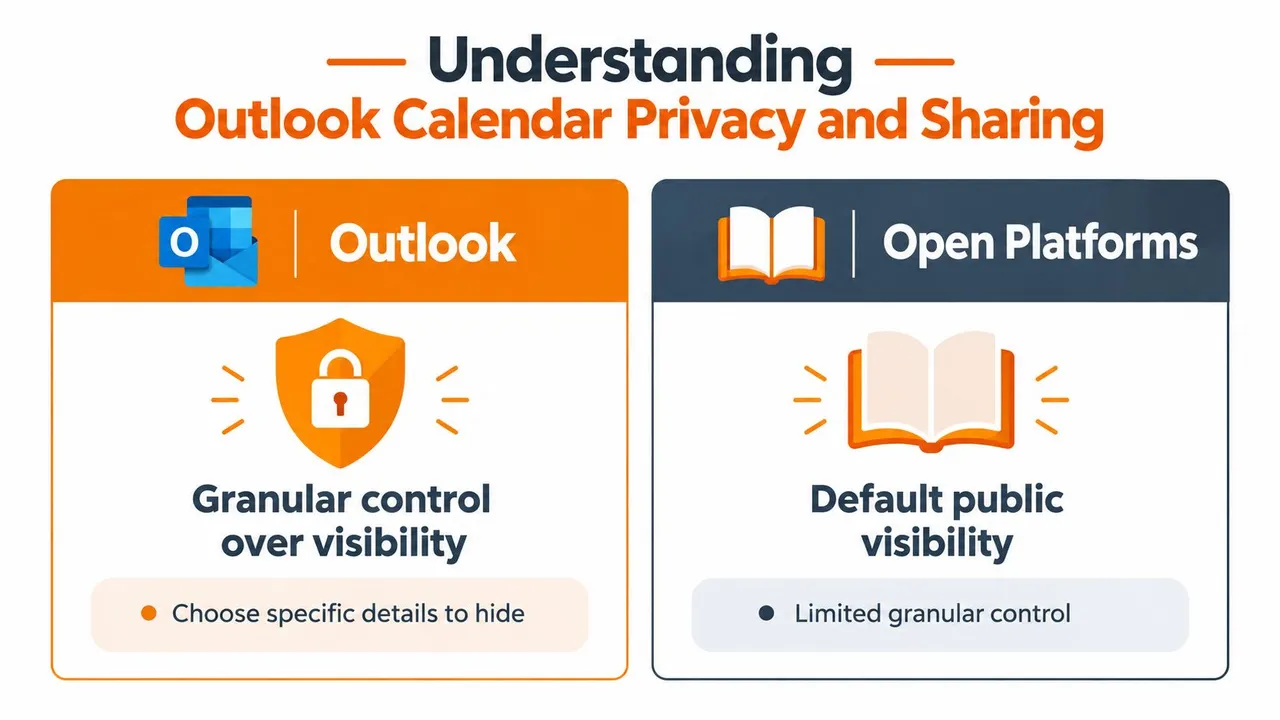
L’option pratique la plus restrictive est Peut afficher quand je suis occupé. Elle révèle des blocs de disponibilité, permettant à quelqu’un de trouver une fenêtre de rendez-vous libre sans voir le titre de la réunion, les notes, les participants ou le lieu. Les environnements Exchange peuvent également utiliser AvailabilityOnly, qui fournit des informations de disponibilité, ou LimitedDetails, qui ajoute l’objet et le lieu. L’explication de Microsoft sur le partage d’un calendrier Outlook en lecture seule documente ces choix de permissions.
Choisir le bon niveau de visibilité
Utilisez l’accès “disponibilité uniquement” lorsque le destinataire doit planifier avec vous mais n’a aucune raison opérationnelle d’inspecter vos événements. Cela convient normalement aux clients, aux partenaires externes et aux collègues en dehors de votre équipe immédiate.
Les détails limités peuvent avoir du sens pour une équipe interne proche qui a besoin de contexte avant de proposer une réunion. Même dans ce cas, vérifiez si les lignes d’objet contiennent des noms de projets confidentiels ou des informations sensibles sur les clients. Les titres des calendriers sont souvent traités avec désinvolture, mais ils peuvent révéler plus que prévu.
| Niveau de partage | Ce que le destinataire peut utiliser | Utilisation appropriée |
|---|---|---|
| Visibilité occupé uniquement | Temps libre et bloqué | Planification externe et partage sensible à la confidentialité |
| AvailabilityOnly | Informations de disponibilité | Coordination inter-équipes |
| LimitedDetails | Disponibilité, objet et lieu | Collaborateurs internes de confiance |
Un processus de synchronisation hérite des limites du calendrier source. Si Outlook n’expose que des blocs occupés, un calendrier connecté ne peut pas reconstruire le titre ou le lieu d’origine à partir de ce flux. Cette limitation est un avantage lorsque la confidentialité compte, mais cela signifie également que le calendrier cible ne contiendra pas le contexte complet de l’événement.
Les permissions font partie de l’architecture
Évitez d’accorder un accès large simplement parce qu’un connecteur le demande. Vérifiez quel calendrier est partagé, qui peut y accéder et si la permission s’applique à un seul calendrier ou à un compte entier. Pour les calendriers délégués, confirmez que la personne autorisant la connexion a le droit de lire et d’écrire des événements.
Une configuration axée sur la confidentialité reflète généralement le temps bloqué dans un autre calendrier et masque les champs d’événement qui ne sont pas requis. Cela permet à un rendez-vous personnel de protéger votre disponibilité professionnelle sans transformer des informations privées en un enregistrement partagé. Pour une revue plus détaillée des paramètres, consultez ce guide sur les paramètres de confidentialité du calendrier Outlook.
Synchroniser Outlook avec Google et iCloud
Commencez par décider ce que le calendrier connecté doit accomplir. Un flux unidirectionnel peut suffire si Outlook est la source de vérité et que Google ou iCloud n’a besoin que d’afficher vos engagements professionnels. Une relation bidirectionnelle est plus appropriée lorsque vous créez et modifiez des événements dans les deux systèmes. Les arrangements multidirectionnels nécessitent plus de discipline car le même événement peut passer par plusieurs calendriers et créer des doublons si la connexion n’est pas conçue avec soin.
Connecter Outlook et Google Calendar
Utilisez les options de partage ou d’abonnement d’Outlook lorsque vous avez seulement besoin d’un affichage simple d’un calendrier dans l’autre système. Le flux de travail général est le suivant :
- Identifiez le calendrier source. Décidez si Outlook ou Google possède l’événement d’origine. Ne commencez pas par connecter tous vos calendriers.
- Choisissez la portée de la visibilité. Partagez les informations de disponibilité si la destination a seulement besoin d’éviter les conflits. Partagez des détails plus complets uniquement avec des utilisateurs de confiance.
- Ajoutez le calendrier du côté de la destination. Dans Google Calendar, utilisez l’option d’ajout d’un calendrier à partir d’une URL lorsqu’Outlook fournit une adresse d’abonnement, ou utilisez une connexion de compte approuvée lorsque votre organisation le prend en charge.
- Testez un événement. Créez un rendez-vous de test, modifiez son heure et annulez-le. Confirmez que la destination se comporte comme prévu avant d’ajouter d’autres calendriers.
- Vérifiez la direction. Un abonnement d’affichage n’est pas la même chose qu’une synchronisation bidirectionnelle. Si vous avez besoin que les modifications soient répercutées dans Outlook, utilisez un connecteur qui prend explicitement en charge cette relation.
Les abonnements natifs sont attrayants car ils impliquent moins d’éléments mobiles. Ils ont également tendance à être limités, surtout lorsque vous avez besoin de modifications, de transformation de confidentialité ou d’une synchronisation fiable entre plusieurs comptes.
Connecter Outlook et iCloud
Apple Calendar et iCloud introduisent un modèle de permission différent, alors commencez par le compte Apple qui possède le calendrier. Décidez si Outlook doit afficher la disponibilité personnelle ou si les deux systèmes doivent créer et mettre à jour les mêmes événements.
Pour un arrangement d’affichage simple, publiez ou partagez uniquement le calendrier destiné à cet effet, puis abonnez-vous à celui-ci depuis l’application de calendrier prise en charge ou l’interface Web. Pour une configuration bidirectionnelle fonctionnelle, utilisez un service dédié capable d’authentifier les comptes Outlook et iCloud pertinents et de mapper les événements entre les calendriers sélectionnés.
Gardez la première connexion étroite. Sélectionnez un calendrier Outlook et un calendrier iCloud, puis vérifiez :
- Propriété de l’événement : Sachez quel système crée le rendez-vous d’origine.
- Comportement de confidentialité : Confirmez si les titres, descriptions et lieux sont copiés ou masqués.
- Gestion des mises à jour : Modifiez un événement dans le calendrier source et vérifiez que la cible reçoit la modification.
- Comportement de suppression : Annulez un événement de test afin de savoir si la cible le supprime ou laisse une copie obsolète.
- Prévention des doublons : Ne vous abonnez pas au même flux via plusieurs routes.
Pour une configuration plus structurée entre les comptes Microsoft, Google et Apple, passez en revue les fonctionnalités de synchronisation du calendrier Outlook disponibles. La bonne approche dépend moins de la marque du calendrier que de votre besoin de visibilité unidirectionnelle, de copies modifiables ou d’une planification multidirectionnelle coordonnée.
Pourquoi la synchronisation native est souvent insuffisante
Le partage de calendrier natif fonctionne bien lorsque tout le monde utilise le même environnement Microsoft et que le modèle de permission est simple. Il devient moins fiable lorsqu’un professionnel doit coordonner plusieurs locataires, comptes grand public, calendriers délégués et différentes applications clientes.
La première limitation est la direction. Un calendrier abonné peut afficher des événements sans permettre aux modifications de revenir. Cela peut être acceptable pour référence, mais cela ne résout pas le problème sous-jacent si vous créez régulièrement des rendez-vous en dehors d’Outlook. Une deuxième limitation est la transformation de la confidentialité. Le partage natif peut contrôler les niveaux d’accès, mais il peut ne pas vous donner un moyen flexible de copier un événement tout en remplaçant son titre par une étiquette neutre telle que “Occupé”.
Où l’environnement Microsoft complique la coordination
Les comptes Exchange se synchronisent en continu avec le serveur Exchange, et Microsoft indique que les calendriers partagés peuvent afficher les modifications immédiatement lorsque la synchronisation instantanée est activée. Cependant, Microsoft explique également que la visibilité de la disponibilité entre les organisations n’est pas garantie par défaut et peut nécessiter un partage d’organisation à organisation ou une configuration par l’administrateur. Les conseils de Microsoft sur le partage de calendrier dans Microsoft 365 notent également des situations où la disponibilité des participants peut ne pas apparaître, notamment certaines demandes de réunion hors Exchange et les grandes listes de distribution.
Cette distinction est importante. Un calendrier peut être entièrement synchronisé à l’intérieur d’un locataire tout en restant seulement partiellement visible pour un client externe. Le connecteur, le type de compte, la politique du locataire et la portée de la permission influencent tous la mise à jour et la lisibilité automatique de la disponibilité.
Un calendrier qui affiche des événements n’est pas automatiquement un calendrier capable de coordonner la disponibilité.
La transition vers le Nouvel Outlook ajoute une autre préoccupation opérationnelle. La documentation de support de Microsoft décrit les problèmes de calendrier impliquant l’Outlook classique, le Nouvel Outlook et Outlook sur le Web, y compris des échecs intermittents de récupération d’événements et des problèmes de transfert des calendriers partagés ou automappés de l’Outlook classique vers le Nouvel Outlook. La même documentation identifie également une mise à niveau plus large de la plateforme de partage de calendrier en 2026, les administrateurs doivent donc s’attendre à ce que le comportement change à mesure que Microsoft met à jour le service. Ces détails sont suivis dans les problèmes connus pour les calendriers Outlook de Microsoft.
Le travail manuel crée des garde-fous fragiles
Une solution de contournement courante consiste à placer manuellement un événement de blocage sur chaque calendrier. Cela fonctionne jusqu’à ce que le rendez-vous change, qu’une copie soit oubliée ou qu’un collègue réserve le créneau libre d’origine avant que le bloc ne soit ajouté. Une autre solution consiste à conserver un calendrier comme “maître” et à vérifier tous les autres avant d’accepter des invitations. Cela préserve le contrôle, mais transforme chaque décision de planification en travail administratif.
L’automatisation dédiée est plus appropriée lorsque les calendriers ont des propriétaires, des fournisseurs ou des exigences de confidentialité différents. Le compromis est que vous devez examiner les permissions et tester la synchronisation avec soin. L’automatisation supprime la copie répétitive, mais elle ne supprime pas le besoin d’une politique claire de source de vérité.
Rationaliser les horaires avec SyncThemCalendars
Un service Web tel que la synchronisation de calendrier pour Outlook, Google et Apple peut connecter des calendriers sélectionnés sans forcer chaque événement dans une vue partagée. Le choix de conception utile est la direction de la relation. Vous pouvez refléter Outlook dans Google, envoyer la disponibilité personnelle dans Outlook ou coordonner plusieurs calendriers lorsque votre travail l’exige.
Pour un freelance, la configuration pratique pourrait être Outlook comme calendrier de travail et Google comme surface de planification orientée client. Les événements personnels Apple Calendar peuvent créer du temps bloqué dans Outlook tandis que leurs titres et lieux restent cachés. Un professionnel de la vente pourrait maintenir des calendriers distincts pour différents comptes mais n’exposer que la disponibilité au système de planification utilisé par les prospects.
Construire la connexion autour de la confidentialité
Choisissez d’abord les calendriers, puis choisissez les champs qui doivent franchir la limite. Une synchronisation utile n’a pas besoin de copier chaque détail. Elle peut préserver le fait que vous n’êtes pas disponible tout en masquant le titre, la description et le lieu. Cela protège les informations personnelles et réduit le risque qu’un client voie un nom de projet interne.
Le service prend en charge les copies d’événements unidirectionnelles, bidirectionnelles et multidirectionnelles, avec une synchronisation en arrière-plan entre Google Calendar, Outlook ou Office 365, et Apple Calendar via iCloud. Il fournit également des contrôles de confidentialité pour transformer les champs d’événements copiés. Ces fonctionnalités en font un meilleur choix pour la planification de comptes mixtes qu’un flux d’abonnement de base, en particulier lorsque la même personne travaille dans des écosystèmes clients et personnels.
Connectez d’abord une relation. Autorisez les comptes, sélectionnez les calendriers source et cible, choisissez la direction et créez un rendez-vous de test. Vérifiez le résultat de chaque calendrier avant d’étendre la configuration. Si vous avez besoin de plusieurs connexions, documentez quel calendrier possède chaque événement afin qu’une modification ne circule pas de manière imprévisible.
Une configuration courte est précieuse, mais l’avantage tangible vient du fait de laisser le système avec moins d’étapes manuelles. Vous devez toujours examiner les permissions après les changements de compte et confirmer que les calendriers partagés restent visibles après les mises à jour du client Outlook.
Voyez le flux de travail en action avant de configurer vos propres connexions :
Étapes exploitables pour une planification fluide
Commencez par un inventaire. Listez chaque calendrier pouvant contenir un engagement réel, puis marquez le compte qui doit posséder chaque type d’événement. Supprimez les abonnements abandonnés et les flux en double avant de connecter quoi que ce soit de nouveau.
Ensuite, définissez la visibilité minimale dont chaque public a besoin. Les clients ont généralement besoin de disponibilité, tandis que les coéquipiers proches peuvent avoir besoin d’un contexte limité. Testez une connexion Outlook avec un calendrier Google ou iCloud, puis créez, modifiez et annulez un événement pour vérifier le cycle de vie complet.
Enfin, automatisez uniquement les relations qui causent un travail manuel récurrent. Examinez les permissions après les changements de compte ou de client, et vérifiez les calendriers partagés après les mises à jour d’Outlook. Ces habitudes favorisent un emploi du temps plus fiable et peuvent également améliorer l’efficacité du flux de travail quotidien au-delà de la gestion du calendrier.
Si vos calendriers Outlook, Google et iCloud continuent de créer des conflits, SyncThemCalendars peut synchroniser des événements sélectionnés avec des contrôles unidirectionnels, bidirectionnels ou multidirectionnels tout en masquant les détails privés. Visitez SyncThemCalendars pour connecter vos calendriers et remplacer les mises à jour manuelles de disponibilité par un flux de travail de planification contrôlé.
Prêt à synchroniser vos calendriers ?
Synchronisez automatiquement vos calendriers Google, Outlook et Apple iCloud. Configuration en 2 minutes, aucune carte bancaire requise.
Commencer gratuitementContinuer la lecture
Plus dans Guides

Guide de configuration rapide de SyncThemCalendars
Maîtrisez la configuration rapide de SyncThemCalendars en quelques minutes. Connectez Google, Outlook ou iCloud, configurez le masquage de confidentialité et vérifiez votre première synchronisation sans effort.

Fusionner des agendas Google : Le guide complet pour 2026
Fusionner des agendas Google. Découvrez les meilleures méthodes pour fusionner vos agendas Google. Comparez les méthodes d'importation, les outils de synchronisation et les stratégies d'automatisation.
Apple Calendar se synchronise-t-il avec Google Calendar ? Réponses réelles
Apple Calendar se synchronise-t-il avec Google Calendar ? Découvrez les limites de l'intégration native, les solutions de contournement courantes, les risques liés à la confidentialité et la meilleure configuration pour votre flux de travail.