







同期ソリューションでOutlookカレンダーを使いこなす
Outlookカレンダーの効果的な活用方法、GoogleやiCloudとの同期、ダブルブッキングの回避、そしてスムーズなスケジューリングのためのSyncThemCalendarsの接続方法を学びましょう。

Outlookを開いて最初の会議を確認したところで、歯科の予約がApple Calendarに入っていることを思い出します。クライアントから空き時間を聞かれたものの、共有しているGoogle Calendarには社内の計画セッションが含まれていません。一日が本格的に始まる前に、たった一つの単純な質問に答えるためだけに、Outlook、Gmail、Apple Calendar、そして場合によっては別の予約ツールを行き来することになります。
これが、今日のOutlookカレンダー管理における現実的な課題です。問題は、Outlookに便利なカレンダー機能が欠けていることではありません。仕事、プライベート、クライアント、家族の予定がそれぞれ異なるエコシステムに存在し、各システムが全体の一部しか把握できていないことが問題なのです。信頼できる同期戦略とは、プライベートなイベントの詳細を公開することなく、空き状況を可視化できるものである必要があります。
日々のカレンダーの混乱
この競合は、通常、通常の勤務日から始まります。チームはMicrosoft 365を通じて会議を予約し、クライアントはGoogle Calendarの招待状を送り、個人の予定はApple Calendarを通じて届きます。Outlookは自身の環境内で作成された予定を正確に表示しますが、他の場所に保存されたすべてのイベントを自動的に考慮することはできません。
それが危険な習慣を生みます。会議を受ける前に複数のアプリを手動で確認することです。個人の予定をOutlookでブロックすることは覚えていても、時間が変更されたときに更新するのを忘れるかもしれません。仕事の空き状況をクライアントと共有しながら、その空き状況を不正確にするプライベートなイベントを見落とすこともあります。カレンダーは、部分的な真実の集まりになってしまうのです。
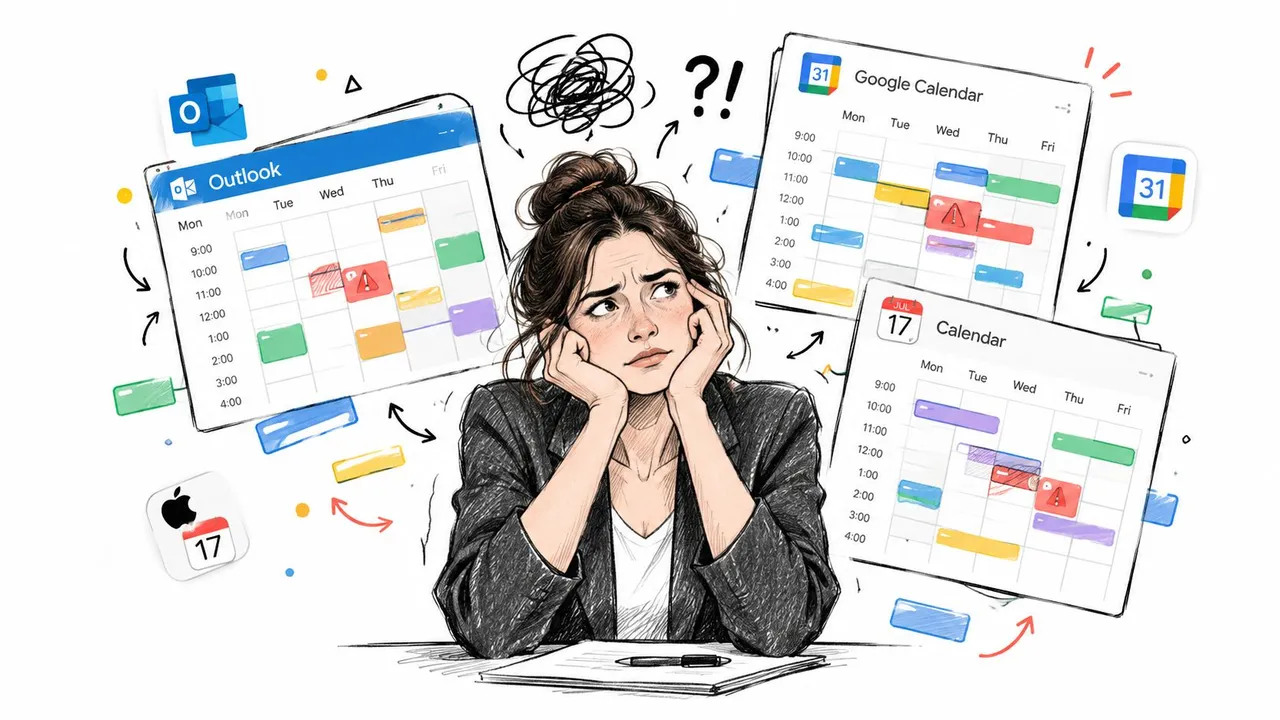
この断片化は広く見られます。2025年のOutlookの生産性とカレンダー利用に関するレポートによると、Outlookカレンダーユーザーの63.9%がGoogle Calendarも使用しており、30.7%がApple Calendarも使用し、21.1%が3つすべてを使用していることがわかりました。同じOutlookカレンダー利用レポートでは、人々は仕事と生活全体で平均3.04個のカレンダーを使用し、その管理に週4.2時間を費やしていると述べています。
これらの数字は、単純な「カレンダーの追加」という指示が実際にはうまくいかない理由を説明しています。フリーランスの人は、あるクライアントのためにOutlook、別のクライアントのためにGoogle、個人の義務のためにApple Calendarが必要になるかもしれません。フィットネスインストラクターやスタジオマネージャーも、クラス、インストラクターの空き状況、顧客の予約が別々のシステムにある場合、同様の調整の課題に直面します。Fitness GMによる実用的なバイヤーズガイドは、個別の予約だけでなく、定期的なクラスや複数のスタッフカレンダーのスケジュール調整を行う際に役立ちます。
部分的な可視化の代償
見逃したイベントだけがリスクではありません。すべての個人のイベントを、元のタイトル、説明、場所とともに共有の仕事用カレンダーにコピーすることで、情報を開示しすぎてしまう可能性もあります。「個人的な医療予約」が同僚に見えるようになったり、家族のイベントがクライアント向けの空き状況フィードに表示されたりするかもしれません。
最も有用なカレンダー戦略は、空き状況とイベントの内容を分離することです。他人はあなたが「空いていない」ことを知る必要はありますが、その理由まで知る必要はないことがほとんどです。
実用的なルール: すべてのカレンダー接続を、単なる便利な機能ではなく、データ共有の意思決定として扱ってください。
Outlookカレンダーのプライバシーと共有の理解
Outlookは、管理者やユーザーに対してカレンダーの可視性を制御するいくつかの方法を提供しています。重要な区別は、自分が忙しいことを示すことと、イベントに添付された情報を公開することの違いです。
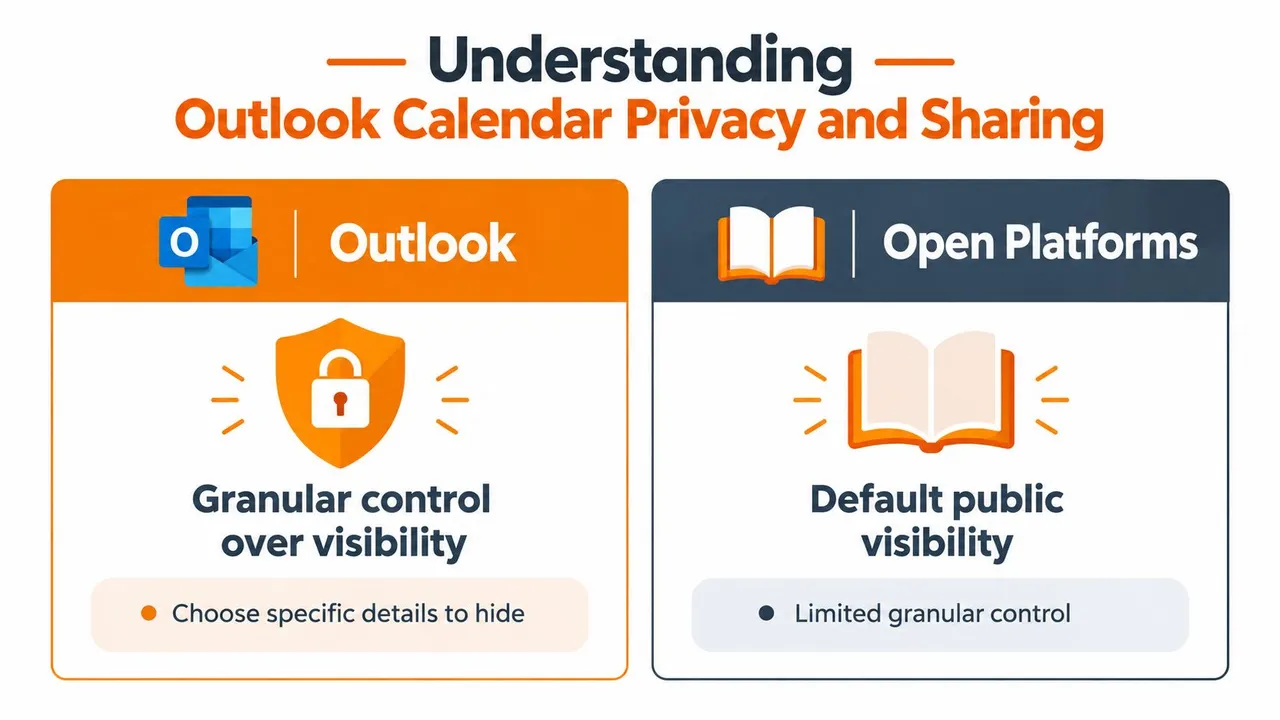
最も制限の厳しい実用的なオプションは**「空き時間のみ表示」です。これは空き時間と予定が入っているブロックを表示し、会議のタイトル、メモ、出席者、場所を見ることなく、空いている予約枠を見つけることを可能にします。Exchange環境では、空き状況情報のみを提供するAvailabilityOnlyや、件名と場所を追加するLimitedDetails**を使用することもできます。MicrosoftによるOutlookカレンダーを閲覧専用で共有する方法では、これらの権限の選択肢について説明されています。
適切な可視性レベルの選択
相手があなたとスケジュールを調整する必要はあるものの、イベントを詳しく調べる業務上の理由がない場合は、空き状況のみのアクセスを使用してください。これは通常、クライアント、外部パートナー、直属のチーム以外の同僚に適しています。
「限定的な詳細」は、会議を提案する前に文脈を必要とする親しい社内チームには意味があるかもしれません。その場合でも、件名に機密プロジェクト名や顧客の機密情報が含まれていないか確認してください。カレンダーのタイトルはカジュアルに扱われがちですが、意図した以上に情報を漏らしてしまう可能性があります。
| 共有レベル | 受信者が利用できる情報 | 適した用途 |
|---|---|---|
| 空き時間のみの可視性 | 空き時間と予定が入っている時間 | 外部スケジューリングおよびプライバシーに配慮した共有 |
| AvailabilityOnly | 空き状況情報 | チーム間の調整 |
| LimitedDetails | 空き状況、件名、場所 | 信頼できる社内協力者 |
同期プロセスは、ソースカレンダーの制限を引き継ぎます。Outlookが予定が入っているブロックのみを公開する場合、接続されたカレンダーはそのフィードから元のタイトルや場所を再構築することはできません。その制限はプライバシーが重要な場合には利点となりますが、ターゲットカレンダーにはイベントの完全な文脈が含まれないことも意味します。
権限はアーキテクチャの一部
コネクタが要求するからといって、広範なアクセス権を付与することは避けてください。どのカレンダーが共有されているか、誰がアクセスできるか、そしてその権限が1つのカレンダーに適用されるのか、アカウント全体に適用されるのかを確認してください。代理カレンダーの場合は、接続を承認する人物にイベントの読み取りおよび書き込み権限があることを確認してください。
プライバシーを最優先する設定では、通常、予定が入っている時間を別のカレンダーに反映させ、不要なイベントフィールドをマスクします。これにより、プライベートな情報を共有レコードに変えることなく、個人の予定で仕事の空き状況を保護できます。設定の詳細なレビューについては、Outlookカレンダーのプライバシー設定に関するガイドを参照してください。
OutlookとGoogleおよびiCloudの同期
まずは、接続するカレンダーで何を達成する必要があるかを決定することから始めます。Outlookが信頼できる唯一の情報源であり、GoogleやiCloudには仕事の予定を表示するだけでよい場合は、一方向のフィードで十分かもしれません。両方のシステムでイベントを作成・編集する必要がある場合は、双方向の関係がより適切です。多方向の調整は、同じイベントが複数のカレンダーを経由し、接続が慎重に設計されていないと重複を作成する可能性があるため、より規律が必要です。
OutlookとGoogle Calendarの接続
一方のシステムで他方のカレンダーを表示するだけでよい場合は、Outlookの共有またはサブスクリプションオプションを使用してください。一般的なワークフローは以下の通りです。
- ソースカレンダーを特定する。 OutlookとGoogleのどちらが元のイベントを所有するかを決定します。持っているすべてのカレンダーを接続することから始めないでください。
- 可視性の範囲を選択する。 宛先が競合を防ぐだけでよい場合は、空き状況情報のみを共有してください。より詳細な情報は、信頼できるユーザーとのみ共有してください。
- 宛先側でカレンダーを追加する。 Google Calendarでは、Outlookがサブスクリプションアドレスを提供している場合はURLからカレンダーを追加するオプションを使用するか、組織がサポートしている場合は承認済みの接続を使用します。
- 1つのイベントでテストする。 テスト用の予定を作成し、時間を変更し、キャンセルします。さらにカレンダーを追加する前に、宛先が期待通りに動作することを確認してください。
- 方向を確認する。 表示用のサブスクリプションは、双方向同期と同じではありません。編集内容をOutlookに反映させる必要がある場合は、その関係を明示的にサポートするコネクタを使用してください。
ネイティブのサブスクリプションは、関与する要素が少ないため魅力的です。しかし、編集が必要な場合や、プライバシー変換、複数のアカウント間での信頼性の高い同期が必要な場合には、制限がある傾向があります。
OutlookとiCloudの接続
Apple CalendarとiCloudは異なる権限モデルを採用しているため、カレンダーを所有するAppleアカウントから始めてください。個人の空き状況を表示するだけでよいのか、それとも両方のシステムで同じイベントを作成・更新する必要があるのかを決定します。
単純な表示設定の場合は、その目的のカレンダーのみを公開または共有し、サポートされているカレンダーアプリケーションやWebインターフェースから購読してください。実用的な双方向設定の場合は、関連するOutlookおよびiCloudアカウントを認証し、選択したカレンダー間でイベントをマッピングできる専用サービスを使用してください。
最初の接続は限定的にしてください。1つのOutlookカレンダーと1つのiCloudカレンダーを選択し、以下を確認します。
- イベントの所有権: どのシステムが元の予定を作成するかを把握する。
- プライバシーの動作: タイトル、説明、場所がコピーされるか、マスクされるかを確認する。
- 更新の処理: ソースカレンダーでイベントを変更し、ターゲットが変更を受け取ることを確認する。
- 削除の動作: テストイベントをキャンセルし、ターゲットがそれを削除するか、古いコピーを残すかを確認する。
- 重複の防止: 複数のルートを通じて同じフィードを購読しない。
Microsoft、Google、Appleアカウント間でのより構造化された設定については、利用可能なOutlookカレンダー同期機能を確認してください。適切なアプローチは、カレンダーのブランドよりも、一方向の可視性、編集可能なコピー、または調整された多方向のスケジューリングが必要かどうかに依存します。
ネイティブ同期が不十分な理由
ネイティブのカレンダー共有は、全員が同じMicrosoft環境を使用しており、権限モデルが単純な場合にはうまく機能します。専門家が複数のテナント、コンシューマーアカウント、代理カレンダー、異なるクライアントアプリケーションを調整しなければならない場合、信頼性は低下します。
最初の制限は方向です。購読されたカレンダーは、変更を反映させることなくイベントを表示する場合があります。これは参照用としては許容できるかもしれませんが、定期的にOutlook以外で予定を作成する場合、根本的な問題は解決されません。2つ目の制限はプライバシー変換です。ネイティブ共有はアクセスレベルを制御できますが、イベントをコピーしながらタイトルを「予定あり」のような中立的なラベルに置き換える柔軟な方法を提供しない場合があります。
Microsoft環境が調整を複雑にする場合
ExchangeアカウントはExchangeサーバーと継続的に同期され、Microsoftはインスタント同期が有効な場合、共有カレンダーは変更を即座に表示できると述べています。しかし、Microsoftは組織間での空き状況の可視性はデフォルトでは保証されておらず、組織間共有や管理者の構成が必要になる場合があるとも説明しています。Microsoft 365でのカレンダー共有に関するMicrosoftのガイダンスでは、Exchange以外の会議出席依頼や大規模な配布リストなど、出席者の空き状況が表示されない場合があることも指摘されています。
その区別は重要です。1つのテナント内では完全に同期されていても、外部クライアントからは部分的にしか見えないカレンダーが存在し得ます。コネクタ、アカウントの種類、テナントポリシー、権限の範囲はすべて、空き状況が最新かつ機械可読であるかどうかに影響します。
イベントを表示するカレンダーが、自動的に空き状況を調整できるカレンダーであるとは限りません。
「新しいOutlook」への移行は、別の運用上の懸念を追加します。Microsoftのサポートドキュメントでは、クラシックOutlook、新しいOutlook、Web版Outlookに関連するカレンダーの問題(断続的なイベント取得の失敗や、クラシックOutlookから新しいOutlookへ共有カレンダーや自動マッピングされたカレンダーを引き継ぐ際の問題など)について説明されています。同じドキュメントでは、2026年に予定されているより広範なカレンダー共有プラットフォームのアップグレードも特定されているため、管理者はMicrosoftがサービスを更新するにつれて動作が変化することを想定しておく必要があります。これらの詳細は、MicrosoftのOutlookカレンダーの既知の問題で追跡されています。
手動作業がもろい保護策を生む
一般的な回避策は、すべてのカレンダーに手動でブロックイベントを配置することです。これは予定が変更されたり、コピーの1つを忘れたり、ブロックが追加される前に同僚が元の空き枠を予約したりするまでは機能します。もう1つの回避策は、1つのカレンダーを「マスター」として維持し、招待を受ける前に他のすべてを確認することです。それは制御を維持しますが、すべてのスケジューリングの決定を管理作業に変えてしまいます。
専用の自動化は、カレンダーの所有者、プロバイダー、またはプライバシー要件が異なる場合に適しています。トレードオフとして、権限をレビューし、同期を慎重にテストする必要があります。自動化は繰り返しのコピー作業を排除しますが、明確な信頼できる情報源のポリシーの必要性を排除するわけではありません。
SyncThemCalendarsによるスケジュールの効率化
Outlook、Google、Apple用のカレンダー同期のようなWebベースのサービスは、すべてのイベントを1つの共有ビューに強制することなく、選択したカレンダーを接続できます。有用な設計上の選択は、関係の方向性です。OutlookをGoogleにミラーリングしたり、個人の空き状況をOutlookに送信したり、仕事で必要な場合に複数のカレンダーを調整したりできます。
フリーランスの場合、実用的な構成は、仕事用カレンダーとしてOutlook、クライアント向けのスケジューリング面としてGoogleを使用することかもしれません。個人のApple CalendarイベントはOutlookでブロックされた時間を作成し、そのタイトルや場所は隠されたままにできます。営業担当者は、アカウントごとに別々のカレンダーを維持しながら、見込み客が使用するスケジューリングシステムには空き状況のみを公開するかもしれません。
プライバシーを中心に接続を構築する
最初にカレンダーを選択し、次に境界を越えるべきフィールドを選択します。有用な同期は、すべての詳細をコピーする必要はありません。あなたが「空いていない」という事実を維持しながら、タイトル、説明、場所をマスクできます。これにより個人情報が保護され、クライアントが内部プロジェクト名を見る可能性が低減されます。
このサービスは、Google Calendar、OutlookまたはOffice 365、iCloud経由のApple Calendar間でのバックグラウンド同期とともに、一方向、双方向、多方向のイベントコピーをサポートしています。また、コピーされたイベントフィールドを変換するためのプライバシー制御も提供します。これらの機能により、特に同じ人物がクライアントと個人のエコシステムの両方で働いている場合、基本的なサブスクリプションフィードよりも混合アカウントのスケジューリングに適しています。
まずは1つの関係を接続してください。アカウントを承認し、ソースとターゲットのカレンダーを選択し、方向を選択して、テスト用の予定を作成します。設定を拡張する前に、各カレンダーから結果を確認してください。複数の接続が必要な場合は、変更が予測不能に循環しないように、どのカレンダーが各イベントを所有しているかを文書化してください。
短いセットアップは価値がありますが、具体的な利点は、手動の手順を減らすシステムを残すことから得られます。アカウント変更後には権限をレビューし、Outlookクライアントの更新後には共有カレンダーが引き続き表示されることを確認する必要があります。
独自の接続を構成する前に、ワークフローを実際に確認してください。
シームレスなスケジューリングのための実行可能なステップ
まずは棚卸しから始めましょう。実際の予定が含まれる可能性のあるすべてのカレンダーをリストアップし、各タイプのイベントを所有すべきアカウントにマークを付けます。新しいものを接続する前に、放棄されたサブスクリプションや重複したフィードを削除してください。
次に、各オーディエンスが必要とする最小限の可視性を定義します。クライアントは通常、空き状況を必要としますが、親しいチームメイトは限定的な文脈を必要とする場合があります。1つのOutlook接続を1つのGoogleまたはiCloudカレンダーでテストし、イベントを作成、編集、キャンセルして、ライフサイクル全体を確認してください。
最後に、定期的な手動作業の原因となる関係のみを自動化してください。アカウントやクライアントの変更後に権限をレビューし、Outlookの更新後に共有カレンダーを確認してください。これらの習慣は、より信頼性の高いスケジュールをサポートし、カレンダー管理を超えて日々のワークフロー効率を向上させることにもつながります。
Outlook、Google、iCloudのカレンダーで競合が発生し続ける場合は、SyncThemCalendarsを使用して、プライベートな詳細をマスクしながら、一方向、双方向、または多方向の制御で選択したイベントを同期できます。SyncThemCalendarsにアクセスしてカレンダーを接続し、手動の空き状況更新を制御されたスケジューリングワークフローに置き換えましょう。
おすすめの記事
Guidesの他の記事

SyncThemCalendars クイックセットアップの解説
SyncThemCalendarsのクイックセットアップを数分でマスターしましょう。Google、Outlook、iCloudの接続、プライバシーマスキングの設定、そして最初の同期の確認までを簡単に行う方法を解説します。

Googleカレンダーを統合する:2026年版完全ガイド
Googleカレンダーの統合方法。Googleカレンダーを統合するための最適な方法を学びましょう。インポート手法、同期ツール、自動化戦略を比較します。
Apple CalendarはGoogle Calendarと同期できるのか?その真実
Apple CalendarはGoogle Calendarと同期できるのでしょうか?ネイティブ統合の限界、一般的な回避策、プライバシーリスク、そしてワークフローに最適な設定方法を学びましょう。