







Domine sua agenda no Outlook com soluções de sincronização
Aprenda a usar a agenda no Outlook de forma eficaz, sincronizar com Google e iCloud, evitar conflitos de horários e conectar o SyncThemCalendars para um agendamento contínuo.

Você abre o Outlook para verificar sua primeira reunião, então lembra que sua consulta ao dentista está na Apple Calendar. Um cliente pergunta quando você está livre, mas a Google Calendar que você compartilhou não inclui sua sessão de planejamento interno. Antes mesmo de o dia começar de verdade, você já está alternando entre Outlook, Gmail, Apple Calendar e talvez uma ferramenta de agendamento separada apenas para responder a uma pergunta simples.
Este é o problema prático por trás do gerenciamento de uma agenda no Outlook hoje em dia. O problema não é que o Outlook careça de recursos úteis de calendário. O problema é que compromissos de trabalho, pessoais, de clientes e familiares muitas vezes residem em ecossistemas diferentes, e cada sistema vê apenas parte do quadro. Uma estratégia de sincronização confiável precisa tornar a disponibilidade visível sem tornar públicos os detalhes de eventos privados.
O caos diário da agenda
O conflito geralmente começa com um dia de trabalho normal. Sua equipe marca reuniões pelo Microsoft 365, seus clientes enviam convites via Google Calendar e seus compromissos pessoais chegam pelo Apple Calendar. O Outlook mostra com precisão os compromissos criados dentro de seu próprio ambiente, mas não consegue contabilizar automaticamente cada evento armazenado em outro lugar.
Isso cria um hábito perigoso: verificar manualmente vários aplicativos antes de aceitar uma reunião. Você pode lembrar de bloquear um compromisso pessoal no Outlook, mas esquecer de atualizá-lo quando o horário mudar. Você pode compartilhar sua disponibilidade de trabalho com um cliente enquanto ignora o evento privado que torna essa disponibilidade imprecisa. A agenda se torna uma coleção de verdades parciais.
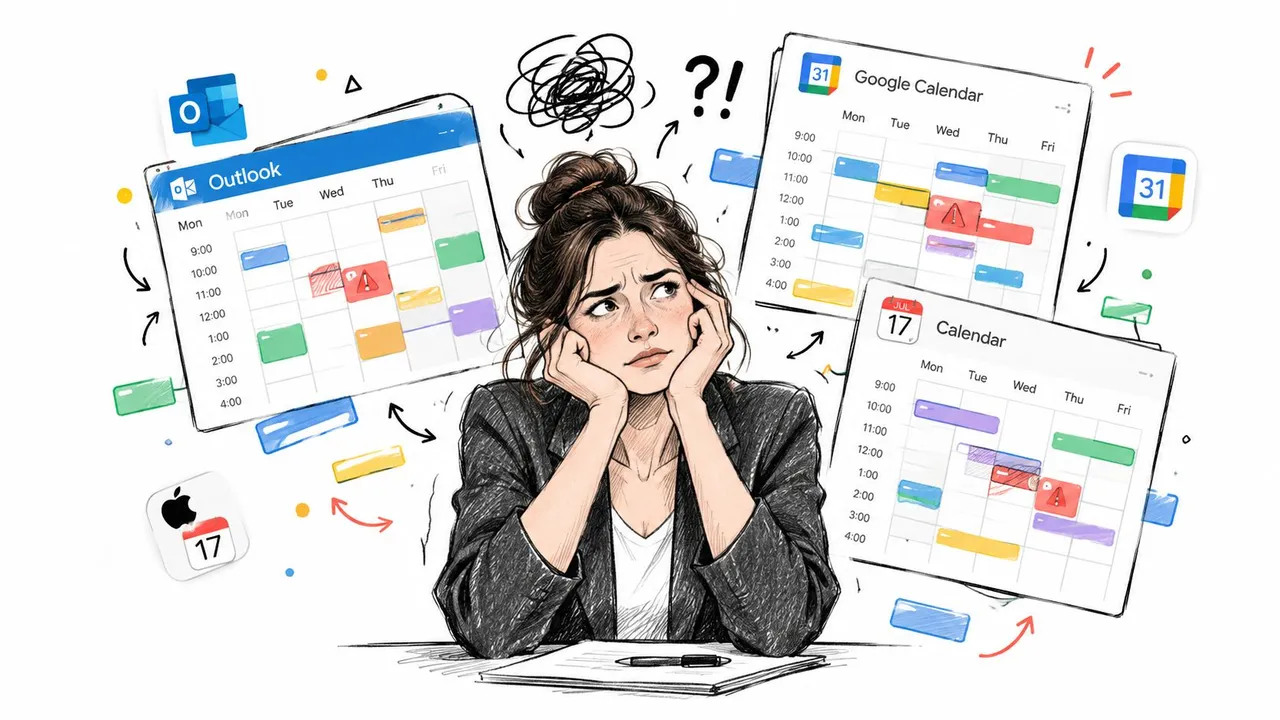
A fragmentação é generalizada. Um relatório de 2025 sobre produtividade e uso de agenda no Outlook constatou que 63,9% dos usuários da Agenda do Outlook também usavam o Google Calendar, 30,7% também usavam o Apple Calendar e 21,1% usavam todos os três. O mesmo relatório de uso da Agenda do Outlook afirmou que as pessoas usavam em média 3,04 agendas entre trabalho e vida pessoal e gastavam 4,2 horas por semana gerenciando-as.
Esses números explicam por que instruções simples de “adicionar uma agenda” muitas vezes falham na prática. Um freelancer pode precisar do Outlook para um cliente, do Google para outro e do Apple Calendar para obrigações pessoais. Um instrutor de fitness ou gerente de estúdio enfrenta um desafio de coordenação semelhante quando aulas, disponibilidade de instrutores e agendamentos de clientes vivem em sistemas separados. Um guia de compra prático da Fitness GM é útil quando o agendamento envolve aulas recorrentes e várias agendas de funcionários, não apenas compromissos individuais.
O custo da visibilidade parcial
Um evento perdido não é o único risco. Você também pode divulgar informações demais ao copiar cada evento pessoal para uma agenda de trabalho compartilhada com seu título, descrição e local originais. “Consulta médica privada” pode se tornar visível para colegas, ou um evento familiar pode aparecer em um feed de disponibilidade voltado para clientes.
A estratégia de agenda mais útil separa a disponibilidade do conteúdo do evento. Outras pessoas precisam saber que você está indisponível. Elas muitas vezes não precisam saber o porquê.
Regra prática: Trate cada conexão de agenda como uma decisão de compartilhamento de dados, não apenas como um recurso de conveniência.
Entendendo a privacidade e o compartilhamento da Agenda do Outlook
O Outlook oferece aos administradores e usuários várias maneiras de controlar a visibilidade da agenda. A distinção importante é entre mostrar que você está ocupado e expor as informações anexadas ao evento.
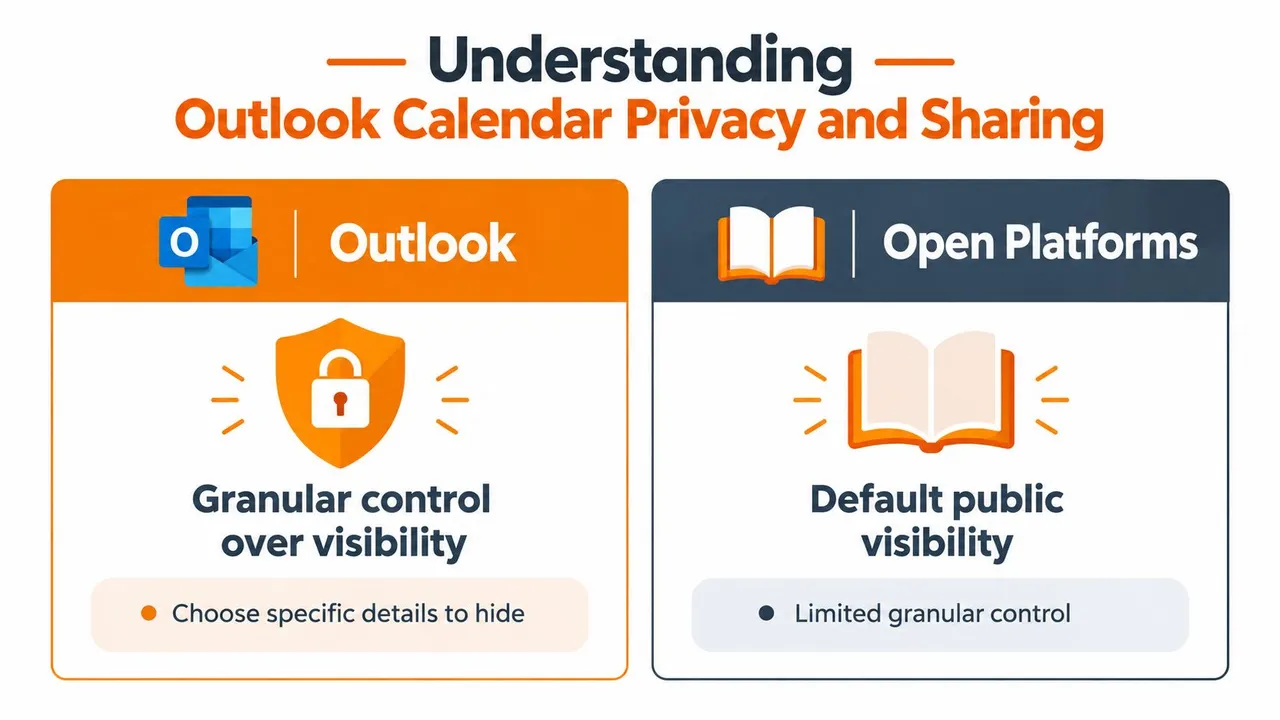
A opção prática mais restritiva é Pode ver quando estou ocupado. Ela revela blocos de livre e ocupado, permitindo que alguém encontre uma janela de compromisso aberta sem ver o título da reunião, notas, participantes ou local. Ambientes Exchange também podem usar AvailabilityOnly, que fornece informações de disponibilidade, ou LimitedDetails, que adiciona o assunto e o local. A explicação da Microsoft sobre compartilhar uma agenda do Outlook como somente leitura documenta essas opções de permissão.
Escolhendo o nível de visibilidade correto
Use o acesso de disponibilidade apenas quando o destinatário precisar agendar com você, mas não tiver motivo operacional para inspecionar seus eventos. Isso é normalmente adequado para clientes, parceiros externos e colegas fora da sua equipe imediata.
Detalhes limitados podem fazer sentido para uma equipe interna próxima que precisa de contexto antes de propor uma reunião. Mesmo assim, verifique se as linhas de assunto contêm nomes de projetos confidenciais ou informações sensíveis de clientes. Títulos de agenda são frequentemente tratados casualmente, mas podem revelar mais do que o pretendido.
| Nível de compartilhamento | O que o destinatário pode usar | Uso adequado |
|---|---|---|
| Visibilidade apenas de ocupado | Tempo livre e bloqueado | Agendamento externo e compartilhamento sensível à privacidade |
| AvailabilityOnly | Informações de livre e ocupado | Coordenação entre equipes |
| LimitedDetails | Disponibilidade, assunto e local | Colaboradores internos de confiança |
Um processo de sincronização herda os limites da agenda de origem. Se o Outlook expõe apenas blocos de ocupado, uma agenda conectada não consegue reconstruir o título ou local original a partir desse feed. Essa limitação é um benefício quando a privacidade importa, mas também significa que a agenda de destino não conterá o contexto completo do evento.
Permissões são parte da arquitetura
Evite conceder acesso amplo apenas porque um conector solicita. Revise qual agenda está sendo compartilhada, quem pode acessá-la e se a permissão se aplica a uma agenda ou a uma conta inteira. Para agendas delegadas, confirme se a pessoa que autoriza a conexão tem o direito de ler e escrever eventos.
Uma configuração focada em privacidade geralmente espelha o tempo bloqueado em outra agenda e mascara os campos de evento que não são necessários. Isso permite que um compromisso pessoal proteja sua disponibilidade de trabalho sem transformar informações privadas em um registro compartilhado. Para uma revisão mais detalhada das configurações, veja este guia sobre configurações de privacidade da agenda do Outlook.
Sincronizando o Outlook com Google e iCloud
Comece decidindo o que a agenda conectada deve realizar. Um feed unidirecional pode ser suficiente se o Outlook for a fonte da verdade e o Google ou iCloud apenas precisarem exibir seus compromissos de trabalho. Um relacionamento bidirecional é mais apropriado quando você cria e edita eventos em ambos os sistemas. Arranjos multidirecionais exigem mais disciplina porque o mesmo evento pode passar por várias agendas e criar duplicatas se a conexão não for projetada com cuidado.
Conecte o Outlook e o Google Calendar
Use as opções de compartilhamento ou assinatura do Outlook quando precisar apenas de uma exibição direta de uma agenda no outro sistema. O fluxo de trabalho geral é:
- Identifique a agenda de origem. Decida se o Outlook ou o Google possui o evento original. Não comece conectando todas as agendas que você tem.
- Escolha o escopo de visibilidade. Compartilhe informações de livre e ocupado se o destino precisar apenas evitar conflitos. Compartilhe detalhes mais completos apenas com usuários de confiança.
- Adicione a agenda no lado do destino. No Google Calendar, use a opção de adicionar uma agenda por URL quando o Outlook fornecer um endereço de assinatura, ou use uma conexão de conta aprovada quando sua organização a suportar.
- Teste um evento. Crie um compromisso de teste, altere seu horário e cancele-o. Confirme se o destino se comporta como esperado antes de adicionar mais agendas.
- Verifique a direção. Uma assinatura de exibição não é o mesmo que uma sincronização bidirecional. Se você precisar que as edições voltem para o Outlook, use um conector que suporte explicitamente esse relacionamento.
Assinaturas nativas são atraentes porque envolvem menos partes móveis. Elas também tendem a ser limitadas, especialmente quando você precisa de edições, transformação de privacidade ou sincronização confiável entre várias contas.
Conecte o Outlook e o iCloud
O Apple Calendar e o iCloud introduzem um modelo de permissão diferente, então comece com a conta Apple que possui a agenda. Decida se o Outlook precisa exibir a disponibilidade pessoal ou se ambos os sistemas precisam criar e atualizar os mesmos eventos.
Para um arranjo de exibição simples, publique ou compartilhe apenas a agenda destinada a esse propósito, então assine-a a partir do aplicativo de agenda suportado ou interface web. Para uma configuração bidirecional funcional, use um serviço dedicado que possa autenticar as contas relevantes do Outlook e iCloud e mapear eventos entre agendas selecionadas.
Mantenha a primeira conexão restrita. Selecione uma agenda do Outlook e uma agenda do iCloud, então verifique:
- Propriedade do evento: Saiba qual sistema cria o compromisso original.
- Comportamento de privacidade: Confirme se títulos, descrições e locais são copiados ou mascarados.
- Tratamento de atualizações: Altere um evento na agenda de origem e verifique se o destino recebe a alteração.
- Comportamento de exclusão: Cancele um evento de teste para saber se o destino o remove ou deixa uma cópia obsoleta.
- Prevenção de duplicatas: Não assine o mesmo feed por meio de várias rotas.
Para uma configuração mais estruturada entre contas Microsoft, Google e Apple, revise os recursos de sincronização de agenda do Outlook disponíveis. A abordagem correta depende menos da marca da agenda e mais de se você precisa de visibilidade unidirecional, cópias editáveis ou agendamento multidirecional coordenado.
Por que a sincronização nativa muitas vezes não é suficiente
O compartilhamento nativo de agenda funciona bem quando todos usam o mesmo ambiente Microsoft e o modelo de permissão é simples. Ele se torna menos confiável quando um profissional precisa coordenar vários locatários, contas de consumidor, agendas delegadas e diferentes aplicativos de cliente.
A primeira limitação é a direção. Uma agenda assinada pode mostrar eventos sem permitir que as alterações fluam de volta. Isso pode ser aceitável para referência, mas não resolve o problema subjacente se você cria compromissos regularmente fora do Outlook. Uma segunda limitação é a transformação de privacidade. O compartilhamento nativo pode controlar níveis de acesso, mas pode não oferecer uma maneira flexível de copiar um evento enquanto substitui seu título por um rótulo neutro, como “Ocupado”.
Onde o ambiente Microsoft complica a coordenação
Contas Exchange sincronizam continuamente com o servidor Exchange, e a Microsoft diz que agendas compartilhadas podem mostrar alterações imediatamente quando a sincronização instantânea está ativada. No entanto, a Microsoft também explica que a visibilidade de livre e ocupado entre organizações não é garantida por padrão e pode exigir compartilhamento entre organizações ou configuração do administrador. A orientação da Microsoft sobre compartilhamento de agenda no Microsoft 365 também observa situações em que a disponibilidade dos participantes pode não aparecer, incluindo algumas solicitações de reunião fora do Exchange e grandes listas de distribuição.
Essa distinção importa. Uma agenda pode ser totalmente sincronizada dentro de um locatário enquanto permanece apenas parcialmente visível para um cliente externo. O conector, o tipo de conta, a política do locatário e o escopo da permissão influenciam se a disponibilidade está atualizada e legível por máquina.
Uma agenda que exibe eventos não é automaticamente uma agenda que pode coordenar a disponibilidade.
A transição para o Novo Outlook adiciona outra preocupação operacional. A documentação de suporte da Microsoft descreve problemas de agenda envolvendo o Outlook clássico, o Novo Outlook e o Outlook na web, incluindo falhas intermitentes na recuperação de eventos e problemas ao transportar agendas compartilhadas ou mapeadas automaticamente do Outlook clássico para o Novo Outlook. A mesma documentação também identifica uma atualização mais ampla da plataforma de compartilhamento de agenda em 2026, portanto, os administradores devem esperar que o comportamento mude à medida que a Microsoft atualiza o serviço. Esses detalhes são rastreados nos problemas conhecidos da Microsoft para agendas do Outlook.
O trabalho manual cria salvaguardas frágeis
Uma solução alternativa comum é colocar um evento de bloqueio em cada agenda manualmente. Funciona até que o compromisso mude, uma cópia seja esquecida ou um colega reserve o horário livre original antes que o bloqueio seja adicionado. Outra solução alternativa é manter uma agenda como a “mestra” e verificar todas as outras antes de aceitar convites. Isso preserva o controle, mas transforma cada decisão de agendamento em trabalho administrativo.
A automação dedicada é mais adequada quando as agendas têm proprietários, provedores ou requisitos de privacidade diferentes. A compensação é que você deve revisar as permissões e testar a sincronização com cuidado. A automação remove a cópia repetitiva, mas não remove a necessidade de uma política clara de fonte da verdade.
Simplificando agendas com o SyncThemCalendars
Um serviço baseado na web como a sincronização de agenda para Outlook, Google e Apple pode conectar agendas selecionadas sem forçar cada evento em uma visualização compartilhada. A escolha de design útil é a direção do relacionamento. Você pode espelhar o Outlook no Google, enviar a disponibilidade pessoal para o Outlook ou coordenar várias agendas quando seu trabalho exigir.
Para um freelancer, a configuração prática pode ser o Outlook como a agenda de trabalho e o Google como uma superfície de agendamento voltada para o cliente. Eventos pessoais do Apple Calendar podem criar tempo bloqueado no Outlook enquanto seus títulos e locais permanecem ocultos. Um profissional de vendas pode manter agendas separadas para diferentes contas, mas expor apenas a disponibilidade ao sistema de agendamento usado pelos clientes em potencial.
Construa a conexão em torno da privacidade
Escolha as agendas primeiro, depois escolha os campos que devem cruzar a fronteira. Uma sincronização útil não precisa copiar cada detalhe. Ela pode preservar o fato de que você está indisponível enquanto mascara o título, a descrição e o local. Isso protege informações pessoais e reduz a chance de um cliente ver o nome de um projeto interno.
O serviço suporta cópias de eventos unidirecionais, bidirecionais e multidirecionais, com sincronização em segundo plano entre Google Calendar, Outlook ou Office 365 e Apple Calendar via iCloud. Ele também fornece controles de privacidade para transformar campos de eventos copiados. Esses recursos o tornam uma opção melhor para agendamento de contas mistas do que um feed de assinatura básico, particularmente quando a mesma pessoa trabalha em ecossistemas de clientes e pessoais.
Conecte um relacionamento primeiro. Autorize as contas, selecione as agendas de origem e destino, escolha a direção e crie um compromisso de teste. Verifique o resultado de cada agenda antes de expandir a configuração. Se você precisar de várias conexões, documente qual agenda possui cada evento para que uma alteração não circule de forma imprevisível.
Uma configuração curta é valiosa, mas o benefício tangível vem de deixar o sistema com menos etapas manuais. Você ainda precisa revisar as permissões após alterações de conta e confirmar se as agendas compartilhadas permanecem visíveis após as atualizações do cliente Outlook.
Veja o fluxo de trabalho em ação antes de configurar suas próprias conexões:
Etapas acionáveis para um agendamento contínuo
Comece com um inventário. Liste cada agenda que pode conter um compromisso real, então marque a conta que deve possuir cada tipo de evento. Remova assinaturas abandonadas e feeds duplicados antes de conectar qualquer coisa nova.
Em seguida, defina a visibilidade mínima que cada público precisa. Clientes geralmente precisam de disponibilidade, enquanto colegas próximos podem precisar de contexto limitado. Teste uma conexão do Outlook com uma agenda do Google ou iCloud, então crie, edite e cancele um evento para verificar o ciclo de vida completo.
Finalmente, automatize apenas os relacionamentos que causam trabalho manual recorrente. Revise as permissões após alterações de conta ou cliente e verifique as agendas compartilhadas após as atualizações do Outlook. Esses hábitos apoiam uma agenda mais confiável e também podem aumentar a eficiência do fluxo de trabalho diário além do gerenciamento de agenda.
Se suas agendas do Outlook, Google e iCloud continuam criando conflitos, o SyncThemCalendars pode sincronizar eventos selecionados com controles unidirecionais, bidirecionais ou multidirecionais enquanto mascara detalhes privados. Visite o SyncThemCalendars para conectar suas agendas e substituir atualizações manuais de disponibilidade por um fluxo de trabalho de agendamento controlado.
Pronto para sincronizar seus calendários?
Mantenha seus calendários Google, Outlook e Apple iCloud sincronizados automaticamente. Configuração em 2 minutos, sem necessidade de cartão de crédito.
Começar gratuitamenteContinue lendo
Mais em Guides

Guia de Configuração Rápida do SyncThemCalendars
Domine a configuração rápida do SyncThemCalendars em minutos. Conecte Google, Outlook ou iCloud, configure máscaras de privacidade e verifique sua primeira sincronização sem esforço.

Mesclando Google Calendars: O Guia Completo para 2026
Mesclando Google Calendars. Aprenda as melhores maneiras de mesclar Google Calendars. Compare métodos de importação, ferramentas de sincronização e estratégias de automação
O Apple Calendar sincroniza com o Google Calendar? Respostas reais
O Apple Calendar sincroniza com o Google Calendar? Conheça os limites da integração nativa, soluções alternativas comuns, riscos de privacidade e a melhor configuração para o seu fluxo de trabalho.