







Gmailカレンダー同期:完全セットアップガイド
Gmailカレンダーの同期設定とトラブルシューティングを数分で行う方法を解説。すべてのデバイスで予定を最新の状態に保つためのステップバイステップガイドです。
おそらくあなたは、スマホに届いた会議の予定がGmailには表示されているのに、週の計画を立てるために使っているカレンダーには反映されないという状況に直面しているのではないでしょうか。あるいは、プライベートの予定があるアカウントでは見えているのに別のアカウントでは隠れてしまい、新しい予定を入れるたびに3つのタブを確認するのに時間を使いすぎているのかもしれません。
そのフラストレーションは、単なる「同期の不具合」という問題ではないことがほとんどです。それはアカウントの範囲、プロバイダー間の違い、そして多くのセットアップガイドが省略している「すべての予定をどこにでも複製したいのか、それともプライベートな詳細を明かさずに正確な空き状況だけを知りたいのか」という大きな決断が混ざり合っているためです。
Gmailカレンダーがどこでも同期されない理由
最初の落とし穴は、Google Calendarがサインインするすべての場所で同じように動作すると想定することです。実際にはそうではありません。AndroidにおいてGoogleは、アカウントレベルのカレンダー同期トグル、カレンダーごとの同期設定、そして手動の更新アクションを提供しており、システムは固定された状態ではなく、設定可能な同期を中心に構築されています。また、Googleは開発者向けにAPIベースの同期モデルを文書化しています。これは、毎回カレンダー全体を再ダウンロードするのではなく、アプリが変更を段階的に追跡する仕組みであり、なぜ一部の更新は即座に反映され、他の更新は遅延したり一時的に消えたりするのかを理解するための適切なメンタルモデルとなります。
このアーキテクチャが重要なのは、Gmailとカレンダーはリンクしていますが、同じものではないからです。GoogleのGmailからの予定機能は、旅行、予約、会議の確認メールをカレンダー上に表示させることができるため、ユーザーは受信トレイの解析をカレンダー同期の失敗と勘違いすることがあります。実際には、一方はイベントデータのためにメールを読み取っている機能であり、もう一方はデバイスやアカウント間でカレンダーの伝播を制御している機能です。
実践的なルール: アイテムがメールから作成された場合は、Gmailからの予定機能によって作成されたものかを確認してください。あるデバイスで作成したアイテムが別のデバイスに表示されない場合は、まず同期コントロールを確認してください。
もう一つの混乱の原因は、多くの人がGoogleアカウントを1つだけ管理しているわけではないという点です。GmailをOutlook、Apple Calendar、2つ目のGoogleアカウント、あるいはクライアントの共有カレンダーと併用しており、すべての予定がそれぞれの場所で同じように動作することを期待しています。システムは完璧な複製ではなく、異なる種類の可視性に最適化されているため、その期待はすぐに崩れます。
Gmailカレンダーの同期を考える正しい方法はシンプルです。Googleネイティブの同期はGoogle対Googleの動作をうまく処理します。プロバイダーをまたぐ同期、特にプライバシーが重要な場合は、通常ブリッジ(橋渡し)や一度限りのエクスポートが必要です。手動エクスポートは移行や静的なバックアップには役立ちますが、スケジュールが毎日変わる場合には適していません。
Googleの組み込み同期コントロールと実際の仕組み
Googleはあなたが思っている以上に多くのコントロールを提供していますが、それらのコントロールはそれぞれ異なる問題を解決します。Androidでは、アカウントレベルのカレンダー同期トグルがそのアカウントでカレンダーの更新を行うかどうかを決定し、カレンダーごとの設定で特定のカレンダーを含めるか除外するかを選択でき、更新で手動で変更を反映させます。ウェブ上では、スマホのスイッチではなくカレンダー設定を通じて同じ考え方が適用されるため、あるデバイスでは最新に見えても、別のデバイスでは遅延が発生することがあります。
同期と受信トレイ解析を分ける
最も誤解されている機能はGmailからの予定です。Googleはこれをカレンダー設定内で利用可能にしており、Gmailメッセージから派生したカレンダーエントリを表示または非表示にできます。これが、フライトの確認、ホテルの予約、レストランの予約が自動的に表示される理由です。これは便利ですが、既存のカレンダーを別のプロバイダーに同期することとは別物です。
もし誰かが「Gmailカレンダーが入力していない予定を追加している」と言うなら、その機能が正常に動作している可能性があります。解決策は、常にサービス間の同期ケーブルを探すことではありません。時には、Gmail由来の予定を表示させたいかどうかを判断することが正しい選択です。なぜなら、その設定はサードパーティのブリッジではなく、Googleのネイティブなワークフローを制御しているからです。
Googleの同期アーキテクチャは、設定可能な範囲のために構築されています。つまり、最初のステップとして、どのアカウントが同期されているか、どの特定カレンダーが含まれているか、そしてGmail由来の予定がそもそも表示されるべきものかを確認するのが最善です。
Googleの環境だけで完結するチームや家庭にとっては、これで十分かもしれません。しかし、それ以外の人々にとって、これらのコントロールは基礎に過ぎません。Google自身のサポートやWorkspaceのガイダンスでも、同期アクセスはエコシステムの一部であると明記されていますが、OutlookやiCloudが加わると、ネイティブのコントロールは望むようなプロバイダー間の動作には対応しきれなくなります。同期制御とメールから予定への解析を早く分けるほど、間違った設定を追いかける無駄な時間を減らせます。
GmailカレンダーをOutlookやiCloudと橋渡しする
OutlookとApple CalendarはどちらもGmailと並行して利用できますが、ネイティブのパスは通常、完全な編集の互換性ではなく、可視性にとどまります。Outlook.comはGoogleカレンダーを接続して表示できるため、Microsoftの環境内でGmail側の空き状況を確認したい場合には役立ちますが、それによって両側が魔法のように同一になるわけではありません。iCloudやAppleのカレンダーツールも外部カレンダーを購読または表示できますが、購読モデルは通常読み取り専用であり、状況把握には適していますが、双方向のスケジュール管理には不十分です。
この読み取り専用の制限が、人々が壁にぶつかるポイントです。コンサルタントはGoogleの予定を仕事用のOutlookビューで確認しつつ、どちらからでも同じ予定を編集する必要があるかもしれません。学生は学校の予定をiCloudに、個人の予定をGmailに入れたい一方で、重複した編集や誤った上書きは避けたいと考えるでしょう。ネイティブのプロバイダーリンクは、そのニーズの半分しか解決しないことがよくあります。
一つの有用な参照ポイントは、iCloudカレンダー同期が実際にどのように動作するかです。Appleユーザーは、ローカルのカレンダーアプリで得られるのと同じ編集動作を期待しがちですが、単純な購読では通常それが得られません。同じ制限がMicrosoft側にもあり、表示されているカレンダーが必ずしも編集可能とは限りません。
ボランティアのコーディネーターや主催者がツール間で人々の予定を合わせようとする場合、ボランティアのイベントスケジュールを効率化するガイドがこの問題の実際的な読み物になります。核心的な教訓は、教会、コンサルティング、営業のワークフローすべてにおいて共通しており、共有ビューに対して誰もアクションを起こせなければ、可視性だけではダブルブッキングを防げないということです。
人々が実際の双方向の動作を必要とする場合、ブリッジは単に購読する以上のことをしなければなりません。変更を両方向に反映させ、適切なフィールドを維持し、その過程で厄介な重複を作成しないようにする必要があります。その時点で、専用の同期レイヤーは単なる利便性ではなく、唯一の現実的な選択肢となります。
一方向、双方向、または空き状況のみの同期を選択する
最初の質問はどのアプリを使うかではなく、スケジュールをどちらの方向に流すべきかです。多くのカレンダー同期の問題はここで始まります。なぜなら、人々は「同期」が常に両方向への完全なコピーを意味すると想定しているからです。実際はそうではありません。
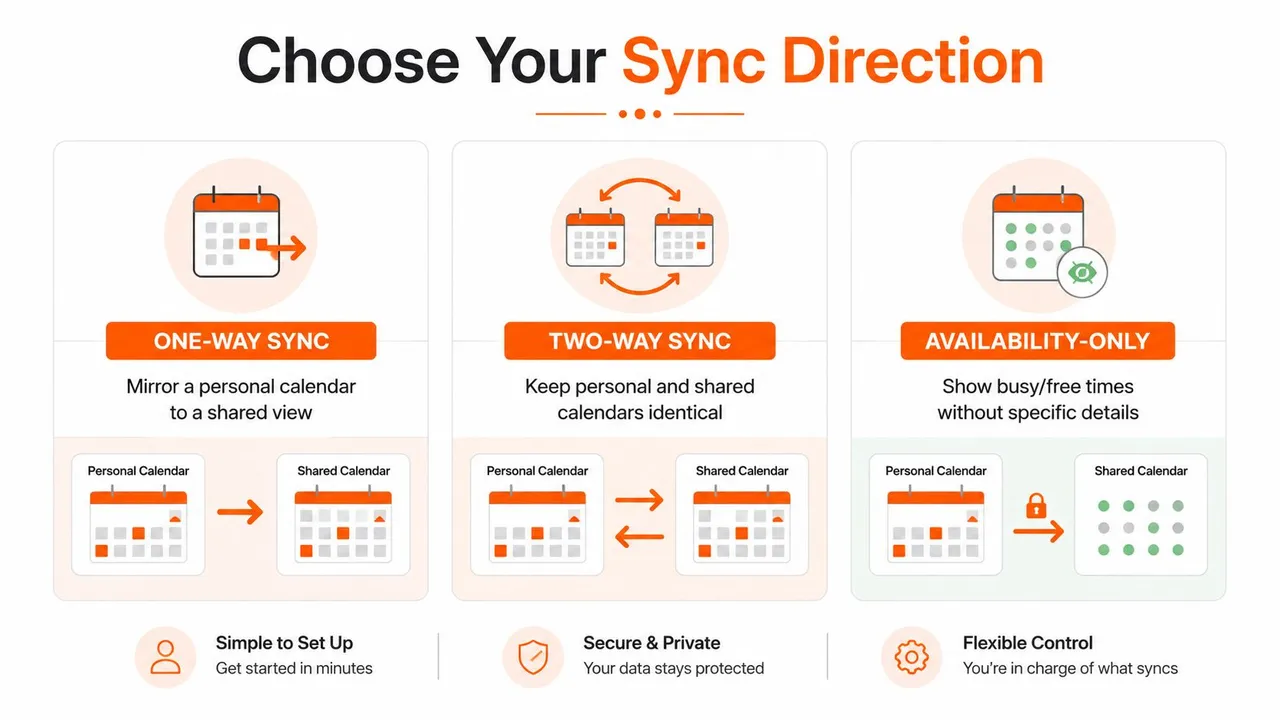
選択は通常、プライバシーが第一、接続性が第二です。同僚、クライアント、家族にあなたが忙しい時間帯だけを見せたい場合、予定の完全な複製は多くの場合不要であり、時にはリスクを伴います。ツールがどのように異なるかについての詳細は、カレンダー同期アプリのガイドをご覧ください。
一方向同期は明確な信頼できる情報源に適している
個人のGoogleカレンダーと共有の仕事用ビューを持つコンサルタントは、多くの場合、一方向のミラーリングを望みます。個人の予定を共有ビューに流すことで同僚が競合を避けられるようにしつつ、仕事のアイテムは個人のスケジュールから除外します。これにより、一方のカレンダーを信頼できるものとして維持し、プライベートなメモ、場所の詳細、ドラフトの変更が間違った場所に流出する可能性を減らします。
一方向同期は、一方のプロバイダーが表示レイヤーとしてのみ機能する場合にも適しています。チームがマスターカレンダーを編集せずに可視化する必要がある場合、一方向同期はより安全なセットアップです。編集が一箇所でのみ行われるべき場合に、よりクリーンな選択肢となります。
双方向同期は両側でのアクティブな編集に適している
GmailとOutlookでクライアントの時間を管理するフリーランサーは、両側を同一に保つ必要があるかもしれません。そのセットアップでは、どちらのカレンダーを編集しても、その変更が他のすべての場所に反映されるべきです。双方向同期はそのワークフローをサポートしますが、両側で同じ予定が変更された場合にどちらのカレンダーを優先するかという明確なルールも必要とします。
そのトレードオフは重要です。確固たる信頼できる情報源のセットアップなしでは、双方向同期は重複を作成したり、詳細を上書きしたり、編集を何度も往復させたりする可能性があります。これは、両方のカレンダーが対等なペアとして動作することを意図している場合にのみ正しい選択です。
空き状況のみの同期はプライバシー重視のユースケースに適している
学生やマネージャーは、予定のタイトルをコピーする必要がないことがよくあります。彼らに必要なのは、他の人が空き時間を確認できるように「忙しいブロック」を表示することであり、場所、メモ、件名を公開する必要はありません。空き状況のみの同期は、すべてのカレンダーエントリを共有の詳細に変えることなくスケジュール問題を解決できるため、その状況により適しています。
このアプローチは、Google、Outlook、iCloudが混在する環境で役立ちます。仕事用カレンダーには診察のタイトルは不要であり、家族用カレンダーには競合を避けるためだけのクライアント名は不要です。空き状況(Free/Busy)のミラーリングは、プライベートに保つべき部分を隠しながら、スケジュールを実用的に保ちます。
経験則: 相手があなたが空いているかどうかを知るだけでよい場合は、空き状況のみで止めてください。実際の予定を編集する必要がある場合は、双方向を使用してください。一方のカレンダーのみを信頼できるものとして維持すべき場合は、一方向を使用してください。
この選択が重要な理由は単純です。予定のコピーが増えるたびに、重複、競合する編集、誤った開示のリスクが高まります。最初に正しい方向を選択する方が、後で3つのカレンダーを整理するよりも簡単です。
プロバイダー間でのプライバシーとフィールドマスキング
完全な複製は、多くの場合、間違った目標です。医師の診察のタイトルを共有の仕事用カレンダーにコピーしたり、クライアント名を個人のビューに押し込んだりすることは、避けられる露出を生みます。より良い設計はフィールドマスキングです。これは、宛先側で元のタイトル、場所、説明の代わりに「忙しい」や「個人」といった表示に置き換えるものです。
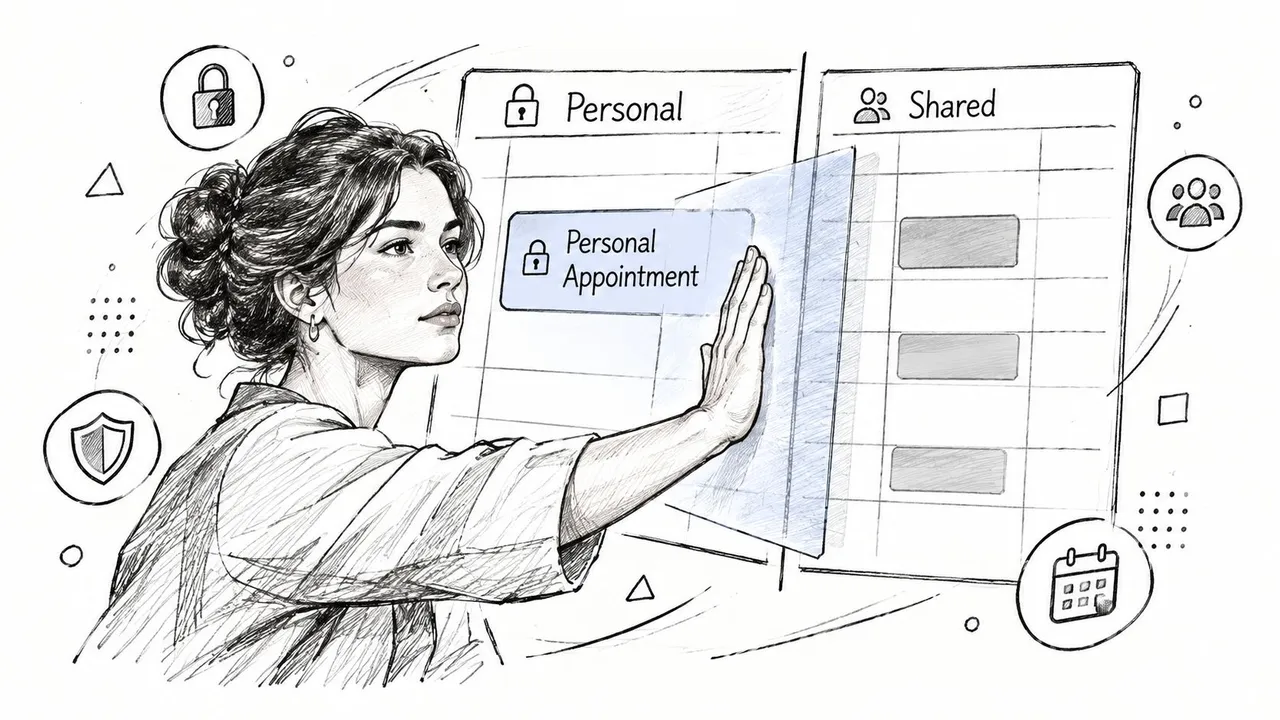
その区別こそが、ほとんどのGoogleネイティブワークフローにおける欠落部分です。Googleのカレンダーツールは同期や変更の追跡には優れていますが、Google、Outlook、iCloud間で詳細を明かさずに空き状況を共有するという、一般的な混合アカウントの問題を解決していません。実際には、それが必要とされているのです。
仕事用カレンダーは、競合を避けるためにセラピストの名前を必要としません。クライアントは、あなたが利用できないことを確認するために家族の夕食のタイトルを必要としません。空き状況のミラーリングとフィールドマスキングは、スケジュールとしての有用性を維持しながら機密データの露出を制限するため、よりクリーンです。
ここでも、単純なインポートよりも専用の同期レイヤーが理にかなっています。インポートはすべてをコピーしてしまいますが、マスキングは転送時に何を残すかを決定できます。プライバシーを重視するユーザーにとって、その違いは「カレンダーがどこにでもある」という状態から「空き状況は正確だが、詳細はプライベートに保たれている」という体験へと全体を変えます。
SyncThemCalendarsを約2分でセットアップする
ウェブベースの同期サービスは、多くの人が予想するよりも簡単にセットアップできます。橋渡ししたいカレンダーを接続し、ソース(情報源)を選択し、方向を選び、詳細をミラーリングするかマスキングするかを決定します。その後、サービスはバックグラウンドで実行され、ブラウザのタブを開いたままにする必要なく、選択したカレンダーを同期し続けます。
SyncThemCalendarsが提供する製品は、Google Calendar、Microsoft Outlook/Office 365、Apple Calendar (iCloud)を接続し、一方向、双方向、または多方向のカレンダーコピーをサポートします。プラン構成はシンプルで、Basicは最大5つの同期、Premiumは最大16、Professionalは最大36をサポートし、すべてのプランで無制限のイベントとシングルユーザーアクセスが可能です。また、クレジットカード不要の14日間の無料トライアルも提供されており、契約前に正確なセットアップをテストしたい場合に重要です。
ほとんどのユーザーがたどる実践的なセットアップフローは以下の通りです。
- アカウントを作成する。 ワークフロー全体を再設計しようとするのではなく、すでに所有しているカレンダーから始めてください。
- カレンダーを接続する。 Google、Outlook、またはiCloudを並べて追加し、各アカウントが表示されていることを確認します。
- 方向を選択する。 誰が何を編集できるべきかに基づいて、一方向、双方向、または多方向を選択します。
- 必要に応じてマスキングを適用する。 プライバシーが正確なイベントテキストよりも重要な場合は、タイトル、説明、場所を置き換えます。
- 同期を開始する。 毎週手動でファイルをエクスポートするのではなく、サービスに継続的な更新を任せます。
このパスが魅力的な理由は、単なるスピードではありません。このサービスが、プライバシーオプションを組み込んだ制御されたプロバイダー間同期という問題を直接解決するからです。これはGoogle自身のカレンダーコントロールとは異なる仕事であり、ネイティブ接続が不十分な場合に人々が専用レイヤーに移行する理由です。
最も一般的な同期エラーを修正する
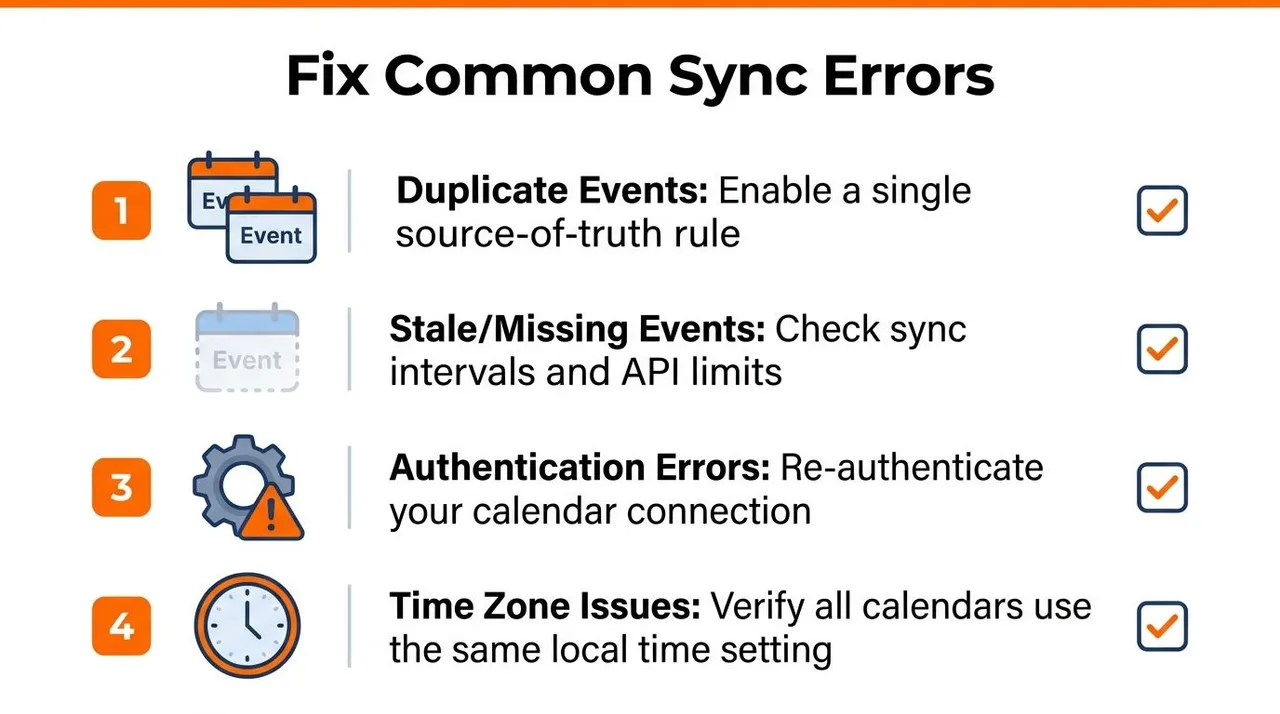
ほとんどの同期失敗はいくつかの予測可能なカテゴリーに分類され、それぞれに異なる修正方法があります。良いニュースは、何を探すべきかを知っていれば、症状は通常明確であるということです。
重複した予定は、通常、両側がプッシュしていることを意味する
同じ会議が2回表示される場合、一般的な原因は厳格な「信頼できる情報源」のルールがない双方向同期です。修正方法は、一時的に一方向を無効にし、どのカレンダーがその予定を所有すべきかを特定してから、適切な場所でのみフローを再有効化することです。重複は、第一に設計の問題であり、第二にソフトウェアの問題です。
予定の欠落や古い情報は、通常、更新パスの破損を示している
予定が片側にはあるがもう片側にない場合、同期トークンが期限切れになっているか、接続が進まなくなっている可能性があります。Googleの増分同期モデルは、各サイクルからのトークンを保存して再利用することに依存しており、トークンが無効になると完全な再同期が必要になる場合があります。データが古く見える場合は、手動更新を強制し、必要に応じてクリーンな状態から再同期してください。その失敗モードの技術的な解説は、Googleカレンダー同期のトラブルシューティングでカバーされています。
Gmailからの予定がノイズを生むことがある
確認メールや予約が不要な場所に表示される場合、Gmailからの予定設定がワークフローに対して広すぎる可能性があります。よりクリーンなカレンダーを望み、それらのアイテムを手動で追加したい場合は、オフにしてください。受信トレイからカレンダーへの自動化が日々の業務に役立つ場合にのみ、オンのままにしてください。
認証エラーは、通常、パスワードや権限の変更後に発生する
パスワードのリセット、アカウントセキュリティの更新、または権限の取り消しの後にカレンダー接続が切れることがあります。同期クライアントが変更を読み取り続けるには新しいアクセス権が必要なため、パッチを当てようとするのではなく、アカウントを再認証してください。これは最も地味な修正の一つですが、驚くほど多くの「なぜすべてが止まったのか」という不満を解決します。
アカウント変更後の再認証は、接続が切れた原因を1時間かけて診断するよりも高速です。
いくつかの習慣が、ほとんどの繰り返し問題を防止します。予定ごとに1つの信頼できる情報源を維持し、デフォルトで機密フィールドをマスキングし、資格情報の変更後にアカウントの権限を確認してください。これら3つのルールは、どんな設定の追加レイヤーよりも多くのカレンダーの悩みを解決します。
すべての詳細をどこにでもコピーするのではなく、プライバシーを保護するカレンダーセットアップが必要な場合は、SyncThemCalendarsがGoogle、Outlook、iCloudカレンダーを一方向、双方向、または空き状況のみの動作で同期する方法を提供します。必要な以上のイベントデータを公開することなく制御されたカレンダー同期をテストしたい場合は、SyncThemCalendarsにアクセスしてください。
おすすめの記事
Guidesの他の記事

SyncThemCalendars クイックセットアップの解説
SyncThemCalendarsのクイックセットアップを数分でマスターしましょう。Google、Outlook、iCloudの接続、プライバシーマスキングの設定、そして最初の同期の確認までを簡単に行う方法を解説します。

Googleカレンダーを統合する:2026年版完全ガイド
Googleカレンダーの統合方法。Googleカレンダーを統合するための最適な方法を学びましょう。インポート手法、同期ツール、自動化戦略を比較します。

同期ソリューションでOutlookカレンダーを使いこなす
Outlookカレンダーの効果的な活用方法、GoogleやiCloudとの同期、ダブルブッキングの回避、そしてスムーズなスケジューリングのためのSyncThemCalendarsの接続方法を学びましょう。