







Synchronisation de calendrier Gmail : Guide de configuration complet
Apprenez à configurer et à dépanner la synchronisation de calendrier Gmail en quelques minutes. Instructions étape par étape pour garder vos événements à jour sur tous vos appareils.
Vous êtes probablement ici parce qu’une réunion a atterri sur votre téléphone, est apparue dans Gmail, mais n’est jamais arrivée sur le calendrier que vous utilisez pour planifier votre semaine. Ou peut-être que vos événements personnels sont visibles dans un compte, cachés dans un autre, et que vous passez trop de temps à vérifier trois onglets avant d’accepter quoi que ce soit de nouveau.
Cette frustration n’est généralement pas un problème unique de « synchronisation rompue ». C’est un mélange de portée de compte, de différences entre fournisseurs et d’une décision plus importante que la plupart des guides de configuration ignorent : voulez-vous une copie littérale de chaque événement partout ou simplement une disponibilité précise sans exposer de détails privés.
Pourquoi votre calendrier Gmail ne reste pas synchronisé partout
Le premier piège est de supposer que Google Calendar se comporte comme un seul calendrier partout où vous vous connectez. Ce n’est pas le cas. Sur Android, Google expose un interrupteur de synchronisation de calendrier au niveau du compte, des paramètres de synchronisation par calendrier et une action de Actualiser manuelle, ce qui signifie que le système est conçu autour d’une synchronisation configurable plutôt que d’un état fixe. Google documente également un modèle de synchronisation basé sur une API pour les développeurs, où les applications suivent les changements de manière incrémentielle au lieu de retélécharger le calendrier complet à chaque fois, ce qui est le bon modèle mental pour comprendre pourquoi certaines mises à jour semblent instantanées tandis que d’autres sont à la traîne ou disparaissent temporairement.
Cette architecture est importante car Gmail et Calendar sont liés, mais ils ne sont pas la même chose. La fonctionnalité Événements issus de Gmail de Google peut faire apparaître des confirmations de voyage, de réservation et de réunion dans Calendar, de sorte que les utilisateurs confondent parfois l’analyse de la boîte de réception avec une synchronisation de calendrier défaillante. En réalité, une fonctionnalité lit les e-mails pour obtenir des données d’événement, tandis que l’autre contrôle la propagation du calendrier sur les appareils et les comptes.
Règle pratique : Si un élément a été créé à partir d’un e-mail, vérifiez si Événements issus de Gmail l’a créé. Si un élément a été créé sur un appareil mais ne s’affiche pas sur un autre, vérifiez d’abord les contrôles de synchronisation.
L’autre raison pour laquelle cela devient compliqué est que beaucoup de personnes ne gèrent pas qu’un seul compte Google. Elles jonglent avec Gmail, Outlook, Apple Calendar, un deuxième compte Google ou le calendrier partagé d’un client, et s’attendent ensuite à ce que chaque événement se comporte de manière identique partout. Cette attente est rapidement déçue, car les systèmes sont optimisés pour différents types de visibilité, et non pour une duplication parfaite.
La bonne façon de penser à la synchronisation de calendrier Gmail est simple. La synchronisation native de Google gère bien le comportement de Google à Google. La synchronisation entre fournisseurs, surtout lorsque la confidentialité est importante, nécessite généralement un pont ou une exportation ponctuelle. L’exportation manuelle a toujours sa place pour les migrations ou les sauvegardes statiques, mais ce n’est pas la solution lorsque les horaires changent quotidiennement.
Les contrôles de synchronisation intégrés de Google et leur fonctionnement réel
Google vous donne plus de contrôle que vous ne le pensez, mais ces contrôles résolvent des problèmes différents. Sur Android, l’interrupteur de synchronisation Calendrier au niveau du compte décide si ce compte participe aux mises à jour du calendrier, les paramètres par calendrier vous permettent d’inclure ou d’exclure des calendriers spécifiques, et Actualiser force l’application à récupérer les modifications manuellement. Sur le Web, la même idée apparaît via les paramètres du calendrier plutôt que par un interrupteur sur le téléphone, c’est pourquoi un appareil peut sembler à jour tandis qu’un autre est toujours à la traîne.
Séparez la synchronisation de l’analyse de la boîte de réception
La fonctionnalité la plus mal comprise est Événements issus de Gmail. Google la rend disponible dans les paramètres de Calendar afin que vous puissiez afficher ou masquer les entrées de calendrier dérivées des messages Gmail, et c’est pourquoi les confirmations de vol, les réservations d’hôtel ou les réservations de restaurant peuvent apparaître automatiquement. C’est utile, mais ce n’est pas la même chose que de synchroniser un calendrier existant vers un autre fournisseur.
Si quelqu’un dit « mon calendrier Gmail ajoute des choses que je n’ai pas saisies », la fonctionnalité fait peut-être son travail. La solution n’est pas toujours de chercher un câble de synchronisation manquant entre les services. Parfois, la bonne décision est de décider si vous voulez que les événements dérivés de Gmail soient visibles, car ce paramètre contrôle un flux de travail Google natif, et non un pont tiers.
L’architecture de synchronisation de Google est conçue pour une portée configurable. Cela signifie que la meilleure première étape consiste généralement à vérifier quel compte est synchronisé, quel calendrier spécifique est inclus et si les événements dérivés de Gmail sont censés apparaître en premier lieu.
Pour les équipes et les foyers qui restent entièrement dans Google, cela peut suffire. Pour tous les autres, ces contrôles ne sont que la fondation. Le support de Google et les conseils sur Google Workspace indiquent clairement que l’accès synchronisé fait partie de l’écosystème, mais une fois qu’Outlook ou iCloud entrent en jeu, les contrôles natifs ne suffisent plus pour obtenir le comportement entre fournisseurs que vous souhaitez. Plus tôt vous séparerez le contrôle de synchronisation de l’analyse des e-mails vers les événements, moins vous perdrez de temps à chercher le mauvais paramètre.
Relier le calendrier Gmail avec Outlook et iCloud
Outlook et Apple Calendar peuvent tous deux coexister avec Gmail, mais leurs chemins natifs s’arrêtent généralement à la visibilité plutôt qu’à une parité d’édition complète. Outlook.com peut connecter un calendrier Google pour consultation, ce qui aide si vous voulez voir la disponibilité côté Gmail dans l’écosystème Microsoft, mais cela ne rend pas magiquement les deux côtés identiques. iCloud et les outils de calendrier d’Apple peuvent également s’abonner ou afficher des calendriers externes, mais les modèles d’abonnement sont généralement en lecture seule, ce qui est bien pour la sensibilisation mais insuffisant pour une planification bidirectionnelle.
Cette limite de lecture seule est là où les gens se heurtent à un mur. Un consultant peut avoir besoin que les événements Google soient visibles dans une vue Outlook professionnelle, tout en modifiant le même rendez-vous des deux côtés. Un étudiant peut vouloir des événements scolaires dans iCloud et des événements personnels dans Gmail, mais ne pas vouloir de modifications en double ou d’écrasements accidentels. Les liens natifs des fournisseurs ne résolvent souvent qu’une moitié de ce besoin.
Un point de référence utile est le comportement de la synchronisation de calendrier iCloud en pratique, car les utilisateurs d’Apple s’attendent souvent au même comportement d’édition que celui qu’ils obtiennent des applications de calendrier locales. Ils ne l’obtiennent généralement pas avec un simple abonnement. La même limitation apparaît du côté de Microsoft, où un calendrier visible n’est pas toujours un calendrier modifiable.
Pour les coordinateurs de bénévoles et les organisateurs qui essaient de maintenir les gens alignés entre les outils, une lecture pratique du problème est ce guide pour rationaliser la planification des événements de bénévoles. La leçon principale est la même dans les flux de travail des églises, du conseil et de la vente : la visibilité seule n’empêche pas les doubles réservations si personne ne peut agir sur la vue partagée.
Lorsque les gens ont besoin d’un comportement bidirectionnel réel, le pont doit faire plus que s’abonner. Il doit déplacer les modifications dans les deux sens, conserver les bons champs intacts et éviter de créer des doublons désordonnés dans le processus. C’est le point où une couche de synchronisation dédiée cesse d’être une commodité et commence à être la seule option réaliste.
Choisir une synchronisation unidirectionnelle, bidirectionnelle ou basée uniquement sur la disponibilité
La première question n’est pas quelle application utiliser, c’est dans quelle direction votre emploi du temps doit circuler. Beaucoup de problèmes de synchronisation de calendrier commencent ici parce que les gens supposent que « synchronisation » signifie toujours une copie complète dans les deux sens. Ce n’est pas le cas.
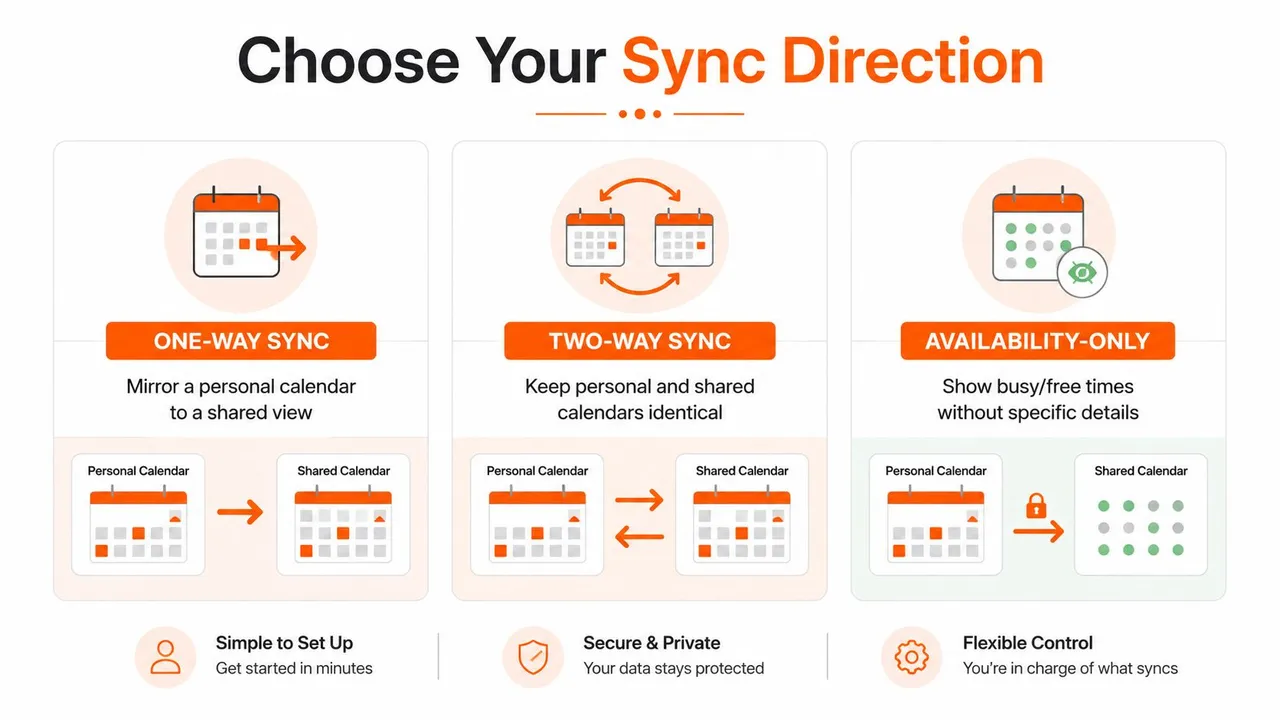
Le choix est généralement la confidentialité d’abord, la connectivité ensuite. Si vous voulez seulement que vos collègues, clients ou membres de votre famille voient quand vous êtes occupé, la duplication complète des événements est souvent inutile et parfois risquée. Pour un examen plus approfondi de la différence entre les outils, consultez notre guide sur les applications de synchronisation de calendrier.
La synchronisation unidirectionnelle convient à une source de vérité claire
Un consultant avec un calendrier Google personnel et une vue de travail partagée souhaite souvent une mise en miroir unidirectionnelle. Les événements personnels circulent dans la vue partagée afin que les collègues puissent éviter les conflits, mais les éléments de travail restent hors de l’emploi du temps personnel. Cela permet de garder un calendrier faisant autorité et réduit le risque que des notes privées, des détails de lieu ou des modifications de brouillon se retrouvent au mauvais endroit.
La synchronisation unidirectionnelle fonctionne également bien lorsqu’un fournisseur n’est qu’une couche d’affichage. Si une équipe a besoin d’une visibilité sur un calendrier maître sans pouvoir le réécrire, la synchronisation unidirectionnelle est la configuration la plus sûre. C’est le choix le plus propre lorsque les modifications ne doivent se produire qu’à un seul endroit.
La synchronisation bidirectionnelle convient à l’édition active des deux côtés
Un freelance gérant le temps de ses clients dans Gmail et Outlook peut avoir besoin que les deux côtés restent identiques. Dans cette configuration, l’un ou l’autre calendrier peut être modifié et le changement devrait apparaître partout ailleurs. La synchronisation bidirectionnelle prend en charge ce flux de travail, mais elle exige également des règles claires sur le calendrier qui l’emporte si les deux côtés modifient le même événement.
Ce compromis est important. Sans une configuration ferme de source de vérité, la synchronisation bidirectionnelle peut créer des doublons, écraser des détails ou continuer à renvoyer les modifications d’un côté à l’autre. C’est le bon choix uniquement lorsque les deux calendriers sont censés se comporter comme des pairs égaux.
La disponibilité uniquement convient au cas d’utilisation axé sur la confidentialité
Un étudiant ou un gestionnaire n’a souvent pas besoin que les titres des événements soient copiés du tout. Ils ont besoin que les blocs occupés apparaissent pour que d’autres personnes puissent voir le temps libre, mais ils n’ont pas besoin que le lieu, les notes ou l’objet soient exposés. La synchronisation basée uniquement sur la disponibilité est mieux adaptée à cette situation car elle résout la planification sans transformer chaque entrée de calendrier en détail partagé.
Cette approche est utile dans les configurations mixtes Google, Outlook et iCloud. Un calendrier de travail n’a pas besoin du titre d’un rendez-vous médical, et un calendrier familial n’a pas besoin du nom d’un client juste pour éviter un conflit. La mise en miroir libre/occupé maintient l’emploi du temps utilisable tout en retenant les parties qui doivent rester privées.
Règle empirique : Si l’autre personne a seulement besoin de savoir si vous êtes libre, arrêtez-vous à la disponibilité. Si elle a besoin de modifier des événements réels, utilisez la bidirectionnelle. Si un seul calendrier doit rester faisant autorité, utilisez l’unidirectionnelle.
La raison pour laquelle ce choix est important est simple. Chaque copie supplémentaire d’un événement augmente le risque de doublons, de modifications contradictoires et de divulgation accidentelle. Choisir la bonne direction dès le départ est plus facile que de démêler trois calendriers plus tard.
Confidentialité et masquage de champs entre les fournisseurs
La duplication complète est souvent le mauvais objectif. Copier le titre d’un rendez-vous chez le médecin dans un calendrier de travail partagé, ou pousser le nom d’un client dans une vue personnelle, crée une exposition évitable. Une meilleure conception est le masquage de champ, où le côté destination affiche quelque chose comme Occupé ou Personnel au lieu du titre, du lieu ou de la description d’origine.
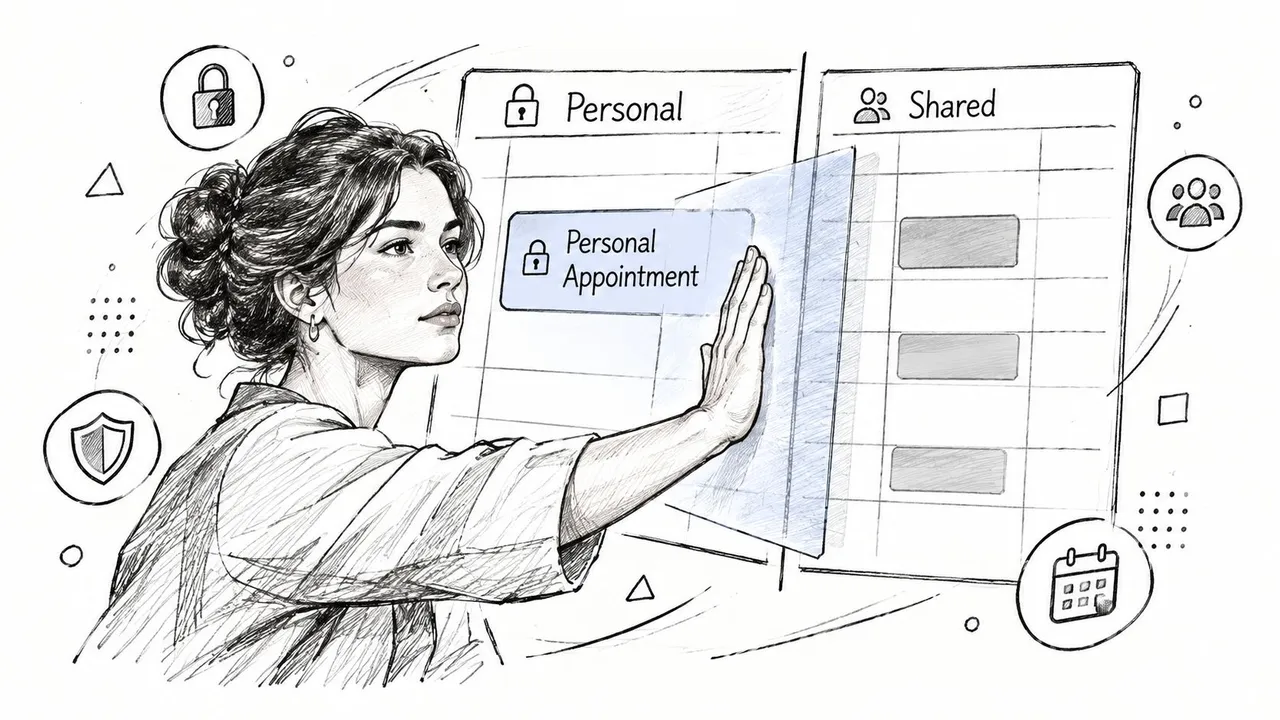
Cette distinction est la lacune dans la plupart des flux de travail Google natifs. Les outils de calendrier de Google sont bons pour la synchronisation et le suivi des modifications, mais ils ne résolvent pas le problème courant des comptes mixtes consistant à partager la disponibilité sans révéler de détails entre Google, Outlook et iCloud. En pratique, c’est ce qui est nécessaire.
Un calendrier de travail n’a pas besoin du nom de votre thérapeute pour éviter un conflit. Un client n’a pas besoin du titre de votre dîner de famille pour voir que vous n’êtes pas disponible. La mise en miroir libre/occupé et le masquage de champ sont plus propres car ils préservent l’utilité de la planification tout en limitant l’exposition des données sensibles.
C’est aussi là qu’une couche de synchronisation dédiée a plus de sens qu’une simple importation. L’importation copie tout. Le masquage vous permet de décider ce qui survit au transfert. Pour les utilisateurs soucieux de leur confidentialité, cette différence transforme toute l’expérience de « mes calendriers sont partout » à « ma disponibilité est précise, mais mes détails restent privés ».
Configuration de SyncThemCalendars en environ deux minutes
Un service de synchronisation basé sur le Web est plus facile à configurer que beaucoup ne le pensent. Vous connectez les calendriers que vous souhaitez relier, choisissez celui qui est la source, choisissez la direction et décidez s’il faut refléter les détails ou les masquer. Le service s’exécute ensuite en arrière-plan et maintient les calendriers sélectionnés alignés sans vous obliger à garder un onglet de navigateur ouvert.
Le produit publié par SyncThemCalendars connecte Google Calendar, Microsoft Outlook/Office 365 et Apple Calendar (iCloud), et il prend en charge les copies de calendrier unidirectionnelles, bidirectionnelles ou multidirectionnelles. Sa structure de plan est simple : Basic prend en charge jusqu’à 5 synchronisations, Premium prend en charge jusqu’à 16 et Professional prend en charge jusqu’à 36, avec des événements illimités et un accès utilisateur unique sur tous les plans. Il offre également un essai gratuit de 14 jours sans carte de crédit, ce qui est important si vous souhaitez tester votre configuration exacte avant de vous engager.
Voici le flux de configuration pratique que la plupart des utilisateurs suivent :
- Créez le compte. Commencez avec les calendriers que vous possédez déjà au lieu d’essayer de refaire tout votre flux de travail.
- Connectez les calendriers. Ajoutez Google, Outlook ou iCloud côte à côte et confirmez que chaque compte est visible.
- Choisissez la direction. Choisissez unidirectionnelle, bidirectionnelle ou multidirectionnelle en fonction de qui doit pouvoir modifier quoi.
- Appliquez le masquage si nécessaire. Remplacez les titres, descriptions ou lieux lorsque la confidentialité est plus importante que le texte exact de l’événement.
- Démarrez la synchronisation. Laissez le service gérer les mises à jour en cours plutôt que d’exporter manuellement des fichiers chaque semaine.
La raison pour laquelle ce chemin est attrayant n’est pas seulement la vitesse. C’est que le service résout le problème directement, ce qui est une synchronisation contrôlée entre fournisseurs avec des options de confidentialité intégrées. C’est un travail différent des propres contrôles de calendrier de Google, et c’est pourquoi les gens passent à une couche dédiée lorsque les connexions natives ne suffisent plus.
Correction des erreurs de synchronisation les plus courantes
La plupart des échecs de synchronisation tombent dans quelques catégories prévisibles, et chacune a une solution différente. La bonne nouvelle est que les symptômes sont généralement clairs une fois que vous savez quoi chercher.
Les événements en double signifient généralement que les deux côtés poussent
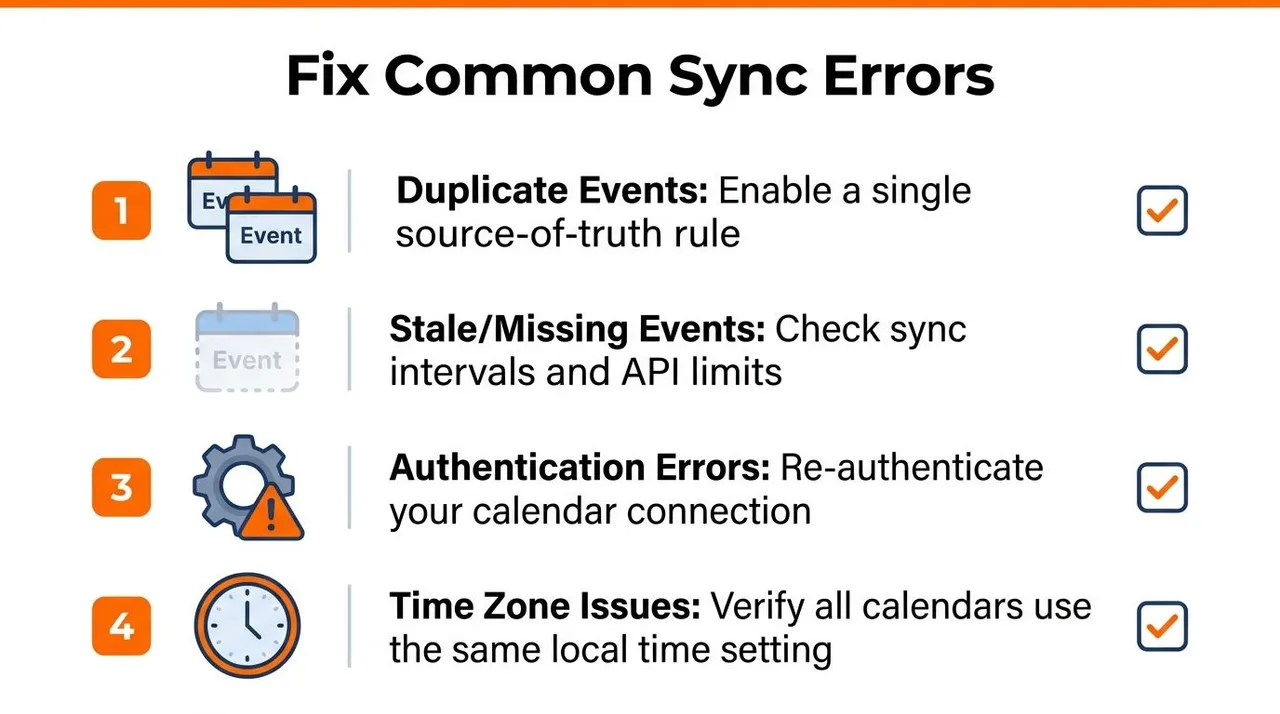
Lorsque la même réunion apparaît deux fois, la cause habituelle est une synchronisation bidirectionnelle sans règle stricte de source de vérité. La solution consiste à désactiver temporairement une direction, à identifier quel calendrier doit posséder l’événement, puis à réactiver le flux uniquement là où il appartient. Les doublons sont d’abord un problème de conception, puis un problème logiciel.
Les événements manquants ou obsolètes indiquent généralement un chemin d’actualisation rompu
Si un événement est d’un côté mais pas de l’autre, le jeton de synchronisation a peut-être expiré ou la connexion a peut-être cessé de progresser. Le modèle de synchronisation incrémentielle de Google dépend de l’enregistrement et de la réutilisation du jeton de chaque cycle, et les implémentations peuvent nécessiter une resynchronisation complète lorsque le jeton devient invalide. Si vos données semblent obsolètes, forcez une actualisation manuelle, puis resynchronisez à partir d’un état propre si nécessaire. Une procédure technique de ce mode de défaillance est couverte dans le dépannage de la synchronisation de Google Calendar.
Les événements issus de Gmail peuvent créer du bruit
Si des confirmations ou des réservations apparaissent là où elles ne devraient pas, le paramètre Événements issus de Gmail est probablement trop large pour votre flux de travail. Désactivez-le si vous voulez un calendrier plus propre et préférez ajouter ces éléments manuellement. Laissez-le activé uniquement si l’automatisation de la boîte de réception vers le calendrier est utile pour votre journée.
Les erreurs d’authentification suivent généralement un changement de mot de passe ou d’autorisation
Une connexion de calendrier peut se rompre après une réinitialisation de mot de passe, une mise à jour de la sécurité du compte ou une autorisation révoquée. Réautorisez le compte au lieu d’essayer de le corriger, car le client de synchronisation a besoin d’un nouvel accès pour continuer à lire les modifications. C’est l’une des corrections les moins glamour, mais elle résout un nombre surprenant de plaintes du type « pourquoi tout s’est arrêté ».
La réauthentification après un changement de compte est plus rapide que le diagnostic d’une connexion morte pendant une heure.
Quelques habitudes évitent la plupart des problèmes répétitifs. Gardez une source de vérité par événement, masquez les champs sensibles par défaut et vérifiez les autorisations de compte après les changements d’identifiants. Ces trois règles résolvent plus de problèmes de calendrier que n’importe quelle couche supplémentaire de configuration ne le fera jamais.
Si vous voulez une configuration de calendrier qui protège la confidentialité au lieu de copier chaque détail partout, SyncThemCalendars vous donne un moyen de synchroniser les calendriers Google, Outlook et iCloud avec un comportement unidirectionnel, bidirectionnel ou basé uniquement sur la disponibilité. Visitez SyncThemCalendars si vous souhaitez tester la synchronisation de calendrier contrôlée sans exposer plus de données d’événement que nécessaire.
Prêt à synchroniser vos calendriers ?
Synchronisez automatiquement vos calendriers Google, Outlook et Apple iCloud. Configuration en 2 minutes, aucune carte bancaire requise.
Commencer gratuitementContinuer la lecture
Plus dans Guides

Guide de configuration rapide de SyncThemCalendars
Maîtrisez la configuration rapide de SyncThemCalendars en quelques minutes. Connectez Google, Outlook ou iCloud, configurez le masquage de confidentialité et vérifiez votre première synchronisation sans effort.

Fusionner des agendas Google : Le guide complet pour 2026
Fusionner des agendas Google. Découvrez les meilleures méthodes pour fusionner vos agendas Google. Comparez les méthodes d'importation, les outils de synchronisation et les stratégies d'automatisation.

Maîtrisez votre calendrier sur Outlook avec des solutions de synchronisation
Apprenez à utiliser efficacement votre calendrier sur Outlook, à le synchroniser avec Google et iCloud, à éviter les doubles réservations et à connecter SyncThemCalendars pour une planification fluide.