







Synchronisiert Apple Kalender mit Google Kalender? Echte Antworten
Synchronisiert Apple Kalender mit Google Kalender? Erfahren Sie mehr über die Grenzen der nativen Integration, gängige Workarounds, Datenschutzrisiken und die beste Einrichtung für Ihren Workflow.
Nein, Apple Kalender und Google Kalender bieten keine native Zwei-Wege-Synchronisierung zwischen ihren getrennten Kalender-Ökosystemen an. Sie können Google-Termine zwar über die Kontoeinstellungen oder CalDAV im Apple Kalender anzeigen, aber eine echte bidirektionale Synchronisierung zwischen Apple- und iCloud-Kalendern erfordert eine Synchronisierungsebene eines Drittanbieters.
Vielleicht schauen Sie auf Ihrem iPhone auf einen beruflichen Google-Kalender, auf Ihrem Mac auf einen persönlichen iCloud-Kalender und an anderer Stelle auf einen geteilten Zeitplan, wobei alle unterschiedliche Versionen Ihres Tages anzeigen. Ein Termin erscheint an einer Stelle, eine Änderung erreicht eine andere nicht, und Ihre Verfügbarkeit sieht offen aus, obwohl Sie bereits verplant sind. Das Problem ist nicht, dass der Apple Kalender keine Google-Termine anzeigen kann. Das Problem ist die Verwechslung von einen Kalender anzeigen mit Termine über Konten hinweg replizieren und aktualisieren.
Die kurze Antwort zur Synchronisierung von Apple- und Google-Kalender
Die direkte Antwort auf die Frage „Synchronisiert Apple Kalender mit Google Kalender?“ hängt davon ab, was Sie unter Synchronisierung verstehen.
Wenn Sie ein Google-Konto zu Apple Kalender auf einem Mac, iPhone oder iPad hinzufügen, können Google-Termine innerhalb der Apple-App erscheinen. Google dokumentiert dies als unterstützte plattformübergreifende Einrichtung, und die Anleitung besagt, dass Mac-Benutzer über den Tab „Accounts“ festlegen können, wie häufig Kalender aktualisiert werden (Googles Apple Kalender-Anleitungen). Auf dem iPhone und iPad macht das Aktivieren der Option „Kalender“ für das Google-Konto diese Termine im Apple Kalender sichtbar.
Diese Einrichtung ist nützlich, schafft aber keine native Apple-zu-Google-Brücke für jeden Kalender, den Sie besitzen. Das Konto, das Sie hinzufügen, ist ein Google-Konto, und Termine, die in diesem Google-Kalender gespeichert sind, können im Allgemeinen über die verbundene Apple-Schnittstelle verwaltet werden. Ein iCloud-Kalender bleibt ein Apple-Kalender mit einem anderen Konto und Synchronisierungspfad.
Das Support-Forum von Google drückt es direkt aus: Es gibt keinen offiziell unterstützten Weg, einen Apple Kalender mit einem Google Kalender zu synchronisieren (Googles Support-Diskussion zur Apple- und Google-Synchronisierung). Der bekannte Workaround, einen iCloud-Kalender zu veröffentlichen und ihn im Google Kalender zu abonnieren, lässt Google die Aktualisierungen nur sehen. Er erlaubt es Google nicht, den ursprünglichen Apple-Kalender zu bearbeiten.
Praktische Regel: Wenn Sie nur eine App benötigen, um Google-Termine anzuzeigen, ist die native Kontointegration meist ausreichend. Wenn Sie Termine in beide Richtungen zwischen Apple- und Google-Kalendern kopieren müssen, betrachten Sie dies als eine separate Synchronisierungsaufgabe.
Diese Unterscheidung ist für berufliche und persönliche Zeitpläne wichtig. Eine visuelle Überlagerung kann Ihnen bei der Planung helfen, aber sie setzt nicht unbedingt einen Block für „beschäftigt“ im anderen Konto, bewahrt nicht jedes Terminfeld und schützt keine privaten Details. Wählen Sie die Einrichtung danach, ob Ihre Priorität auf bequemer Ansicht, Bearbeitung, genauer Verfügbarkeit oder selektiver Datenfreigabe liegt.
Wie die native Integration tatsächlich funktioniert
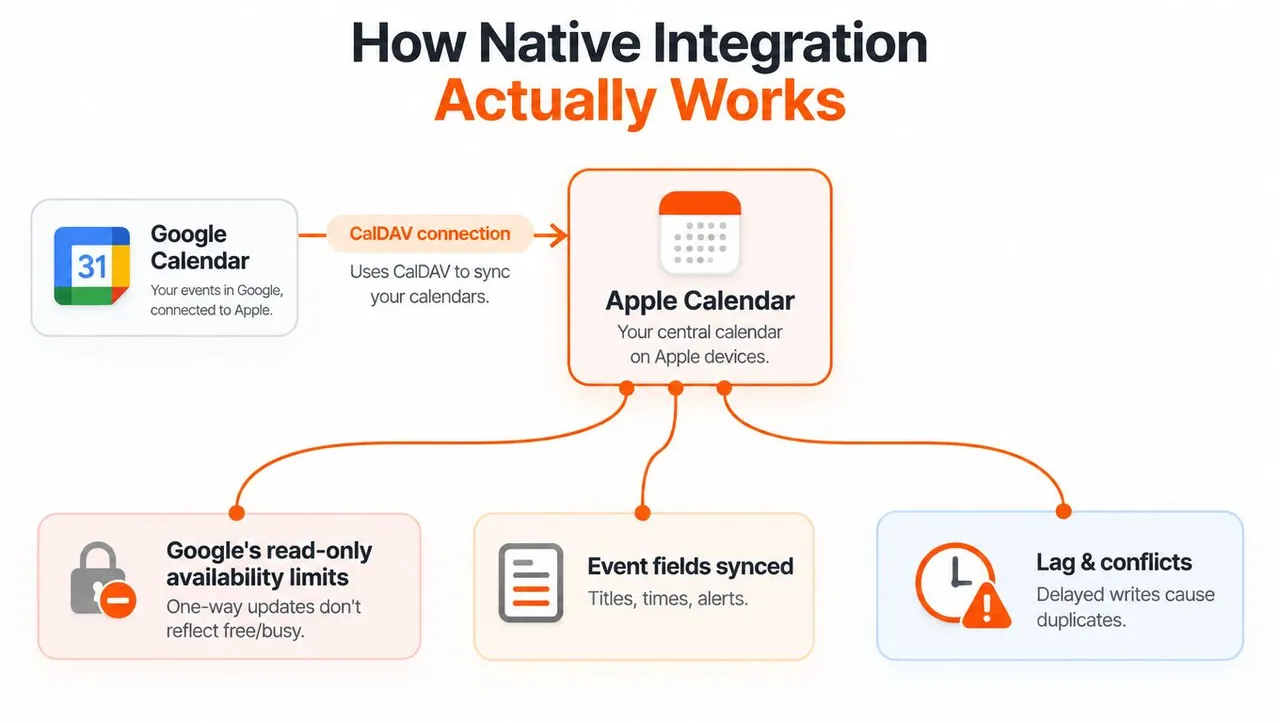
Apple Kalender und Google Kalender können über CalDAV kommunizieren, ein Protokoll für den Kalenderzugriff. Google dokumentiert einen dedizierten CalDAV-Endpunkt für Apple Kalender-Clients, der es einer unterstützten Google-Konto-Verbindung ermöglicht, Kalender innerhalb der Apple-App offenzulegen (Googles CalDAV-Anleitung).
Die wichtige Unterscheidung liegt zwischen zwei Integrationspfaden.
Kontoverbindung versus Abonnement
Wenn Sie Google als Konto in Apple Kalender hinzufügen, verbindet sich Apple mit dem Google-Konto, anstatt eine statische Kopie zu importieren. Dieser kontoebenenbasierte Weg kann die Erstellung und Aktualisierung von Terminen in den verbundenen Google-Kalendern unterstützen, abhängig von den Fähigkeiten des Apple Kalender-Workflows. Es bietet Ihnen eine funktionierende Möglichkeit, Google-Termine von einem Apple-Gerät aus zu verwalten, ohne die Google Calendar-App zu installieren.
Ein iCal- oder Webcal-Abonnement funktioniert anders. Google beschreibt Abonnements als Fallback, wenn eine Kalenderanwendung keine vollständige Synchronisierung unterstützt oder wenn ein Benutzer eine reine Leseansicht wünscht (Googles Kalender-Synchronisierungsoptionen). Ein Abonnement liest einen Feed. Es bietet kein Ziel, an das Änderungen zurückgeschrieben werden können.
Warum die Einrichtung unzuverlässig wirkt
Benutzer fügen oft erfolgreich ein Google-Konto hinzu, sehen Termine im Apple Kalender und nehmen an, dass nun jeder Apple- oder iCloud-Termin Google erreichen wird. Diese Annahme führt zum bekannten Problem der doppelten Eingabe. Ein Termin, der in einem iCloud-Kalender erstellt wurde, wird nicht automatisch zu einem Google-Termin, nur weil beide Kalender in derselben Apple-Schnittstelle erscheinen.
Dasselbe erklärt veraltete Spiegelungen. Ein abonnierter Feed wird möglicherweise nur aktualisiert, wenn der empfangende Dienst ihn prüft, während eine Kontoverbindung einen tieferen Austausch mit dem Kalenderanbieter hat. Wenn Sie benötigen, dass Änderungen, Verfügbarkeit und Terminbesitz zwischen getrennten Konten übertragen werden, reicht eine Überlagerung nicht aus.
Eine praktische Anleitung zur Kontoeinrichtung finden Sie in diesem Leitfaden zum Verbinden von Google Kalender mit Apple Kalender. Nutzen Sie die native Kontointegration, wenn das Ziel darin besteht, auf Google-Kalender innerhalb von Apple Kalender zuzugreifen. Verwechseln Sie diese Bequemlichkeit nicht mit einer universellen Zwei-Wege-Synchronisierung zwischen Google und iCloud.
Einweg-Workarounds und ihre versteckten Grenzen
Der häufigste Workaround beginnt in iCloud. Sie machen einen Apple-Kalender öffentlich, kopieren dessen Kalender-Link und abonnieren diesen Feed im Google Kalender. Google kann dann die Aktualisierungen des Apple-Kalenders lesen, aber den Quellkalender nicht bearbeiten. Jeder, der einen öffentlichen Kalender-Link erhält, kann möglicherweise auch dessen Inhalt sehen, daher führt das Veröffentlichen eines Kalenders mit sensiblen Besprechungsdetails zu Datenschutzbedenken.
Eine zweite Option fügt das Google-Konto direkt zum Apple Kalender hinzu. Dies ist die bessere native Wahl, wenn Google das System der Datensatzführung ist. Sie können Google-Termine anzeigen und Termine in Google-Kalendern über die Apple-Schnittstelle erstellen oder aktualisieren, aber das macht iCloud nicht zu einem bearbeitbaren Google-Kalender. Einige Google-spezifische Funktionen, einschließlich bestimmter Benachrichtigungen, Raumplanungen oder Workflows zur Kalendererstellung, werden möglicherweise nicht konsistent über die Apple-Schnittstelle übertragen.
| Methode | Richtung | Bearbeitbar | Frei/Beschäftigt | Datenschutzsteuerung |
|---|---|---|---|---|
| Google-Konto zu Apple Kalender hinzufügen | Google-Konto in Apple Kalender | Google-Termine können über das verbundene Konto erstellt oder aktualisiert werden | Hängt davon ab, wie der empfangende Kalender das verbundene Konto handhabt | Begrenzte feldbasierte Transformation |
| iCloud-Kalender in Google Kalender abonnieren | Apple zu Google | Nur-Lese-Modus auf der Google-Seite | Keine verlässliche native Kopie des „Beschäftigt“-Blocks | Öffentliche Freigabe kann Termindetails offenlegen |
| Google iCal-Feed in Apple Kalender abonnieren | Google zu Apple | Nur-Lese-Modus in Apple Kalender | Zeigt Termine an, erstellt aber keinen nativen Apple-Termin | Feed-Zugriff hängt vom geteilten Link ab |
| Dedizierten Synchronisierungsdienst nutzen | Konfigurierbar (Einweg, Zwei-Wege oder Mehrwege) | Ja, entsprechend der gewählten Richtung und Regeln | Kann Verfügbarkeit selektiv spiegeln | Unterstützt Feldmaskierung oder Transformation |
Die Tabelle zeigt den entscheidenden Kompromiss. Native Methoden sind bequem, wenn ein Anbieter den Kalender besitzt und die andere App nur eine Anzeige- oder Bearbeitungsschnittstelle ist. Sie werden unzureichend, wenn zwei unabhängige Kalender betrieblich aufeinander abgestimmt bleiben müssen.
Achten Sie auf das Ziel: Ein Termin, der unter „Abonnierte Kalender“ sichtbar ist, ist ein Feed, kein beschreibbarer Kalender. Wenn Sie möchten, dass Änderungen zurückfließen, benötigen Sie eine authentifizierte Kontoverbindung oder einen Synchronisierungsdienst.
Bevor Sie sich für einen Workaround entscheiden, legen Sie fest, welcher Kalender welchen Termin besitzt. Wenn Apple den Termin besitzt und Google nur Kenntnis davon haben muss, kann ein Abonnement akzeptabel sein. Wenn beide Seiten Termine erstellen, ändern und Zeit blockieren müssen, hinterlässt ein Einweg-Feed Lücken, die erst offensichtlich werden, wenn ein Konflikt auftritt.
Warum Datenschutz- und Verfügbarkeitslücken wichtig sind
Kalendersynchronisierung ist nicht nur eine technische Frage. Sie bestimmt auch, welche Details die Grenze zwischen persönlichen, beruflichen, kundenbezogenen und institutionellen Konten überschreiten.
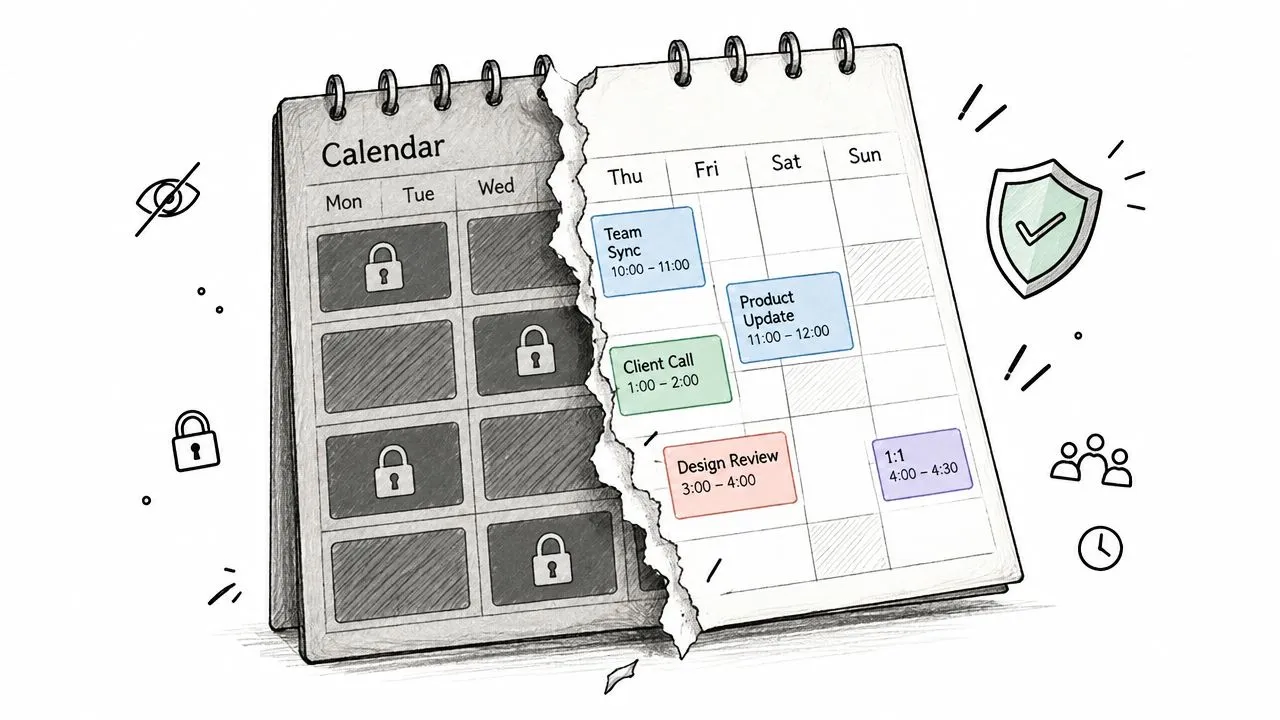
Ein kopierter Termin kann seinen Titel, seine Beschreibung, seinen Ort, seine Farbe, sein Erinnerungsverhalten oder seine Benachrichtigungseinstellungen je nach Integration unterschiedlich offenlegen. Ein privater Termin namens „ärztliche Beratung“ enthält mehr Informationen als ein einfacher „Beschäftigt“-Block. Ein Kundenkalender kann einen Firmennamen oder einen Besprechungsort enthüllen, den Ihr persönliches Konto nicht speichern sollte. Native Kalenderansichten bieten selten eine präzise Regel für die Transformation jedes Feldes, bevor es anderswo erscheint.
Freizeit ist nicht dasselbe wie freie Sichtbarkeit
Ein abonnierter Kalender kann einen Termin anzeigen, ohne die Berechnung der Verfügbarkeit im Zielsystem zu ändern. Das erzeugt eine gefährliche Diskrepanz. Ein Planungstool könnte den Google-Kalender prüfen und freie Zeit sehen, obwohl der im Apple Kalender angezeigte iCloud-Kalender einen kollidierenden Termin enthält.
Das Umgekehrte kann ebenfalls passieren. Sie blockieren möglicherweise Zeit großflächig, um eine Doppelbuchung zu vermeiden, legen aber einen Titel oder Ort offen, der mehr verrät, als Kollegen wissen müssen. Unabhängige Anleitungen zu Google Kalender-Datenschutzeinstellungen verdeutlichen, warum das Teilen einer Kalenderansicht und das Teilen nützlicher Verfügbarkeit nicht immer derselbe Vorgang sind.
Selektive Freigabe ist der praktische Standard
Für viele Fachleute ist das richtige Ergebnis nicht die vollständige Terminreplikation. Es ist ein privater „Beschäftigt“-Block ohne Beschreibung, Gästeliste oder Ort. Das bewahrt die Planungsgenauigkeit und begrenzt gleichzeitig die Metadaten, die in einem anderen Ökosystem gespeichert werden.
Die nativen Tools bieten dieses Maß an Kontrolle über Apple und Google hinweg nicht konsistent. Sie machen auch nicht jedes anbieterspezifische Feature portabel. E-Mail-Benachrichtigungen, Raumplanung und das Erstellen neuer Google-Kalender können sich in einem Apple Kalender-Workflow anders verhalten, sodass ein sichtbarer Termin möglicherweise nicht das betriebliche Verhalten reproduziert, das mit seinem ursprünglichen Kalender verknüpft ist.
Die Frage, die Sie stellen sollten, ist einfach: Was muss das andere Konto wissen? Wenn die Antwort nur „Ich bin nicht verfügbar“ lautet, ist das Kopieren des gesamten Termins übertrieben. Wenn die Antwort vollständige Bearbeitung, Teilnehmerverwaltung, Erinnerungen und Orte umfasst, benötigen Sie eine tiefere Integration und sollten diese Felder testen, bevor Sie sich für die Arbeit darauf verlassen.
Synchronisierungsdienste von Drittanbietern, die funktionieren
Wenn zwei getrennte Kalender aufeinander abgestimmt bleiben müssen, schließt ein Drittanbieter-Dienst die Synchronisierungslücke. Er verbindet sich mit den relevanten Anbietern, überwacht die ausgewählten Kalender und wendet Regeln für das Kopieren oder Transformieren von Terminen an.
Beginnen Sie mit dem Workflow, nicht mit dem Bildschirm des Produkts.
Bauen Sie die Synchronisierung um den Besitz auf
Entscheiden Sie zuerst, welcher Kalender welche Terminart besitzt. Ein beruflicher Google-Kalender könnte Kundentermine besitzen, während iCloud persönliche Verpflichtungen besitzt. Entscheiden Sie dann, ob das Ziel vollständige Details oder nur die Verfügbarkeit benötigt.
Die Richtung kommt als nächstes.
- Einweg-Synchronisierung: Kopieren Sie Termine von einer Quelle in ein Ziel, ohne dass Zieländerungen das Original überschreiben.
- Zwei-Wege-Synchronisierung: Halten Sie übereinstimmende Termine synchron, wenn autorisierte Benutzer sie auf beiden Seiten ändern.
- Mehrwege-Synchronisierung: Koordinieren Sie Kalender über Google-, Apple- und Microsoft-Konten hinweg, wenn ein Zeitplan mehrere Systeme umfasst.
SyncThemCalendars bietet Echtzeit-Terminsynchronisierung über Google Kalender, Microsoft Outlook/Office 365 und Apple Kalender über iCloud. Zu den dokumentierten Steuerelementen gehören Einweg-, Zwei-Wege- und Mehrwege-Richtungen, Frei/Beschäftigt-Spiegelung und Datenschutzeinstellungen, die kopierte Felder wie Titel, Beschreibung und Ort maskieren oder transformieren können (SyncThemCalendars Kalendersynchronisierung).
Wählen Sie nach dem Verbinden der Konten die einzubeziehenden Kalender aus, definieren Sie die Richtung und entscheiden Sie, wie sich kopierte Felder verhalten sollen. Testen Sie mit einem nicht sensiblen Termin, bevor Sie einen Produktivkalender verbinden. Überprüfen Sie sowohl den Zieltermin als auch die Verfügbarkeit, die einem Planer angezeigt wird.
Datenschutz-erste Einrichtung: Beginnen Sie damit, nur die Verfügbarkeit zu kopieren. Fügen Sie Titel, Beschreibungen oder Orte nur hinzu, wenn der Workflow dies erfordert.
Die Anleitung des Dienstes zur Zwei-Wege-Kalendersynchronisierung ist nützlich, wenn beide Kalender Änderungen akzeptieren müssen. Dasselbe Prinzip der Feldmaskierung gilt außerhalb von Kalendertools. Teams, die Termine mit Handwerkern koordinieren, benötigen oft Reinigungsangebots-Integrationen, bei denen Buchungsdaten und Verfügbarkeit konsistent bleiben, ohne Kundendetails in den Kalender zu kopieren.
Eine visuelle Anleitung kann helfen, die Verbindung und Regelkonfiguration zu verdeutlichen:
Bevor Sie sich auf eine automatisierte Synchronisierung verlassen, testen Sie Absagen, Terminverschiebungen, wiederkehrende Termine, Zeitzonen, Erinnerungen und Konflikte. Ein Dienst kann die Lücke zwischen den Konten schließen, aber das Ergebnis hängt immer noch von klaren Besitzregeln und konservativen Datenschutzeinstellungen ab.
Empfohlene Setups für gängige Benutzerszenarien
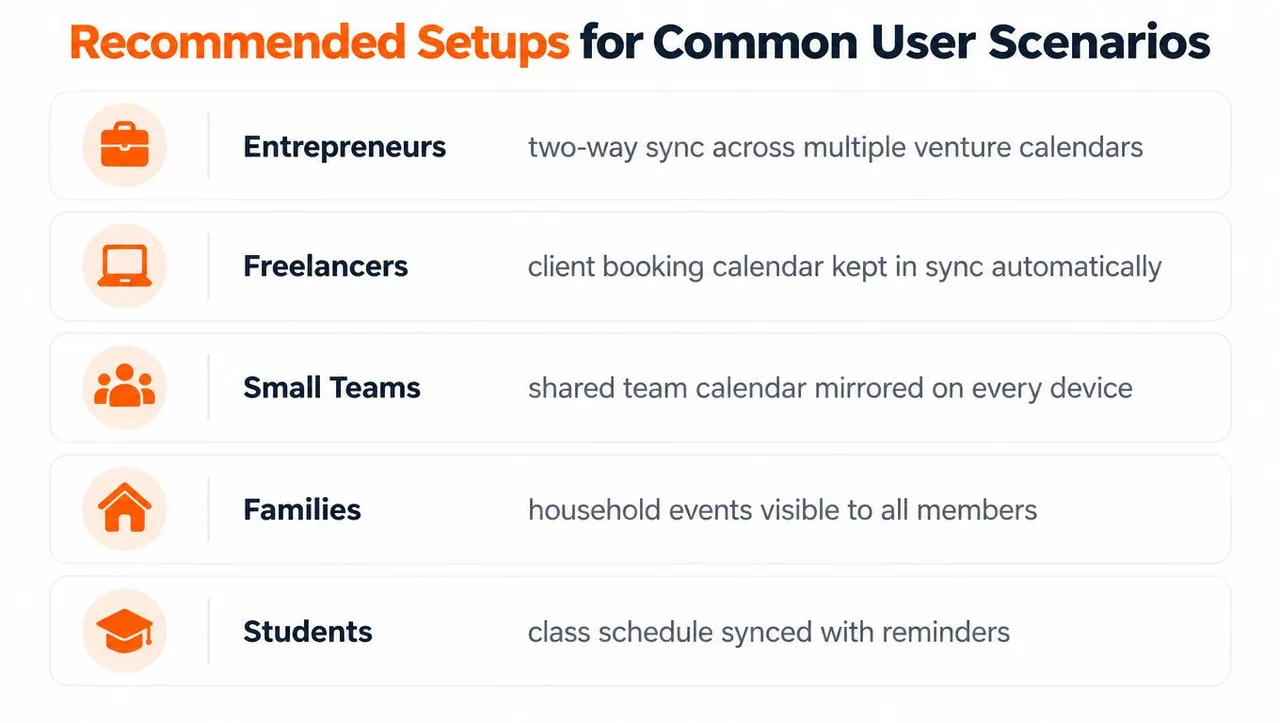
Die richtige Einrichtung ändert sich mit den beteiligten Personen und der Sensibilität des Zeitplans. Ein Student, der nur einen Stundenplan auf einem iPhone sichtbar machen muss, hat andere Anforderungen als ein Berater, der Kundennamen schützen und gleichzeitig die Verfügbarkeit anzeigen muss.
Unternehmer
Jemand, der mehrere Unternehmungen verwaltet, benötigt möglicherweise mehrere Google-Kalender, die im Apple Kalender sichtbar sind, während er gleichzeitig persönliche Verpflichtungen von jedem beruflichen Konto blockiert. Nutzen Sie den Google-Zugriff auf Kontoebene für eine einfache Ansicht und verwenden Sie dann eine kontrollierte Zwei-Wege- oder Mehrwege-Synchronisierung, wenn jede Unternehmung Zeitplanänderungen erhalten muss. Halten Sie kopierte persönliche Termine auf „Frei/Beschäftigt“-Blöcke beschränkt, damit Geschäftskontakte keine privaten Titel sehen.
Freiberufler
Ein Freiberufler hat oft einen persönlichen iCloud-Kalender und Kundenkalender, die in Google Workspace verwaltet werden. Wenn Kunden nur Buchungsverfügbarkeit benötigen, spiegeln Sie beschäftigte Zeiträume ohne Beschreibungen oder Orte. Wenn der Freiberufler Termine aus beiden Ökosystemen bearbeitet, wählen Sie Zwei-Wege-Regeln und definieren Sie einen Kalender als Quelle für kundenorientierte Termindetails.
Kleine Teams
Teams sollten vermeiden, jedes Mitglied zu bitten, persönliche Kalender zu veröffentlichen. Ein geteilter Arbeitskalender kann die betriebliche Quelle bleiben, während jeder Mitarbeiter Verfügbarkeitsblöcke in seinem privaten System erhält. Diese Einrichtung reduziert die Offenlegung und gibt Planungstools eine genauere Sicht als eine einfache visuelle Überlagerung.
Familien
Familien bevorzugen möglicherweise einen geteilten Google-Kalender oder einen geteilten iCloud-Kalender, je nachdem, welche Geräte jeder verwendet. Wenn ein Haushaltsmitglied hauptsächlich im anderen Ökosystem arbeitet, reicht eine reine Leseansicht möglicherweise aus. Veröffentlichen Sie keinen Kalender, der Schul-, medizinische, Reise- oder Hauszugangsdetails enthält, es sei denn, jeder versteht, wer auf den Feed zugreifen kann.
Studenten
Studenten kombinieren häufig einen institutionellen Google-Kalender mit einem persönlichen Apple Kalender. Fügen Sie das Google-Konto zum Apple Kalender für eine einfache Sichtbarkeit hinzu und verwenden Sie dann selektives Spiegeln, wenn persönliche Verpflichtungen Zeit in der institutionellen Planungsumgebung blockieren müssen. Behalten Sie Kurserinnerungen und Aufgabendetails in dem System, das sie besitzt, es sei denn, das andere Konto benötigt diese Felder.
Die wiederkehrende Entscheidung ist, ob das Ziel Termine, Verfügbarkeit oder Kontrolle benötigt. Die native Integration handhabt die Sichtbarkeit gut. Selektive Synchronisierung handhabt Datenschutz und kontoübergreifende Planung. Vollständige Zwei-Wege-Regeln sind nur sinnvoll, wenn beide Kalender Änderungen akzeptieren müssen.
Ihre endgültige Entscheidung zur Kalendersynchronisierung
Apple Kalender kann mit Google Kalender zusammenarbeiten, aber die Antwort hängt von der Richtung und Tiefe der Verbindung ab. Fügen Sie ein Google-Konto hinzu, wenn Sie möchten, dass Google-Termine in der Apple-App verfügbar sind und das Google-Konto die Quelle der Wahrheit bleibt. Verwenden Sie ein Abonnement nur, wenn eine reine Leseansicht akzeptabel ist.
Wenn Ihre tatsächliche Anforderung zwei unabhängige Kalender sind, die Termine füreinander erstellen, aktualisieren und blockieren, bieten die nativen Apple- und Google-Tools dies nicht universell. Wählen Sie eine Synchronisierungsebene, mit der Sie die Richtung festlegen, kopierte Felder steuern und die Verfügbarkeit spiegeln können, ohne vollständige Termindetails offenzulegen.
Die beste Einrichtung ist die kleinste, die Planungskonflikte verhindert. Beginnen Sie mit der Sichtbarkeit, fügen Sie bei Bedarf eine Frei/Beschäftigt-Spiegelung hinzu und aktivieren Sie das vollständige Kopieren von Terminen nur für Kalender, deren Besitzer dem Ziel vertrauen.
SyncThemCalendars kann ausgewählte Termine zwischen Google Kalender, Apple Kalender über iCloud und Microsoft Outlook/Office 365 mit konfigurierbaren Einweg-, Zwei-Wege- oder Mehrwege-Richtungen synchronisieren. Besuchen Sie SyncThemCalendars, um die verfügbaren Steuerelemente zu vergleichen und eine datenschutzbewusste Brücke zwischen Ihren Apple- und Google-Kalendern zu schlagen.
Bereit, Ihre Kalender zu synchronisieren?
Halten Sie Ihre Google, Outlook und Apple iCloud Kalender automatisch synchron. 2 Minuten Einrichtung, keine Kreditkarte erforderlich.
Kostenlos startenWeiterlesen
Mehr in Guides

SyncThemCalendars Schnelleinrichtung: Eine Anleitung
Meistern Sie die SyncThemCalendars Schnelleinrichtung in wenigen Minuten. Verbinden Sie Google, Outlook oder iCloud, konfigurieren Sie Datenschutzmaskierungen und verifizieren Sie mühelos Ihre erste Synchronisierung.

Google Kalender zusammenführen: Der vollständige Leitfaden für 2026
Google Kalender zusammenführen. Erfahren Sie die besten Methoden, um Google Kalender zu vereinen. Vergleichen Sie Importmethoden, Synchronisierungstools und Automatisierungsstrategien.

Meistern Sie Ihren Kalender in Outlook mit Synchronisierungslösungen
Erfahren Sie, wie Sie den Kalender in Outlook effektiv nutzen, mit Google und iCloud synchronisieren, Doppelbuchungen vermeiden und SyncThemCalendars für eine nahtlose Terminplanung einbinden.