







So verbinden Sie den Outlook-Kalender mit dem Google Kalender
Erfahren Sie, wie Sie den Outlook-Kalender mit einfachen Schritten, Synchronisierungsoptionen und Datenschutztipps, die 2026 tatsächlich funktionieren, mit dem Google Kalender verbinden.
Sie haben ein Teams-Meeting um 10 Uhr in Outlook, aber es erscheint nicht im Google Kalender, den Sie auf Ihrem Telefon prüfen. Sie buchen den Zahnarzttermin darüber, bemerken den Konflikt zu spät und verbringen die nächsten Minuten damit, sich zu entschuldigen und Termine zu verschieben. Dasselbe Problem trifft Personalvermittler, Gründer, Berater und Administratoren, wann immer berufliche und persönliche Zeitpläne in unterschiedlichen Ökosystemen existieren.
Der Begriff „Kalender synchronisieren“ verbirgt eine wichtige Unterscheidung. Ein Google Kalender-Abonnement in Outlook kann Ereignisse anzeigen, ohne Bearbeitungen zuzulassen. Ein ICS-Import erstellt einen einmaligen Schnappschuss. Ein echter Zwei-Wege-Konnektor kopiert Änderungen in beide Richtungen, bringt jedoch Entscheidungen zu Berechtigungen, Datenschutz, Wiederholungen und doppelten Ereignissen mit sich. Dieser Leitfaden trennt das, was funktioniert, von dem, was nur synchronisiert aussieht, damit Sie die richtige Einrichtung wählen können, anstatt widersprüchliche Ratschläge auszuprobieren.
Warum Ihre Kalender sich ständig verpassen
Outlook und Google Kalender teilen sich keinen universellen Arbeitskalender. Microsoft 365 und Google Workspace behandeln Kalender jeweils als Teil eines umfassenderen Konten-, Identitäts-, Meeting- und Berechtigungssystems. Ihre Produkte können Kalenderdaten austauschen, aber das bedeutet nicht, dass ein in einem Konto erstelltes Ereignis zu einem vollständig bearbeitbaren Ereignis im anderen wird.
Das praktische Ergebnis ist bekannt. Ein Kunde bucht ein Meeting über Google, Ihr Arbeitgeber verwaltet Meetings in Outlook und Ihr Telefon zeigt nur eine Seite an. Sie sehen einen scheinbar freien Slot, nehmen eine zweite Einladung an und entdecken später, dass das ursprüngliche Ereignis in einem anderen Kalender versteckt war. Microsofts eigene Anleitung unterscheidet zwischen dem Anzeigen eines Google-Kalenders in Outlook und der Aufrechterhaltung einer Live-Synchronisierung, warnt jedoch auch davor, dass ein exportierter Kalender nur ein Schnappschuss ist, der nicht weiter aktualisiert wird. Microsofts Outlook-Anleitung dokumentiert diesen Unterschied direkt.
Die zwei echten Wege
Es gibt zwei praktikable Ansätze:
- Ein-Wege-ICS-Abonnement: Outlook liest regelmäßig einen Google Kalender-Feed. Sie können die Quellereignisse anzeigen, aber Änderungen in Outlook werden nicht zurück in Google geschrieben.
- Zwei-Wege-Konnektor: Ein Dienst authentifiziert sich bei beiden Konten und erstellt oder aktualisiert entsprechende Ereignisse auf beiden Seiten. Dies ist der Weg für Personen, die Bearbeitungen, Verschiebungen, Absagen und Verfügbarkeiten in beide Richtungen benötigen.
Der Weg, der immer wieder zu Problemen führt, ist der manuelle Export und Import. Das Herunterladen einer .ics-Datei und der Import in das andere Konto kann bei einem historischen Schnappschuss helfen, hält zukünftige Änderungen jedoch nicht synchron. Ein nach dem Import verschobenes Meeting bleibt an seiner alten Position, und eine Absage entfernt das kopierte Ereignis nicht zuverlässig.
Praktische Regel: Wenn Sie möchten, dass sich der Zielkalender ändert, nachdem sich das ursprüngliche Ereignis geändert hat, verwenden Sie keine importierte
.ics-Datei.
Die operativen Kosten sind leicht zu unterschätzen. Menschen, die Vorstellungsgespräche, Kundengespräche oder mehrere Unternehmungen koordinieren, verbringen oft einen Teil jeder Woche damit, Kalender zu vergleichen und Konflikte zu lösen, die ein ordnungsgemäß entworfener Arbeitsablauf früher aufgedeckt hätte. Die Lösung ist nicht immer ein kostenpflichtiger Konnektor. Sie beginnt mit der Entscheidung, ob Sie eine schreibgeschützte Ansicht oder eine beschreibbare Kopie benötigen.
Was native Outlook- und Google-Kalender tatsächlich leisten können
Native Tools sind nützlich, lösen aber engere Probleme, als das Wort „Synchronisierung“ vermuten lässt. Im klassischen Outlook ist die Standard-Google-Verbindung ein Internet-Kalender-Abonnement. Outlook liest einen iCal-Feed und zeigt den Quellkalender an, aber Microsoft unterscheidet diese live aussehende Ansicht von einem exportierten Kalenderschnappschuss, der nicht weiter aktualisiert wird. Microsofts Support-Dokumentation stellt klar, dass das Anzeigen eines Kalenders nicht dasselbe ist wie das Synchronisieren von Bearbeitungen.
Google arbeitet weiterhin an der Interoperabilität bei Microsoft-bezogenem Meeting-Verhalten. Die Produktaktualisierungen in 2023 und 2025 befassten sich mit Outlook-Gasterinnerungen und der Microsoft-spezifischen Kalender-E-Mail-Verarbeitung, was ein anhaltendes Augenmerk auf den plattformübergreifenden Austausch zeigt, ohne eine universelle native Brücke zu schaffen. Diese Arbeit verbessert, wie Einladungen und Nachrichten interpretiert werden. Sie macht nicht jede Outlook- und Google-Kalenderansicht zu einer bidirektionalen Ereignisdatenbank.
Die neue Outlook-App kann auch verbundene Google-Konten präsentieren, aber das Ergebnis sollte als integrierte Ansicht behandelt werden, bis Sie das genaue Verhalten in Ihrem Tenant und Build bestätigen. Änderungen, Antworten, Löschungen und komplexe wiederkehrende Serienbearbeitungen werden möglicherweise nicht so hin- und hergeschickt, wie Sie es erwarten. CalDAV ist ebenfalls in begrenzten Interoperabilitätskontexten aufgetaucht, ist aber keine zuverlässige Allzwecklösung für jede Microsoft 365- und Google Workspace-Umgebung.
Native Outlook- und Google-Kalender-Funktionen auf einen Blick
| Funktion | ICS-Abonnement in Outlook | Neue Outlook-Google-Integration | CalDAV, begrenzt |
|---|---|---|---|
| Google-Ereignisse in Outlook anzeigen | Ja | Meist als verbundene Ansicht verfügbar | Abhängig von Konto und Client |
| Google-Ereignisse aus Outlook bearbeiten | Kein zuverlässiges Zurückschreiben | Kein garantierter Roundtrip | Variiert je nach Implementierung |
| Änderungen aus Outlook erscheinen in Google | Nein | Nicht zuverlässig | Abhängig vom Support |
| Meeting-Antworten und Absagen | Bleiben oft mit dem Quellkonto verknüpft | Können sich je nach Ereignistyp anders verhalten | Inkonsistent über Plattformen hinweg |
| Umgang mit wiederkehrenden Ereignissen | Anfällig für Interpretationsunterschiede | Vor der Nutzung testen | Client- und serverabhängig |
| Beste Verwendung | Nur-Lese-Sichtbarkeit | Konto-Overlay und gelegentlicher Zugriff | Spezifische unterstützte Umgebungen |
Für Teams, die einen Arbeitskalender für gemeinnützige Organisationen verwalten, hängt die Entscheidung oft davon ab, ob Mitarbeiter eine gemeinsame Sichtbarkeit oder ein tatsächliches Zurückschreiben über Konten hinweg benötigen. Ein schreibgeschütztes Overlay kann für die Planung ausreichen. Ein Konnektor wird angemessener, wenn mehrere Personen aus verschiedenen Systemen planen und eine veraltete Ansicht Konflikte erzeugt. Für einen breiteren Produktvergleich siehe diesen Leitfaden zu Google Kalender versus Outlook Kalender.
Der Lackmustest ist einfach: Wenn Bearbeitungen, RSVPs, Absagen oder Änderungen an Wiederholungsregeln hin- und hergeschickt werden müssen, reicht ein natives Abonnement nicht aus. Sie benötigen einen Konnektor, der die Richtung und die Felder unterstützt, die Ihr Arbeitsablauf erfordert.
Abonnieren eines Google Kalenders im klassischen Outlook
Das klassische Outlook bleibt die praktische Wahl, wenn Sie einen schreibgeschützten Google-Kalender neben Ihrem Microsoft-Kalender wünschen. Diese Methode funktioniert gut für die Sichtbarkeit. Sie erstellt keine beschreibbare Kopie, richten Sie sie also nur ein, wenn diese Einschränkung zu Ihrem Arbeitsablauf passt.
Kopieren Sie die Google iCal-Adresse
- Öffnen Sie den Google Kalender in einem Browser.
- Wählen Sie das Einstellungsmenü und öffnen Sie den Kalender, den Sie freigeben möchten.
- Suchen Sie nach Kalender integrieren.
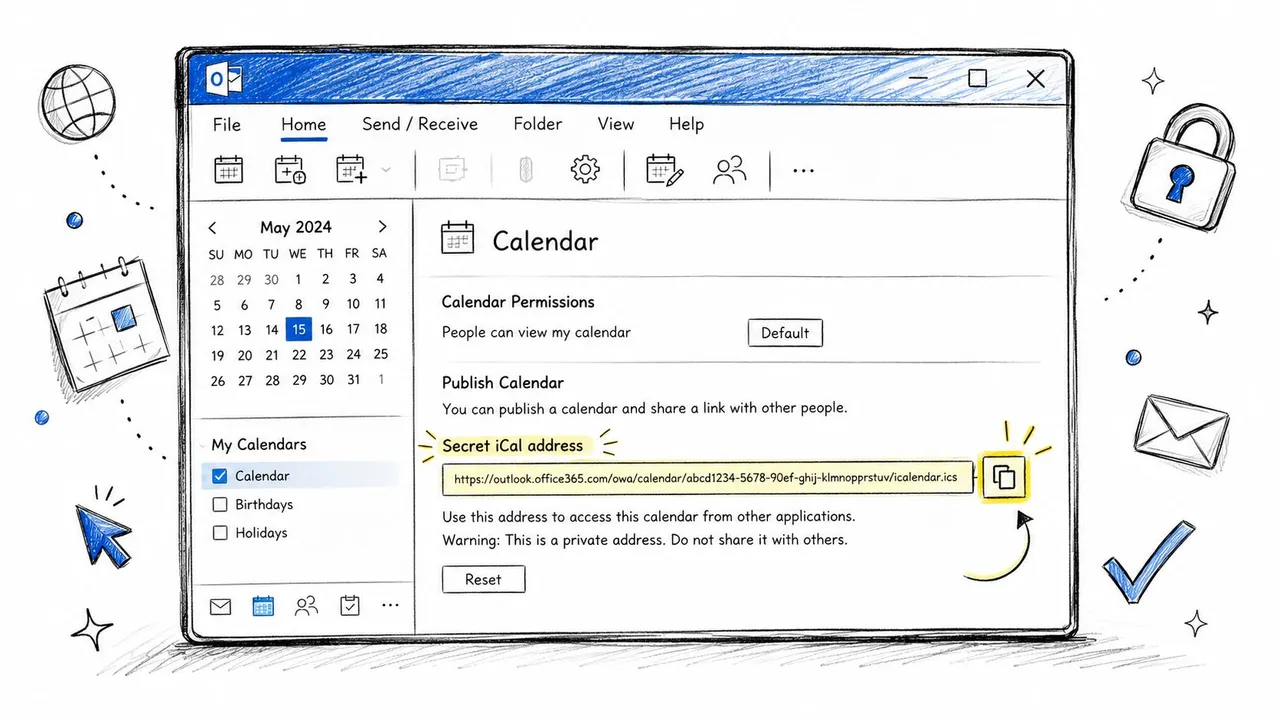
- Kopieren Sie die Geheime Adresse im iCal-Format.
Behandeln Sie die geheime iCal-Adresse wie ein Anmeldeinformation. Jeder, der sie erhält, kann möglicherweise den Kalender-Feed lesen, abhängig von den Berechtigungen des Kalenders und dem Verhalten des Anbieters. Fügen Sie sie nicht in ein öffentliches Dokument ein und senden Sie sie nicht über einen ungesicherten Kanal.
Abonnieren aus dem klassischen Outlook
Verwenden Sie in vielen klassischen Outlook-Builds die Kalenderansicht und wählen Sie Start → Kalender hinzufügen → Aus dem Internet. Fügen Sie die Google iCal-Adresse ein, bestätigen Sie die Eingabeaufforderung und geben Sie dem abonnierten Kalender einen erkennbaren Namen. Outlook ruft dann den Feed ab und zeigt ihn neben Ihren anderen Kalendern an.
Einige Builds bieten einen verwandten Weg über Datei → Kontoeinstellungen → Kontoeinstellungen, gefolgt von der Registerkarte Internetkalender. Wenn Ihre Version die Option im Start-Menüband nicht anzeigt, verwenden Sie diesen Pfad für die Kontoeinstellungen und fügen Sie den Feed dort hinzu.
Wissen, was das Abonnement nicht kann
Ein abonnierter Kalender ist Ein-Wege und effektiv schreibgeschützt. Wenn Sie ein angezeigtes Google-Meeting in Outlook löschen, haben Sie es nicht in Google gelöscht. Wenn Sie eine Einladung von der Google-Seite annehmen, bearbeiten Sie diese Einladung im Google Kalender oder in dem Konto, dem das Ereignis gehört. Die Kopie von Outlook ist eine Ansicht der Quelle, nicht die Quelle selbst.
Die Aktualisierungszeit ist eine weitere operative Einschränkung. Die Microsoft-Community-Anleitung besagt, dass Google-Änderungen bis zu 24 Stunden dauern können, bis sie in Outlook erscheinen, und Abonnement-Aktualisierungen können mehrere Stunden oder länger dauern. Microsoft-Community-Anleitung zur Outlook-Kalendersynchronisierung warnt auch, dass der Planungsassistent von Outlook abonnierte Google-Ereignisse möglicherweise nicht einbezieht, wenn die Zeit für frei und beschäftigt berechnet wird.
Verwenden Sie diese Methode, wenn: Sie eine bequeme schreibgeschützte Ansicht benötigen und verzögerte Aktualisierungen tolerieren können. Wenn Sie Bearbeitungen oder eine zuverlässige Blockierung der Verfügbarkeit benötigen, fahren Sie mit dem Zwei-Wege-Ansatz fort.
Verwendung von Outlook im Web und der neuen Outlook-App
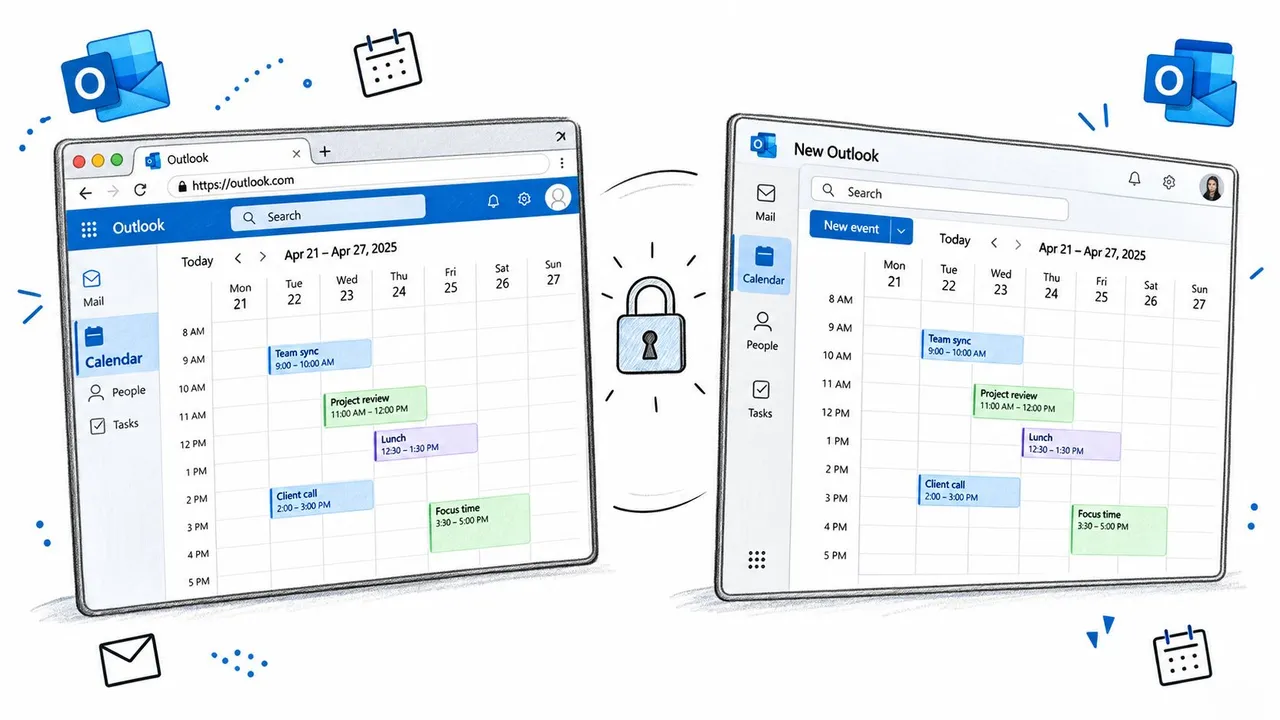
Outlook im Web bietet einen unkomplizierten Abonnementweg, konvertiert Google-Ereignisse jedoch immer noch nicht in bearbeitbare, von Outlook verwaltete Termine. Öffnen Sie den Kalender, wählen Sie Kalender hinzufügen, wählen Sie Aus dem Web abonnieren, fügen Sie die geheime Adresse von Google im iCal-Format ein und importieren Sie sie. Geben Sie dem Kalender ein klares Etikett und aktivieren Sie ihn dann in der linken Kalenderliste.
Diese Ansicht ist nützlich, wenn Ihr Hauptziel darin besteht, persönliche oder Kundenverpflichtungen neben Arbeitsereignissen zu sehen. Aus Datenschutzgründen sollten Sie die Freigabekonfiguration des Quellkalenders konservativ halten. Wenn Kollegen nur wissen müssen, ob Sie beschäftigt sind, teilen Sie frei/beschäftigt anstelle von Titeln, Standorten, Beschreibungen oder Teilnehmerinformationen. Das Abonnement selbst verwandelt detaillierte Ereignisse nicht automatisch in sichere frei/beschäftigt-Blöcke, daher muss der Datenschutz auf Quell- und Zielebene gestaltet werden.
Die neue Outlook-App kann eine Erfahrung mit verbundenen Konten zum Hinzufügen von Google-Konten bieten. Verwenden Sie Einstellungen, öffnen Sie den Bereich für Konten oder verbundene Konten, fügen Sie Google hinzu und schließen Sie die Autorisierungsaufforderungen ab. Nachdem das Konto angezeigt wird, prüfen Sie, ob Sie den Google-Kalender in einem Overlay anzeigen oder Ereignisse erstellen, die dem Google-Konto gehören. Das sind unterschiedliche Vorgänge, auch wenn sie im selben Outlook-Fenster erscheinen.
Wiederkehrende Ereignisse verdienen einen bewussten Test. Eine importierte oder abonnierte Serie kann anders angezeigt werden, wenn Google und Outlook Wiederholungsregeln, Ausnahmen oder übersprungene Instanzen unterschiedlich interpretieren. Eine Serie kann ihre Regel verlieren oder unvollständige Ausnahmen anzeigen, also führen Sie keinen Arbeitsablauf ein, der nur auf einem einfachen einzelnen Ereignis basiert.
Wenn Sie nur einen konsolidierten Bildschirm benötigen, können Outlook im Web oder das neue Outlook ausreichen. Wenn Sie ein zuverlässiges Zurückschreiben, die Beibehaltung wiederkehrender Ereignisse oder frei/beschäftigt-Kopien in einem anderen Konto benötigen, ist das Abonnement des klassischen Outlook nur eine Notlösung. Verwenden Sie einen Konnektor, anstatt das Overlay als Zwei-Wege-Brücke zu behandeln.
Vergleich von Drittanbieter-Synchronisierungstools, die Ereignisse in beide Richtungen bewegen
Drittanbieter-Tools füllen die Lücke, die native Abonnements hinterlassen, sind aber nicht austauschbar. Bevor Sie den Zugriff autorisieren, entscheiden Sie, ob Sie vollständige Ereignisdetails, private Beschäftigt-Blöcke, Teilnehmerverwaltung oder eine einfache Ereigniserstellung wünschen. Je mehr Informationen ein Dienst kopiert, desto sorgfältiger sollten Sie Berechtigungen, Aufbewahrung und Löschverhalten überprüfen.
Der folgende Vergleich verwendet qualitative Unterschiede anstelle von erfundenen Leistungs- oder Preisbehauptungen. Das Aktualisierungsverhalten hängt vom Anbieter, Plan, Kontoberechtigungen und den beteiligten Kalender-APIs ab, überprüfen Sie also die aktuellen Bedingungen, bevor Sie sich festlegen.
Vergleich von Drittanbieter-Outlook-zu-Google-Synchronisierungstools
| Tool | Synchronisierungsrichtung | Aktualisierungsgeschwindigkeit | Frei/Beschäftigt-Maskierung | Preisgestaltung |
|---|---|---|---|---|
| SyncThemCalendars | Ein-Wege, Zwei-Wege oder Multi-Wege zwischen ausgewählten Kalendern | Hintergrundsynchronisierung, abhängig von Konto- und Dienstverhalten | Unterstützt das Maskieren oder Transformieren von Ereignisfeldern, einschließlich datenschutzorientierter Kopien | Abonnementpläne mit Plangrenzen basierend auf aktiven Synchronisierungen |
| CloudHQ | Breite anwendungsübergreifende Synchronisierung, wobei unterstützte Kalender-Workflows je nach Einrichtung variieren | Stapelorientiertes Verhalten ist möglicherweise weniger für dringende Änderungen geeignet | Konfiguration sorgfältig prüfen, da breitere Metadatenverarbeitung standardmäßig aktiviert sein kann | Kostenpflichtige Pläne und kontospezifische Limits |
| Zapier-Workflows | Meist Ein-Wege-Trigger und Aktionen, wobei mehrstufige Designs möglich sind | Trigger- und Aktionszeitpunkt variiert je nach Workflow | Erfordert bewusste Feldzuordnung und Filterung | Aufgaben- und Plangrenzen variieren je nach Konto |
Zapier kann gut für unkomplizierte Automatisierung funktionieren, wie z. B. das Erstellen eines Eintrags in einem anderen Kalender, wenn ein Formular- oder Ereignistrigger ausgelöst wird. Es wird anfällig, wenn der Workflow Wiederholungsregeln beibehalten, Absagen verarbeiten oder ein Ereignis nach Titel- und Zeitänderungen aktualisieren muss. Ein Trigger, der ein Ereignis erstellt, ist nicht automatisch eine Synchronisierungs-Engine.
CloudHQ ist eine Überlegung wert, wenn die Kalenderbewegung Teil eines breiteren Anwendungs-Workflows ist, aber eine breitere Abdeckung kann mehr Konfiguration und mehr Metadatenentscheidungen bedeuten. Testen Sie Teilnehmereinladungen, Absagen und private Ereignisse, bevor Sie einen Produktionskalender verbinden.
SyncThemCalendars unterstützt ausgewählte Outlook- und Google-Kalender mit konfigurierbaren Ein-Wege- oder Zwei-Wege-Richtungen, Feldsteuerungen und frei/beschäftigt-Maskierung. Es gehört in die engere Wahl, wenn die Anforderung eine kalenderspezifische Brücke und kein allgemeines Automatisierungsrezept ist. Unabhängig vom Tool beginnen Sie mit einem Testkalender oder einer kleinen Zuordnung, dokumentieren Sie, welches Konto jedes Ereignis besitzt, und bestätigen Sie, wie Löschungen gehandhabt werden, bevor Sie erweitern.
Einrichten der Zwei-Wege-Synchronisierung mit SyncThemCalendars
Eine Zwei-Wege-Einrichtung beginnt mit Berechtigungen, nicht mit der Kalenderliste. Sie benötigen eine Autorisierung sowohl für das Microsoft-Konto als auch für das Google-Konto, und ein Administrator muss möglicherweise den Zugriff in einer verwalteten Organisation genehmigen. Sobald diese Berechtigungen verfügbar sind, ist der Workflow normalerweise eine Abfolge fokussierter Entscheidungen.
Verbinden Sie die Konten und wählen Sie den Besitz
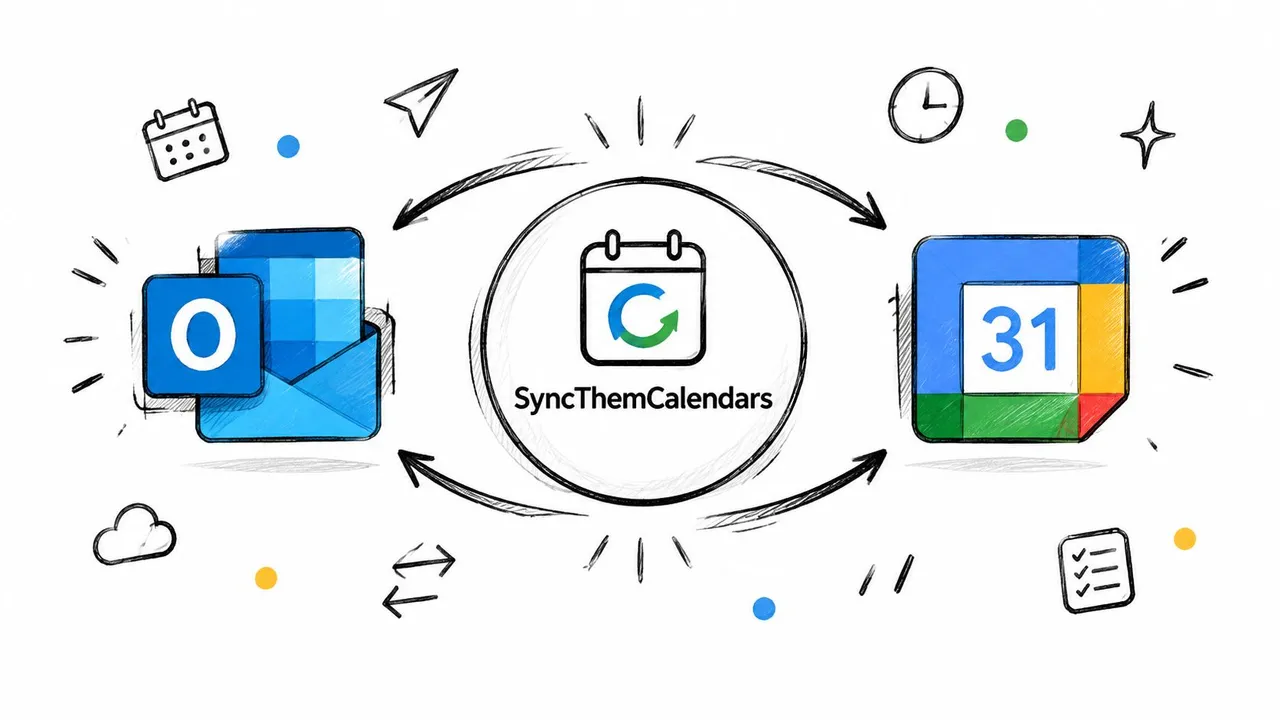
Melden Sie sich bei SyncThemCalendars an und autorisieren Sie zuerst das Microsoft 365- oder Exchange-Konto. Fügen Sie als Nächstes das Google Workspace- oder persönliche Gmail-Konto hinzu und wählen Sie dann den Outlook-Kalender aus, der die Quellereignisse enthält, und den Google-Kalender, der sie empfangen soll.
Für eine Ein-Wege-Anordnung ordnen Sie Outlook Google oder Google Outlook zu. Für ein echtes Zwei-Wege-Verhalten erstellen Sie Zuordnungen in beide Richtungen. Gehen Sie nicht davon aus, dass das Auswählen beider Kalender auf einem Bildschirm automatisch Besitz, Konfliktregeln oder Löschverhalten definiert. Lesen Sie die Zusammenfassung der Zuordnung, bevor Sie speichern. Die Details zur Zwei-Wege-Kalendersynchronisierung beschreiben die Art der Richtungssteuerung, auf die Sie achten sollten.
Entscheiden Sie, was die Grenze überschreitet
Wählen Sie die Felder aus, die zwischen den Konten übertragen werden sollen:
- Titel und Zeit: Kopieren Sie sie, wenn das Ziel erkennbare Termine benötigt.
- Standort und Beschreibung: Fügen Sie sie nur ein, wenn das empfangende Konto diese Details sehen darf.
- Teilnehmer und Erinnerungen: Testen Sie diese separat, da der Besitz von Einladungen und Benachrichtigungen zwischen Anbietern unterschiedlich sein kann.
- Private Ereignisse: Bevorzugen Sie einen Beschäftigt-Block oder einen maskierten Platzhalter, wenn das Ziel die Verfügbarkeit ohne persönliche oder Kundendaten offenlegen soll.
Datenschutz ist kein nachträglicher Einfall. Ein persönliches Ereignis, das mit Titel, Standort, Notizen und Gästeliste kopiert wurde, kann mehr preisgeben, als ein Kollege für die Planung eines Meetings benötigt. Eine sicherere Zuordnung kann nur zeigen, dass die Zeit belegt ist, während sensible Inhalte im Quellkalender verbleiben.
Lösen Sie nach dem Speichern eine erste Synchronisierung aus und überprüfen Sie das Ergebnis in beiden Konten. Erstellen Sie ein Testereignis in Outlook, prüfen Sie, ob es in Google erscheint, bearbeiten Sie die Zeit oder den Titel und bestätigen Sie, dass die Änderung zu Outlook zurückkehrt. Testen Sie dann eine Absage und ein wiederkehrendes Ereignis, bevor Sie weitere Kalender verbinden.
Verwenden Sie diese exemplarische Vorgehensweise als visuelle Referenz für die Konto- und Quell-Ziel-Sequenz:
Überspringen Sie den Verifizierungsschritt nicht. Ein Kalender kann verbunden aussehen, während Einladungen, private Ereignisse oder wiederkehrende Ausnahmen unterschiedlichen Regeln folgen. Bestätigen Sie das Verhalten mit Ereignissen, die Ihrem echten Zeitplan ähneln, nicht nur einem verfügbaren einstündigen Termin.
Beheben der Synchronisierungsprobleme, die später auftreten
Die meisten Fehler fallen in eine kleine Reihe von Mustern. Diagnostizieren Sie das Verhalten, bevor Sie mehrere Einstellungen gleichzeitig ändern, sonst wissen Sie nicht, welche Anpassung das Problem behoben hat.
Ereignisse kommen verspätet an
Ein ICS-Feed kann veraltet sein, da der Abonnent die Aktualisierungszeit steuert. Die Microsoft-Community-Anleitung besagt, dass Google-Änderungen bis zu 24 Stunden dauern können, bis sie in Outlook erscheinen, daher ist ein abonnierter Kalender keine zuverlässige Echtzeit-Verfügbarkeitsquelle. Verkürzen Sie das Aktualisierungsintervall des Konnektors, falls verfügbar, oder ersetzen Sie das Abonnement durch einen Push-fähigen Zwei-Wege-Dienst. Überprüfen Sie Outlook → Senden/Empfangen → Senden/Empfangen-Gruppen → Senden/Empfangen-Gruppen definieren nur, wenn Ihr Build Aktualisierungssteuerungen für Kalender-Feeds bereitstellt. Wenn die Verzögerung weiterhin besteht, liegt die Einschränkung wahrscheinlich am Abonnementmodell und nicht an einer lokalen Outlook-Einstellung.
Outlook akzeptiert keinen weiteren freigegebenen Kalender
Microsoft-Supportmaterialien und Community-Antworten identifizieren ein Limit von 20 Kalendern für freigegebene Google-Kalender, die in Outlook angezeigt werden. Microsofts Integrationsdiskussion erklärt, warum eine Einrichtung keine zusätzlichen Kalender mehr akzeptieren kann, obwohl vorhandene Feeds weiterhin angezeigt werden. Entfernen Sie verlassene Abonnements über Datei → Kontoeinstellungen → Kontoeinstellungen → Internetkalender oder abonnieren Sie nicht verwendete Kalender aus der Kalenderliste ab. Wenn der Workflow die Slots von Outlook überschritten hat, verlagern Sie die Aggregation in einen Konnektor, der Kalender zuordnet, ohne dieselbe Outlook-Ansichtskapazität zu verbrauchen.
Wiederkehrende Meetings teilen sich oder verlieren Ausnahmen
Google und Outlook interpretieren Wiederholungsregeln nicht immer identisch. Löschen Sie die beschädigte Zielkopie, korrigieren Sie die Serie in ihrem Quellkonto und führen Sie eine saubere Synchronisierung durch. Verwenden Sie für wichtige Zeitpläne einen Konnektor, der Wiederholungsregeln beibehält, und testen Sie Ausnahmen vor der breiten Bereitstellung.
Eingeladene erhalten doppelte Meetings
Doppelte Einladungen weisen oft auf überlappende Mechanismen hin, wie z. B. eine ICS-Ansicht plus ein Zwei-Wege-Schreiben oder zwei Konnektoren, die dieselbe Quelle kopieren. Deaktivieren Sie eine Zuordnung, entfernen Sie das doppelte Abonnement und prüfen Sie, ob das Zielereignis einen stabilen Bezeichner oder eine Filterregel hat. Wenn das Problem weiterhin besteht, überprüfen Sie die Teilnehmer- und Absageeinstellungen des Dienstes, bevor Sie die Verbindung wieder aktivieren. Ein fokussierter Leitfaden zur Fehlerbehebung wie Diagnose von Kalendersynchronisierungsproblemen kann Ihnen helfen, den doppelten Pfad nachzuverfolgen.
Der sicherste Rollout ist inkrementell. Beginnen Sie mit einem Kalender, einer Richtung und einem privaten Testereignis. Fügen Sie erst dann eine frei/beschäftigt-Maskierung und weitere Kalender hinzu, wenn Sie wissen, wie Ihre gewählte Einrichtung mit Bearbeitungen, Absagen, Einladungen und wiederkehrenden Ausnahmen umgeht.
SyncThemCalendars kann Outlook- und Google-Kalender mit Ein-Wege-, Zwei-Wege- oder Multi-Wege-Zuordnungen verbinden, während Sie steuern können, welche Ereignisdetails die Grenze überschreiten und ob private Ereignisse zu maskierten Beschäftigt-Blöcken werden. Wenn Ihr aktuelles ICS-Abonnement zu langsam oder zu begrenzt ist, besuchen Sie SyncThemCalendars und testen Sie den Workflow mit einer kleinen Kalenderzuordnung, bevor Sie Ihren vollständigen Zeitplan verschieben.
Bereit, Ihre Kalender zu synchronisieren?
Halten Sie Ihre Google, Outlook und Apple iCloud Kalender automatisch synchron. 2 Minuten Einrichtung, keine Kreditkarte erforderlich.
Kostenlos startenWeiterlesen
Mehr in Tutorials

So fügen Sie den Gmail-Kalender ohne Duplikate zu Outlook hinzu
Erfahren Sie, wie Sie den Gmail-Kalender zu Outlook hinzufügen, indem Sie ihn für eine Live-Ansicht abonnieren oder eine Zwei-Wege-Synchronisierung nutzen, und wie Sie dabei Datenschutzlücken und doppelte Termine vermeiden.

Outlook-Kalender in Google exportieren: Eine Schritt-für-Schritt-Anleitung für 2026
Erfahren Sie, wie Sie Ihren Outlook-Kalender mit klaren Schritten für den ICS- und CSV-Import, Prüfungen für wiederkehrende Ereignisse und Verifizierungstipps, die 2026 funktionieren, in Google exportieren.

So synchronisieren Sie den Outlook-Kalender über Plattformen hinweg
Erfahren Sie, wie Sie Outlook-Kalenderereignisse mit Google und Apple iCloud synchronisieren. Meistern Sie die Zwei-Wege-Synchronisierung, Datenschutzsteuerungen und die Abbildung der Verfügbarkeit in Echtzeit.