







Cómo conectar el calendario de Outlook con Google Calendar
Aprende a conectar el calendario de Outlook con Google Calendar mediante pasos sencillos, opciones de sincronización y consejos de privacidad que realmente funcionan en 2026.
Tienes una reunión de Teams a las 10 a.m. en Outlook, pero no aparece en el Google Calendar que consultas en tu teléfono. Reservas una cita con el dentista en ese horario, descubres el conflicto demasiado tarde y pasas los siguientes minutos disculpándote y moviendo citas. El mismo problema afecta a reclutadores, fundadores, consultores y administradores cada vez que los horarios laborales y personales viven en ecosistemas diferentes.
La frase “sincronizar mis calendarios” oculta una distinción importante. Una suscripción de Google Calendar en Outlook puede mostrar eventos sin permitir ediciones. Una importación ICS crea una instantánea única. Un conector bidireccional genuino copia los cambios en ambas direcciones, pero introduce decisiones sobre permisos, privacidad, recurrencia y eventos duplicados. Esta guía separa lo que funciona de lo que solo parece sincronizado, para que puedas elegir la configuración correcta en lugar de pasar por consejos contradictorios.
Por qué tus calendarios siguen sin coincidir
Outlook y Google Calendar no comparten un calendario de trabajo universal. Microsoft 365 y Google Workspace tratan los calendarios como parte de un sistema más amplio de cuentas, identidad, reuniones y permisos. Sus productos pueden intercambiar datos de calendario, pero eso no significa que un evento creado en una cuenta se convierta en un evento totalmente editable en la otra.
El resultado práctico es familiar. Un cliente reserva una reunión a través de Google, tu empleador gestiona las reuniones en Outlook y tu teléfono muestra solo una parte. Ves un espacio aparentemente libre, aceptas una segunda invitación y luego descubres que el evento original estaba oculto en otro calendario. La propia guía de Microsoft distingue entre ver un calendario de Google en Outlook y mantener una sincronización en vivo, advirtiendo además que un calendario exportado es solo una instantánea que no seguirá actualizándose. La guía de Outlook de Microsoft documenta esa diferencia directamente.
Los dos caminos reales
Existen dos enfoques viables:
- Suscripción ICS unidireccional: Outlook lee periódicamente un feed de Google Calendar. Puedes ver los eventos de origen, pero los cambios realizados en Outlook no se escriben de vuelta en Google.
- Conector bidireccional: Un servicio se autentica con ambas cuentas y crea o actualiza los eventos correspondientes en cada lado. Esta es la ruta para las personas que necesitan que las ediciones, movimientos, cancelaciones y disponibilidad viajen en ambas direcciones.
El camino que causa problemas repetidamente es la exportación e importación manual. Descargar un archivo .ics e importarlo en la otra cuenta puede ayudar con una instantánea histórica, pero no mantendrá los cambios futuros alineados. Una reunión movida después de la importación permanece en su posición anterior, y una cancelación no eliminará de forma fiable el evento copiado.
Regla práctica: Si necesitas que el calendario de destino cambie después de que cambie el evento original, no utilices un archivo
.icsimportado.
El costo operativo es fácil de subestimar. Las personas que coordinan entrevistas de reclutamiento, llamadas con clientes o múltiples proyectos a menudo pasan parte de cada semana comparando calendarios y resolviendo conflictos que un flujo de trabajo diseñado correctamente habría expuesto antes. La solución no siempre es un conector de pago. Comienza por decidir si necesitas una vista de solo lectura o una copia editable.
Lo que Outlook y Google Calendar pueden hacer realmente de forma nativa
Las herramientas nativas son útiles, pero resuelven problemas más limitados de lo que sugiere la palabra “sincronizar”. En el Outlook clásico, la conexión estándar de Google es una suscripción a un calendario de Internet. Outlook lee un feed iCal y muestra el calendario de origen, pero Microsoft distingue esa vista de aspecto en vivo de una instantánea de calendario exportada, la cual no seguirá actualizándose. La documentación de soporte de Microsoft es clara al señalar que ver un calendario no es lo mismo que sincronizar ediciones.
Google ha seguido trabajando en la interoperabilidad relacionada con el comportamiento de las reuniones de Microsoft. Sus actualizaciones de productos en 2023 y 2025 abordaron los recordatorios para invitados de Outlook y el procesamiento de correos electrónicos de calendario específicos de Microsoft, mostrando una atención sostenida al intercambio multiplataforma sin crear un puente nativo universal. Ese trabajo mejora cómo se interpretan las invitaciones y los mensajes. No convierte cada vista de calendario de Outlook y Google en una base de datos de eventos bidireccional.
La nueva aplicación de Outlook también puede presentar cuentas de Google conectadas, pero el resultado debe tratarse como una vista integrada hasta que confirmes el comportamiento exacto disponible en tu inquilino y versión. Los cambios, respuestas, eliminaciones y ediciones de series recurrentes complejas pueden no realizar el viaje de ida y vuelta como esperas. CalDAV también ha aparecido en contextos de interoperabilidad limitados, pero no es una respuesta confiable de propósito general para todos los entornos de Microsoft 365 y Google Workspace.
Capacidades nativas de Outlook y Google Calendar de un vistazo
| Capacidad | Suscripción ICS en Outlook | Nueva integración de Google en Outlook | CalDAV, limitado |
|---|---|---|---|
| Ver eventos de Google en Outlook | Sí | Generalmente disponible como vista conectada | Depende de la cuenta y el cliente |
| Editar eventos de Google desde Outlook | No hay escritura de vuelta confiable | No es un viaje de ida y vuelta garantizado | Varía según la implementación |
| Los cambios de Outlook aparecen en Google | No | No de forma confiable | Depende del soporte |
| Respuestas y cancelaciones de reuniones | A menudo permanecen vinculadas a la cuenta de origen | Puede comportarse diferente según el tipo de evento | Inconsistente entre plataformas |
| Manejo de eventos recurrentes | Vulnerable a diferencias de interpretación | Pruébalo antes de confiar en ello | Depende del cliente y servidor |
| Mejor uso | Visibilidad de solo lectura | Superposición de cuentas y acceso ocasional | Entornos específicos compatibles |
Para los equipos que gestionan un calendario de espacio de trabajo para organizaciones sin fines de lucro, la decisión a menudo depende de si el personal necesita visibilidad compartida o una escritura de vuelta real entre cuentas. Una superposición de solo lectura puede ser suficiente para la planificación. Un conector se vuelve más apropiado cuando varias personas programan desde diferentes sistemas y una vista desactualizada crea conflictos. Para una comparación más amplia a nivel de producto, consulta esta guía sobre Google Calendar frente a Outlook Calendar.
La prueba de fuego es simple: si las ediciones, confirmaciones de asistencia, cancelaciones o cambios en reglas recurrentes deben ir y volver, una suscripción nativa no es suficiente. Necesitas un conector que admita la dirección y los campos que requiere tu flujo de trabajo.
Suscribirse a un Google Calendar en el Outlook clásico
El Outlook clásico sigue siendo la opción práctica cuando deseas un calendario de Google de solo lectura junto a tu calendario de Microsoft. Este método funciona bien para la visibilidad. No crea una copia editable, así que configúralo solo cuando esa limitación coincida con tu flujo de trabajo.
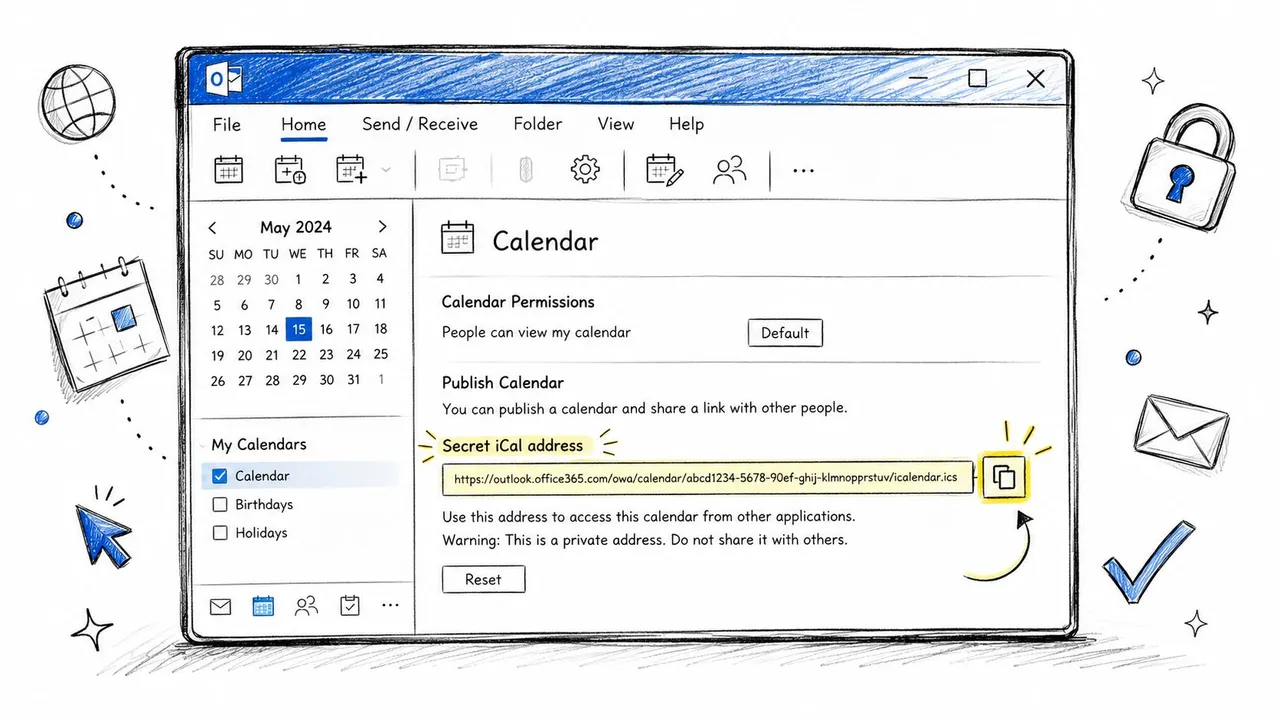
Copia la dirección iCal de Google
- Abre Google Calendar en un navegador.
- Selecciona el menú de configuración y abre el calendario que deseas compartir.
- Busca Integrar calendario.
- Copia la Dirección secreta en formato iCal.
Trata la dirección iCal secreta como una credencial. Cualquiera que la obtenga podría leer el feed del calendario, dependiendo de los permisos del calendario y el comportamiento del proveedor. No la pegues en un documento público ni la envíes a través de un canal no seguro.
Suscríbete desde el Outlook clásico
En muchas versiones de Outlook clásico, utiliza la vista de calendario y selecciona Inicio → Agregar calendario → Desde Internet. Pega la dirección iCal de Google, confirma el aviso y dale al calendario suscrito un nombre reconocible. Outlook sondeará el feed y lo mostrará junto a tus otros calendarios.
Algunas versiones exponen una ruta relacionada a través de Archivo → Configuración de la cuenta → Configuración de la cuenta, seguida de la pestaña Calendarios de Internet. Si tu versión no muestra la opción en la cinta de opciones de Inicio, utiliza esa ruta de configuración de cuenta y agrega el feed allí.
Conoce lo que la suscripción no puede hacer
Un calendario suscrito es unidireccional y efectivamente de solo lectura. Si eliminas una reunión de Google mostrada en Outlook, no la has eliminado en Google. Si aceptas una invitación desde el lado de Google, gestiona esa invitación en Google Calendar o en la cuenta que posee el evento. La copia de Outlook es una vista de la fuente, no la fuente en sí misma.
El tiempo de actualización es otra limitación operativa. La guía de la comunidad de Microsoft dice que los cambios en Google pueden tardar hasta 24 horas en aparecer en Outlook, y las actualizaciones de suscripción pueden tardar varias horas o más. La guía de la comunidad de Microsoft sobre la sincronización del calendario de Outlook también advierte que el Asistente para programación de Outlook puede no incluir eventos de Google suscritos al calcular el tiempo libre y ocupado.
Usa este método cuando: Necesites una vista de solo lectura conveniente y puedas tolerar actualizaciones retrasadas. Si necesitas ediciones o bloqueo de disponibilidad confiable, pasa al enfoque bidireccional.
Uso de Outlook en la Web y la nueva aplicación de Outlook
Outlook en la Web ofrece una ruta de suscripción directa, pero aún no convierte los eventos de Google en citas editables propiedad de Outlook. Abre el calendario, elige Agregar calendario, selecciona Suscribirse desde la web, pega la dirección secreta de Google en formato iCal e impórtala. Ponle una etiqueta clara al calendario y luego actívalo en la lista de calendarios de la izquierda.
Esa vista es útil cuando tu objetivo principal es ver compromisos personales o de clientes junto a eventos de trabajo. Por privacidad, mantén la configuración de uso compartido del calendario de origen de forma conservadora. Si tus colegas solo necesitan saber si estás ocupado, comparte el estado libre/ocupado en lugar de títulos, ubicaciones, descripciones o información de los asistentes. La suscripción en sí no transforma automáticamente los eventos detallados en bloques seguros de libre/ocupado, por lo que la privacidad debe diseñarse a nivel de origen y destino.
La nueva aplicación de Outlook puede ofrecer una experiencia de cuentas conectadas para agregar cuentas de Google. Usa Configuración, abre el área de cuentas o cuentas conectadas, agrega Google y completa los avisos de autorización. Después de que aparezca la cuenta, verifica si estás viendo el calendario de Google en una superposición o creando eventos propiedad de la cuenta de Google. Esas son operaciones diferentes, incluso si aparecen en la misma ventana de Outlook.
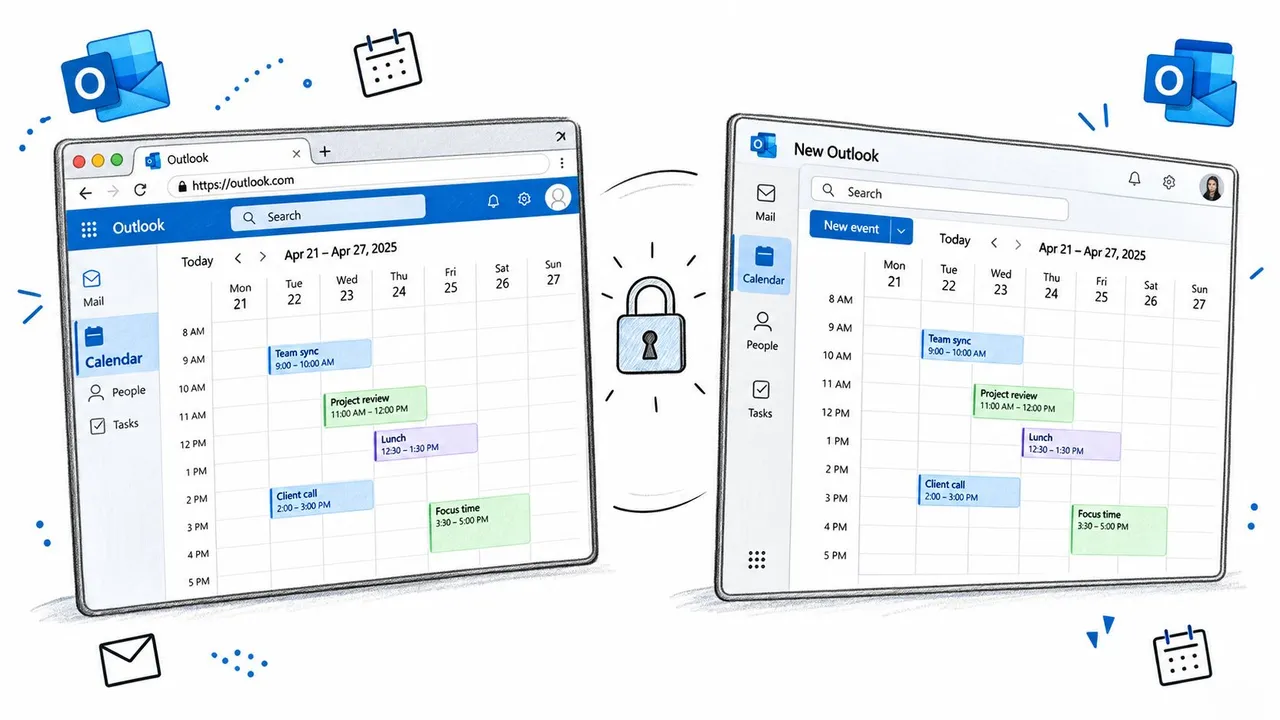
Los eventos recurrentes merecen una prueba deliberada. Una serie importada o suscrita puede mostrarse de manera diferente cuando Google y Outlook interpretan las reglas de recurrencia, excepciones o instancias omitidas. Una serie puede parecer perder su regla o mostrar excepciones incompletas, así que no implementes un flujo de trabajo basado solo en un evento simple.
Si solo necesitas una pantalla consolidada, Outlook en la Web o la nueva aplicación de Outlook pueden ser suficientes. Si necesitas una escritura de vuelta confiable, preservación de eventos recurrentes o copias de libre/ocupado en otra cuenta, la suscripción del Outlook clásico sigue siendo solo una solución alternativa. Usa un conector en lugar de tratar la superposición como un puente bidireccional.
Comparación de herramientas de sincronización de terceros que mueven eventos en ambas direcciones
Las herramientas de terceros llenan el vacío dejado por las suscripciones nativas, pero no son intercambiables. Antes de autorizar el acceso, decide si deseas detalles completos del evento, bloques de ocupado privados, manejo de asistentes o creación simple de eventos. Cuanta más información copie un servicio, más cuidadosamente debes revisar los permisos, la retención y el comportamiento de eliminación.
La comparación a continuación utiliza diferencias cualitativas en lugar de afirmaciones inventadas de rendimiento o precios. El comportamiento de actualización depende del proveedor, el plan, los permisos de la cuenta y las API de calendario específicas involucradas, así que verifica los términos actuales antes de comprometerte.
Comparación lado a lado de herramientas de sincronización de Outlook a Google de terceros
| Herramienta | Dirección de sincronización | Velocidad de actualización | Enmascaramiento de libre/ocupado | Precios |
|---|---|---|---|---|
| SyncThemCalendars | Unidireccional, bidireccional o multidireccional entre calendarios seleccionados | Sincronización en segundo plano, sujeta al comportamiento de la cuenta y el servicio | Admite enmascarar o transformar campos de eventos, incluidas copias enfocadas en la privacidad | Planes de suscripción con límites basados en sincronizaciones activas |
| CloudHQ | Sincronización amplia entre aplicaciones, con flujos de trabajo de calendario compatibles que varían según la configuración | El comportamiento orientado a lotes puede ser menos adecuado para cambios urgentes | Revisa la configuración cuidadosamente porque el manejo de metadatos más amplio puede estar habilitado por defecto | Planes de pago y límites específicos de la cuenta |
| Flujos de trabajo de Zapier | Generalmente disparadores y acciones unidireccionales, con diseños de varios pasos posibles | El tiempo de los disparadores y acciones varía según el flujo de trabajo | Requiere mapeo y filtrado de campos deliberado | Los límites de tareas y planes varían según la cuenta |
Zapier puede funcionar bien para la automatización directa, como crear una entrada en otro calendario cuando se activa un formulario o un disparador de evento. Se vuelve frágil cuando el flujo de trabajo debe preservar las reglas de recurrencia, procesar cancelaciones o actualizar un evento después de que cambien su título y hora. Un disparador que crea un evento no es automáticamente un motor de sincronización.
Vale la pena considerar CloudHQ cuando el movimiento del calendario es parte de un flujo de trabajo de aplicación más amplio, pero una cobertura más amplia puede significar más configuración y más decisiones sobre metadatos. Prueba las invitaciones de los asistentes, las cancelaciones y los eventos privados antes de conectar un calendario de producción.
SyncThemCalendars admite calendarios seleccionados de Outlook y Google con direcciones configurables de una o dos vías, controles de campo y enmascaramiento de libre/ocupado. Pertenece a la lista corta cuando el requisito es un puente específico para el calendario en lugar de una receta de automatización general. Independientemente de la herramienta, comienza con un calendario de prueba o un mapeo pequeño, documenta qué cuenta posee cada evento y confirma cómo se manejan las eliminaciones antes de expandirte.
Configuración de la sincronización bidireccional con SyncThemCalendars
Una configuración bidireccional comienza con los permisos, no con la lista de calendarios. Necesitas autorización tanto para la cuenta de Microsoft como para la cuenta de Google, y un administrador puede necesitar aprobar el acceso en una organización gestionada. Una vez que esos permisos están disponibles, el flujo de trabajo suele ser una secuencia de elecciones enfocadas.
Conecta las cuentas y elige la propiedad
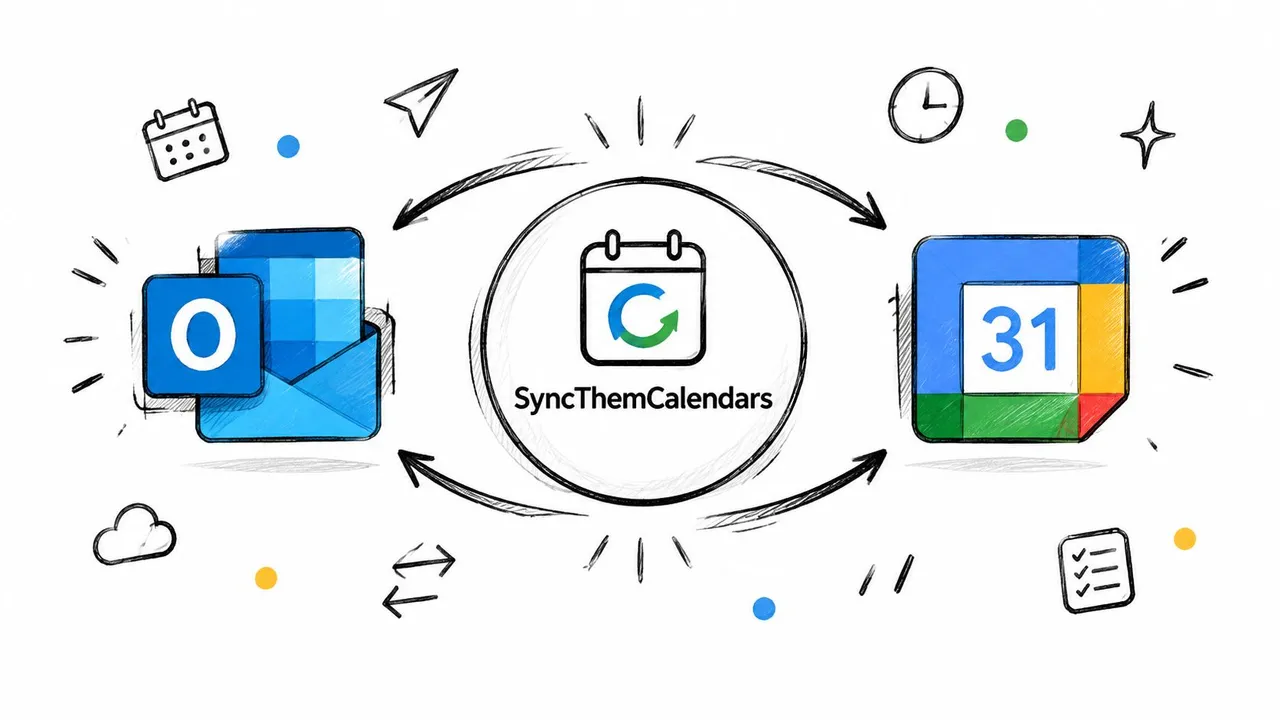
Inicia sesión en SyncThemCalendars y autoriza primero la cuenta de Microsoft 365 o Exchange. Agrega la cuenta de Google Workspace o Gmail personal después, luego selecciona el calendario de Outlook que contiene los eventos de origen y el calendario de Google que debe recibirlos.
Para una disposición unidireccional, mapea de Outlook a Google o de Google a Outlook. Para un comportamiento bidireccional real, crea mapeos en ambas direcciones. No asumas que seleccionar ambos calendarios en una pantalla define automáticamente la propiedad, las reglas de conflicto o el comportamiento de eliminación. Lee el resumen del mapeo antes de guardar. Los detalles de la función de sincronización de calendario bidireccional describen el tipo de control de dirección que debes buscar.
Decide qué cruza la frontera
Selecciona los campos que deben viajar entre cuentas:
- Título y hora: Cópialos cuando el destino necesite citas reconocibles.
- Ubicación y descripción: Inclúyelos solo cuando la cuenta receptora tenga permiso para ver esos detalles.
- Asistentes y recordatorios: Pruébalos por separado porque la propiedad de la invitación y las notificaciones pueden diferir entre proveedores.
- Eventos privados: Prefiere un bloque de ocupado o un marcador de posición enmascarado cuando el destino deba revelar la disponibilidad sin información personal o de clientes.
La privacidad no es una ocurrencia tardía. Un evento personal copiado con su título, ubicación, notas y lista de invitados puede revelar más de lo que un colega necesita para programar una reunión. Un mapeo más seguro puede mostrar solo que el tiempo está ocupado mientras deja el contenido sensible en el calendario de origen.
Después de guardar, activa una sincronización inicial y verifica el resultado en ambas cuentas. Crea un evento de prueba en Outlook, comprueba que aparece en Google, edita la hora o el título y confirma que el cambio regresa a Outlook. Luego prueba una cancelación y un evento recurrente antes de conectar calendarios adicionales.
Usa este recorrido como referencia visual para la secuencia de cuenta y origen-destino:
No omitas el paso de verificación. Un calendario puede parecer conectado mientras que las invitaciones, los eventos privados o las excepciones recurrentes siguen reglas diferentes. Confirma el comportamiento con eventos que se parezcan a tu horario real, no solo a una cita desechable de una hora.
Solución de problemas de sincronización que aparecen más tarde
La mayoría de los fallos caen en un pequeño conjunto de patrones. Diagnostica el comportamiento antes de cambiar varias configuraciones a la vez, o no sabrás qué ajuste solucionó el problema.
Los eventos llegan tarde
Un feed ICS puede estar desactualizado porque el suscriptor controla el tiempo de actualización. La guía de la comunidad de Microsoft dice que los cambios en Google pueden tardar hasta 24 horas en aparecer en Outlook, por lo que un calendario suscrito no es una fuente de disponibilidad en tiempo real confiable. Acorta el intervalo de actualización del conector si está disponible, o reemplaza la suscripción con un servicio bidireccional capaz de enviar notificaciones push. Revisa Outlook → Enviar y recibir → Grupos de envío y recepción → Definir grupos de envío y recepción solo cuando tu versión exponga controles de actualización de feed de calendario. Si el retraso persiste, la limitación es probablemente el modelo de suscripción en lugar de una configuración local de Outlook.
Outlook no acepta otro calendario compartido
Los materiales de soporte y las respuestas de la comunidad de Microsoft identifican un límite de 20 calendarios para los calendarios de Google compartidos que aparecen en Outlook. La discusión sobre la integración de Microsoft explica por qué una configuración puede dejar de aceptar calendarios adicionales aunque los feeds existentes sigan apareciendo. Elimina las suscripciones abandonadas a través de Archivo → Configuración de la cuenta → Configuración de la cuenta → Calendarios de Internet, o cancela la suscripción de los calendarios no utilizados de la lista de calendarios. Si el flujo de trabajo ha superado los espacios de Outlook, mueve la agregación a un conector que mapee calendarios sin consumir la misma capacidad de vista de Outlook.
Las reuniones recurrentes se dividen o pierden excepciones
Google y Outlook no siempre interpretan las reglas de recurrencia de forma idéntica. Elimina la copia de destino dañada, corrige la serie en su cuenta de origen y ejecuta una sincronización limpia. Para horarios importantes, utiliza un conector que preserve las reglas de recurrencia y prueba las excepciones antes de una implementación amplia.
Los invitados reciben reuniones duplicadas
Las invitaciones duplicadas a menudo indican mecanismos superpuestos, como una vista ICS más una escritura bidireccional, o dos conectores copiando la misma fuente. Deshabilita un mapeo, elimina la suscripción duplicada y comprueba si el evento de destino tiene un identificador estable o una regla de filtrado. Si el problema continúa, revisa la configuración de asistentes y cancelaciones del servicio antes de volver a habilitar la conexión. Una guía de solución de problemas enfocada como el diagnóstico de problemas de sincronización de calendario puede ayudarte a rastrear la ruta del duplicado.
El despliegue más seguro es incremental. Comienza con un calendario, una dirección y un evento de prueba privado. Agrega enmascaramiento de libre/ocupado y más calendarios solo después de saber cómo maneja la configuración elegida las ediciones, cancelaciones, invitaciones y excepciones recurrentes.
SyncThemCalendars puede conectar calendarios de Outlook y Google con mapeos unidireccionales, bidireccionales o multidireccionales, permitiéndote controlar qué detalles del evento cruzan la frontera y si los eventos privados se convierten en bloques de ocupado enmascarados. Si tu suscripción ICS actual es demasiado lenta o demasiado limitada, visita SyncThemCalendars y prueba el flujo de trabajo con un mapeo de calendario pequeño antes de mover todo tu horario.
¿Listo para sincronizar tus calendarios?
Mantén tus calendarios de Google, Outlook y Apple iCloud sincronizados automáticamente. Configuración en 2 minutos, no se requiere tarjeta de crédito.
Empieza gratisSigue leyendo
Más en Tutorials

Cómo añadir el calendario de Gmail a Outlook sin duplicados
Descubre cómo añadir el calendario de Gmail a Outlook mediante una suscripción para verlo en tiempo real o usando una sincronización bidireccional, y evita filtraciones de privacidad y eventos duplicados.

Exportar el calendario de Outlook a Google: Una guía paso a paso para 2026
Aprende cómo exportar el calendario de Outlook a Google con pasos claros para importaciones ICS y CSV, comprobaciones de eventos recurrentes y consejos de verificación que funcionan en 2026.

Cómo sincronizar el calendario de Outlook entre plataformas
Aprenda a sincronizar los eventos del calendario de Outlook con Google y Apple iCloud. Domine la sincronización bidireccional, los controles de privacidad y el mapeo de disponibilidad en tiempo real.