







Como conectar o Outlook Calendar ao Google Calendar
Aprenda a conectar o Outlook Calendar ao Google Calendar com passos simples, opções de sincronização e dicas de privacidade que realmente funcionam em 2026.
Você tem uma reunião no Teams às 10h no Outlook, mas ela não aparece no Google Calendar que você consulta no seu celular. Você marca o dentista no mesmo horário, descobre o conflito tarde demais e passa os minutos seguintes pedindo desculpas e remarcando compromissos. O mesmo problema atinge recrutadores, fundadores, consultores e administradores sempre que as agendas de trabalho e pessoais vivem em ecossistemas diferentes.
A frase “sincronizar minhas agendas” esconde uma distinção importante. Uma assinatura do Google Calendar no Outlook pode mostrar eventos sem aceitar edições. Uma importação ICS cria um instantâneo único. Um conector bidirecional genuíno copia alterações em ambas as direções, mas introduz decisões sobre permissões, privacidade, recorrência e eventos duplicados. Este guia separa o que funciona do que apenas parece sincronizado, para que você possa escolher a configuração certa em vez de ficar alternando entre conselhos conflitantes.
Por que suas agendas continuam não se encontrando
O Outlook e o Google Calendar não compartilham uma agenda de trabalho universal. O Microsoft 365 e o Google Workspace tratam as agendas como parte de um sistema mais amplo de conta, identidade, reuniões e permissões. Seus produtos podem trocar dados de agenda, mas isso não significa que um evento criado em uma conta se torne um evento totalmente editável na outra.
O resultado prático é familiar. Um cliente marca uma reunião pelo Google, seu empregador gerencia reuniões no Outlook e seu celular exibe apenas um lado. Você vê um horário aparentemente livre, aceita um segundo convite e, mais tarde, descobre que o evento original estava oculto em outra agenda. A própria orientação da Microsoft distingue entre visualizar uma agenda do Google no Outlook e manter uma sincronização ativa, alertando também que uma agenda exportada é apenas um instantâneo que não continuará sendo atualizado. A orientação do Outlook da Microsoft documenta essa diferença diretamente.
Os dois caminhos reais
Existem duas abordagens viáveis:
- Assinatura ICS unidirecional: O Outlook lê periodicamente um feed do Google Calendar. Você pode visualizar os eventos de origem, mas as alterações feitas no Outlook não são gravadas de volta no Google.
- Conector bidirecional: Um serviço autentica ambas as contas e cria ou atualiza eventos correspondentes em cada lado. Este é o caminho para pessoas que precisam que edições, mudanças, cancelamentos e disponibilidade transitem em ambas as direções.
O caminho que causa problemas repetidamente é a exportação e importação manual. Baixar um arquivo .ics e importá-lo para a outra conta pode ajudar com um instantâneo histórico, mas não manterá as alterações futuras alinhadas. Uma reunião movida após a importação permanece em sua posição antiga, e um cancelamento não removerá de forma confiável o evento copiado.
Regra prática: Se você precisa que a agenda de destino mude após a alteração do evento original, não use um arquivo
.icsimportado.
O custo operacional é fácil de subestimar. Pessoas que coordenam entrevistas de recrutamento, chamadas de clientes ou múltiplos empreendimentos geralmente passam parte de cada semana comparando agendas e resolvendo conflitos que um fluxo de trabalho bem projetado teria exposto antes. A solução nem sempre é um conector pago. Começa decidindo se você precisa de uma visualização somente leitura ou de uma cópia editável.
O que o Outlook e o Google Calendar nativos realmente podem fazer
As ferramentas nativas são úteis, mas resolvem problemas mais restritos do que a palavra “sincronizar” sugere. No Outlook clássico, a conexão padrão do Google é uma assinatura de Agenda da Internet. O Outlook lê um feed iCal e exibe a agenda de origem, mas a Microsoft distingue essa visualização de aparência ativa de um instantâneo de agenda exportada, que não continuará sendo atualizado. A documentação de suporte da Microsoft é clara ao dizer que ver uma agenda não é o mesmo que sincronizar edições.
O Google continuou trabalhando na interoperabilidade em torno do comportamento de reuniões relacionadas à Microsoft. Suas atualizações de produtos em 2023 e 2025 abordaram lembretes de convidados do Outlook e processamento de e-mail de agenda específico da Microsoft, mostrando atenção contínua à troca entre plataformas sem criar uma ponte nativa universal. Esse trabalho melhora a forma como convites e mensagens são interpretados. Ele não transforma cada visualização de agenda do Outlook e do Google em um banco de dados de eventos bidirecional.
O novo aplicativo Outlook também pode apresentar contas do Google conectadas, mas o resultado deve ser tratado como uma visualização integrada até que você confirme o comportamento exato disponível em seu locatário e versão. Alterações, respostas, exclusões e edições complexas de séries recorrentes podem não retornar como você espera. O CalDAV também apareceu em contextos limitados de interoperabilidade, mas não é uma resposta confiável de uso geral para todos os ambientes do Microsoft 365 e Google Workspace.
Capacidades nativas do Outlook e Google Calendar em resumo
| Capacidade | Assinatura ICS no Outlook | Nova Integração do Google no Outlook | CalDAV, limitado |
|---|---|---|---|
| Ver eventos do Google no Outlook | Sim | Geralmente disponível como visualização conectada | Depende da conta e do cliente |
| Editar eventos do Google pelo Outlook | Sem gravação de volta confiável | Não é um retorno garantido | Varia conforme a implementação |
| Alterações do Outlook aparecem no Google | Não | Não de forma confiável | Depende do suporte |
| Respostas e cancelamentos de reuniões | Frequentemente permanecem vinculados à conta de origem | Podem se comportar de forma diferente por tipo de evento | Inconsistente entre plataformas |
| Tratamento de eventos recorrentes | Vulnerável a diferenças de interpretação | Teste antes de confiar | Dependente do cliente e do servidor |
| Melhor uso | Visibilidade somente leitura | Sobreposição de contas e acesso ocasional | Ambientes específicos suportados |
Para equipes que gerenciam uma agenda de workspace para organizações sem fins lucrativos, a decisão geralmente depende se a equipe precisa de visibilidade compartilhada ou de gravação de volta real entre contas. Uma sobreposição somente leitura pode ser suficiente para o planejamento. Um conector torna-se mais apropriado quando várias pessoas agendam a partir de sistemas diferentes e uma visualização desatualizada cria conflitos. Para uma comparação mais ampla em nível de produto, veja este guia sobre Google Calendar versus Outlook Calendar.
O teste decisivo é simples: se edições, RSVPs, cancelamentos ou alterações em regras recorrentes precisam retornar, uma assinatura nativa não é suficiente. Você precisa de um conector que suporte a direção e os campos que seu fluxo de trabalho exige.
Assinando um Google Calendar no Outlook clássico
O Outlook clássico continua sendo a escolha prática quando você deseja uma agenda do Google somente leitura ao lado da sua agenda da Microsoft. Este método funciona bem para visibilidade. Ele não cria uma cópia editável, portanto, configure-o apenas quando essa limitação corresponder ao seu fluxo de trabalho.
Copie o endereço iCal do Google
- Abra o Google Calendar em um navegador.
- Selecione o menu de configurações e abra a agenda que deseja compartilhar.
- Encontre Integrar agenda.
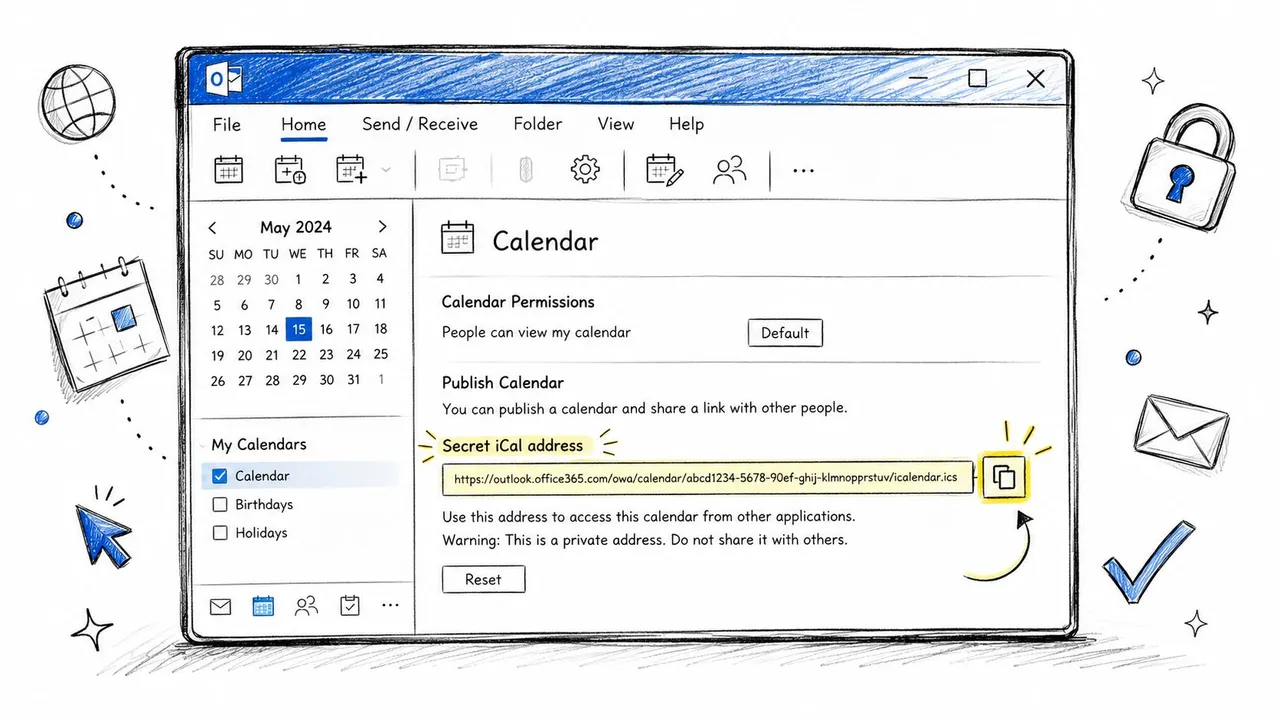
- Copie o Endereço secreto no formato iCal.
Trate o endereço iCal secreto como uma credencial. Qualquer pessoa que o obtenha pode ser capaz de ler o feed da agenda, dependendo das permissões da agenda e do comportamento do provedor. Não cole em um documento público nem envie por um canal não seguro.
Assine a partir do Outlook clássico
Em muitas versões do Outlook clássico, use a visualização de agenda e selecione Página Inicial → Adicionar Agenda → Da Internet. Cole o endereço iCal do Google, confirme o prompt e dê à agenda assinada um nome reconhecível. O Outlook então consultará o feed e o exibirá ao lado de suas outras agendas.
Algumas versões expõem um caminho relacionado através de Arquivo → Configurações de Conta → Configurações de Conta, seguido pela guia Agendas da Internet. Se a sua versão não mostrar a opção na faixa de opções da Página Inicial, use esse caminho de configurações de conta e adicione o feed lá.
Saiba o que a assinatura não pode fazer
Uma agenda assinada é unidirecional e efetivamente somente leitura. Se você excluir uma reunião do Google exibida no Outlook, você não a excluiu no Google. Se você aceitar um convite do lado do Google, gerencie esse convite no Google Calendar ou na conta que possui o evento. A cópia do Outlook é uma visualização da fonte, não a fonte em si.
O tempo de atualização é outra limitação operacional. A orientação da comunidade Microsoft diz que as alterações no Google podem levar até 24 horas para aparecer no Outlook, e as atualizações de assinatura podem levar várias horas ou mais. A orientação da comunidade Microsoft sobre a sincronização da agenda do Outlook também alerta que o Assistente de Agendamento do Outlook pode não incluir eventos do Google assinados ao calcular o tempo livre e ocupado.
Use este método quando: Você precisa de uma visualização conveniente somente leitura e pode tolerar atualizações atrasadas. Se você precisa de edições ou bloqueio de disponibilidade confiável, pule para a abordagem bidirecional.
Usando o Outlook na Web e o novo aplicativo Outlook
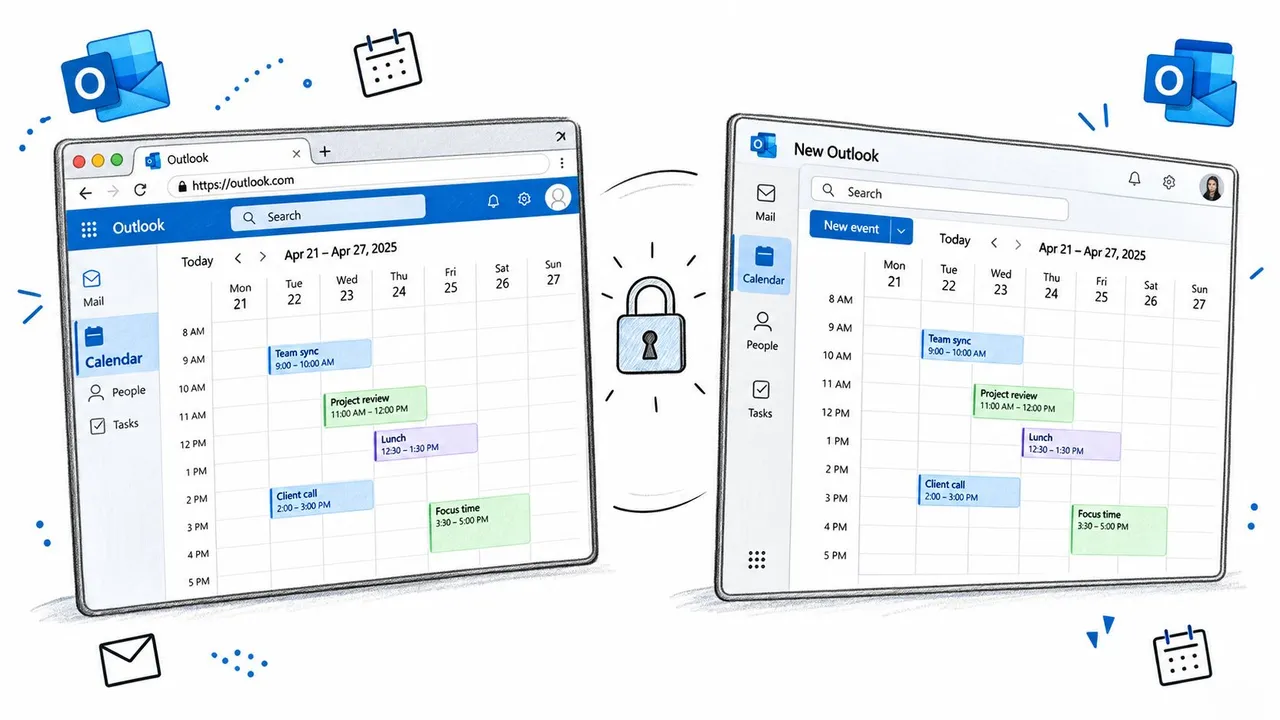
O Outlook na Web oferece um caminho de assinatura direto, mas ainda não converte eventos do Google em compromissos editáveis de propriedade do Outlook. Abra a agenda, escolha Adicionar agenda, selecione Assinar da web, cole o endereço secreto do Google no formato iCal e importe-o. Dê à agenda um rótulo claro e, em seguida, ative-a na lista de agendas do lado esquerdo.
Essa visualização é útil quando seu objetivo principal é ver compromissos pessoais ou de clientes ao lado de eventos de trabalho. Para privacidade, mantenha a configuração de compartilhamento da agenda de origem conservadora. Se os colegas só precisam saber se você está ocupado, compartilhe livre/ocupado em vez de títulos, locais, descrições ou informações dos participantes. A assinatura em si não transforma automaticamente eventos detalhados em blocos seguros de livre/ocupado, portanto, a privacidade deve ser projetada nos níveis de origem e destino.
O novo aplicativo Outlook pode oferecer uma experiência de contas conectadas para adicionar contas do Google. Use Configurações, abra a área de conta ou contas conectadas, adicione o Google e conclua os prompts de autorização. Depois que a conta aparecer, verifique se você está visualizando a agenda do Google em uma sobreposição ou criando eventos de propriedade da conta do Google. Essas são operações diferentes, mesmo que apareçam na mesma janela do Outlook.
Eventos recorrentes merecem um teste deliberado. Uma série importada ou assinada pode ser exibida de forma diferente quando o Google e o Outlook interpretam regras de recorrência, exceções ou instâncias ignoradas. Uma série pode parecer perder sua regra ou mostrar exceções incompletas, portanto, não implemente um fluxo de trabalho baseado apenas em um evento único simples.
Se você precisa apenas de uma tela consolidada, o Outlook na Web ou o novo Outlook podem ser suficientes. Se você precisa de gravação de volta confiável, preservação de eventos recorrentes ou cópias de livre/ocupado em outra conta, a assinatura do Outlook clássico ainda é apenas uma solução alternativa. Use um conector em vez de tratar a sobreposição como uma ponte bidirecional.
Comparando ferramentas de sincronização de terceiros que movem eventos em ambas as direções
Ferramentas de terceiros preenchem a lacuna deixada pelas assinaturas nativas, mas não são intercambiáveis. Antes de autorizar o acesso, decida se você deseja detalhes completos do evento, blocos privados de ocupado, tratamento de participantes ou criação simples de eventos. Quanto mais informações um serviço copia, mais cuidadosamente você deve revisar as permissões, a retenção e o comportamento de exclusão.
A comparação abaixo usa diferenças qualitativas em vez de alegações inventadas de desempenho ou preço. O comportamento de atualização depende do provedor, do plano, das permissões da conta e das APIs de agenda específicas envolvidas, portanto, verifique os termos atuais antes de se comprometer.
Comparação lado a lado de ferramentas de sincronização de terceiros do Outlook para Google
| Ferramenta | Direção da Sincronização | Velocidade de Atualização | Mascaramento de Livre/Ocupado | Preço |
|---|---|---|---|---|
| SyncThemCalendars | Unidirecional, bidirecional ou multidirecional entre agendas selecionadas | Sincronização em segundo plano, sujeita ao comportamento da conta e do serviço | Suporta mascaramento ou transformação de campos de evento, incluindo cópias focadas em privacidade | Planos de assinatura com limites baseados em sincronizações ativas |
| CloudHQ | Sincronização ampla entre aplicativos, com fluxos de trabalho de agenda variando conforme a configuração | O comportamento orientado a lote pode ser menos adequado para alterações urgentes | Revise a configuração cuidadosamente, pois o manuseio mais amplo de metadados pode ser ativado por padrão | Planos pagos e limites específicos da conta |
| Fluxos de trabalho Zapier | Geralmente gatilhos e ações unidirecionais, com designs de várias etapas possíveis | O tempo de gatilho e ação varia conforme o fluxo de trabalho | Requer mapeamento e filtragem deliberados de campos | Limites de tarefas e planos variam conforme a conta |
O Zapier pode funcionar bem para automação direta, como criar uma entrada em outra agenda quando um formulário ou gatilho de evento é disparado. Ele se torna frágil quando o fluxo de trabalho precisa preservar regras de recorrência, processar cancelamentos ou atualizar um evento após a alteração de seu título e horário. Um gatilho que cria um evento não é automaticamente um mecanismo de sincronização.
O CloudHQ vale a pena considerar quando o movimento da agenda faz parte de um fluxo de trabalho de aplicativo mais amplo, mas uma cobertura mais ampla pode significar mais configuração e mais decisões de metadados. Teste convites de participantes, cancelamentos e eventos privados antes de conectar uma agenda de produção.
O SyncThemCalendars suporta agendas selecionadas do Outlook e do Google com direções configuráveis unidirecionais ou bidirecionais, controles de campo e mascaramento de livre/ocupado. Ele pertence à lista de finalistas quando o requisito é uma ponte específica para agenda em vez de uma receita de automação geral. Independentemente da ferramenta, comece com uma agenda de teste ou um pequeno mapeamento, documente qual conta possui cada evento e confirme como as exclusões são tratadas antes de expandir.
Configurando a sincronização bidirecional com o SyncThemCalendars
Uma configuração bidirecional começa com permissões, não com a lista de agendas. Você precisa de autorização para a conta Microsoft e a conta Google, e um administrador pode precisar aprovar o acesso em uma organização gerenciada. Uma vez que essas permissões estejam disponíveis, o fluxo de trabalho geralmente é uma sequência de escolhas focadas.
Conecte as contas e escolha a propriedade
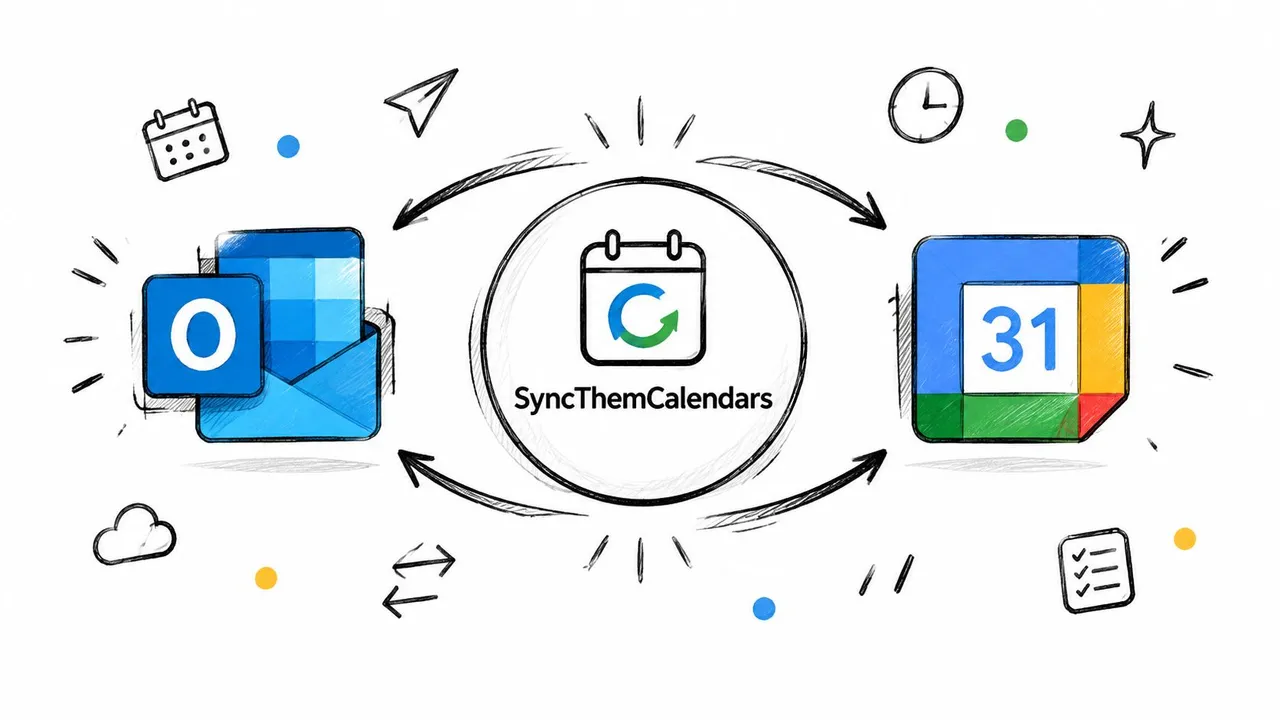
Faça login no SyncThemCalendars e autorize primeiro a conta Microsoft 365 ou Exchange. Adicione a conta do Google Workspace ou Gmail pessoal em seguida, depois selecione a agenda do Outlook que contém os eventos de origem e a agenda do Google que deve recebê-los.
Para um arranjo unidirecional, mapeie o Outlook para o Google ou o Google para o Outlook. Para um comportamento bidirecional real, crie mapeamentos em ambas as direções. Não presuma que selecionar ambas as agendas em uma tela define automaticamente a propriedade, as regras de conflito ou o comportamento de exclusão. Leia o resumo do mapeamento antes de salvar. Os detalhes do recurso de sincronização bidirecional de agenda descrevem o tipo de controle de direção a ser procurado.
Decida o que cruza a fronteira
Selecione os campos que devem transitar entre as contas:
- Título e horário: Copie-os quando o destino precisar de compromissos reconhecíveis.
- Local e descrição: Inclua-os apenas quando a conta receptora tiver permissão para ver esses detalhes.
- Participantes e lembretes: Teste-os separadamente, pois a propriedade do convite e as notificações podem diferir entre os provedores.
- Eventos privados: Prefira um bloco de ocupado ou um espaço reservado mascarado quando o destino deve revelar a disponibilidade sem informações pessoais ou de clientes.
A privacidade não é uma reflexão tardia. Um evento pessoal copiado com seu título, local, notas e lista de convidados pode revelar mais do que um colega precisa para marcar uma reunião. Um mapeamento mais seguro pode mostrar apenas que o horário está ocupado, deixando conteúdo sensível na agenda de origem.
Após salvar, dispare uma sincronização inicial e verifique o resultado em ambas as contas. Crie um evento de teste no Outlook, verifique se ele aparece no Google, edite o horário ou título e confirme se a alteração retorna ao Outlook. Em seguida, teste um cancelamento e um evento recorrente antes de conectar agendas adicionais.
Use este passo a passo como referência visual para a sequência de conta e origem-destino:
Não pule a etapa de verificação. Uma agenda pode parecer conectada enquanto convites, eventos privados ou exceções recorrentes seguem regras diferentes. Confirme o comportamento com eventos que se assemelham à sua agenda real, não apenas um compromisso descartável de uma hora.
Corrigindo os problemas de sincronização que aparecem mais tarde
A maioria das falhas cai em um pequeno conjunto de padrões. Diagnostique o comportamento antes de alterar várias configurações ao mesmo tempo, ou você não saberá qual ajuste corrigiu o problema.
Eventos chegam atrasados
Um feed ICS pode estar desatualizado porque o assinante controla o tempo de atualização. A orientação da comunidade Microsoft diz que as alterações no Google podem levar até 24 horas para aparecer no Outlook, portanto, uma agenda assinada não é uma fonte de disponibilidade em tempo real confiável. Reduza o intervalo de atualização do conector, se disponível, ou substitua a assinatura por um serviço bidirecional capaz de push. Verifique Outlook → Enviar/Receber → Grupos de Envio/Recebimento → Definir Grupos de Envio/Recebimento apenas quando sua versão expuser controles de atualização de feed de agenda. Se o atraso persistir, a limitação provavelmente é o modelo de assinatura em vez de uma configuração local do Outlook.
O Outlook não aceita outra agenda compartilhada
Os materiais de suporte e as respostas da comunidade da Microsoft identificam um limite de 20 agendas para agendas compartilhadas do Google exibidas no Outlook. A discussão sobre a integração da Microsoft explica por que uma configuração pode parar de aceitar agendas adicionais, embora os feeds existentes ainda apareçam. Remova assinaturas abandonadas através de Arquivo → Configurações de Conta → Configurações de Conta → Agendas da Internet ou cancele a assinatura de agendas não utilizadas na lista de agendas. Se o fluxo de trabalho superou os slots do Outlook, mova a agregação para um conector que mapeia agendas sem consumir a mesma capacidade de visualização do Outlook.
Reuniões recorrentes dividem ou perdem exceções
O Google e o Outlook nem sempre interpretam as regras de recorrência de forma idêntica. Exclua a cópia de destino danificada, corrija a série em sua conta de origem e execute uma sincronização limpa. Para agendas importantes, use um conector que preserve as regras de recorrência e teste as exceções antes da implantação ampla.
Convidados recebem reuniões duplicadas
Convites duplicados geralmente indicam mecanismos sobrepostos, como uma visualização ICS mais uma gravação bidirecional, ou dois conectores copiando a mesma fonte. Desative um mapeamento, remova a assinatura duplicada e verifique se o evento de destino tem um identificador estável ou regra de filtragem. Se o problema continuar, revise as configurações de participante e cancelamento do serviço antes de reativar a conexão. Um guia de solução de problemas focado, como diagnóstico de problemas de sincronização de agenda, pode ajudá-lo a rastrear o caminho da duplicata.
A implantação mais segura é incremental. Comece com uma agenda, uma direção e um evento de teste privado. Adicione mascaramento de livre/ocupado e mais agendas apenas depois de saber como a configuração escolhida lida com edições, cancelamentos, convites e exceções recorrentes.
O SyncThemCalendars pode conectar agendas do Outlook e do Google com mapeamentos unidirecionais, bidirecionais ou multidirecionais, permitindo que você controle quais detalhes do evento cruzam a fronteira e se eventos privados se tornam blocos de ocupado mascarados. Se sua assinatura ICS atual é muito lenta ou muito limitada, visite SyncThemCalendars e teste o fluxo de trabalho com um pequeno mapeamento de agenda antes de mover toda a sua agenda.
Pronto para sincronizar seus calendários?
Mantenha seus calendários Google, Outlook e Apple iCloud sincronizados automaticamente. Configuração em 2 minutos, sem necessidade de cartão de crédito.
Começar gratuitamenteContinue lendo
Mais em Tutorials

Como adicionar o Calendário do Gmail ao Outlook sem duplicatas
Veja como adicionar o Calendário do Gmail ao Outlook inscrevendo-se para uma visualização ao vivo ou usando sincronização bidirecional, e evite vazamentos de privacidade e eventos duplicados.

Exportar Calendário do Outlook para o Google: Um Guia Passo a Passo para 2026
Aprenda como exportar o calendário do Outlook para o Google com passos claros para importações ICS e CSV, verificações de eventos recorrentes e dicas de verificação que funcionam em 2026.

Como sincronizar o calendário do Outlook entre plataformas
Aprenda a sincronizar eventos do calendário do Outlook com o Google e o Apple iCloud. Domine a sincronização bidirecional, controles de privacidade e mapeamento de disponibilidade em tempo real.