







Wie man den Office 365-Kalender mit dem Apple-Kalender synchronisiert
Erfahren Sie, wie Sie den Office 365-Kalender mit dem Apple-Kalender synchronisieren. Vergleichen Sie native Methoden, Drittanbieter-Tools, Datenschutzoptionen und Tipps zur Fehlerbehebung.

Sie haben Ihr Microsoft 365-Konto zum Apple-Kalender hinzugefügt, die Termine erscheinen und alles sieht in Ordnung aus. Dann bucht ein Kunde einen Termin während eines privaten Termins, eine Outlook-Änderung erscheint nicht auf Ihrem iPhone oder ein freigegebener Kalender verschwindet von einem Gerät, während er auf einem anderen sichtbar bleibt. Das Problem liegt meist nicht am Login. Es liegt am Unterschied zwischen dem Anzeigen eines Kalenders, dem Abonnieren eines Feeds und der Aufrechterhaltung einer echten bidirektionalen Synchronisierungsbeziehung.
Um den Office 365-Kalender zuverlässig mit dem Apple-Kalender zu synchronisieren, müssen Sie feststellen, welche Verbindung Sie verwenden, was diese zurückschreiben kann und welche Informationen sie preisgibt. Native Apple- und Microsoft-Tools decken verschiedene nützliche Szenarien ab, beseitigen jedoch nicht jede Protokollgrenze. Bei privaten Zeitplänen, delegierten Kalendern und häufigen Änderungen ist diese Unterscheidung wichtig.
Exchange und CalDAV schaffen eine Protokollgrenze
Ein Berater verwaltet möglicherweise Kundentermine in Office 365, persönliche Verpflichtungen in iCloud und Reisepläne im Apple-Kalender auf einem iPhone. Das Setup kann gut aussehen, bis eine arbeitsreiche Woche die Lücke aufdeckt: Ein Kalender ändert sich, ein anderer behält die alte Verfügbarkeit bei und jede Einladung erfordert die Überprüfung mehrerer Apps.
Das zugrunde liegende Problem ist architektonischer Natur. Exchange- und Microsoft-Konto-Integrationen stellen Office 365-Kalender über das Microsoft-Ökosystem bereit, während CalDAV die Kalender-Workflows unterstützt, die mit iCloud und dem Apple-Kalender verknüpft sind. Exchange und Outlook sind keine nativen CalDAV-Server, daher kann ein allgemeines Apple-Abonnement normalerweise keine direkte Server-zu-Server-Beziehung herstellen. Die Protokollunterschiede werden in diesem Vergleich von IMAP, Exchange, CalDAV und CardDAV erläutert.
Anzeigen ist nicht Synchronisieren
Der Apple-Kalender kann Termine aus mehreren Konten in einer Oberfläche anzeigen. Diese gemeinsame Ansicht garantiert nicht, dass jeder Termin von jedem Konto aus bearbeitet werden kann oder dass eine Änderung in einem System das andere erreicht.
Drei Workflows werden häufig verwechselt:
- Kontosynchronisierung: Der Apple-Kalender verbindet sich mit einem Microsoft- oder iCloud-Konto und kann im Allgemeinen innerhalb des unterstützten Kalenderbereichs dieses Kontos lesen und schreiben.
- Abonnement: Der Apple-Kalender liest einen Kalender-Feed über eine Webadresse. Dies ist normalerweise schreibgeschützt und Aktualisierungen können verspätet eintreffen.
- Kalender-Bridge: Ein Dienst kopiert Termine zwischen separaten Kalendern und kann Regeln anwenden, bevor er sie an das Ziel liefert.
Eine Kalender-Bridge ist der einzig praktikable Weg zu einer zuverlässigen bidirektionalen Synchronisierung zwischen separaten Office 365- und iCloud-Umgebungen. Sie kann auch kopierte Details einschränken, was wichtig ist, wenn native Abonnements mehr Termin-Metadaten offenlegen, als der Zielkalender benötigt. Anleitungen zur Kalendersynchronisierung in Echtzeit sollten daher sowohl die Aktualisierungsrichtung als auch den Datenschutz berücksichtigen.
Native Kontoverbindungen bleiben für einen einfachen persönlichen Kalender geeignet. Sie werden weniger vorhersehbar, wenn iCloud, Outlook im Web, Outlook für Mac, Apple-Kalender, freigegebene Kalender und private Termine kombiniert werden. Überprüfen Sie das Protokoll und die Schreibberechtigungen, bevor Sie einen sichtbaren Kalender als synchronisierten Kalender betrachten.
Praktische Regel: Bevor Sie einen fehlenden Termin beheben, stellen Sie fest, ob der Kalender als Konto verbunden ist, über ein Abonnement gelesen wird oder von einem Synchronisierungsdienst kopiert wurde.
Native Methoden zum Verbinden von Outlook und iCloud
Ein Berater, der mit einem MacBook, einem Windows-Laptop und einem iPhone arbeitet, kann dieselben Termine in mehreren Apps sehen, dennoch können die Kalender unterschiedlichen Protokollen und Berechtigungen folgen. Apple und Microsoft unterstützen native Verbindungen, aber die richtige Methode hängt vom Gerät, dem Kontotyp und davon ab, ob der Kalender von beiden Seiten aus bearbeitbar sein muss.
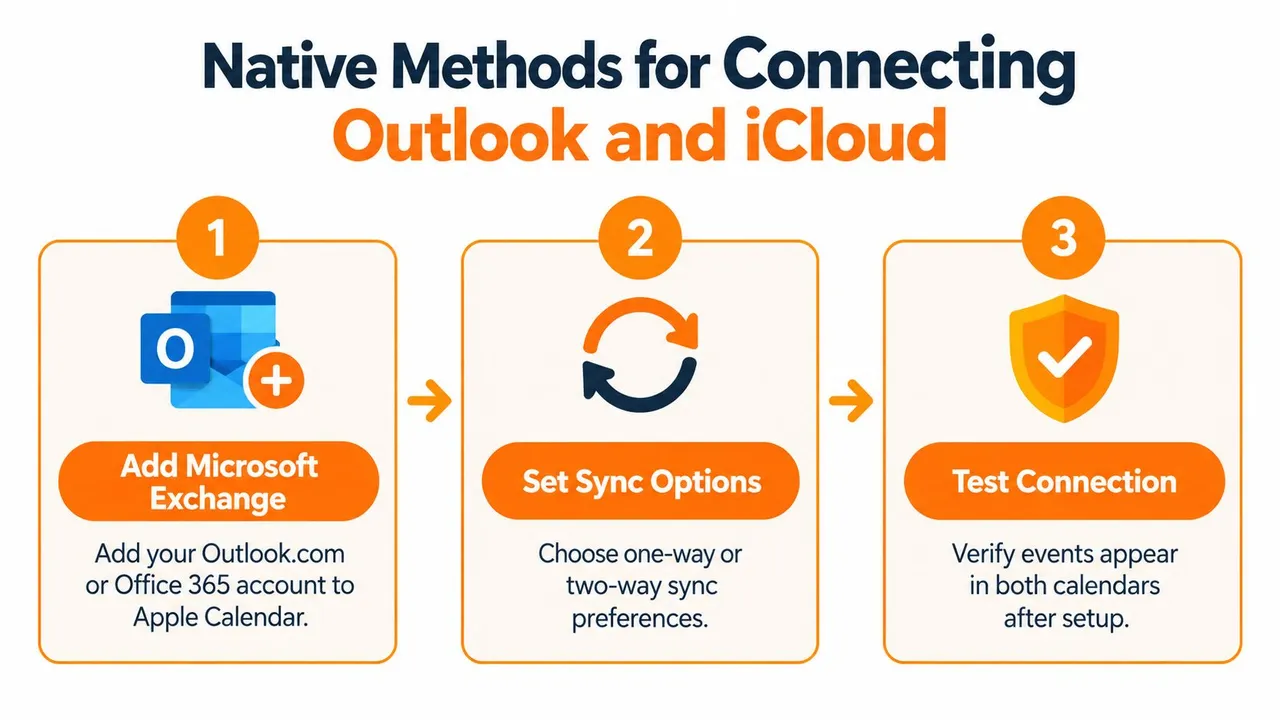
Hinzufügen eines Microsoft-Kontos unter macOS
Öffnen Sie den Kalender, wählen Sie Kalender > Account hinzufügen, wählen Sie den entsprechenden Microsoft-Kontotyp und melden Sie sich an. Die Anweisungen für Apple-Kalenderkonten unter macOS erklären, wie Sie die nach der Authentifizierung angezeigten Kalender auswählen.
Diese Verbindung ermöglicht es dem Apple-Kalender, mit Kalendern zu arbeiten, die zum verbundenen Microsoft-Konto gehören. Überprüfen Sie die Kalenderliste nach der Anmeldung. Ein Konto kann persönliche, freigegebene oder delegierte Kalender enthalten, und diese Kalender können sich je nach Client unterschiedlich verhalten. Ein Kalender, der in der App erscheint, kann dennoch eingeschränkte Schreibberechtigungen haben.
Windows bietet einen separaten iCloud-Weg. Installieren Sie iCloud für Windows, melden Sie sich mit dem Apple-Account an und aktivieren Sie iCloud-Kalender und -Kontakte automatisch mit Microsoft Outlook synchronisieren. Microsoft beschreibt diesen unterstützten Workflow in seiner Anleitung zur Synchronisierung von iCloud für Windows.
Verwenden Sie bei Bedarf ein Abonnement
Wenn Outlook für Mac nicht die erforderliche Verbindung bietet, kann ein webbasiertes Abonnement für einige iCloud-Szenarien funktionieren. Geben Sie den iCloud-Kalender über iCloud.com frei oder veröffentlichen Sie ihn, kopieren Sie die Abonnementadresse und fügen Sie den Feed in Outlook im Web hinzu.
Dieser Ansatz ist nützlich zum Anzeigen, er erstellt jedoch keine bidirektionale Synchronisierung. Ein in Outlook bearbeiteter Termin kehrt im Allgemeinen nicht über den Feed zu iCloud zurück. Microsoft weist darauf hin, dass Abonnement-Feeds bis zu etwa 15 Minuten benötigen können, um sich zu verbreiten, und eine manuelle Aktualisierung erforderlich sein kann.
Microsoft gibt außerdem an, dass Outlook für Mac CalDAV oder CardDAV nicht direkt unterstützt. Diese Einschränkung kann Outlook im Web anstelle einer nativen CalDAV-Verbindung erforderlich machen. Die Anmeldung mit dem Apple-Account in unterstützten Outlook-Apps reduziert ältere passwortbezogene Reibungsverluste, beseitigt jedoch keine plattformspezifischen Einschränkungen. Siehe Microsofts Anleitung zum Verbinden nativer iOS-Kalender mit Outlook Mobile für Details zum Kontozugriff.
Native Methoden funktionieren, wenn ein Konto die Quelle der Wahrheit bleibt. Separate Office 365- und iCloud-Kalender benötigen eine kontrollierte Bridge für zuverlässiges bidirektionales Kopieren und zum Einschränken von Termindetails, die zwischen Systemen geteilt werden. Vergleichen Sie die verfügbaren Setup-Optionen in dieser Anleitung zur Outlook-Kalendersynchronisierung.
Warum native Abonnements bei modernen Workflows scheitern
Ein öffentliches Kalenderabonnement löst ein enges Problem: Es ermöglicht einer anderen Kalenderanwendung, einen veröffentlichten Feed zu lesen. Das kann für einen Sportspielplan, einen öffentlichen Veranstaltungskalender oder eine risikoarme Verfügbarkeitsansicht ausreichen. Es ist jedoch ungeeignet, wenn beide Kalender bearbeitbar und aktuell bleiben müssen.
Die Datenschutz-Kosten sind ebenfalls leicht zu übersehen. Wenn ein iCloud-Kalender für einen Outlook-Abonnement-Workflow öffentlich gemacht werden muss, kann der Abonnement-Link mehr als nur ein einfaches Frei/Gebucht-Signal enthüllen. Termintitel, Orte, Beschreibungen und Teilnehmerkontext können Kunden- oder persönliche Informationen für jeden preisgeben, der den Link erhält. Microsoft Q&A-Diskussionen heben auch hervor, dass IMAP- und POP-Konten keine Kalender- oder Kontaktsynchronisierung bieten, sodass ein E-Mail-Konto nicht automatisch als Kalender-Bridge dienen kann.
Native Abonnements versus dedizierte Synchronisierungs-Bridges
| Funktion | Natives Abonnement | Dedizierte Synchronisierungs-Bridge |
|---|---|---|
| Richtung | Meist einseitig und schreibgeschützt | Kann einseitiges oder zweiseitiges Kopieren unterstützen |
| Bearbeitung | Im Ziel vorgenommene Änderungen kehren möglicherweise nicht zur Quelle zurück | Quell- und Zielregeln können wechselseitige Updates unterstützen |
| Datenschutz | Öffentliche Feeds können Termin-Metadaten offenlegen | Feldtransformation kann Titel, Orte oder Beschreibungen maskieren |
| Verfügbarkeit | Nützlich für passives Anzeigen, mit möglichen Aktualisierungsverzögerungen | Entwickelt, um ausgewählte Verfügbarkeit über Konten hinweg abzugleichen |
| Berechtigungen | Hängt vom veröffentlichten Kalender und der Client-Unterstützung ab | Gesteuert durch konfigurierte Synchronisierungsregeln und Kontozugriff |
| Freigegebene Kalender | Können in einigen Apple- und Outlook-Clients unvollständig oder abwesend sein | Kann ausgewählte Termine in einen Kalender kopieren, den der Ziel-Client zuverlässig verarbeitet |
Der zentrale Kompromiss ist Verfügbarkeit versus Offenlegung. Ein öffentliches Abonnement kann einen Kalender sichtbar machen, aber Sichtbarkeit ist nicht dasselbe wie sicheres Teilen von Verfügbarkeit. Apples Fehlerbehebung weist auch auf Kontofehler, iCloud-Status, Betriebssystemversionen und Geräteeinstellungen als häufige Fehlerquellen hin, was bedeutet, dass ein Abonnement defekt erscheinen kann, selbst wenn der Feed selbst gültig ist. Apples Anleitung zur Fehlerbehebung bei der Kalendersynchronisierung ist nützlich, um Dienst- und Kontoprobleme von Protokolleinschränkungen zu trennen.
Eine dedizierte Bridge ist angemessener, wenn Sie blockierte Zeit spiegeln müssen, während Sie sensible Terminfelder durch neutralen Text ersetzen. Sie führt zwar einen Dritten ein und erfordert daher eine Datenschutzprüfung, vermeidet es jedoch, einen öffentlichen Link so zu behandeln, als wäre er eine sichere bidirektionale Verbindung.
Einrichten der bidirektionalen Synchronisierung mit SyncThemCalendars
Für einen Fachmann, der die Verfügbarkeit von Office 365 und iCloud abgleichen muss, sollte das Setup mit dem gewünschten Verhalten beginnen, nicht mit der Anwendung, die Sie zufällig zuerst öffnen. Entscheiden Sie, ob ein Kalender den anderen steuern soll, ob beide Änderungen akzeptieren sollen und ob kopierte Termine vollständige Details oder nur blockierte Zeit anzeigen sollen.
Verbinden der Kalender
- Anmelden und Office 365 verbinden. Autorisieren Sie den Microsoft-Kalender, der Ihre Arbeitsverfügbarkeit enthält. Verwenden Sie das Konto, das den Quellkalender besitzt oder bearbeiten kann, nicht ein Konto, das nur eine freigegebene Ansicht sieht.
- Apple-Kalender über iCloud verbinden. Wählen Sie den iCloud-Kalender aus, der Termine empfangen oder bereitstellen soll. Halten Sie persönliche und berufliche Kalender getrennt, wenn sie unterschiedliche Sichtbarkeitsanforderungen haben.
- Richtung wählen. Wählen Sie die einseitige Synchronisierung, wenn Office 365 maßgeblich bleiben soll. Wählen Sie die bidirektionale Synchronisierung, wenn in beiden Ökosystemen vorgenommene Änderungen das andere erreichen müssen. Multi-Way-Anordnungen können mehr als zwei Kalender kombinieren, erfordern jedoch sorgfältige Quell- und Zielregeln.
- Datenschutztransformation definieren. Konfigurieren Sie kopierte Termine so, dass die Verfügbarkeit erhalten bleibt, während Titel, Beschreibungen oder Orte maskiert werden. Ein Zieltermin könnte eine neutrale Formulierung wie einen belegten Block anstelle eines Kundennamens oder einer Besprechungsadresse anzeigen.
- Umfang begrenzen. Synchronisieren Sie nur die Kalender und Terminkategorien, die plattformübergreifende Sichtbarkeit benötigen. Das Ausschließen irrelevanter Kalender reduziert das Risiko doppelter Termine und erleichtert die spätere Fehlerbehebung.
- Testtermin erstellen. Fügen Sie einen eindeutig identifizierbaren Termin im Quellkalender hinzu, bestätigen Sie, dass das Ziel ihn empfängt, bearbeiten und entfernen Sie ihn dann. Testen Sie in beide Richtungen, wenn der Workflow bidirektional ist.
Der Dienst ist als Webanwendung mit einer geschätzten Einrichtungszeit von zwei Minuten konzipiert und unterstützt nach der Konfiguration gemäß den Produktinformationen des Herausgebers die Hintergrundsynchronisierung. Betrachten Sie dies als Erwartung für das Onboarding, nicht als Ersatz für die Validierung. Unternehmensrichtlinien, Kontoberechtigungen und Kalenderstruktur können das Ergebnis dennoch beeinflussen.
Die wichtigste Konfigurationsentscheidung ist die Datenschutzregel. Wenn Kollegen nur wissen müssen, wann Sie nicht verfügbar sind, kopieren Sie nicht den ursprünglichen Titel, Ort oder die Beschreibung. Wenn Sie den vollständigen Terminkontext auf beiden Geräten benötigen, dokumentieren Sie, wer auf jeden Zielkalender zugreifen kann, bevor Sie die Verbindung aktivieren.
Hier ist ein kurzer Produktrundgang, der den Konfigurationsablauf zeigt:
Vergleichen Sie nach dem ersten Test die Kalender aus dem Apple-Kalender, Outlook im Web und den mobilen Anwendungen, die Sie verwenden. Überprüfen Sie wiederkehrende Termine, Absagen, das Verhalten der Zeitzonen und Einladungen separat. Eine Bridge kann Termindaten erfolgreich kopieren, während ein bestimmter Client einen freigegebenen oder delegierten Kalender immer noch ausblendet.
Fehlerbehebung bei häufigen Synchronisierungsfehlern
Kalenderfehler an der Schnittstelle zwischen Apple und Microsoft fallen normalerweise in drei Kategorien: Das Konto ist nicht korrekt verbunden, der Client kann die Kalenderbeziehung nicht interpretieren oder der Feed ist gültig, wurde aber nicht aktualisiert. Die Diagnose der Kategorie verhindert zuerst wiederholtes Entfernen und erneutes Authentifizieren des Kontos, wenn das eigentliche Problem ein schreibgeschütztes Abonnement oder ein nicht unterstütztes Modell für freigegebene Kalender ist.
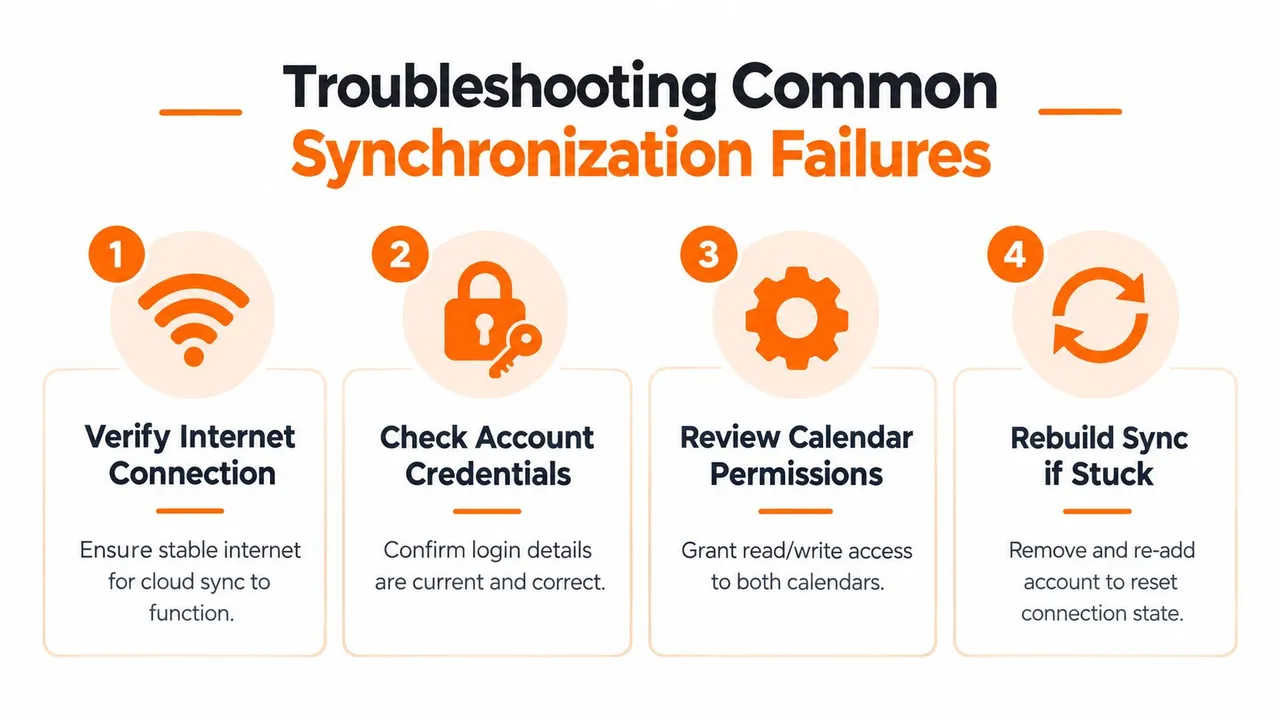
Überprüfen Sie das Konto, bevor Sie es neu aufbauen
Beginnen Sie mit den Systemstatusinformationen von Apple und bestätigen Sie, dass derselbe Apple-Account auf den relevanten Geräten aktiv ist. Überprüfen Sie dann, ob der Kalenderschalter für das Microsoft- oder iCloud-Konto aktiviert ist, das Gerät über eine zuverlässige Internetverbindung verfügt und das Betriebssystem unterstützt und aktuell ist.
Auch die Datums- und Uhrzeiteinstellungen verdienen Aufmerksamkeit. Eine falsche Zeitzone kann dazu führen, dass ein Termin als fehlend erscheint, wenn er auf einen anderen Tag oder eine andere Stunde verschoben wurde. Wenn nur ein Gerät das Problem hat, vergleichen Sie dessen Kontoliste und die Einstellungen für die Kalendersichtbarkeit mit einem Gerät, auf dem die Termine korrekt erscheinen.
Identifizieren Sie die Protokollgrenze
Wenn Office 365-Termine in Outlook erscheinen, aber nicht im Apple-Kalender, prüfen Sie, ob Sie das Microsoft-Konto direkt hinzugefügt oder einen iCloud-Feed abonniert haben. Wenn Sie ein Abonnement verwenden, bestätigen Sie, dass der Feed noch verfügbar ist, und berücksichtigen Sie dessen Aktualisierungsintervall. Ein schreibgeschütztes Abonnement wird nicht bearbeitbar, nur weil Sie es wiederholt aktualisieren.
Wenn das Problem einen freigegebenen oder delegierten Kalender betrifft, testen Sie zuerst den primären Kalender des Eigentümers. Ein persönlicher Kalender kann normal synchronisiert werden, während ein freigegebener Kalender abwesend bleibt, da der Client das Berechtigungsmodell nicht auf die gleiche Weise unterstützt. Microsoft dokumentiert auch, dass Outlook für Mac keine direkte CalDAV- oder CardDAV-Unterstützung bietet, sodass das Hinzufügen eines Kontos über eine Mac-Anwendung nicht unbedingt die generische Protokollverbindung herstellt, die Sie erwartet haben.
Diagnose-Abkürzung: Wenn der Kalender in Outlook im Web funktioniert, aber nur im Apple-Kalender fehlschlägt, untersuchen Sie die Client-Fähigkeiten und Berechtigungen, bevor Sie das Passwort des Microsoft-Kontos ändern.
Neuaufbau erst nach dem Testen
Entfernen Sie ein Konto und fügen Sie es erneut hinzu, nachdem Sie Status, Identität, Berechtigungen und Kalendertyp überprüft haben. Dies kann eine veraltete lokale Verbindung löschen, entfernt das Konto aber auch vorübergehend aus den nativen Anwendungen des Geräts. Planen Sie die Reparatur daher so, dass Sie danach den Zugriff auf E-Mails, Kontakte und Kalender überprüfen können.
Erstellen Sie für eine systematische Checkliste zu häufigen Problemen bei der Kalendersynchronisierung eine Aufzeichnung des Quellkalenders, des Zielkalenders, der Richtung, des letzten erfolgreichen Updates und ob das fehlende Element erstellt, bearbeitet, abgesagt oder freigegeben wurde. Dieser Nachweis unterscheidet schnell eine blockierte Verbindung von einer Funktion, die das ausgewählte Protokoll nie unterstützt hat.
Best Practices für die Wahrung der Kalender-Privatsphäre
Zuverlässige Synchronisierung beginnt mit einer einfachen Richtlinie: Verfügbarkeit standardmäßig teilen, Details nur bei Bedarf. Wenn ein Kunde oder Kollege nur vermeiden muss, Sie während eines persönlichen Termins zu buchen, ist ein maskierter belegter Block sicherer, als den Termintitel, den Ort und die Notizen in einen Arbeitskalender zu kopieren.
Verwenden Sie die einseitige Synchronisierung, wenn ein Kalender maßgeblich ist und der zweite Kalender nur eine Ansicht benötigt. Wählen Sie die bidirektionale Synchronisierung, wenn beide Systeme aktive Arbeitsbereiche sind, definieren Sie jedoch, welche Felder sich ändern dürfen und wie Duplikate behandelt werden sollen. Halten Sie persönliche, Kunden-, Team- und Reisekalender nach Möglichkeit getrennt und synchronisieren Sie dann nur den minimal erforderlichen Satz.
Eine praktische Checkliste zur Überprüfung umfasst:
- Zugriff prüfen: Bestätigen Sie, welche Microsoft-, Apple- und Drittanbieter-Konten jeden Kalender lesen oder schreiben können.
- Sensible Felder maskieren: Ersetzen Sie private Titel, Beschreibungen und Orte durch neutrale Werte, wenn Sie die Verfügbarkeit spiegeln.
- Öffentliche Links für vertrauliche Zeitpläne vermeiden: Verwenden Sie eine private Kontoverbindung oder eine kontrollierte Bridge, wenn Termin-Metadaten eingeschränkt bleiben müssen.
- Einladungen testen: Überprüfen Sie, ob sich das Erstellen, Bearbeiten, Absagen und Antworten auf einen Termin in beiden Ökosystemen wie erwartet verhält.
- Verbindungen regelmäßig überprüfen: Entfernen Sie ungenutzte Abonnements, alte Geräte und veraltete Synchronisierungsregeln.
- Eigentümerschaft dokumentieren: Entscheiden Sie, welcher Kalender für jede Art von Termin die Quelle der Wahrheit bleibt.
Datenschutzprinzip: Ein Kalender, der weniger Informationen anzeigt, kann dennoch die gesamte Verfügbarkeit bieten, die Ihre Kollegen benötigen.
Native Kontoverbindungen sind für den einfachen Zugriff innerhalb unterstützter Microsoft- oder Apple-Konten geeignet. Abonnements funktionieren für passive, risikoarme Sichtbarkeit. Wenn Sie bidirektionale Updates, Feldmaskierung und konsistente Verfügbarkeit über separate Ökosysteme hinweg benötigen, wählen Sie eine Synchronisierungsmethode, die für diese Anforderungen entwickelt wurde, anstatt einen öffentlichen Feed als vollständige Integration zu behandeln.
SyncThemCalendars verbindet Microsoft Outlook- oder Office 365-Kalender mit dem Apple-Kalender über iCloud, mit konfigurierbarem einseitigem, zweiseitigem oder Multi-Way-Terminkopieren und Steuerelementen zum Maskieren von Details. Wenn Ihr Zeitplan beide Ökosysteme umfasst, besuchen Sie SyncThemCalendars, um den verfügbaren Synchronisierungs-Workflow zu überprüfen und ein datenschutzbewusstes Setup zu starten.
Bereit, Ihre Kalender zu synchronisieren?
Halten Sie Ihre Google, Outlook und Apple iCloud Kalender automatisch synchron. 2 Minuten Einrichtung, keine Kreditkarte erforderlich.
Kostenlos startenWeiterlesen
Mehr in Tutorials

So synchronisieren Sie den Outlook-Kalender über Plattformen hinweg
Erfahren Sie, wie Sie Outlook-Kalenderereignisse mit Google und Apple iCloud synchronisieren. Meistern Sie die Zwei-Wege-Synchronisierung, Datenschutzsteuerungen und die Abbildung der Verfügbarkeit in Echtzeit.

Outlook synchronisiert nicht: Schritt-für-Schritt-Lösungen für Kalender
Beheben Sie Synchronisierungsprobleme von Outlook mit Google, iCloud und Office 365 mit dieser vollständigen Anleitung zur Fehlerbehebung. Klare Schritte, plattformspezifische Tipps und Expertenwissen.
Einseitige Kalendersynchronisierung: So teilen Sie Verfügbarkeiten sicher
Erfahren Sie, wie eine einseitige Kalendersynchronisierung Ihre Privatsphäre schützt und gleichzeitig Verfügbarkeiten zwischen Google, Outlook und iCloud für eine reibungslose Terminplanung abgleicht.