







Outlook synchronisiert nicht: Schritt-für-Schritt-Lösungen für Kalender
Beheben Sie Synchronisierungsprobleme von Outlook mit Google, iCloud und Office 365 mit dieser vollständigen Anleitung zur Fehlerbehebung. Klare Schritte, plattformspezifische Tipps und Expertenwissen.

Sie fügen einen Termin in Outlook auf Ihrem Desktop hinzu, vertrauen darauf, dass er gespeichert wurde, und prüfen später Ihr Telefon. Der Termin fehlt. Ein persönliches Ereignis, das im Google Calendar erstellt wurde, erscheint nie in Outlook. Ein iCloud-Kalender zeigt eine Version Ihrer Verfügbarkeit, während Office 365 eine andere anzeigt. Wenn Outlook nicht synchronisiert, ist das sichtbare Symptom meist ein fehlender Termin, aber das zugrunde liegende Problem kann ein zwischengespeichertes Desktop-Profil, eine veraltete mobile Verbindung, ein blockierter Netzwerkpfad oder mehrere Kalenderdienste sein, die versuchen, dieselbe Änderung zu kopieren.
Der sicherste Ansatz ist es, zu identifizieren, wo die Abweichung beginnt, bevor Sie irgendetwas zurücksetzen. Prüfen Sie, ob Outlook im Web aktuell ist, vergleichen Sie das betroffene Gerät mit der Serverkopie und erstellen Sie erst dann einen lokalen Cache oder eine Gerätepartnerschaft neu. Wenn es sich um eine plattformübergreifende Kalenderkoordination handelt, reicht die Reparatur von Outlook allein möglicherweise nicht aus, um den nächsten Konflikt zu verhindern.
Warum Ihr Kalender die Synchronisierung verliert
Das Problem wird oft in einem ungünstigen Moment offensichtlich. Sie erstellen einen Kundenanruf in Outlook auf Ihrem Arbeitscomputer, gehen für den Tag und öffnen Ihr Telefon vor dem Meeting. Der Zeitfenster ist leer. Später bucht Sie ein Kollege, weil Ihr Google Calendar verfügbar aussah, obwohl der Termin die ganze Zeit in Outlook existierte.
Ein weiteres häufiges Muster verläuft in die entgegengesetzte Richtung. Sie fügen einen persönlichen Termin zum Google Calendar hinzu, erwarten, dass Outlook ihn widerspiegelt, und stellen fest, dass Ihr Arbeitskalender immer noch frei aussieht. Wenn iCloud ebenfalls beteiligt ist, wird die Situation schwieriger zu diagnostizieren, da jede App möglicherweise eine gültige Kopie von einem anderen Dienst anzeigt, anstatt einen gemeinsamen Kalender.
Microsoft behandelt die Synchronisierung von E-Mails, Kalendern und Kontakten als wiederkehrendes geräteübergreifendes Problem bei Desktop-Outlook, Android, iPhone, iPad und Exchange-basierten Konten. Die Anleitungen zur Fehlerbehebung umfassen App-Neustarts, neu erstellte ActiveSync-Beziehungen und Ordnerstatistiken, was zeigt, warum eine einfache Aktualisierung das Problem oft nicht löst. Microsofts geräteübergreifende Outlook-Anleitung behandelt diese separaten Fehlermuster.
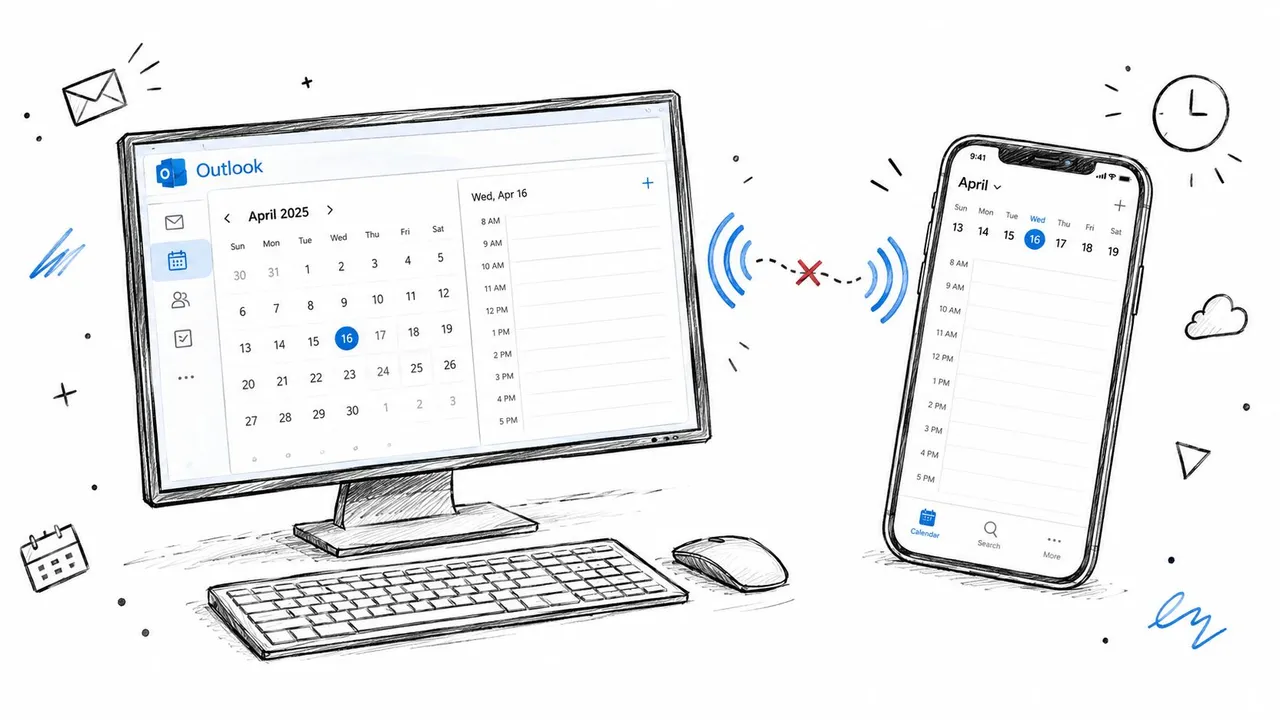
Das Desktop-Muster
Unter Windows stützt sich Outlook auf einen lokalen Offline-Cache, normalerweise eine .ost-Datei, während Exchange oder Microsoft 365 die Serverkopie verwaltet. Wenn diese Kopien voneinander abweichen, zeigt Outlook möglicherweise weiterhin ältere Kalenderdaten an, obwohl das Konto selbst gesund ist. Microsoft identifiziert eine Diskrepanz zwischen dem Serverordner und dem Offline-Ordner ausdrücklich als Beweis dafür, dass die Synchronisierung nicht korrekt funktioniert, und empfiehlt, den lokalen Cache bei Bedarf neu zu erstellen. Microsofts OST-Synchronisierungsdokumentation erklärt, warum das Löschen oder Umbenennen des Caches eine vollständige Neusynchronisierung erzwingen kann.
Das mobile Muster
Wenn Outlook im Web und auf dem Desktop das richtige Ereignis anzeigen, das Telefon aber nicht, ist das Postfach möglicherweise nicht defekt. Das mobile Gerät kann einen veralteten Kontostatus oder eine beschädigte Gerätepartnerschaft aufweisen. In dieser Situation ist die Neuinstallation jeder Kalender-App übertrieben. Eine Konnektivitätsprüfung, eine manuelle Synchronisierung und ein Zurücksetzen der Gerätepartnerschaft zielen normalerweise präziser auf den betroffenen Endpunkt ab.
Das plattformübergreifende Muster
Google Calendar, iCloud und Outlook werden nicht automatisch zu einem Kalender, nur weil dieselbe Person alle drei nutzt. Jeder Dienst hat sein eigenes Konto, seine eigenen Berechtigungen, Ereigniskennungen, Aktualisierungsregeln und Datenschutzbestimmungen. Drittanbieter-Connectors können eine weitere Ebene hinzufügen, insbesondere wenn zwei Systeme versuchen, Änderungen an dasselbe Ereignis zurückzuschreiben.
Praktische Regel: Stellen Sie zuerst fest, ob Outlook die Synchronisierung mit seinem eigenen Server nicht durchführt oder ob separate Kalender-Ökosysteme nie so konfiguriert wurden, dass sie Ereignisse zuverlässig austauschen.
Fehlerbehebung bei der Outlook-Kalendersynchronisierung auf dem Desktop
Beginnen Sie mit den am wenigsten destruktiven Prüfungen. Ein Profil-Neuaufbau kann einen beschädigten Cache lösen, aber er behebt keinen Dienstausfall, keine blockierte VPN-Route oder einen Kalender, der gar nicht erst mit Outlook verbunden war.
Stellen Sie fest, wo die veraltete Kopie liegt
Öffnen Sie Outlook im Web für dasselbe Konto und vergleichen Sie den betroffenen Termin mit dem Desktop-Outlook. Wenn die Webversion aktuell ist, während das Desktop-Outlook hinterherhinkt, deuten die Beweise auf das lokale Profil oder den Cache hin. Wenn bei beiden das Ereignis fehlt, untersuchen Sie den ursprünglichen Kalender, die Kontoberechtigungen und den Dienststatus, bevor Sie etwas löschen.
Überprüfen Sie dann die Konnektivität. Laden Sie normale Websites, trennen Sie die Verbindung zu einem instabilen VPN, falls die Unternehmensrichtlinie dies zulässt, und lösen Sie eine manuelle Senden-und-Empfangen-Aktion in Outlook aus. Eine manuelle Synchronisierung ist keine Reparatur, aber sie zeigt Ihnen, ob Outlook das Konto erreichen und frische Daten anfordern kann.
Überprüfen Sie als Nächstes die Ordnerstatistiken:
- Öffnen Sie den betroffenen Kalender oder Ordner in Outlook.
- Öffnen Sie dessen Synchronisierungseigenschaften.
- Prüfen Sie Zuletzt synchronisiert am.
- Vergleichen Sie Serverordner enthält mit Offlineordner enthält.
- Notieren Sie, ob die Anzahl oder die Zeitstempel nicht übereinstimmen.
Microsoft dokumentiert diese Felder als eine Möglichkeit, Abweichungen zwischen der Serverkopie und dem lokalen .ost-Cache zu identifizieren. Wenn der Server den Termin hat und der Offline-Ordner nicht, haben Sie es mit einem clientseitigen Synchronisierungsproblem zu tun und nicht mit einem Beweis dafür, dass das Postfach das Ereignis verloren hat.
Setzen Sie das Konto zurück, bevor Sie den Cache neu erstellen
Versuchen Sie bei einem profilspezifischen Problem zuerst die Option Konto zurücksetzen in Outlook. Dies fordert den Client auf, den Kontostatus zu aktualisieren, ohne sofort den störenderen Schritt des Entfernens des lokalen Caches zu unternehmen. Schließen Sie Outlook danach und öffnen Sie es erneut, und prüfen Sie dann die Synchronisierungsstatistiken erneut.
Die gleiche diagnostische Disziplin gilt für verwandte Geräteprobleme. Wenn sich Outlook nach einem Update anders verhält oder das Betriebssystem umfassendere Konnektivitätsprobleme meldet, verwenden Sie eine gezielte Anleitung zur Fehlerbehebung bei Geräteproblemen, bevor Sie davon ausgehen, dass das Postfach beschädigt ist.
Wenn das Zurücksetzen des Kontos die Lücke nicht schließt, erstellen Sie die .ost-Datei neu. Der von Microsoft dokumentierte Ansatz besteht darin, wichtige lokale Daten bei Bedarf in eine PST-Datei zu exportieren, Outlook zu schließen, die .ost-Datei zu löschen oder umzubenennen, Outlook erneut zu öffnen und das Postfach erneut herunterladen zu lassen. Wenn Sie danach die PST-Datei importieren, wählen Sie Duplikate nicht importieren, um das Risiko der Erstellung wiederholter Kalenderelemente zu verringern. Microsofts detaillierte Reparatursequenz für die Synchronisierung behandelt den Pfad zum Zurücksetzen des Caches und die Sicherheitsvorkehrungen für lokale Daten.
Das Neuerstellen der .ost-Datei ist leistungsstark, da es die lokale Kopie entfernt, die möglicherweise veraltet oder beschädigt ist. Es repariert keinen Ausfall auf Kontoebene und führt nicht von selbst nicht zusammengehörige Google- oder iCloud-Kalender zusammen.
Vermeiden Sie es, den Cache impulsiv zu löschen, wenn Sie die Webversion nicht überprüft oder Daten exportiert haben, die nur lokal existieren. Zwischengespeicherte Exchange-Daten können erneut heruntergeladen werden, aber lokal erstellte Elemente, nicht gesendete Änderungen oder ungewöhnliche Profildaten erfordern Sorgfalt. Für eine plattformübergreifende Diagnose bietet der Leitfaden zur nicht synchronisierenden Outlook-Kalender eine nützliche begleitende Checkliste, aber der Vergleich zwischen Server und Offline sollte Ihr primärer Test bleiben.
Behebung der Kalendersynchronisierung auf iPhone, iPad und Android
Mobile Fehler erfordern eine andere Sequenz. Wenn Outlook im Web und auf dem Desktop aktuell sind, die Outlook-App auf Ihrem Telefon jedoch nicht, wird das Neuerstellen eines Windows-Profils den veralteten Status auf diesem Telefon nicht berühren.
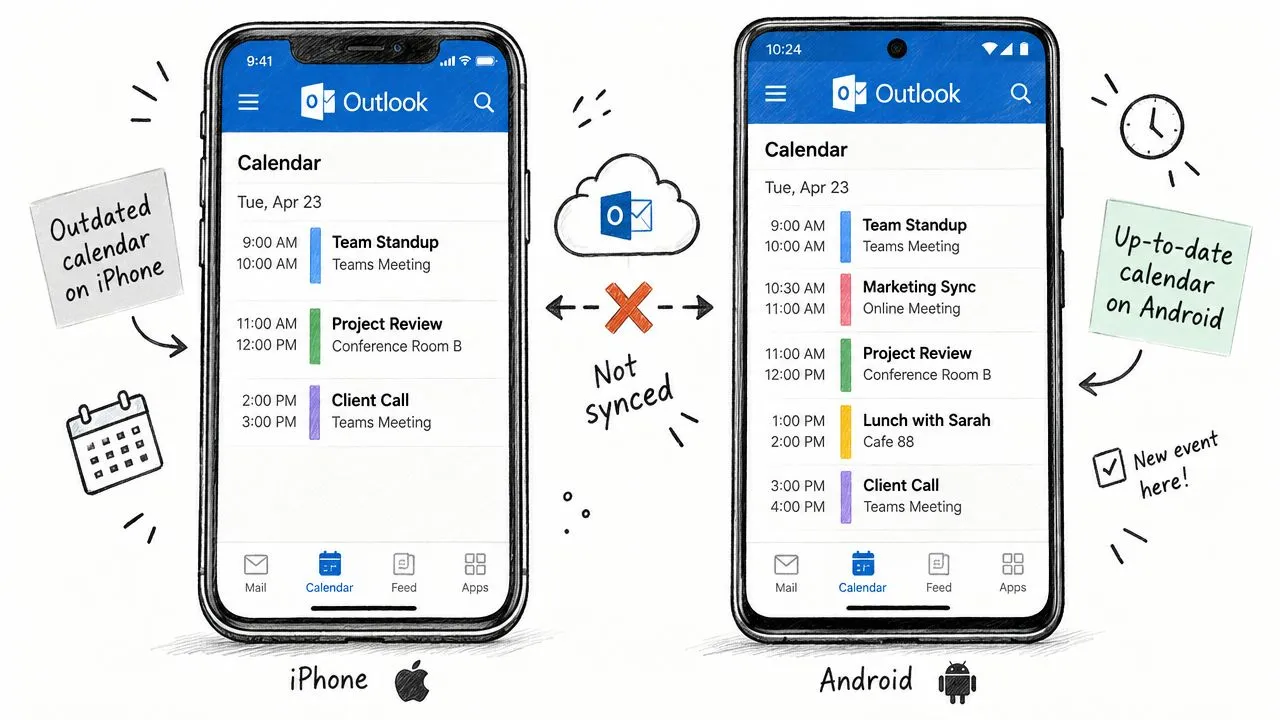
Beginnen Sie mit dem Netzwerk, auch wenn andere Apps normal erscheinen. Wechseln Sie zwischen WLAN und Mobilfunkdaten, laden Sie eine Website und testen Sie vorübergehend ohne VPN oder restriktiven Netzwerkfilter, wo dies zulässig ist. Microsofts mobile Fehlerbehebung beginnt mit der Konnektivität, da eine unterbrochene Verbindung genau wie ein Kalenderdefekt aussehen kann.
iPhone und iPad
Öffnen Sie unter iOS oder iPadOS Outlook und ziehen Sie nach unten, um das Postfach und den Kalender zu aktualisieren. Überprüfen Sie die Kalender-Sichtbarkeitseinstellungen des Kontos, schließen Sie die App und öffnen Sie sie erneut. Wenn die Web- und Desktop-Kopien gesund sind, das Telefon aber weiterhin hinterherhinkt, entfernen Sie das Konto aus Outlook und fügen Sie es erneut hinzu, wobei Sie den Anmelde- und Sicherheitsaufforderungen Ihrer Organisation folgen.
Bestätigen Sie bei Konten, die über die native Kalender-App von Apple konfiguriert wurden, dass der richtige Outlook- oder Exchange-Kalender in der Kalenderliste der App aktiviert ist. Gehen Sie nicht davon aus, dass ein Ereignis, das im Apple-Kalender sichtbar ist, zum Outlook-Konto gehört. Es kann in iCloud gespeichert sein, was bedeutet, dass Outlook es nicht empfängt, es sei denn, ein separater Synchronisierungspfad wurde konfiguriert.
Android
Bestätigen Sie unter Android, dass Outlook die Berechtigung zum Zugriff auf Kalender hat und dass die Akkuoptimierung keine Hintergrundaktivitäten verhindert. Öffnen Sie die Kontoeinstellungen in Outlook, lösen Sie eine manuelle Aktualisierung aus und prüfen Sie, ob der betroffene Kalender aktiviert ist. Wenn die App immer noch alte Daten anzeigt, entfernen Sie das Konto, starten Sie das Telefon neu und fügen Sie das Konto erneut hinzu.
Microsoft empfiehlt außerdem, eine veraltete Gerätepartnerschaft zu entfernen, wenn ein Telefon oder Tablet keine Änderungen sendet oder empfängt. Das Zurücksetzen zielt auf den Verbindungsstatus ab, der mit diesem Endpunkt verknüpft ist, nicht auf die Serverdaten des Postfachs. Schalten Sie das Gerät nach dem Entfernen der Partnerschaft aus und wieder ein, melden Sie sich dann an und lassen Sie das Konto erneut synchronisieren.
Das Zurücksetzen kann sich auf mehrere mit dem Konto verbundene Apps auswirken, daher sollten Benutzer verstehen, welches Konto sie entfernen, bevor sie dies bestätigen. Wenn das Problem auf ein Gerät beschränkt ist, ist dies im Allgemeinen angemessener als das Neuerstellen jedes Desktop-Profils.
Für eine iPhone-spezifische Anleitung bietet der Leitfaden zur iPhone-Kalendersynchronisierung mit Outlook nützlichen Kontext zur Kontowahl und Kalendersichtbarkeit.
Ein kurzer visueller Rundgang kann helfen, wenn Menünamen zwischen Betriebssystemversionen variieren. Verwenden Sie das Video, nachdem Sie die Verbindung und den Kontostatus überprüft haben, nicht als Ersatz für die Identifizierung, welcher Kalender das fehlende Ereignis besitzt.
Wenn Outlook Mobile aktuell ist, der native Kalender aber weiterhin falsch ist, vergleichen Sie die Kontobezeichnungen und die Standardkalendereinstellungen. Der häufigste Fehler besteht darin, Outlook, Google Calendar und iCloud als austauschbare Ansichten zu behandeln, wenn es sich um separate Speicher handelt.
Wenn Netzwerk- oder Dienstprobleme die Outlook-Synchronisierung blockieren
Ein gesundes Outlook-Profil kann immer noch fehlschlagen, wenn der Weg zum Dienst unterbrochen ist. Wenn Outlook in einem Netzwerk funktioniert, aber nicht in einem anderen, deutet die Microsoft-Community-Anleitung auf einen Proxy, eine Firewall, VPN-Routing, DNS oder TLS-Inspektion hin, die Exchange Online-Endpunkte stören, selbst während der Benutzer angemeldet bleibt. Dieser Leitfaden zur Fehlerbehebung bei Netzwerkpfaden beschreibt diese Unterscheidung.
Der schnellste Test ist der Vergleich. Versuchen Sie dasselbe Konto in einem anderen vertrauenswürdigen Netzwerk und vergleichen Sie dann Outlook im Web mit dem Desktop-Outlook. Wenn der Browser und die mobile App bei einer Verbindung funktionieren, während das Desktop-Outlook nur in einem verwalteten Büro- oder VPN-Netzwerk fehlschlägt, könnte das Neuerstellen des Profils nützliche lokale Informationen löschen, ohne den blockierten Pfad zu adressieren.
Lesen Sie das Symptommuster
Verwenden Sie das Verhalten selbst als Beweis:
- Ein Gerät schlägt fehl: Vermuten Sie einen lokalen Cache, App-Status, Berechtigung oder Gerätepartnerschaft.
- Ein Netzwerk schlägt fehl: Untersuchen Sie VPN-Routing, Firewall-Richtlinie, Proxy-Verhalten oder Inspektionstools.
- Mehrere Benutzer schlagen gleichzeitig fehl: Prüfen Sie den Dienststatus von Microsoft 365 und bekannte Probleme, bevor Sie Profile ändern.
- Nur Google- oder Yahoo-Konten schlagen im klassischen Outlook fehl: Prüfen Sie die Anbieterauthentifizierung und aktuelle Microsoft-Hinweise.
- Outlook im Web ist ebenfalls veraltet: Behandeln Sie das Problem als konto-, anbieter- oder dienstbezogen und nicht als rein lokal.
Die Dokumentation zu bekannten Problemen von Microsoft verzeichnet einen dienstseitigen Defekt, der die Synchronisierung des klassischen Outlook für Gmail- und Yahoo-Konten ab dem 26. Februar 2026 betraf, mit gemeldeten Fehlern wie 0x800CCC0E, 0x800CCC0F und 0x80070057. Das Problem ließ einige Konten unsynchronisiert, bis OAuth-Token abliefen, daher wäre ein Profil-Neuaufbau nicht die richtige erste Reaktion gewesen. Microsofts Eintrag zu bekannten Problemen veranschaulicht, warum aktuelle Vorfallinformationen wichtig sind.
Prüfen Sie vor destruktiven Änderungen
Fragen Sie Kollegen, ob sie das gleiche Verhalten sehen. Prüfen Sie den Microsoft 365-Dienststatus, wenn Sie Administratorzugriff haben, überprüfen Sie die Seiten zu bekannten Problemen von Outlook und testen Sie Outlook im Web. Halten Sie Fehlercodes, Zeitstempel, betroffene Kontotypen und Netzwerkbedingungen zusammen. Diese Informationen helfen Administratoren, ein defektes Profil von einem mandantenweiten Vorfall zu unterscheiden.
Sicherheitssoftware kann ebenfalls irreführende Symptome erzeugen. Die TLS-Inspektion kann die Anmeldung zulassen, während sie spätere Synchronisierungsanfragen stört. Ein VPN kann den Browserverkehr anders routen als das Desktop-Outlook. Diese Fälle erfordern einen Administrator oder ein Netzwerkteam, nicht das wiederholte Löschen des Caches.
Wenn der Fehler dem Netzwerk folgt oder mehrere Benutzer betrifft, hören Sie auf, Profile neu zu erstellen. Beweisen Sie zuerst den Dienstpfad.
Verwendung von SyncThemCalendars für die plattformübergreifende Kalendersynchronisierung
Die Reparatur von Outlook behebt ein lokales Kontoproblem. Sie sorgt nicht dafür, dass Google Calendar, Outlook und iCloud als ein Planungssystem funktionieren. Wenn die tatsächliche Anforderung eine laufende Verfügbarkeitsabstimmung über separate Konten hinweg ist, kann eine Synchronisierungsebene praktischer sein als das wiederholte Neuerstellen einzelner Apps.
SyncThemCalendars verbindet Google Calendar, Microsoft Outlook oder Office 365 und Apple Calendar mit konfigurierbarer Einweg-, Zweiweg- oder Mehrweg-Synchronisierung. Eine Einwegverbindung kann einen Arbeitskalender in einer persönlichen Ansicht veröffentlichen, ohne dass persönliche Bearbeitungen zurückgeschrieben werden können. Die Zweiweg-Synchronisierung passt zu Arbeitsabläufen, bei denen Änderungen in einem System das andere erreichen müssen.
Passen Sie das Setup an das Planungsproblem an
Ein Berater benötigt möglicherweise die Kundenverfügbarkeit neben einem persönlichen Kalender. Ein Verkäufer arbeitet möglicherweise in Outlook, während Interessenten über Google planen. Ein kleines Team benötigt möglicherweise eine Frei-Gebucht-Sichtbarkeit, ohne private Termintitel, Orte oder Beschreibungen zu teilen.
Die Feldmaskierung unterstützt diese Datenschutzanforderungen. Die Verbindung kann die Verfügbarkeit bewahren und gleichzeitig sensible Ereignisdetails verbergen. Das löst ein anderes Problem als die Reparatur einer .ost-Datei. Die Cache-Reparatur stellt die Konsistenz innerhalb eines Outlook-Kontos wieder her. Ein Synchronisierungsdienst steuert das Kopieren zwischen separaten Konten.
Der Kompromiss ist Kontrolle versus Komplexität. Jede zusätzliche Richtung oder jeder zusätzliche Kalender schafft einen weiteren Weg für Ereignisse und Aktualisierungen. Geben Sie jeder Verbindung eine klare Quelle, ein Ziel und eine Eigentumsregel. Vermeiden Sie es, mehrere Tools so zu konfigurieren, dass sie dasselbe Ereignis in konkurrierende Richtungen schreiben, es sei denn, Sie haben definiert, wie mit Duplikaten und Änderungen umgegangen wird.
SyncThemCalendars läuft in einem Browser und unterstützt laut den Produktinformationen des Herausgebers den Hintergrundbetrieb und unbegrenzte Ereignisse in seinen Plänen. Das Setup ist so konzipiert, dass es etwa zwei Minuten dauert, und bietet eine kostenlose Testversion ohne Kreditkarte. Planbeschränkungen gelten für aktive Synchronisierungen und nicht für das Ereignisvolumen, aber bestätigen Sie diese Details anhand der aktuellen Dienstbedingungen, bevor Sie den Dienst übernehmen.
Beginnen Sie bei datenschutzsensiblen Arbeitsabläufen mit der Frei/Gebucht-Spiegelung oder maskierten Feldern. Wählen Sie für gemeinsame operative Kalender ein maßgebliches System und konfigurieren Sie die Synchronisierungsrichtung darum. Automatisierung ist sinnvoll, wenn manuelles Kopieren, verpasste Aktualisierungen und Doppelbuchungen mehr laufende Arbeit verursachen als das Konfigurieren und Überwachen der Integration.
Um das verfügbare Setup zu überprüfen, besuchen Sie SyncThemCalendars.
Auswahl der richtigen Synchronisierungsstrategie für Ihren Arbeitsablauf
Verwenden Sie die manuelle Fehlerbehebung, wenn ein Gerät veraltet ist, Outlook im Web aktuell ist und das Problem kürzlich aufgetreten ist. Prüfen Sie die Konnektivität, vergleichen Sie Server- und Offlinedaten, setzen Sie das Konto zurück oder erstellen Sie den betroffenen Cache erst neu, nachdem Sie lokale Informationen geschützt haben.
Wählen Sie Automatisierung, wenn Sie regelmäßig Google, Outlook und iCloud koordinieren, Hintergrundkopien benötigen oder eine Frei/Gebucht-Sichtbarkeit wünschen, ohne Ereignisdetails preiszugeben. Die relevante Entscheidung ist nicht, ob Outlook “kaputt” ist. Es geht darum, ob Ihr Arbeitsablauf ein repariertes Postfach oder eine kontrollierte Verbindung zwischen separaten Kalendersystemen benötigt.
Für Teams, die eine Zweiweg-Kalendersynchronisierung in Betracht ziehen, definieren Sie die Quelle der Wahrheit für jeden Ereignistyp, bevor Sie das Zurückschreiben aktivieren. Ein Ein-Geräte-Problem erfordert eine Diagnose. Ein wiederkehrender plattformübergreifender Konflikt erfordert explizite Synchronisierungsregeln, Datenschutzeinstellungen und Eigentumsverhältnisse.
SyncThemCalendars verbindet Google Calendar, Outlook oder Office 365 und Apple Calendar mit Einweg-, Zweiweg- oder Mehrweg-Ereignissynchronisierung und Datenschutzkontrollen für geteilte Verfügbarkeit. Wenn Outlook nicht mehr mit Ihren anderen Kalendern Schritt hält, besuchen Sie SyncThemCalendars, um das verfügbare Setup zu überprüfen und mit der Bewertung eines plattformübergreifenden Arbeitsablaufs zu beginnen.
Bereit, Ihre Kalender zu synchronisieren?
Halten Sie Ihre Google, Outlook und Apple iCloud Kalender automatisch synchron. 2 Minuten Einrichtung, keine Kreditkarte erforderlich.
Kostenlos startenWeiterlesen
Mehr in Tutorials
So synchronisieren Sie Google Kalender und Apple Kalender: Schritt-für-Schritt-Anleitung
Synchronisieren Sie Google Kalender und Apple Kalender mit nativen Konten oder einem Verwaltungstool. Vergleichen Sie Einweg- und Zwei-Wege-Optionen, folgen Sie den Schritten und beheben Sie häufige Probleme.

So fügen Sie den Gmail-Kalender ohne Duplikate zu Outlook hinzu
Erfahren Sie, wie Sie den Gmail-Kalender zu Outlook hinzufügen, indem Sie ihn für eine Live-Ansicht abonnieren oder eine Zwei-Wege-Synchronisierung nutzen, und wie Sie dabei Datenschutzlücken und doppelte Termine vermeiden.

Outlook-Kalender in Google exportieren: Eine Schritt-für-Schritt-Anleitung für 2026
Erfahren Sie, wie Sie Ihren Outlook-Kalender mit klaren Schritten für den ICS- und CSV-Import, Prüfungen für wiederkehrende Ereignisse und Verifizierungstipps, die 2026 funktionieren, in Google exportieren.