







Comment connecter Outlook Calendar à Google Calendar
Apprenez à connecter Outlook Calendar à Google Calendar grâce à des étapes simples, des options de synchronisation et des conseils de confidentialité réellement efficaces en 2026.
Vous avez une réunion Teams à 10 h dans Outlook, mais elle n’apparaît pas dans le Google Calendar que vous consultez sur votre téléphone. Vous prenez un rendez-vous chez le dentiste sur ce créneau, découvrez le conflit trop tard et passez les minutes suivantes à vous excuser et à déplacer vos rendez-vous. Le même problème touche les recruteurs, les fondateurs, les consultants et les administrateurs dès lors que les emplois du temps professionnels et personnels vivent dans des écosystèmes différents.
L’expression « synchroniser mes calendriers » dissimule une distinction importante. Un abonnement Google Calendar dans Outlook permet de voir des événements sans pouvoir les modifier. Une importation ICS crée un instantané unique. Un véritable connecteur bidirectionnel copie les modifications dans les deux sens, mais il introduit des questions de permissions, de confidentialité, de récurrence et de gestion des événements en double. Ce guide distingue ce qui fonctionne de ce qui semble seulement synchronisé, afin que vous puissiez choisir la bonne configuration au lieu de naviguer entre des conseils contradictoires.
Pourquoi vos calendriers continuent de se manquer
Outlook et Google Calendar ne partagent pas un calendrier de travail universel. Microsoft 365 et Google Workspace traitent chacun les calendriers comme faisant partie d’un système plus large de comptes, d’identités, de réunions et de permissions. Leurs produits peuvent échanger des données de calendrier, mais cela ne signifie pas qu’un événement créé dans un compte devient un événement entièrement modifiable dans l’autre.
Le résultat pratique est familier. Un client réserve une réunion via Google, votre employeur gère les réunions dans Outlook et votre téléphone n’affiche qu’un seul côté. Vous voyez un créneau apparemment libre, acceptez une seconde invitation et découvrez plus tard que l’événement original était caché dans un autre calendrier. Les propres conseils de Microsoft distinguent la consultation d’un calendrier Google dans Outlook du maintien d’une synchronisation en direct, tout en avertissant qu’un calendrier exporté n’est qu’un instantané qui ne sera pas mis à jour. Les conseils d’Outlook de Microsoft documentent directement cette différence.
Les deux véritables voies
Il existe deux approches viables :
- Abonnement ICS unidirectionnel : Outlook lit périodiquement un flux Google Calendar. Vous pouvez voir les événements sources, mais les modifications effectuées dans Outlook ne sont pas répercutées dans Google.
- Connecteur bidirectionnel : Un service s’authentifie auprès des deux comptes et crée ou met à jour les événements correspondants de chaque côté. C’est la voie à suivre pour ceux qui ont besoin que les modifications, les déplacements, les annulations et la disponibilité soient répercutés dans les deux sens.
La voie qui pose régulièrement problème est l’exportation et l’importation manuelles. Télécharger un fichier .ics et l’importer dans l’autre compte peut aider pour un instantané historique, mais cela ne maintiendra pas les changements futurs alignés. Une réunion déplacée après l’importation reste à son ancienne position, et une annulation ne supprimera pas de manière fiable l’événement copié.
Règle pratique : Si vous avez besoin que le calendrier de destination change après la modification de l’événement original, n’utilisez pas un fichier
.icsimporté.
Le coût opérationnel est facile à sous-estimer. Les personnes qui coordonnent des entretiens de recrutement, des appels clients ou plusieurs projets passent souvent une partie de chaque semaine à comparer leurs calendriers et à résoudre des conflits qu’un flux de travail correctement conçu aurait exposés plus tôt. La solution n’est pas toujours un connecteur payant. Elle commence par décider si vous avez besoin d’une vue en lecture seule ou d’une copie modifiable.
Ce que les outils natifs Outlook et Google Calendar peuvent réellement faire
Les outils natifs sont utiles, mais ils résolvent des problèmes plus restreints que le mot « synchronisation » ne le suggère. Dans l’Outlook classique, la connexion Google standard est un abonnement à un calendrier Internet. Outlook lit un flux iCal et affiche le calendrier source, mais Microsoft distingue cette vue qui semble en direct d’un instantané de calendrier exporté, qui ne sera pas mis à jour. La documentation de support de Microsoft est claire : voir un calendrier n’est pas la même chose que synchroniser des modifications.
Google a continué à travailler sur l’interopérabilité concernant le comportement des réunions liées à Microsoft. Ses mises à jour de produits en 2023 et 2025 ont traité les rappels d’invités Outlook et le traitement des e-mails de calendrier spécifiques à Microsoft, montrant une attention soutenue aux échanges multiplateformes sans créer de pont natif universel. Ce travail améliore la façon dont les invitations et les messages sont interprétés. Il ne transforme pas chaque vue de calendrier Outlook et Google en une base de données d’événements bidirectionnelle.
La nouvelle application Outlook peut également présenter des comptes Google connectés, mais le résultat doit être traité comme une vue intégrée jusqu’à ce que vous confirmiez le comportement exact disponible dans votre tenant et votre version. Les modifications, les réponses, les suppressions et les modifications complexes de séries récurrentes peuvent ne pas faire l’aller-retour comme vous l’attendez. CalDAV est également apparu dans des contextes d’interopérabilité limités, mais ce n’est pas une réponse fiable et générale pour tous les environnements Microsoft 365 et Google Workspace.
Aperçu des capacités natives d’Outlook et de Google Calendar
| Capacité | Abonnement ICS dans Outlook | Nouvelle intégration Google Outlook | CalDAV, limité |
|---|---|---|---|
| Voir les événements Google dans Outlook | Oui | Généralement disponible en vue connectée | Dépend du compte et du client |
| Modifier les événements Google depuis Outlook | Pas de réécriture fiable | Pas d’aller-retour garanti | Varie selon l’implémentation |
| Les changements d’Outlook apparaissent dans Google | Non | Pas de manière fiable | Dépend du support |
| Réponses aux réunions et annulations | Restent souvent liées au compte source | Peut se comporter différemment selon le type d’événement | Incohérent selon les plateformes |
| Gestion des événements récurrents | Vulnérable aux différences d’interprétation | Tester avant de s’y fier | Dépend du client et du serveur |
| Meilleure utilisation | Vue en lecture seule | Superposition de comptes et accès occasionnel | Environnements spécifiques pris en charge |
Pour les équipes gérant un calendrier d’espace de travail pour les associations, la décision dépend souvent du fait que le personnel a besoin d’une visibilité partagée ou d’une véritable réécriture entre les comptes. Une superposition en lecture seule peut suffire pour la planification. Un connecteur devient plus approprié lorsque plusieurs personnes planifient à partir de systèmes différents et qu’une vue obsolète crée des conflits. Pour une comparaison plus large au niveau du produit, consultez ce guide sur Google Calendar versus Outlook Calendar.
Le test décisif est simple : si les modifications, les RSVP, les annulations ou les changements de règles de récurrence doivent faire l’aller-retour, un abonnement natif ne suffit pas. Vous avez besoin d’un connecteur qui prend en charge la direction et les champs requis par votre flux de travail.
S’abonner à un Google Calendar dans l’Outlook classique
L’Outlook classique reste le choix pratique lorsque vous souhaitez un calendrier Google en lecture seule à côté de votre calendrier Microsoft. Cette méthode fonctionne bien pour la visibilité. Elle ne crée pas de copie modifiable, donc ne l’utilisez que lorsque cette limitation correspond à votre flux de travail.
Copier l’adresse iCal de Google
- Ouvrez Google Calendar dans un navigateur.
- Sélectionnez le menu des paramètres et ouvrez le calendrier que vous souhaitez partager.
- Trouvez Intégrer le calendrier.
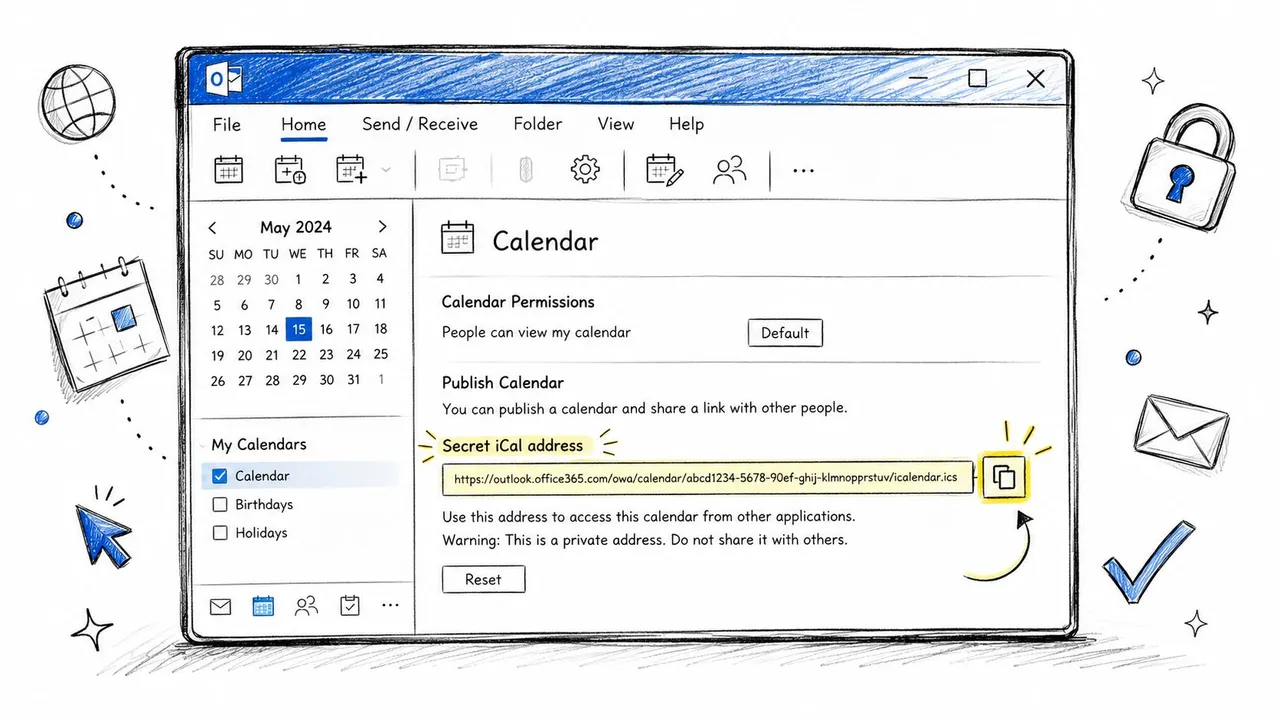
- Copiez l’Adresse secrète au format iCal.
Traitez l’adresse iCal secrète comme un identifiant. Toute personne qui l’obtient peut être en mesure de lire le flux du calendrier, selon les permissions du calendrier et le comportement du fournisseur. Ne la collez pas dans un document public et ne l’envoyez pas via un canal non sécurisé.
S’abonner depuis l’Outlook classique
Dans de nombreuses versions de l’Outlook classique, utilisez la vue calendrier et sélectionnez Accueil → Ajouter un calendrier → À partir d’Internet. Collez l’adresse iCal de Google, confirmez l’invite et donnez au calendrier abonné un nom reconnaissable. Outlook interrogera alors le flux et l’affichera à côté de vos autres calendriers.
Certaines versions exposent un chemin associé via Fichier → Paramètres du compte → Paramètres du compte, suivi de l’onglet Calendriers Internet. Si votre version n’affiche pas l’option dans le ruban Accueil, utilisez ce chemin des paramètres du compte et ajoutez le flux à cet endroit.
Savoir ce que l’abonnement ne peut pas faire
Un calendrier abonné est unidirectionnel et effectivement en lecture seule. Si vous supprimez une réunion Google affichée dans Outlook, vous ne l’avez pas supprimée dans Google. Si vous acceptez une invitation du côté Google, gérez cette invitation dans Google Calendar ou dans le compte qui possède l’événement. La copie d’Outlook est une vue de la source, pas la source elle-même.
Le délai de rafraîchissement est une autre limitation opérationnelle. Les conseils de la communauté Microsoft indiquent que les changements Google peuvent prendre jusqu’à 24 heures pour apparaître dans Outlook, et les rafraîchissements d’abonnement peuvent prendre plusieurs heures ou plus. Les conseils de la communauté Microsoft sur la synchronisation du calendrier Outlook avertissent également que l’Assistant Planification d’Outlook peut ne pas inclure les événements Google abonnés lors du calcul du temps libre et occupé.
Utilisez cette méthode lorsque : Vous avez besoin d’une vue pratique en lecture seule et pouvez tolérer des mises à jour différées. Si vous avez besoin de modifications ou d’un blocage de disponibilité fiable, passez à l’approche bidirectionnelle.
Utiliser Outlook sur le Web et la nouvelle application Outlook
Outlook sur le Web offre une voie d’abonnement simple, mais elle ne convertit toujours pas les événements Google en rendez-vous modifiables appartenant à Outlook. Ouvrez le calendrier, choisissez Ajouter un calendrier, sélectionnez S’abonner à partir du web, collez l’adresse secrète iCal de Google et importez-la. Donnez au calendrier une étiquette claire, puis activez-le dans la liste des calendriers sur la gauche.
Cette vue est utile lorsque votre objectif principal est de voir des engagements personnels ou clients à côté des événements professionnels. Pour la confidentialité, gardez la configuration de partage du calendrier source conservatrice. Si vos collègues ont seulement besoin de savoir si vous êtes occupé, partagez le statut libre/occupé plutôt que les titres, lieux, descriptions ou informations sur les participants. L’abonnement lui-même ne transforme pas automatiquement les événements détaillés en blocs libre/occupé sûrs, donc la confidentialité doit être conçue aux niveaux de la source et de la destination.
La nouvelle application Outlook peut offrir une expérience de comptes connectés pour ajouter des comptes Google. Utilisez Paramètres, ouvrez la zone des comptes ou des comptes connectés, ajoutez Google et terminez les invites d’autorisation. Une fois que le compte apparaît, vérifiez si vous consultez le calendrier Google dans une superposition ou si vous créez des événements appartenant au compte Google. Ce sont des opérations différentes, même si elles apparaissent dans la même fenêtre Outlook.
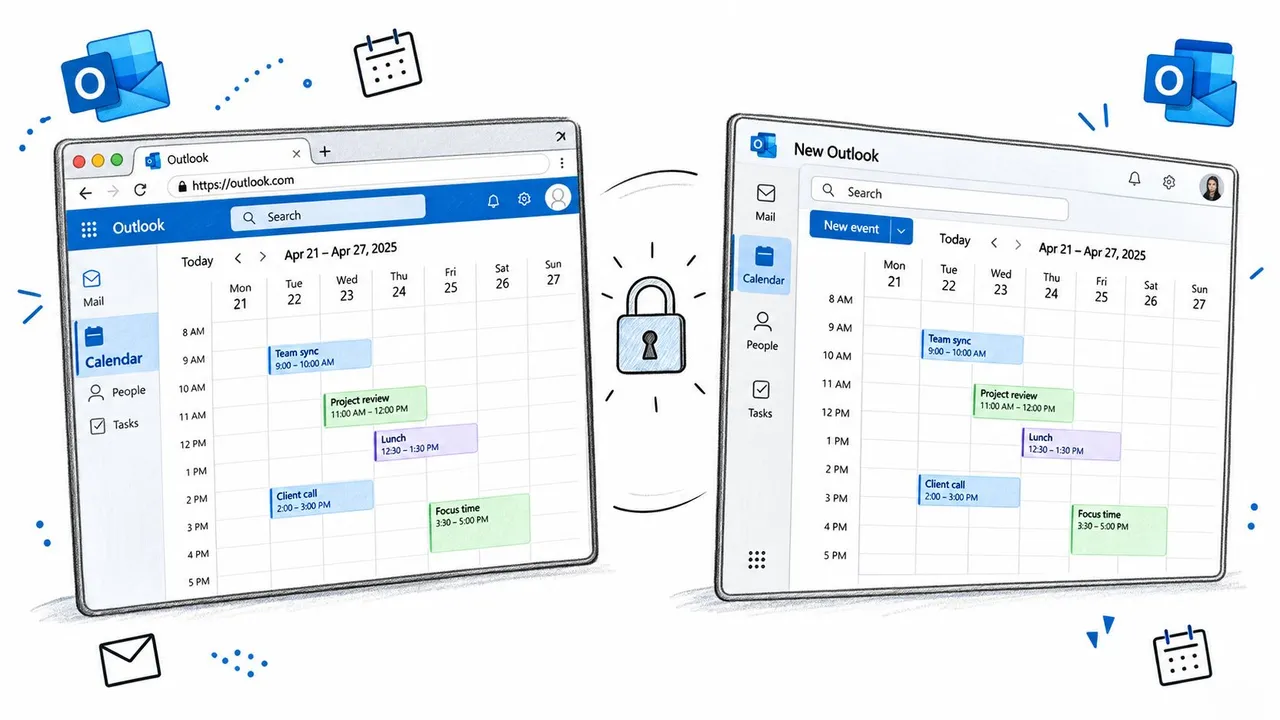
Les événements récurrents méritent un test délibéré. Une série importée ou abonnée peut s’afficher différemment lorsque Google et Outlook interprètent les règles de récurrence, les exceptions ou les instances ignorées. Une série peut sembler perdre sa règle ou montrer des exceptions incomplètes, donc ne déployez pas un flux de travail basé uniquement sur un simple événement unique.
Si vous avez seulement besoin d’un écran consolidé, Outlook sur le Web ou la nouvelle application Outlook peuvent suffire. Si vous avez besoin d’une réécriture fiable, de la préservation des événements récurrents ou de copies libre/occupé sur un autre compte, l’abonnement de l’Outlook classique n’est qu’une solution de contournement. Utilisez un connecteur plutôt que de traiter la superposition comme un pont bidirectionnel.
Comparer les outils de synchronisation tiers qui déplacent les événements dans les deux sens
Les outils tiers comblent le fossé laissé par les abonnements natifs, mais ils ne sont pas interchangeables. Avant d’autoriser l’accès, décidez si vous voulez les détails complets de l’événement, des blocs occupés privés, la gestion des participants ou la simple création d’événements. Plus un service copie d’informations, plus vous devez examiner attentivement les permissions, la conservation et le comportement de suppression.
La comparaison ci-dessous utilise des différences qualitatives plutôt que des allégations de performance ou de prix inventées. Le comportement de rafraîchissement dépend du fournisseur, du plan, des permissions du compte et des API de calendrier spécifiques impliquées, donc vérifiez les conditions actuelles avant de vous engager.
Comparaison côte à côte des outils de synchronisation Outlook vers Google tiers
| Outil | Direction de la synchronisation | Vitesse de rafraîchissement | Masquage Libre/Occupé | Tarification |
|---|---|---|---|---|
| SyncThemCalendars | Unidirectionnelle, bidirectionnelle ou multidirectionnelle entre les calendriers sélectionnés | Synchronisation en arrière-plan, soumise au comportement du compte et du service | Prend en charge le masquage ou la transformation des champs d’événement, y compris les copies axées sur la confidentialité | Plans d’abonnement avec limites basées sur les synchronisations actives |
| CloudHQ | Synchronisation large entre applications, avec des flux de travail de calendrier variables selon la configuration | Le comportement orienté par lots peut être moins adapté aux changements urgents | Examinez la configuration attentivement car une gestion plus large des métadonnées peut être activée par défaut | Plans payants et limites spécifiques au compte |
| Flux de travail Zapier | Généralement des déclencheurs et actions unidirectionnels, avec des conceptions multi-étapes possibles | Le timing des déclencheurs et des actions varie selon le flux de travail | Nécessite un mappage et un filtrage délibérés des champs | Les limites de tâches et de plans varient selon le compte |
Zapier peut bien fonctionner pour une automatisation simple, comme créer une entrée dans un autre calendrier lorsqu’un déclencheur de formulaire ou d’événement se produit. Il devient fragile lorsque le flux de travail doit préserver les règles de récurrence, traiter les annulations ou mettre à jour un événement après le changement de son titre et de son heure. Un déclencheur qui crée un événement n’est pas automatiquement un moteur de synchronisation.
CloudHQ mérite d’être pris en compte lorsque le mouvement du calendrier fait partie d’un flux de travail d’application plus large, mais une couverture plus large peut signifier plus de configuration et plus de décisions sur les métadonnées. Testez les invitations des participants, les annulations et les événements privés avant de connecter un calendrier de production.
SyncThemCalendars prend en charge les calendriers Outlook et Google sélectionnés avec des directions unidirectionnelles ou bidirectionnelles configurables, des contrôles de champs et un masquage libre/occupé. Il figure sur la liste restreinte lorsque l’exigence est un pont spécifique au calendrier plutôt qu’une recette d’automatisation générale. Quel que soit l’outil, commencez par un calendrier de test ou un petit mappage, documentez quel compte possède chaque événement et confirmez comment les suppressions sont gérées avant de vous étendre.
Configurer la synchronisation bidirectionnelle avec SyncThemCalendars
Une configuration bidirectionnelle commence par les permissions, pas par la liste des calendriers. Vous avez besoin d’une autorisation pour le compte Microsoft et le compte Google, et un administrateur peut avoir besoin d’approuver l’accès dans une organisation gérée. Une fois ces permissions disponibles, le flux de travail est généralement une séquence de choix ciblés.
Connecter les comptes et choisir la propriété
Connectez-vous à SyncThemCalendars et autorisez d’abord le compte Microsoft 365 ou Exchange. Ajoutez ensuite le compte Google Workspace ou Gmail personnel, puis sélectionnez le calendrier Outlook qui contient les événements sources et le calendrier Google qui doit les recevoir.
Pour un arrangement unidirectionnel, mappez Outlook vers Google ou Google vers Outlook. Pour un véritable comportement bidirectionnel, créez des mappages dans les deux sens. Ne supposez pas que la sélection des deux calendriers sur un écran définit automatiquement la propriété, les règles de conflit ou le comportement de suppression. Lisez le résumé du mappage avant d’enregistrer. Les détails de la fonctionnalité de synchronisation de calendrier bidirectionnelle décrivent le type de contrôle de direction à rechercher.
Décider ce qui franchit la frontière
Sélectionnez les champs qui doivent voyager entre les comptes :
- Titre et heure : Copiez-les lorsque la destination a besoin de rendez-vous reconnaissables.
- Lieu et description : Incluez-les uniquement lorsque le compte de réception est autorisé à voir ces détails.
- Participants et rappels : Testez-les séparément car la propriété des invitations et les notifications peuvent différer selon les fournisseurs.
- Événements privés : Préférez un bloc occupé ou un espace réservé masqué lorsque la destination doit révéler la disponibilité sans informations personnelles ou clients.
La confidentialité n’est pas une réflexion après coup. Un événement personnel copié avec son titre, son lieu, ses notes et sa liste d’invités peut révéler plus qu’un collègue n’a besoin pour planifier une réunion. Un mappage plus sûr peut montrer seulement que le temps est occupé tout en laissant le contenu sensible sur le calendrier source.
Après avoir enregistré, déclenchez une synchronisation initiale et vérifiez le résultat dans les deux comptes. Créez un événement de test dans Outlook, vérifiez qu’il apparaît dans Google, modifiez l’heure ou le titre et confirmez que le changement revient dans Outlook. Testez ensuite une annulation et un événement récurrent avant de connecter des calendriers supplémentaires.
Utilisez ce guide comme référence visuelle pour la séquence compte et source-cible :
Ne sautez pas l’étape de vérification. Un calendrier peut sembler connecté alors que les invitations, les événements privés ou les exceptions récurrentes suivent des règles différentes. Confirmez le comportement avec des événements qui ressemblent à votre emploi du temps réel, pas seulement à un rendez-vous jetable d’une heure.
Réparer les problèmes de synchronisation qui apparaissent plus tard
La plupart des échecs tombent dans un petit ensemble de modèles. Diagnostiquez le comportement avant de modifier plusieurs paramètres à la fois, sinon vous ne saurez pas quel ajustement a résolu le problème.
Les événements arrivent en retard
Un flux ICS peut être obsolète car l’abonné contrôle le timing de rafraîchissement. Les conseils de la communauté Microsoft indiquent que les changements Google peuvent prendre jusqu’à 24 heures pour apparaître dans Outlook, donc un calendrier abonné n’est pas une source de disponibilité en temps réel fiable. Raccourcissez l’intervalle de rafraîchissement du connecteur s’il est disponible, ou remplacez l’abonnement par un service bidirectionnel capable de pousser les données. Vérifiez Outlook → Envoyer/Recevoir → Groupes d’envoi/réception → Définir les groupes d’envoi/réception uniquement lorsque votre version expose les contrôles de rafraîchissement du flux de calendrier. Si le délai persiste, la limitation est probablement le modèle d’abonnement plutôt qu’un paramètre Outlook local.
Outlook n’accepte pas un autre calendrier partagé
Les documents de support et les réponses de la communauté Microsoft identifient une limite de 20 calendriers pour les calendriers Google partagés affichés dans Outlook. La discussion sur l’intégration de Microsoft explique pourquoi une configuration peut cesser d’accepter des calendriers supplémentaires même si les flux existants apparaissent toujours. Supprimez les abonnements abandonnés via Fichier → Paramètres du compte → Paramètres du compte → Calendriers Internet, ou désabonnez les calendriers inutilisés de la liste des calendriers. Si le flux de travail a dépassé les emplacements d’Outlook, déplacez l’agrégation dans un connecteur qui mappe les calendriers sans consommer la même capacité de vue Outlook.
Les réunions récurrentes se divisent ou perdent des exceptions
Google et Outlook n’interprètent pas toujours les règles de récurrence de manière identique. Supprimez la copie de destination endommagée, corrigez la série dans son compte source et exécutez une synchronisation propre. Pour les emplois du temps importants, utilisez un connecteur qui préserve les règles de récurrence et testez les exceptions avant un déploiement large.
Les invités reçoivent des réunions en double
Les invitations en double indiquent souvent des mécanismes qui se chevauchent, comme une vue ICS plus une écriture bidirectionnelle, ou deux connecteurs copiant la même source. Désactivez un mappage, supprimez l’abonnement en double et vérifiez si l’événement de destination a un identifiant stable ou une règle de filtrage. Si le problème persiste, examinez les paramètres des participants et des annulations du service avant de réactiver la connexion. Un guide de dépannage ciblé tel que le diagnostic des problèmes de synchronisation de calendrier peut vous aider à tracer le chemin du doublon.
Le déploiement le plus sûr est progressif. Commencez avec un calendrier, une direction et un événement de test privé. Ajoutez le masquage libre/occupé et plus de calendriers seulement après avoir su comment la configuration choisie gère les modifications, les annulations, les invitations et les exceptions récurrentes.
SyncThemCalendars peut connecter les calendriers Outlook et Google avec des mappages unidirectionnels, bidirectionnels ou multidirectionnels, tout en vous permettant de contrôler quels détails d’événement franchissent la frontière et si les événements privés deviennent des blocs occupés masqués. Si votre abonnement ICS actuel est trop lent ou trop limité, visitez SyncThemCalendars et testez le flux de travail avec un petit mappage de calendrier avant de déplacer votre emploi du temps complet.
Prêt à synchroniser vos calendriers ?
Synchronisez automatiquement vos calendriers Google, Outlook et Apple iCloud. Configuration en 2 minutes, aucune carte bancaire requise.
Commencer gratuitementContinuer la lecture
Plus dans Tutorials

Comment ajouter un calendrier Gmail à Outlook sans doublons
Découvrez comment ajouter un calendrier Gmail à Outlook en vous abonnant pour une vue en direct ou en utilisant une synchronisation bidirectionnelle, tout en évitant les fuites de confidentialité et les événements en double.

Exporter le calendrier Outlook vers Google : Guide étape par étape pour 2026
Apprenez comment exporter votre calendrier Outlook vers Google grâce à des étapes claires pour les imports ICS et CSV, la vérification des événements récurrents et des conseils de validation efficaces en 2026.

Comment synchroniser le calendrier Outlook entre différentes plateformes
Apprenez à synchroniser les événements du calendrier Outlook avec Google et Apple iCloud. Maîtrisez la synchronisation bidirectionnelle, les contrôles de confidentialité et la gestion de la disponibilité en temps réel.