







OutlookカレンダーをGoogleカレンダーに接続する方法
2026年現在、実際に機能するOutlookカレンダーとGoogleカレンダーの接続方法、同期オプション、プライバシー設定のヒントを学びましょう。
Outlookで午前10時にTeams会議があるのに、スマートフォンで確認しているGoogleカレンダーには表示されていない。その時間に歯科の予約を入れてしまい、直前になって重複に気づき、謝罪しながら予定を調整する羽目になる。仕事とプライベートのスケジュールが異なるエコシステムに存在していると、リクルーター、創業者、コンサルタント、管理職など、誰もが同じ問題に直面します。
「カレンダーを同期する」という言葉には、重要な違いが隠されています。OutlookでのGoogleカレンダーの購読は、編集を反映せずにイベントを表示するだけです。ICSインポートは、一度限りのスナップショットを作成するものです。真の双方向コネクタは、両方向の変更をコピーしますが、権限、プライバシー、繰り返し設定、重複イベントの判断といった課題を伴います。本ガイドでは、何が実際に機能し、何が同期されているように見えるだけなのかを明確にし、矛盾したアドバイスに振り回されることなく、適切な設定を選択できるようにします。
なぜカレンダーが同期されないのか
OutlookとGoogleカレンダーは、単一の共通カレンダーを共有しているわけではありません。Microsoft 365とGoogle Workspaceは、それぞれのアカウント、ID、会議、権限システムの一部としてカレンダーを扱っています。両製品はカレンダーデータを交換できますが、それは一方のアカウントで作成されたイベントが、もう一方でも完全に編集可能なイベントになることを意味しません。
実際の結果はよくあるものです。クライアントがGoogle経由で会議を予約し、雇用主がOutlookで会議を管理している場合、スマートフォンには片方の情報しか表示されません。空いていると思って別の招待を受け入れた後に、元のイベントが別のカレンダーに隠れていたことに気づくのです。Microsoft自身のガイダンスでも、OutlookでGoogleカレンダーを表示することと、ライブ同期を維持することの違いを区別しており、エクスポートされたカレンダーは更新されない単なるスナップショットであると警告しています。MicrosoftのOutlookガイダンスには、その違いが直接記載されています。
2つの現実的な方法
実行可能なアプローチは2つあります。
- 一方向のICS購読: Outlookが定期的にGoogleカレンダーのフィードを読み取ります。ソースとなるイベントを表示することはできますが、Outlookで行った変更はGoogleに書き戻されません。
- 双方向コネクタ: サービスが両方のアカウントで認証を行い、それぞれの側で対応するイベントを作成または更新します。編集、移動、キャンセル、空き状況を両方向に反映させる必要がある場合は、このルートを選択します。
繰り返し問題を引き起こすのは、手動でのエクスポートとインポートです。.icsファイルをダウンロードして別のアカウントにインポートすることは、過去のスナップショットを確認するには役立ちますが、将来の変更を同期し続けることはできません。インポート後に移動された会議は古い位置に残ったままになり、キャンセルされてもコピーされたイベントは確実に削除されません。
実用的なルール: 元のイベントが変更された後に、同期先カレンダーも変更される必要がある場合は、インポートした
.icsファイルを使用しないでください。
運用コストは過小評価されがちです。採用面接、顧客との通話、複数の事業を調整する人々は、毎週のようにカレンダーを比較し、本来なら適切なワークフローで防げたはずの重複を解消することに時間を費やしています。解決策は必ずしも有料のコネクタである必要はありません。まずは、読み取り専用の表示が必要なのか、それとも書き込み可能なコピーが必要なのかを判断することから始まります。
OutlookとGoogleカレンダーの標準機能でできること
標準ツールは便利ですが、「同期」という言葉が示唆するよりも限定的な問題しか解決しません。従来のOutlookにおいて、標準的なGoogle接続はインターネットカレンダーの購読です。OutlookはiCalフィードを読み取ってソースカレンダーを表示しますが、Microsoftは、このライブに見える表示と、更新されないエクスポート済みカレンダーのスナップショットを区別しています。Microsoftのサポートドキュメントでは、カレンダーを見ることと、編集を同期することは別物であると明記されています。
Googleは、Microsoft関連の会議動作に関する相互運用性に取り組んできました。2023年および2025年の製品アップデートでは、OutlookのゲストリマインダーやMicrosoft固有のカレンダーメール処理に対処しており、普遍的なネイティブブリッジを作成することなく、クロスプラットフォームの交換に継続的な注意を払っています。その取り組みにより、招待状やメッセージの解釈方法は改善されましたが、すべてのOutlookとGoogleカレンダーの表示が双方向のイベントデータベースになるわけではありません。
新しいOutlookアプリでも接続されたGoogleアカウントを表示できますが、その結果は、テナントやビルドで利用可能な正確な動作を確認するまでは、統合されたビューとして扱うべきです。変更、回答、削除、複雑な繰り返しシリーズの編集は、期待通りに往復しない可能性があります。CalDAVも限定的な相互運用性の文脈で登場しましたが、すべてのMicrosoft 365およびGoogle Workspace環境で信頼できる汎用的な答えではありません。
OutlookとGoogleカレンダーの標準機能の概要
| 機能 | OutlookでのICS購読 | 新しいOutlookのGoogle統合 | CalDAV(限定的) |
|---|---|---|---|
| OutlookでGoogleイベントを表示 | はい | 通常、接続されたビューとして利用可能 | アカウントとクライアントに依存 |
| OutlookからGoogleイベントを編集 | 信頼できる書き戻しは不可 | 確実な往復は保証されない | 実装により異なる |
| Outlookからの変更がGoogleに反映 | いいえ | 確実ではない | サポート状況に依存 |
| 会議の回答とキャンセル | 多くの場合、ソースアカウントに紐付いたまま | イベントタイプにより動作が異なる場合がある | プラットフォーム間で一貫性がない |
| 繰り返しイベントの処理 | 解釈の違いの影響を受けやすい | 信頼する前にテストが必要 | クライアントとサーバーに依存 |
| 最適な用途 | 読み取り専用の可視化 | アカウントのオーバーレイと一時的なアクセス | 特定のサポート環境 |
非営利団体向けワークスペースカレンダーを管理するチームにとって、その決定は、スタッフが共有の可視性のみを必要とするか、アカウント間での実際の書き戻しが必要かによって決まることがよくあります。読み取り専用のオーバーレイは計画には十分かもしれません。複数の人が異なるシステムからスケジュールを管理し、古い情報が重複を生む場合は、コネクタの方が適切です。製品レベルのより広範な比較については、Googleカレンダー対Outlookカレンダーのガイドを参照してください。
判断基準は単純です。編集、出欠確認、キャンセル、または繰り返しルールの変更を往復させる必要がある場合、標準の購読では不十分です。ワークフローに必要な方向とフィールドをサポートするコネクタが必要です。
従来のOutlookでGoogleカレンダーを購読する
従来のOutlookは、Microsoftカレンダーの横に読み取り専用のGoogleカレンダーを表示したい場合に実用的な選択肢です。この方法は可視化には適していますが、書き込み可能なコピーは作成されないため、その制限がワークフローに合致する場合のみ設定してください。
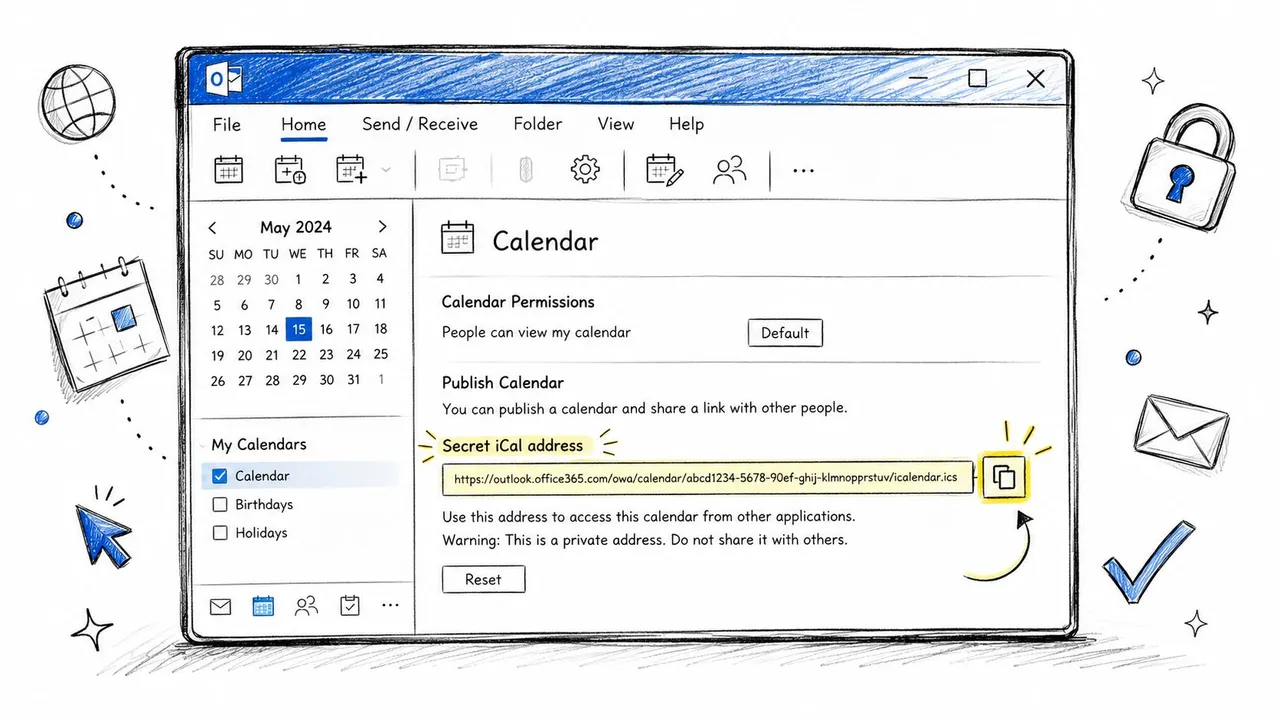
GoogleのiCalアドレスをコピーする
- ブラウザで Googleカレンダー を開きます。
- 設定メニューを選択し、共有したいカレンダーを開きます。
- カレンダーの統合 を探します。
- iCal形式の非公開URL をコピーします。
この非公開iCalアドレスは認証情報のように扱ってください。カレンダーの権限やプロバイダーの動作によっては、入手した誰でもカレンダーフィードを読み取れる可能性があります。公開ドキュメントに貼り付けたり、安全でないチャネルで送信したりしないでください。
従来のOutlookから購読する
多くの従来のOutlookビルドでは、カレンダービューを使用して ホーム → カレンダーの追加 → インターネットから を選択します。GoogleのiCalアドレスを貼り付け、プロンプトを確認し、購読するカレンダーに分かりやすい名前を付けます。Outlookはフィードをポーリングし、他のカレンダーと並べて表示します。
一部のビルドでは、ファイル → アカウント設定 → アカウント設定 から インターネットカレンダー タブを経由するルートもあります。ホームリボンにオプションが表示されない場合は、そのアカウント設定パスを使用してフィードを追加してください。
購読でできないことを理解する
購読されたカレンダーは 一方向であり、実質的に読み取り専用 です。Outlookで表示されているGoogleの会議を削除しても、Google側では削除されません。Google側で招待を承諾した場合、その招待はGoogleカレンダーまたはイベントの所有者であるアカウントで処理してください。Outlookのコピーはソースの表示であり、ソースそのものではありません。
更新タイミングも運用の制限事項です。Microsoftコミュニティのガイダンスによると、Google側の変更がOutlookに反映されるまで 最大24時間 かかる場合があり、購読の更新には数時間以上かかることがあります。Outlookカレンダー同期に関するMicrosoftコミュニティのガイダンスでは、Outlookのスケジュールアシスタントが、購読中のGoogleイベントを空き状況の計算に含めない可能性があることも警告しています。
この方法を使用すべきケース: 便利な読み取り専用ビューが必要で、更新の遅延を許容できる場合。編集や確実な空き状況のブロックが必要な場合は、双方向アプローチに進んでください。
Outlook on the Webと新しいOutlookアプリの使用
Outlook on the Webは簡単な購読ルートを提供しますが、Googleイベントを編集可能なOutlook所有の予定に変換するわけではありません。カレンダーを開き、カレンダーの追加 を選択し、Webから購読 を選択して、GoogleのiCal形式の非公開URLを貼り付けてインポートします。カレンダーに明確なラベルを付け、左側のカレンダーリストで有効にします。
このビューは、仕事のイベントと並べて個人的な予定やクライアントとの約束を確認することが主な目的である場合に便利です。プライバシーのため、ソースカレンダーの共有設定は保守的に保ってください。同僚があなたが忙しいかどうかを知る必要があるだけであれば、タイトル、場所、説明、出席者情報ではなく、空き状況のみを共有してください。購読自体は、詳細なイベントを自動的に安全な空き状況ブロックに変換するわけではないため、プライバシーはソースレベルと宛先レベルで設計する必要があります。
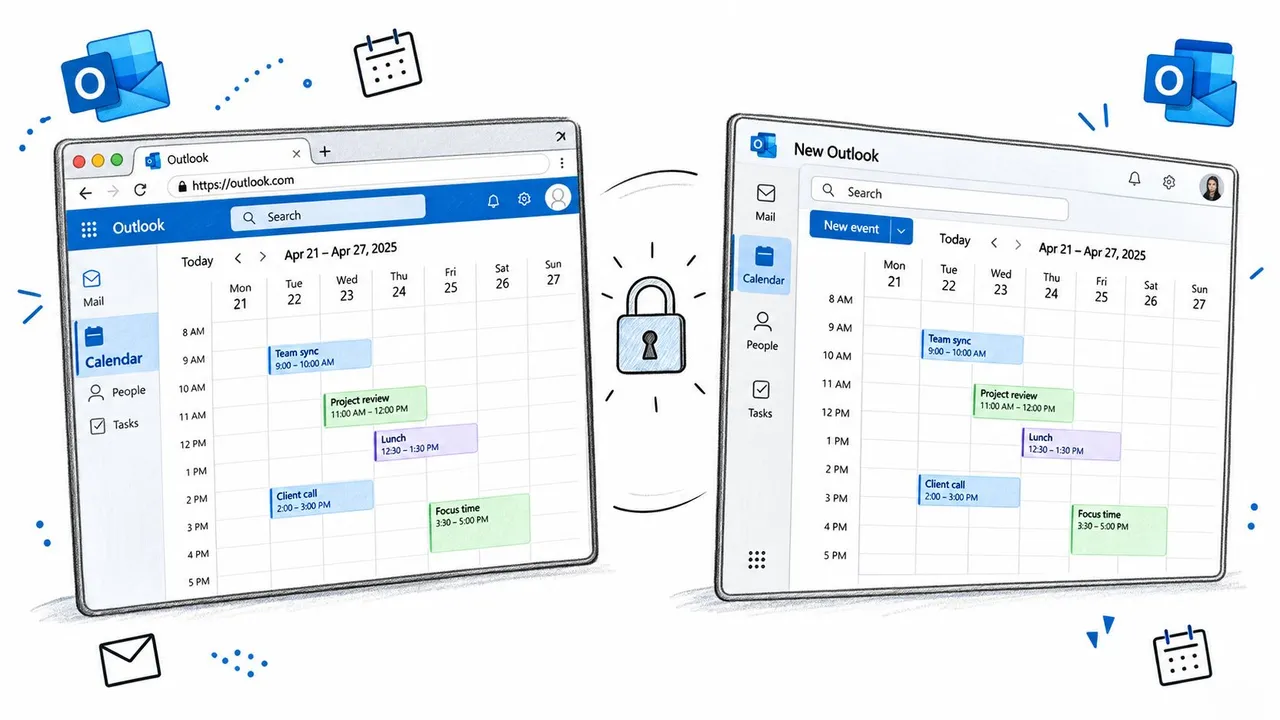
新しいOutlookアプリでは、Googleアカウントを追加するための 接続済みアカウント エクスペリエンスが提供される場合があります。設定 を使用し、アカウントまたは接続済みアカウント領域を開き、Googleを追加して、承認プロンプトを完了します。アカウントが表示されたら、Googleカレンダーをオーバーレイで表示しているのか、それともGoogleアカウントが所有するイベントを作成しているのかを確認してください。これらは同じOutlookウィンドウに表示されていても、異なる操作です。
繰り返しイベントは慎重にテストする必要があります。インポートまたは購読されたシリーズは、GoogleとOutlookが繰り返しルール、例外、またはスキップされたインスタンスを解釈する際に異なる表示になることがあります。シリーズがルールを失ったり、不完全な例外を表示したりする可能性があるため、単純な単一イベントだけでワークフローを構築しないでください。
統合された画面が必要なだけであれば、Outlook on the Webや新しいOutlookで十分かもしれません。信頼できる書き戻し、繰り返しイベントの保持、または別のアカウントでの空き状況のコピーが必要な場合、従来のOutlookの購読は単なる回避策に過ぎません。オーバーレイを双方向のブリッジとして扱うのではなく、コネクタを使用してください。
イベントを双方向に移動するサードパーティ同期ツールの比較
サードパーティツールは標準の購読で不足している部分を補いますが、すべてが同じではありません。アクセスを許可する前に、イベントの詳細、非公開の空き状況ブロック、出席者の処理、または単純なイベント作成のどれが必要かを決定してください。サービスがコピーする情報が多いほど、権限、保持、削除の動作を注意深く確認する必要があります。
以下の比較では、捏造されたパフォーマンスや価格の主張ではなく、定性的な違いを使用しています。更新動作はプロバイダー、プラン、アカウント権限、および関与する特定のカレンダーAPIに依存するため、契約前に現在の条件を確認してください。
サードパーティのOutlook-Google同期ツールの比較
| ツール | 同期方向 | 更新速度 | 空き状況のマスキング | 価格 |
|---|---|---|---|---|
| SyncThemCalendars | 選択したカレンダー間での一方向、双方向、または多方向 | バックグラウンド同期(アカウントとサービスの動作に依存) | プライバシー重視のコピーを含む、イベントフィールドのマスキングや変換をサポート | アクティブな同期数に基づくプラン制限付きのサブスクリプション |
| CloudHQ | 幅広いクロスアプリケーション同期(設定によりカレンダーワークフローが異なる) | バッチ指向の動作は緊急の変更には不向きな場合がある | デフォルトでより広範なメタデータ処理が有効になる可能性があるため、設定を注意深く確認 | 有料プランとアカウント固有の制限 |
| Zapierワークフロー | 通常は一方向のトリガーとアクション(マルチステップ設計が可能) | トリガーとアクションのタイミングはワークフローにより異なる | 慎重なフィールドマッピングとフィルタリングが必要 | タスクとプランの制限はアカウントにより異なる |
Zapierは、フォームやイベントトリガーが発火したときに別のカレンダーにエントリを作成するなど、単純な自動化には適しています。ワークフローが繰り返しルールを保持したり、キャンセルを処理したり、タイトルや時間が変更された後にイベントを更新したりする必要がある場合、脆弱になります。イベントを作成するトリガーは、自動的に同期エンジンになるわけではありません。
CloudHQは、カレンダーの移動がより広範なアプリケーションワークフローの一部である場合に検討する価値がありますが、より広いカバレッジは、より多くの設定とメタデータの決定を意味する可能性があります。本番環境のカレンダーを接続する前に、出席者の招待、キャンセル、非公開イベントをテストしてください。
SyncThemCalendarsは、設定可能な一方向または双方向の方向、フィールド制御、空き状況マスキングを備えた、選択したOutlookおよびGoogleカレンダーをサポートしています。一般的な自動化レシピではなく、カレンダー固有のブリッジが必要な場合の候補リストに加えるべきです。ツールに関係なく、テストカレンダーまたは小さなマッピングから始め、各イベントをどのアカウントが所有しているかを文書化し、拡張する前に削除がどのように処理されるかを確認してください。
SyncThemCalendarsで双方向同期を設定する
双方向の設定は、カレンダーリストではなく権限から始まります。MicrosoftアカウントとGoogleアカウントの両方の承認が必要であり、管理組織では管理者がアクセスを承認する必要がある場合があります。これらの権限が利用可能になったら、ワークフローは通常、焦点を絞った一連の選択になります。
アカウントを接続して所有権を選択する
SyncThemCalendarsにサインインし、最初に Microsoft 365またはExchangeアカウント を承認します。次にGoogle Workspaceまたは個人のGmailアカウントを追加し、ソースイベントを含むOutlookカレンダーと、それを受け取るGoogleカレンダーを選択します。
一方向の配置の場合は、OutlookからGoogleへ、またはGoogleからOutlookへマッピングします。真の双方向動作の場合は、両方向にマッピングを作成します。1つの画面で両方のカレンダーを選択したからといって、所有権、競合ルール、削除動作が自動的に定義されるわけではありません。保存する前にマッピングの概要を読んでください。双方向カレンダー同期機能の詳細には、確認すべき方向制御の種類が記載されています。
境界を越えるものを決定する
アカウント間を移動するフィールドを選択します。
- タイトルと時間: 宛先で認識可能な予定が必要な場合にコピーします。
- 場所と説明: 受信側のアカウントがそれらの詳細を見ることが許可されている場合にのみ含めます。
- 出席者とリマインダー: 招待の所有権や通知はプロバイダー間で異なる可能性があるため、これらは個別にテストしてください。
- 非公開イベント: 宛先で個人情報やクライアント情報を開示せずに空き状況を明らかにする必要がある場合は、空き状況ブロックまたはマスクされたプレースホルダーを優先します。
プライバシーは後付けではありません。タイトル、場所、メモ、ゲストリスト付きでコピーされた個人的なイベントは、同僚が会議をスケジュールするために必要な以上の情報を開示する可能性があります。より安全なマッピングでは、機密コンテンツをソースカレンダーに残したまま、時間が占有されていることのみを表示できます。
保存後、最初の同期をトリガーし、両方のアカウントで結果を確認します。Outlookでテストイベントを作成し、Googleに表示されることを確認し、時間やタイトルを編集して、変更がOutlookに戻ることを確認します。その後、追加のカレンダーを接続する前に、キャンセルと繰り返しイベントをテストします。
このウォークスルーを、アカウントとソース・ターゲットシーケンスの視覚的なリファレンスとして使用してください。
検証ステップをスキップしないでください。カレンダーは接続されているように見えても、招待状、非公開イベント、または繰り返しの例外が異なるルールに従う可能性があります。使い捨ての1時間の予定だけでなく、実際のスケジュールに似たイベントで動作を確認してください。
後から発生する同期の問題を修正する
ほとんどの障害は、いくつかのパターンに分類されます。複数の設定を一度に変更する前に動作を診断してください。そうしないと、どの調整が問題を解決したのかが分からなくなります。
イベントの到着が遅れる
購読者が更新タイミングを制御するため、ICSフィードは古くなる可能性があります。Microsoftコミュニティのガイダンスによると、Google側の変更がOutlookに反映されるまで 最大24時間 かかる場合があるため、購読中のカレンダーは信頼できるリアルタイムの空き状況ソースではありません。利用可能な場合はコネクタの更新間隔を短縮するか、購読をプッシュ対応の双方向サービスに置き換えてください。Outlook → 送受信 → 送受信グループ → 送受信グループの定義 の確認は、ビルドでカレンダーフィードの更新制御が公開されている場合にのみ行ってください。遅延が続く場合、その制限はおそらくローカルのOutlook設定ではなく、購読モデルによるものです。
Outlookが他の共有カレンダーを受け入れない
Microsoftのサポート資料とコミュニティの回答では、Outlookに表示される共有Googleカレンダーには 20カレンダーの制限 があることが特定されています。Microsoftの統合に関する議論では、既存のフィードが表示されていても設定が追加のカレンダーを受け入れなくなる理由が説明されています。ファイル → アカウント設定 → アカウント設定 → インターネットカレンダー から放棄された購読を削除するか、カレンダーリストから未使用のカレンダーの購読を解除してください。ワークフローがOutlookの枠を超えた場合は、同じOutlookビュー容量を消費せずにカレンダーをマッピングするコネクタに集約を移行してください。
繰り返し会議が分割される、または例外が失われる
GoogleとOutlookは、繰り返しルールを常に同一に解釈するわけではありません。破損した宛先のコピーを削除し、ソースアカウントでシリーズを修正し、クリーンな同期を実行してください。重要なスケジュールの場合は、繰り返しルールを保持するコネクタを使用し、広範な展開の前に例外をテストしてください。
招待者に会議が重複して届く
重複した招待は、多くの場合、ICSビューと双方向書き込み、または同じソースをコピーする2つのコネクタなど、重複するメカニズムを示しています。1つのマッピングを無効にし、重複する購読を削除し、宛先のイベントに安定した識別子またはフィルタリングルールがあるかどうかを確認してください。問題が続く場合は、接続を再有効化する前に、サービスの出席者およびキャンセル設定を確認してください。カレンダー同期の問題診断のような焦点を絞ったトラブルシューティングガイドは、重複の経路を追跡するのに役立ちます。
最も安全な展開は段階的なものです。1つのカレンダー、1つの方向、および非公開のテストイベントから始めてください。選択した設定が編集、キャンセル、招待、繰り返し例外をどのように処理するかを理解した後にのみ、空き状況のマスキングや追加のカレンダーを追加してください。
SyncThemCalendarsは、OutlookとGoogleカレンダーを一方向、双方向、または多方向のマッピングで接続できます。どのイベント詳細を境界を越えさせるか、非公開イベントをマスクされた空き状況ブロックにするかどうかを制御できます。現在のICS購読が遅すぎる、または制限が多すぎる場合は、SyncThemCalendarsにアクセスし、スケジュール全体を移行する前に、小さなカレンダーマッピングでワークフローをテストしてください。
おすすめの記事
Tutorialsの他の記事

Gmailカレンダーを重複なしでOutlookに追加する方法
GmailカレンダーをOutlookに追加してライブ表示する方法や双方向同期の設定方法、さらにプライバシー漏洩やイベントの重複を回避する方法を解説します。

OutlookカレンダーをGoogleにエクスポートする方法:2026年版ステップバイステップガイド
OutlookカレンダーをGoogleにエクスポートする方法を解説。ICSやCSVのインポート手順、定期的な予定の確認、2026年現在有効な検証のヒントを詳しく紹介します。

Outlookカレンダーをプラットフォーム間で同期する方法
Outlookカレンダーの予定をGoogleやApple iCloudと同期する方法を解説。双方向同期、プライバシー管理、リアルタイムの空き状況反映をマスターしましょう。