







Come collegare Outlook Calendar a Google Calendar
Scopri come collegare Outlook Calendar a Google Calendar con passaggi semplici, opzioni di sincronizzazione e suggerimenti sulla privacy che funzionano davvero nel 2026.
Hai una riunione su Teams alle 10:00 in Outlook, ma non compare nel Google Calendar che controlli sul telefono. Prenoti il dentista in quello slot, scopri il conflitto troppo tardi e passi i minuti successivi a scusarti e spostare gli appuntamenti. Lo stesso problema colpisce recruiter, fondatori, consulenti e amministratori ogni volta che gli impegni lavorativi e personali vivono in ecosistemi diversi.
L’espressione “sincronizzare i miei calendari” nasconde una distinzione importante. Un abbonamento a Google Calendar in Outlook può mostrare eventi senza accettare modifiche. Un importazione ICS crea un’istantanea una tantum. Un vero connettore bidirezionale copia le modifiche in entrambe le direzioni, ma introduce decisioni su autorizzazioni, privacy, ricorrenze ed eventi duplicati. Questa guida separa ciò che funziona da ciò che sembra solo sincronizzato, così puoi scegliere la configurazione giusta invece di passare da un consiglio contrastante all’altro.
Perché i tuoi calendari continuano a non coincidere
Outlook e Google Calendar non condividono un unico calendario di lavoro universale. Microsoft 365 e Google Workspace trattano i calendari come parte di un sistema più ampio di account, identità, riunioni e autorizzazioni. I loro prodotti possono scambiarsi dati di calendario, ma ciò non significa che un evento creato in un account diventi un evento completamente modificabile nell’altro.
Il risultato pratico è familiare. Un cliente prenota una riunione tramite Google, il tuo datore di lavoro gestisce le riunioni in Outlook e il tuo telefono mostra solo una parte. Vedi uno slot apparentemente libero, accetti un secondo invito e in seguito scopri che l’evento originale era nascosto in un altro calendario. La guida ufficiale di Microsoft distingue tra la visualizzazione di un calendario Google in Outlook e il mantenimento di una sincronizzazione in tempo reale, avvertendo anche che un calendario esportato è solo un’istantanea che non continuerà ad aggiornarsi. La guida di Microsoft per Outlook documenta direttamente questa differenza.
I due percorsi reali
Esistono due approcci praticabili:
- Abbonamento ICS unidirezionale: Outlook legge periodicamente un feed di Google Calendar. Puoi visualizzare gli eventi di origine, ma le modifiche apportate in Outlook non vengono riportate su Google.
- Connettore bidirezionale: Un servizio si autentica con entrambi gli account e crea o aggiorna gli eventi corrispondenti su entrambi i lati. Questa è la strada per chi ha bisogno che modifiche, spostamenti, cancellazioni e disponibilità viaggino in entrambe le direzioni.
Il percorso che causa ripetutamente problemi è l’esportazione e l’importazione manuale. Scaricare un file .ics e importarlo nell’altro account può aiutare con un’istantanea storica, ma non manterrà allineate le modifiche future. Una riunione spostata dopo l’importazione rimane nella sua vecchia posizione e una cancellazione non rimuoverà in modo affidabile l’evento copiato.
Regola pratica: Se hai bisogno che il calendario di destinazione cambi dopo che l’evento originale è stato modificato, non utilizzare un file
.icsimportato.
Il costo operativo è facile da sottovalutare. Le persone che coordinano colloqui di lavoro, chiamate con i clienti o più attività spesso passano parte di ogni settimana a confrontare i calendari e risolvere conflitti che un flusso di lavoro progettato correttamente avrebbe esposto prima. La soluzione non è sempre un connettore a pagamento. Inizia decidendo se hai bisogno di una visualizzazione in sola lettura o di una copia scrivibile.
Cosa possono fare realmente Outlook e Google Calendar nativi
Gli strumenti nativi sono utili, ma risolvono problemi più limitati di quanto suggerisca la parola “sincronizzazione”. Nel classico Outlook, la connessione Google standard è un abbonamento a un calendario Internet. Outlook legge un feed iCal e visualizza il calendario di origine, ma Microsoft distingue quella visualizzazione che sembra in tempo reale da un’istantanea del calendario esportato, che non continuerà ad aggiornarsi. La documentazione di supporto di Microsoft è chiara sul fatto che vedere un calendario non è la stessa cosa che sincronizzare le modifiche.
Google ha continuato a lavorare sull’interoperabilità riguardo al comportamento delle riunioni legate a Microsoft. I suoi aggiornamenti di prodotto nel 2023 e 2025 hanno affrontato i promemoria per gli ospiti di Outlook e l’elaborazione delle email di calendario specifiche per Microsoft, mostrando un’attenzione costante allo scambio multipiattaforma senza creare un ponte nativo universale. Quel lavoro migliora il modo in cui vengono interpretati inviti e messaggi. Non trasforma ogni calendario Outlook e Google in un database di eventi bidirezionale.
La nuova app Outlook può anche presentare account Google collegati, ma il risultato dovrebbe essere trattato come una visualizzazione integrata finché non confermi l’esatto comportamento disponibile nel tuo tenant e nella tua versione. Modifiche, risposte, eliminazioni e complesse modifiche a serie ricorrenti potrebbero non essere sincronizzate come ti aspetti. Anche CalDAV è apparso in contesti di interoperabilità limitati, ma non è una risposta affidabile per ogni ambiente Microsoft 365 e Google Workspace.
Le funzionalità native di Outlook e Google Calendar a colpo d’occhio
| Funzionalità | Abbonamento ICS in Outlook | Nuova integrazione Google di Outlook | CalDAV, limitato |
|---|---|---|---|
| Visualizza eventi Google in Outlook | Sì | Solitamente disponibile come vista collegata | Dipende dall’account e dal client |
| Modifica eventi Google da Outlook | Nessuna scrittura affidabile | Non è un round-trip garantito | Varia in base all’implementazione |
| Le modifiche da Outlook appaiono in Google | No | Non in modo affidabile | Dipende dal supporto |
| Risposte e cancellazioni alle riunioni | Spesso rimangono legate all’account di origine | Possono comportarsi diversamente in base al tipo di evento | Incoerente tra le piattaforme |
| Gestione eventi ricorrenti | Vulnerabile a differenze di interpretazione | Testare prima di fare affidamento | Dipendente dal client e dal server |
| Utilizzo migliore | Visibilità in sola lettura | Sovrapposizione account e accesso occasionale | Ambienti supportati specifici |
Per i team che gestiscono un calendario di workspace per organizzazioni no-profit, la decisione spesso dipende dal fatto che il personale abbia bisogno di visibilità condivisa o di una reale scrittura bidirezionale tra gli account. Una sovrapposizione in sola lettura può essere sufficiente per la pianificazione. Un connettore diventa più appropriato quando diverse persone pianificano da sistemi diversi e una visualizzazione non aggiornata crea conflitti. Per un confronto più ampio a livello di prodotto, consulta questa guida su Google Calendar rispetto a Outlook Calendar.
Il test decisivo è semplice: se modifiche, risposte agli inviti, cancellazioni o modifiche alle regole di ricorrenza devono essere bidirezionali, un abbonamento nativo non è sufficiente. Hai bisogno di un connettore che supporti la direzione e i campi richiesti dal tuo flusso di lavoro.
Iscriversi a un Google Calendar nel classico Outlook
Il classico Outlook rimane la scelta pratica quando desideri un calendario Google in sola lettura accanto al tuo calendario Microsoft. Questo metodo funziona bene per la visibilità. Non crea una copia scrivibile, quindi configuralo solo quando tale limitazione corrisponde al tuo flusso di lavoro.
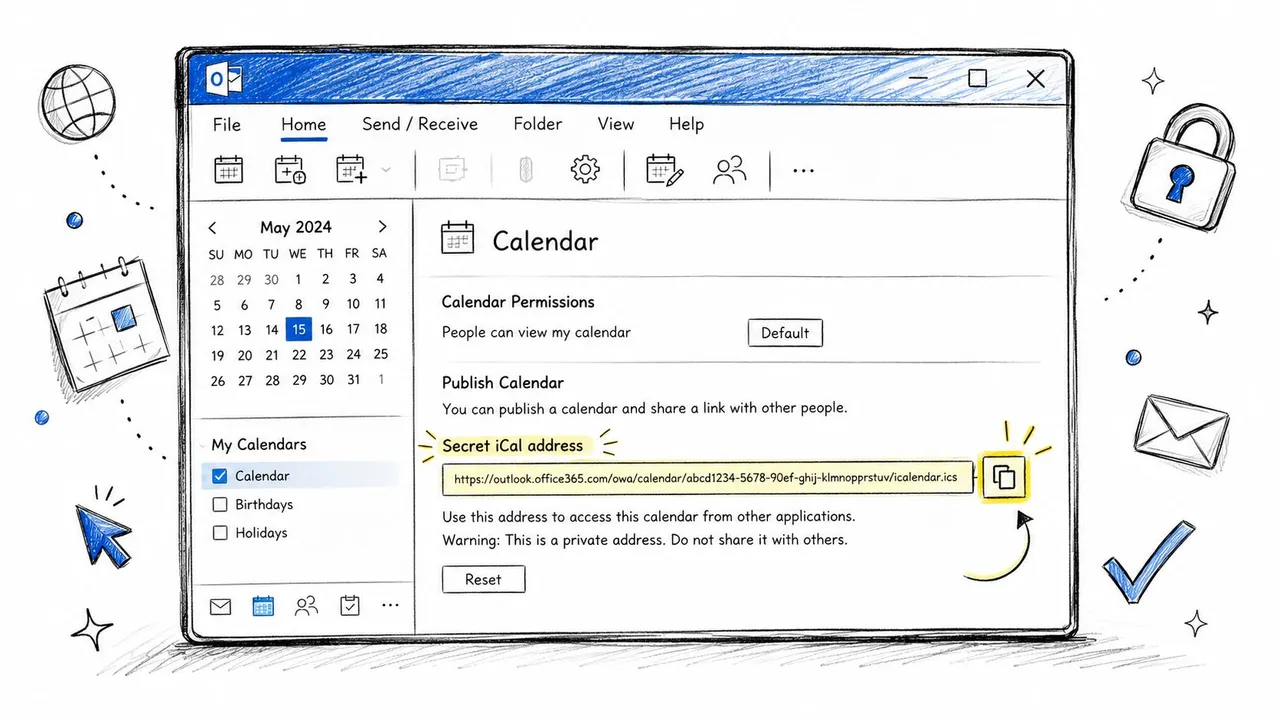
Copia l’indirizzo iCal di Google
- Apri Google Calendar in un browser.
- Seleziona il menu delle impostazioni e apri il calendario che desideri condividere.
- Trova Integra calendario.
- Copia l’Indirizzo segreto in formato iCal.
Tratta l’indirizzo iCal segreto come una credenziale. Chiunque lo ottenga potrebbe essere in grado di leggere il feed del calendario, a seconda delle autorizzazioni del calendario e del comportamento del provider. Non incollarlo in un documento pubblico e non inviarlo tramite un canale non protetto.
Iscriviti dal classico Outlook
In molte versioni del classico Outlook, usa la visualizzazione calendario e seleziona Home → Aggiungi calendario → Da Internet. Incolla l’indirizzo iCal di Google, conferma il prompt e dai al calendario sottoscritto un nome riconoscibile. Outlook interrogherà quindi il feed e lo visualizzerà insieme agli altri calendari.
Alcune versioni espongono un percorso correlato tramite File → Impostazioni account → Impostazioni account, seguito dalla scheda Calendari Internet. Se la tua versione non mostra l’opzione nella barra multifunzione Home, usa quel percorso delle impostazioni account e aggiungi il feed lì.
Sappi cosa non può fare l’abbonamento
Un calendario sottoscritto è unidirezionale ed effettivamente in sola lettura. Se elimini una riunione Google visualizzata in Outlook, non l’hai eliminata in Google. Se accetti un invito dal lato Google, gestisci quell’invito in Google Calendar o nell’account che possiede l’evento. La copia di Outlook è una vista dell’origine, non l’origine stessa.
Il tempo di aggiornamento è un’altra limitazione operativa. La guida della community Microsoft afferma che le modifiche di Google possono richiedere fino a 24 ore per apparire in Outlook e che gli aggiornamenti dell’abbonamento possono richiedere diverse ore o più. La guida della community Microsoft sulla sincronizzazione del calendario di Outlook avverte anche che l’Assistente pianificazione di Outlook potrebbe non includere gli eventi Google sottoscritti quando calcola il tempo libero e occupato.
Usa questo metodo quando: Hai bisogno di una comoda visualizzazione in sola lettura e puoi tollerare aggiornamenti ritardati. Se hai bisogno di modifiche o di un blocco della disponibilità affidabile, passa all’approccio bidirezionale.
Utilizzo di Outlook sul Web e della nuova app Outlook
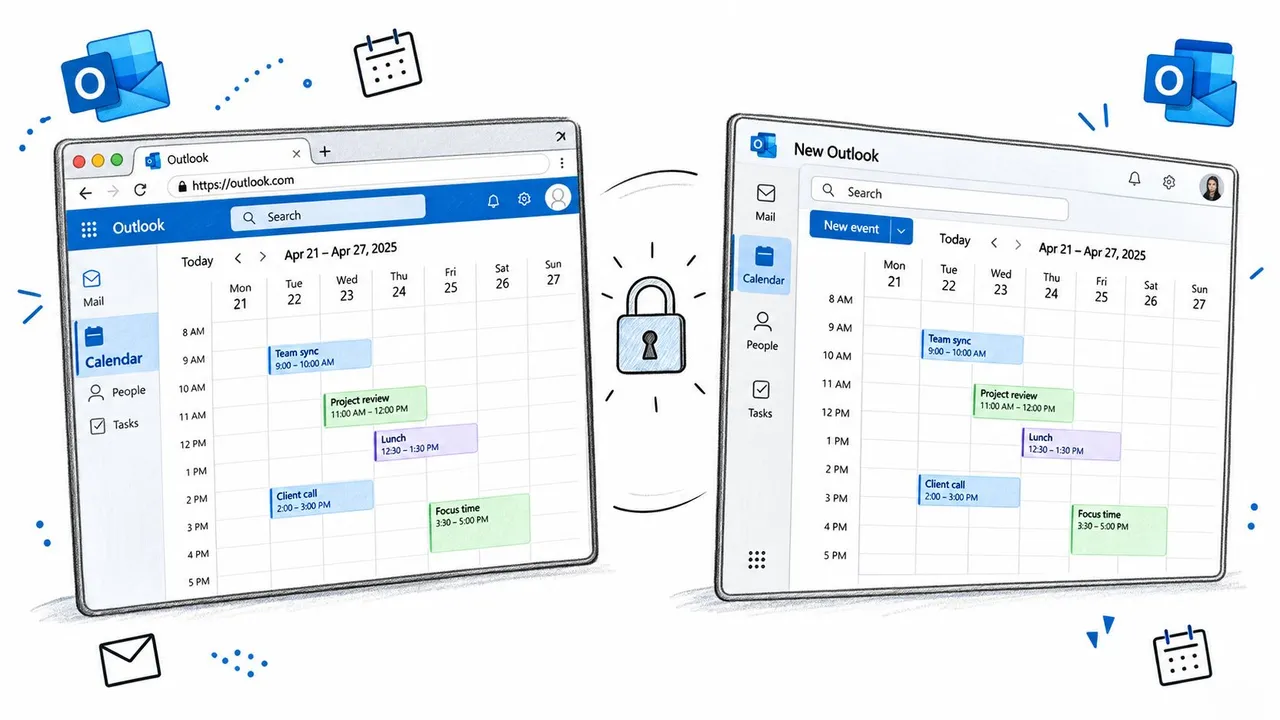
Outlook sul Web offre un percorso di abbonamento diretto, ma non converte comunque gli eventi Google in appuntamenti modificabili di proprietà di Outlook. Apri il calendario, scegli Aggiungi calendario, seleziona Iscriviti dal web, incolla l’indirizzo segreto di Google in formato iCal e importalo. Dai al calendario un’etichetta chiara, quindi abilitalo nell’elenco dei calendari a sinistra.
Quella visualizzazione è utile quando il tuo obiettivo principale è vedere gli impegni personali o dei clienti accanto agli eventi di lavoro. Per la privacy, mantieni conservativa la configurazione di condivisione del calendario di origine. Se i colleghi devono solo sapere se sei occupato, condividi solo lo stato libero/occupato piuttosto che titoli, luoghi, descrizioni o informazioni sui partecipanti. L’abbonamento in sé non trasforma automaticamente eventi dettagliati in blocchi libero/occupato sicuri, quindi la privacy deve essere progettata a livello di origine e di destinazione.
La nuova app Outlook può offrire un’esperienza di account collegati per aggiungere account Google. Usa Impostazioni, apri l’area dell’account o degli account collegati, aggiungi Google e completa i prompt di autorizzazione. Dopo che l’account appare, controlla se stai visualizzando il calendario Google in una sovrapposizione o creando eventi di proprietà dell’account Google. Sono operazioni diverse, anche se appaiono nella stessa finestra di Outlook.
Gli eventi ricorrenti meritano un test deliberato. Una serie importata o sottoscritta può essere visualizzata in modo diverso quando Google e Outlook interpretano le regole di ricorrenza, le eccezioni o le istanze saltate. Una serie potrebbe sembrare perdere la sua regola o mostrare eccezioni incomplete, quindi non implementare un flusso di lavoro basato solo su un semplice evento singolo.
Se hai bisogno solo di una schermata consolidata, Outlook sul Web o la nuova app Outlook potrebbero essere sufficienti. Se hai bisogno di una scrittura bidirezionale affidabile, conservazione degli eventi ricorrenti o copie libero/occupato su un altro account, l’abbonamento del classico Outlook è ancora solo una soluzione alternativa. Usa un connettore invece di trattare la sovrapposizione come un ponte bidirezionale.
Confronto tra strumenti di sincronizzazione di terze parti che spostano gli eventi in entrambe le direzioni
Gli strumenti di terze parti colmano il divario lasciato dagli abbonamenti nativi, ma non sono intercambiabili. Prima di autorizzare l’accesso, decidi se desideri dettagli completi dell’evento, blocchi occupato privati, gestione dei partecipanti o semplice creazione di eventi. Più informazioni copia un servizio, più attentamente dovresti rivedere autorizzazioni, conservazione e comportamento di eliminazione.
Il confronto seguente utilizza differenze qualitative piuttosto che affermazioni inventate su prestazioni o prezzi. Il comportamento dell’aggiornamento dipende dal provider, dal piano, dalle autorizzazioni dell’account e dalle API di calendario specifiche coinvolte, quindi verifica i termini attuali prima di impegnarti.
Confronto fianco a fianco degli strumenti di sincronizzazione da Outlook a Google di terze parti
| Strumento | Direzione di sincronizzazione | Velocità di aggiornamento | Mascheramento Libero/Occupato | Prezzi |
|---|---|---|---|---|
| SyncThemCalendars | Unidirezionale, bidirezionale o multidirezionale tra calendari selezionati | Sincronizzazione in background, soggetta al comportamento dell’account e del servizio | Supporta il mascheramento o la trasformazione dei campi dell’evento, incluse copie focalizzate sulla privacy | Piani di abbonamento con limiti basati sulle sincronizzazioni attive |
| CloudHQ | Ampia sincronizzazione tra applicazioni, con flussi di lavoro di calendario supportati che variano in base alla configurazione | Il comportamento orientato ai batch potrebbe essere meno adatto per modifiche urgenti | Rivedi attentamente la configurazione poiché la gestione dei metadati più ampia potrebbe essere abilitata per impostazione predefinita | Piani a pagamento e limiti specifici per account |
| Flussi di lavoro Zapier | Solitamente trigger e azioni unidirezionali, con possibilità di design a più passaggi | Il tempo di trigger e azione varia in base al flusso di lavoro | Richiede una mappatura e un filtraggio dei campi deliberati | I limiti di attività e piano variano in base all’account |
Zapier può funzionare bene per l’automazione semplice, come la creazione di una voce in un altro calendario quando viene attivato un modulo o un trigger di evento. Diventa fragile quando il flusso di lavoro deve preservare le regole di ricorrenza, elaborare cancellazioni o aggiornare un evento dopo che il suo titolo e l’ora cambiano. Un trigger che crea un evento non è automaticamente un motore di sincronizzazione.
Vale la pena considerare CloudHQ quando lo spostamento del calendario fa parte di un flusso di lavoro applicativo più ampio, ma una copertura più ampia può significare più configurazione e più decisioni sui metadati. Testa inviti dei partecipanti, cancellazioni ed eventi privati prima di collegare un calendario di produzione.
SyncThemCalendars supporta calendari Outlook e Google selezionati con direzioni configurabili unidirezionali o bidirezionali, controlli sui campi e mascheramento libero/occupato. Appartiene alla lista dei candidati quando il requisito è un ponte specifico per il calendario piuttosto che una ricetta di automazione generale. Indipendentemente dallo strumento, inizia con un calendario di test o una piccola mappatura, documenta quale account possiede ogni evento e conferma come vengono gestite le eliminazioni prima di espanderti.
Configurazione della sincronizzazione bidirezionale con SyncThemCalendars
Una configurazione bidirezionale inizia con le autorizzazioni, non con l’elenco dei calendari. Hai bisogno dell’autorizzazione sia per l’account Microsoft che per l’account Google, e un amministratore potrebbe dover approvare l’accesso in un’organizzazione gestita. Una volta disponibili tali autorizzazioni, il flusso di lavoro è solitamente una sequenza di scelte mirate.
Collega gli account e scegli la proprietà
Accedi a SyncThemCalendars e autorizza prima l’account Microsoft 365 o Exchange. Aggiungi successivamente l’account Google Workspace o Gmail personale, quindi seleziona il calendario Outlook che contiene gli eventi di origine e il calendario Google che dovrebbe riceverli.
Per una configurazione unidirezionale, mappa Outlook su Google o Google su Outlook. Per un vero comportamento bidirezionale, crea mappature in entrambe le direzioni. Non dare per scontato che selezionare entrambi i calendari in una schermata definisca automaticamente la proprietà, le regole di conflitto o il comportamento di eliminazione. Leggi il riepilogo della mappatura prima di salvare. I dettagli della funzionalità di sincronizzazione bidirezionale del calendario descrivono il tipo di controllo della direzione da cercare.
Decidi cosa attraversa il confine
Seleziona i campi che dovrebbero viaggiare tra gli account:
- Titolo e ora: Copiali quando la destinazione ha bisogno di appuntamenti riconoscibili.
- Luogo e descrizione: Includili solo quando l’account ricevente è autorizzato a vedere quei dettagli.
- Partecipanti e promemoria: Testali separatamente perché la proprietà dell’invito e le notifiche possono differire tra i provider.
- Eventi privati: Preferisci un blocco occupato o un segnaposto mascherato quando la destinazione dovrebbe rivelare la disponibilità senza informazioni personali o del cliente.
La privacy non è un ripensamento. Un evento personale copiato con titolo, luogo, note ed elenco degli ospiti può rivelare più di quanto un collega debba sapere per fissare una riunione. Una mappatura più sicura può mostrare solo che il tempo è occupato, lasciando contenuti sensibili sul calendario di origine.
Dopo aver salvato, avvia una sincronizzazione iniziale e verifica il risultato in entrambi gli account. Crea un evento di test in Outlook, controlla che appaia in Google, modifica l’ora o il titolo e conferma che la modifica torni in Outlook. Quindi testa una cancellazione e un evento ricorrente prima di collegare ulteriori calendari.
Usa questa procedura dettagliata come riferimento visivo per la sequenza account e origine-destinazione:
Non saltare il passaggio di verifica. Un calendario può sembrare collegato mentre inviti, eventi privati o eccezioni ricorrenti seguono regole diverse. Conferma il comportamento con eventi che assomigliano al tuo programma reale, non solo a un appuntamento di un’ora usa e getta.
Risoluzione dei problemi di sincronizzazione che si presentano in seguito
La maggior parte dei fallimenti rientra in una serie limitata di schemi. Diagnostica il comportamento prima di modificare diverse impostazioni contemporaneamente, altrimenti non saprai quale regolazione ha risolto il problema.
Gli eventi arrivano in ritardo
Un feed ICS può essere obsoleto perché l’abbonato controlla i tempi di aggiornamento. La guida della community Microsoft afferma che le modifiche di Google possono richiedere fino a 24 ore per apparire in Outlook, quindi un calendario sottoscritto non è una fonte di disponibilità in tempo reale affidabile. Accorcia l’intervallo di aggiornamento del connettore se disponibile, o sostituisci l’abbonamento con un servizio bidirezionale in grado di inviare notifiche push. Controlla Outlook → Invia/Ricevi → Gruppi di invio/ricezione → Definisci gruppi di invio/ricezione solo quando la tua versione espone i controlli di aggiornamento del feed del calendario. Se il ritardo persiste, la limitazione è probabilmente il modello di abbonamento piuttosto che un’impostazione locale di Outlook.
Outlook non accetta un altro calendario condiviso
I materiali di supporto e le risposte della community Microsoft identificano un limite di 20 calendari per i calendari Google condivisi visualizzati in Outlook. La discussione sull’integrazione di Microsoft spiega perché una configurazione può smettere di accettare calendari aggiuntivi anche se i feed esistenti appaiono ancora. Rimuovi gli abbonamenti abbandonati tramite File → Impostazioni account → Impostazioni account → Calendari Internet o annulla l’iscrizione ai calendari inutilizzati dall’elenco dei calendari. Se il flusso di lavoro ha superato gli slot di Outlook, sposta l’aggregazione in un connettore che mappa i calendari senza consumare la stessa capacità di visualizzazione di Outlook.
Le riunioni ricorrenti si dividono o perdono eccezioni
Google e Outlook non interpretano sempre le regole di ricorrenza in modo identico. Elimina la copia di destinazione danneggiata, correggi la serie nell’account di origine ed esegui una sincronizzazione pulita. Per programmi importanti, usa un connettore che preservi le regole di ricorrenza e testa le eccezioni prima di una distribuzione su larga scala.
Gli invitati ricevono riunioni duplicate
Gli inviti duplicati spesso indicano meccanismi sovrapposti, come una visualizzazione ICS più una scrittura bidirezionale, o due connettori che copiano la stessa origine. Disabilita una mappatura, rimuovi l’abbonamento duplicato e controlla se l’evento di destinazione ha un identificatore stabile o una regola di filtraggio. Se il problema persiste, rivedi le impostazioni dei partecipanti e delle cancellazioni del servizio prima di riabilitare la connessione. Una guida alla risoluzione dei problemi mirata come la diagnosi dei problemi di sincronizzazione del calendario può aiutarti a tracciare il percorso del duplicato.
Il lancio più sicuro è incrementale. Inizia con un calendario, una direzione e un evento di test privato. Aggiungi il mascheramento libero/occupato e altri calendari solo dopo aver saputo come la configurazione scelta gestisce modifiche, cancellazioni, inviti ed eccezioni ricorrenti.
SyncThemCalendars può collegare i calendari Outlook e Google con mappature unidirezionali, bidirezionali o multidirezionali, consentendoti di controllare quali dettagli dell’evento attraversano il confine e se gli eventi privati diventano blocchi occupato mascherati. Se il tuo attuale abbonamento ICS è troppo lento o troppo limitato, visita SyncThemCalendars e testa il flusso di lavoro con una piccola mappatura del calendario prima di spostare l’intero programma.
Pronto a sincronizzare i tuoi calendari?
Mantieni i tuoi calendari Google, Outlook e Apple iCloud sincronizzati automaticamente. Configurazione in 2 minuti, nessuna carta di credito richiesta.
Inizia gratisContinua a leggere
Altro in Tutorials

Come aggiungere il calendario Gmail a Outlook senza duplicati
Scopri come aggiungere il calendario Gmail a Outlook tramite sottoscrizione per una visualizzazione in tempo reale o usando la sincronizzazione bidirezionale, evitando fughe di dati privati e duplicati.

Esportare il calendario di Outlook su Google: una guida passo dopo passo per il 2026
Scopri come esportare il calendario di Outlook su Google con passaggi chiari per l'importazione di file ICS e CSV, controlli per gli eventi ricorrenti e suggerimenti di verifica validi per il 2026.

Come sincronizzare il calendario di Outlook tra diverse piattaforme
Scopri come sincronizzare gli eventi del calendario di Outlook con Google e Apple iCloud. Padroneggia la sincronizzazione bidirezionale, i controlli della privacy e la mappatura della disponibilità in tempo reale.