







Google Calendar non si aggiorna in Outlook: Soluzioni reali
Google Calendar non si aggiorna in Outlook? Scopri le soluzioni reali per ritardi di sincronizzazione, problemi con le sottoscrizioni ICS, limiti dell'account e alternative affidabili.
Il tuo calendario Outlook è aperto. Il tuo telefono mostra l’evento in Google Calendar. Outlook no. O peggio, Outlook mostra una versione vecchia, perde una serie ricorrente o rimane lì come se nulla fosse cambiato. È il momento in cui le persone pensano che “la sincronizzazione di Google Calendar sia rotta”.
Di solito, non si tratta di un singolo problema. È il metodo di sincronizzazione sbagliato per le proprie aspettative.
Questa è la mezza verità che la maggior parte degli articoli di assistenza omette. Parlano di “sincronizzazione” come se Outlook e Google Calendar utilizzassero una connessione pulita. Non è così. Di solito hai a che fare con uno dei vari tipi di connessione, ognuno con i propri limiti, punti di errore e soluzioni. Se risolvi i problemi del metodo sbagliato, sprechi un’ora a riconnettere account che non stavano affatto eseguendo la sincronizzazione.
Un’altra cosa che i documenti ufficiali raramente dicono chiaramente: Google Calendar e Outlook si basano su stack di calendario diversi e l’interoperabilità dei calendari è disordinata da molto tempo. Il lavoro sugli standard riguardanti iCalendar, iTIP, iMIP, CalDAV e i relativi protocolli di pianificazione risale a decenni fa, inclusa la panoramica di CalConnect sulla storia degli standard e il lavoro dell’IETF che si è svolto dall’ottobre 1996 al settembre 2004, con CalDAV che è diventato in seguito RFC 4791 nel marzo 2007 in quella stessa linea di standard (Panoramica sull’interoperabilità dei calendari di CalConnect). Quindi, quando Google Calendar non si aggiorna in Outlook, non dare per scontato che un’app stia “malfunzionando”. Molti di questi errori derivano da come è stata configurata la connessione e da come ogni parte interpreta i dati del calendario.
I tre modi in cui Outlook si connette a Google Calendar
Modifichi una riunione in Google Calendar, apri Outlook e nulla corrisponde. Prima di riconnettere gli account o iniziare a eliminare i profili, identifica il tipo di connessione. Outlook raggiunge Google in tre modi comuni e ognuno ha limiti, comportamenti di aggiornamento e punti di errore diversi.

Connessione nativa dell’account
Questa è la configurazione dell’account Google integrata in Outlook. Accedi con Google, approvi l’accesso e Outlook recupera i dati del calendario tramite il connettore nativo.
Le persone presumono che questo metodo offra una sincronizzazione completa e affidabile perché è il percorso ufficiale. A volte lo fa. A volte fallisce a causa di restrizioni dell’account, problemi di autorizzazione o disordine dei calendari condivisi. Il punto chiave qui è semplice: se hai utilizzato il connettore nativo, risolvi i problemi come un’integrazione di account, non come un feed o uno strumento di mirroring.
Sottoscrizione ICS
Questo è quello che causa la maggiore confusione. Aggiungi un Google Calendar utilizzando un link iCal o ICS e Outlook si iscrive a un feed di calendario pubblicato.
Quella configurazione serve per la visualizzazione, non per una vera sincronizzazione bidirezionale.
Le modifiche apportate in Outlook non vengono riscritte su Google. Gli aggiornamenti da Google possono anche apparire in ritardo perché Outlook aggiorna le sottoscrizioni secondo il proprio programma. Una sottoscrizione ritardata viene scambiata ogni giorno per un ticket di sincronizzazione rotto. Se vuoi confrontare i percorsi di configurazione fianco a fianco, questa panoramica dei metodi di sincronizzazione del calendario di Outlook offre una chiara suddivisione.
Bridge di terze parti
Un bridge di terze parti si posiziona tra Google Calendar e Outlook e sincronizza gli eventi in base a regole. Ciò significa solitamente copiare nuovi eventi, inviare modifiche in entrambe le direzioni, gestire più calendari o filtrare ciò che dovrebbe essere sincronizzato.
Questa non è una soluzione di ripiego improvvisata. Spesso è l’unica configurazione che corrisponde al modo in cui le persone lavorano, specialmente se hanno bisogno di una sincronizzazione bidirezionale tra calendari personali e di lavoro o desiderano un controllo più rigoroso su ciò che si sposta tra i sistemi.
Regola pratica: Se non sai quale metodo hai utilizzato, scoprilo per primo. Gran parte dei casi in cui “Google Calendar non si aggiorna in Outlook” deriva da una sottoscrizione ICS che non è mai stata progettata per comportarsi come una sincronizzazione bidirezionale.
Abbina la soluzione al metodo. È così che risolvi il problema senza sprecare un’ora nella riparazione sbagliata.
Perché Google Calendar smette di aggiornarsi in Outlook
Un calendario bloccato in Outlook di solito non è un singolo bug. È la soluzione sbagliata applicata al metodo di sincronizzazione sbagliato.
Inizia abbinando l’errore al tipo di connessione che hai utilizzato. Le connessioni native dell’account Google si interrompono per motivi diversi rispetto a una sottoscrizione ICS. Un bridge di sincronizzazione di terze parti ha i propri punti di errore. Se salti questa distinzione, sprechi tempo a rimuovere account, creare duplicati e finire comunque con eventi obsoleti.
Errori del connettore nativo
Le connessioni native di solito falliscono a livello di gestione dell’account e degli eventi. L’account potrebbe sembrare ancora connesso, ma Outlook smette di recuperare nuove modifiche perché le autorizzazioni di Google sono scadute, la password è cambiata o la gestione degli inviti di Google blocca i dati dell’evento che Outlook si aspetta di acquisire. Quest’ultimo punto viene spesso trascurato. Se gli inviti alle riunioni vengono gestiti in modo restrittivo sul lato Google, Outlook può apparire parzialmente connesso. Alcuni eventi vengono visualizzati, altri no e le modifiche smettono di apparire coerenti.
Anche i limiti dei calendari condivisi possono far parte del problema, come notato in precedenza, ma di solito non è la prima cosa che controllo a meno che i calendari non siano scomparsi del tutto.
Errori della sottoscrizione ICS
L’ICS rompe le aspettative più di quanto rompa la tecnologia.
Se hai aggiunto Google Calendar con un link ICS pubblico o privato, Outlook sta leggendo un feed pubblicato. Non sta mantenendo una relazione bidirezionale attiva con Google. Ciò significa che tre reclami comuni sono comportamenti normali: gli aggiornamenti arrivano in ritardo, gli eventi eliminati persistono e tutto ciò che modifichi in Outlook rimane in Outlook.
La memorizzazione nella cache peggiora le cose. Outlook può mantenere una copia precedente del feed abbastanza a lungo da far pensare alle persone che la sincronizzazione sia morta quando la sottoscrizione non si è ancora aggiornata. Se il calendario è di sola lettura e lento, sospetta prima del metodo di sottoscrizione, non del tuo account Google.
Il test pratico è semplice. Modifica un evento in Google, attendi una normale finestra di aggiornamento della sottoscrizione e controlla se la modifica appare finalmente in Outlook. Se lo fa, il feed è ritardato, non rotto.
Discrepanze tra eventi ricorrenti e standard
Questa è la categoria più disordinata. L’account è connesso. I singoli eventi possono sincronizzarsi. Poi le riunioni ricorrenti si duplicano, i compleanni si spostano, le eccezioni svaniscono o una ricorrenza modificata torna indietro in seguito.
Ciò indica problemi di interpretazione, non di autenticazione.
Outlook e Google non gestiscono sempre allo stesso modo i pattern ricorrenti, le eccezioni e gli intervalli di tempo. La documentazione di CalDAV Synchronizer lo segnala direttamente. Sistemi diversi possono calcolare le intersezioni degli eventi ricorrenti in modo diverso, motivo per cui le serie a lungo termine e i compleanni sono punti critici comuni. La loro documentazione raccomanda un intervallo di sincronizzazione più ampio per le ricorrenze lunghe al fine di ridurre le voci duplicate o mancanti (Documentazione di CalDAV Synchronizer).
Errori del bridge di terze parti
Un bridge di sincronizzazione di solito fallisce in modi più ovvi. Il servizio si mette in pausa, l’autenticazione scade, la mappatura del calendario si rompe o le regole del fuso orario vengono applicate in modo incoerente tra i calendari di origine e di destinazione.
L’indizio è la sincronizzazione parziale. Un calendario continua ad aggiornarsi mentre un altro si ferma. I nuovi eventi vengono copiati, ma le modifiche no. Oppure i timestamp sembrano sbagliati anche se l’evento esiste su entrambi i lati. Non è così che appare un ritardo ICS e non è così che solitamente appare un errore di autorizzazione nativo. È un problema di configurazione del bridge finché non viene dimostrato il contrario.
| Metodo di sincronizzazione | Rotture più comuni | Sintomo tipico |
|---|---|---|
| Connessione Outlook nativa | Autenticazione Google scaduta, autorizzazioni revocate, conflitti di gestione degli inviti | L’account appare ancora connesso, ma nuovi eventi o aggiornamenti smettono di apparire in modo affidabile |
| Sottoscrizione ICS | Ciclo di aggiornamento lento, feed memorizzato nella cache obsoleto, design unidirezionale | Le modifiche appaiono in ritardo, le eliminazioni sono lente, le modifiche in Outlook non vengono mai riscritte |
| Bridge di terze parti | Autenticazione scaduta, servizio in pausa, mappatura del calendario interrotta, discrepanza del fuso orario | Alcuni calendari si sincronizzano mentre altri falliscono, o gli eventi copiati sembrano sbagliati |
Un altro schema è importante. Outlook sul web e Outlook desktop non falliscono sempre allo stesso modo e la guida ufficiale spesso sorvola su questo aspetto. I thread di supporto continuano a ripetere gli stessi reclami perché gli utenti trattano tre diversi modelli di connessione come un’unica funzionalità del prodotto. Ecco perché la diagnosi corretta inizia con il metodo di sincronizzazione, non con lo stato generico di “connesso” di Outlook.
Soluzioni da provare prima di riconnettere qualsiasi cosa
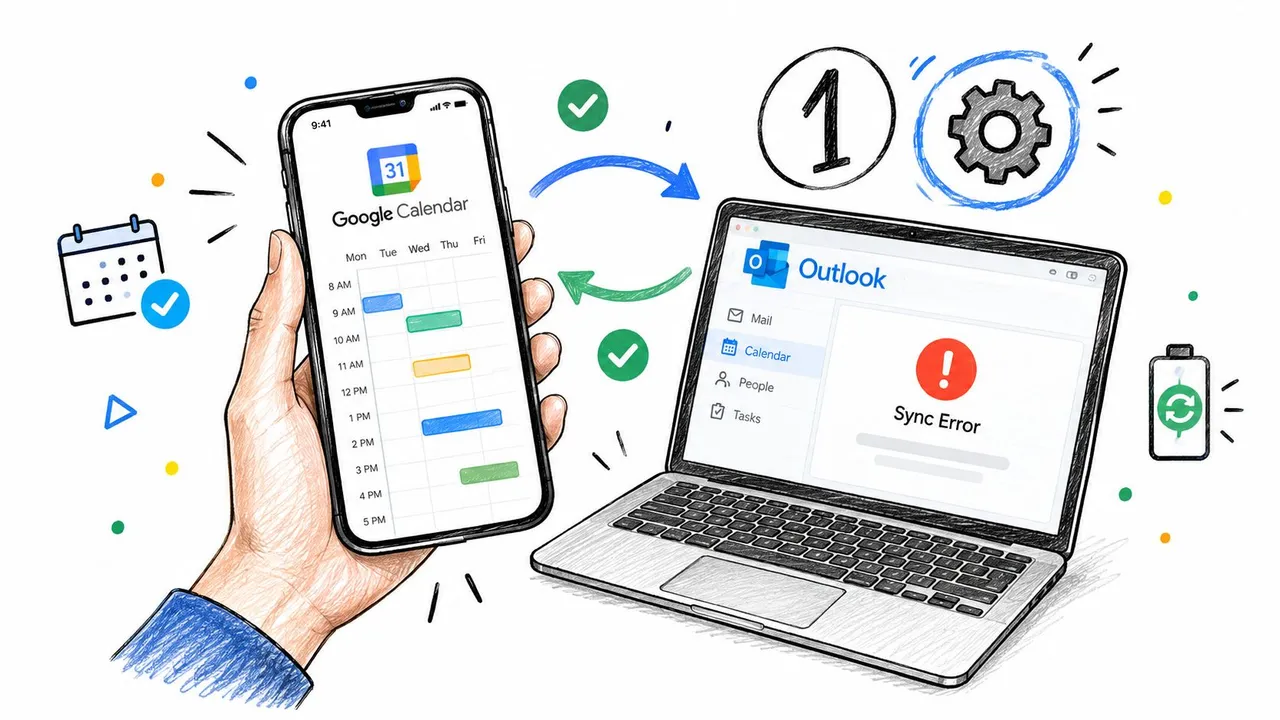
Riconnettere non è la prima mossa. È il passaggio di pulizia dopo aver escluso i guasti comuni per il metodo di sincronizzazione utilizzato. Rimuovi un account troppo presto e potresti creare calendari duplicati, perdere una sottoscrizione funzionante o perdere tempo a riparare il livello sbagliato.
Inizia con una domanda: hai a che fare con una connessione account nativa, una sottoscrizione ICS o un bridge di terze parti? La soluzione rapida corretta dipende da quella risposta.
Aggiorna una volta, poi prova con intenzione
Fai un test controllato. Crea un nuovo evento in Google Calendar con un titolo chiaro e un orario di inizio con qualche minuto di anticipo. Quindi controlla Outlook utilizzando la stessa visualizzazione del calendario ogni volta.
Usa questo set di regole:
- Connessione nativa: aggiorna Outlook, quindi controlla se il nuovo evento appare entro una finestra temporale ragionevolmente breve.
- Sottoscrizione ICS: aggiorna se la tua versione di Outlook lo consente, quindi attendi in base al comportamento della sottoscrizione. Questo metodo è ritardato per progettazione.
- Bridge di terze parti: controlla la dashboard del bridge, la cronologia di sincronizzazione o lo stato dell’ultima esecuzione prima di cambiare qualsiasi cosa in Outlook.
Se desideri un elenco di risoluzione dei problemi più ampio, aggiungi ai segnalibri questa guida ai problemi di sincronizzazione del calendario.
Per Outlook desktop, una cache locale obsoleta può far sembrare rotto un profilo quando i dati del calendario a monte sono corretti. Chiudi completamente Outlook e svuota la cache locale legata a quel profilo solo se il problema sembra locale a quella macchina. Per le sottoscrizioni ICS, questa è una delle poche soluzioni rapide che funziona.
Controlla le impostazioni di Google che nascondono gli eventi in bella vista
Molti “errori di sincronizzazione” sono problemi di filtraggio.
Controlla le impostazioni di Google Calendar per inviti, visibilità degli eventi ed eventi rifiutati. Se Google non aggiunge automaticamente determinati inviti al calendario, Outlook non può mostrare eventi che non sono mai arrivati nel calendario di origine. Se gli eventi rifiutati sono nascosti nella tua visualizzazione attuale, possono sembrare mancanti anche se la sincronizzazione funziona.
Regola principale del supporto: non fidarti dell’assenza visiva finché non confermi che l’evento non è nascosto dalle impostazioni di invito o di visualizzazione.
Riduci il disordine del calendario se utilizzi una connessione nativa
Le connessioni native da Microsoft a Google possono diventare instabili quando sono collegati troppi calendari condivisi. Se il tuo account è carico di calendari che usi a malapena, riduci prima l’elenco. Mantieni i calendari necessari per il lavoro corrente e rimuovi il resto dalla visualizzazione connessa.
Quindi attendi e riprova con lo stesso evento. Non modificare altre cinque impostazioni mentre il servizio si aggiorna.
Riemetti il link ICS se ti sei iscritto tramite URL
Se hai aggiunto Google Calendar a Outlook con un URL ICS o iCal, sostituisci quella sottoscrizione prima di riconnettere un intero account. Rimuovi il calendario sottoscritto in Outlook, copia l’indirizzo ICS corrente dalle impostazioni di Google Calendar e aggiungilo di nuovo.
Ciò ripristina il feed che probabilmente è diventato obsoleto. Non distrugge il resto della tua configurazione.
Una rapida procedura dettagliata aiuta se vuoi vedere il processo in movimento.
Fermati dopo che la soluzione funziona
Dopo ogni modifica, esegui di nuovo lo stesso test. Un evento. Un titolo. Un calendario.
Se l’evento appare in Outlook, fermati lì. Una pulizia extra dopo che il problema è stato risolto è il modo in cui le persone trasformano un piccolo problema di sincronizzazione in un lavoro di riconnessione completo.
Riconnettere il tuo account nel modo giusto
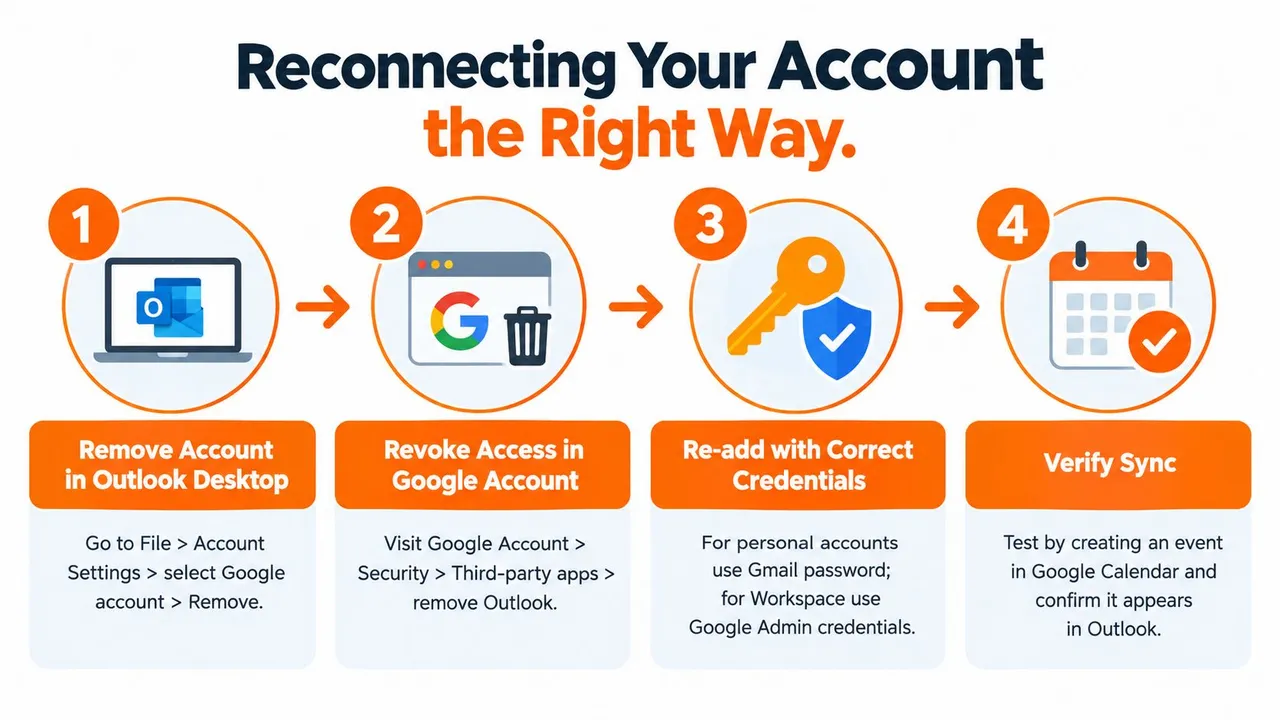
Se le soluzioni di base hanno fallito, allora riconnetti. Fallo correttamente. “Aggiorna cartella” non è una riconnessione. È una richiesta di aggiornamento. Sono cose diverse.
Come appare una vera riconnessione
In Outlook desktop, rimuovi l’account Google connesso o il calendario internet interessato dalle impostazioni dell’account o del calendario. Quindi chiudi completamente Outlook in modo che rilasci lo stato della sessione locale e della cache legato a quel profilo.
Successivamente, revoca l’accesso di Outlook sul lato Google se hai a che fare con una connessione account nativa che sembra bloccata a livello di autorizzazione. Quindi accedi nuovamente tramite il flusso di consenso di Google in modo che Outlook ottenga un nuovo token di autorizzazione e l’elenco dei calendari corrente.
Per Outlook sul web, rimuovi il calendario Google connesso o la voce dell’account, disconnettiti completamente, cancella la sessione del browser e riconnettiti da zero. Se l’opzione dell’account è disattivata, il problema è solitamente legato alla policy, all’autenticazione obsoleta o a una connessione che vive a un livello diverso da quello che stai modificando.
Gmail personale e Google Workspace non sono la stessa cosa
Un account Gmail personale e un account Google Workspace possono sembrare simili nella finestra di accesso, ma non sempre si comportano allo stesso modo una volta connessi. Gli ambienti Workspace hanno spesso policy a livello di amministratore, risorse condivise e strutture di autorizzazione che non esistono negli account personali.
Ecco perché una riconnessione che funziona perfettamente per Gmail personale può comunque fallire in Workspace. Se il tuo amministratore controlla l’accesso alle app di terze parti o il comportamento di condivisione, Outlook non vincerà quella discussione.
Correggi di nuovo o cambia metodo
A questo punto, hai due opzioni. Continua a correggere il metodo esistente o cambia metodo.
- Rimani con il nativo se hai bisogno solo di una semplice connessione all’account e la configurazione del tuo calendario è modesta.
- Rimani con l’ICS se la visibilità di sola lettura è sufficiente e gli aggiornamenti ritardati non ti danneggiano.
- Cambia metodo se la tua attività dipende da rapidi aggiornamenti bidirezionali.
La riconnessione vale la pena solo quando il metodo di connessione si adatta ancora al lavoro. Se il metodo è sbagliato, una riconnessione pulita ti offre solo una versione più pulita della stessa limitazione.
Dopo la riconnessione, controlla tre cose: un nuovo evento di prova appare su entrambi i lati, gli eventi ricorrenti seguono ancora la regola prevista e i calendari secondari appaiono dove ti aspetti. Se uno di questi fallisce, smetti di fingere che la riconnessione abbia risolto il problema alla radice.
Quando un servizio di sincronizzazione dedicato è la risposta migliore
Un freelance che ho aiutato aveva il classico disordine di configurazione. Le riunioni con i clienti finivano in Outlook. Gli impegni personali vivevano in Google Calendar. Alcuni eventi apparivano, altri erano in ritardo, altri non venivano mai copiati. Il percorso nativo continuava a funzionare in qualche modo, che è lo stato peggiore perché ti tenta a continuare a supervisionarlo.
Ha cambiato metodo. Il problema ha smesso di essere “perché Google Calendar non si aggiorna in Outlook” ed è diventato “quali calendari dovrebbero essere copiati in quale direzione”.
Questo è il valore di un bridge dedicato. Tratta la sincronizzazione come il lavoro, non come un effetto collaterale di una sottoscrizione o di un link all’account.
Cosa cambia con un bridge dedicato
Un servizio dedicato ti consente in genere di connettere Google e Outlook, scegliere calendari specifici, decidere il flusso unidirezionale o bidirezionale e mantenerlo in esecuzione in background. È un abbinamento migliore per le persone il cui programma cambia tutto il giorno.
Ecco il confronto pratico:
| Fattore | Connessione Outlook nativa | Servizio di sincronizzazione dedicato |
|---|---|---|
| Obiettivo di configurazione | Connettere un ecosistema all’altro utilizzando le opzioni integrate | Rispecchiare o copiare calendari utilizzando regole di sincronizzazione esplicite |
| Comportamento di aggiornamento | Dipende dal tipo di account, dai limiti e dal comportamento della piattaforma | Progettato per una sincronizzazione multipiattaforma continua |
| Ambito del calendario | Può imbattersi in vincoli dell’account e casi limite | Migliore per più calendari e direzioni miste |
| Manutenzione | Più controlli manuali quando il comportamento cambia | Più prevedibile una volta configurato |
| Compromesso | Minore attrito all’inizio | Livello di servizio aggiunto e costo di sottoscrizione |
Chi dovrebbe smettere di armeggiare
Se gestisci prenotazioni, chiamate con i clienti, interviste o qualsiasi programma in cui i ritardi danneggiano, il percorso fai-da-te di solito smette di avere senso più velocemente di quanto le persone vogliano ammettere. Risparmi denaro in anticipo, poi spendi quel risparmio a inseguire eventi mancanti.
Questo vale anche nelle configurazioni delle piccole imprese oltre ai calendari. Se gestisci diversi strumenti leggeri contemporaneamente, questa guida sui sistemi per il tuo negozio di una pagina è utile perché mostra chiaramente il problema di integrazione più ampio. I calendari sono solo una versione di esso.
Esistono diversi strumenti in questa categoria. Le opzioni includono CalendarBridge, CompanionLink e servizi di sincronizzazione del calendario in tempo reale. SyncThemCalendars è un’altra opzione basata sul web che supporta Google Calendar e Microsoft Outlook con sincronizzazione unidirezionale, bidirezionale o multidirezionale, oltre a controlli sulla privacy per i dettagli degli eventi copiati.
I compromessi sono reali
Stai aggiungendo un altro servizio. Ciò significa costo di sottoscrizione, un altro fornitore a cui affidare l’accesso al calendario e un’altra dipendenza durante le interruzioni. Non ignorarlo.
Ma se la tua alternativa è controllare manualmente due calendari e spiegare le riunioni perse, il bridge non è un lusso. È un’infrastruttura.
Scegliere il percorso adatto alla tua situazione
La soluzione giusta dipende meno dal bug e più dalla quantità di affidabilità di cui hai bisogno.
Un calendario personale e utilizzo leggero
Se hai una configurazione personale semplice e hai bisogno solo di una visibilità occasionale in Outlook, prova prima il percorso di risoluzione nativo. Controlla l’impostazione dell’invito, riduci i calendari condivisi extra se necessario e riconnetti solo se l’autenticazione dell’account è chiaramente interrotta.
Se la tua configurazione è una sottoscrizione ICS, accetta ciò che è. È per la visualizzazione, non per la pianificazione bidirezionale attiva.
Diversi calendari e autorizzazioni miste
Le persone superano il percorso integrato. Potresti iniziare bene, poi calendari condivisi, eventi ricorrenti e differenze di autorizzazione si accumulano. È allora che la risoluzione dei problemi si trasforma in manutenzione.
Usa il nativo solo se ti senti a tuo agio a controllarlo periodicamente e puoi tollerare la sorpresa occasionale. In caso contrario, smetti di fingere che una configurazione di livello consumer sia sufficiente per un flusso di lavoro professionale.
Le entrate dipendono da una pianificazione aggiornata
Se sei un freelance, un consulente, un reclutatore o parte di un team in cui il ritardo del calendario interrompe le prenotazioni, utilizza un metodo di sincronizzazione dedicato e vai avanti. Il tempo trascorso a supervisionare la sincronizzazione è comunque tempo speso.
Il punto di svolta è semplice. Se hai già perso fiducia nel fatto che Outlook rifletta accuratamente Google, il sistema ha già fallito il suo lavoro.
La tua prossima azione dovrebbe corrispondere al metodo che hai identificato all’inizio:
- Connessione nativa: controlla prima le impostazioni di invito di Google e il conteggio dei calendari condivisi.
- Sottoscrizione ICS: aggiorna, cancella la copia obsoleta, quindi riaggiungi il feed con un URL corrente.
- Bridge di terze parti: ispeziona l’autenticazione, la mappatura e lo stato del servizio prima di toccare Outlook stesso.
Risolvi il problema giusto, non il sintomo più rumoroso.
Se hai finito di indovinare e vuoi che i tuoi calendari Google e Outlook rimangano allineati senza costanti controlli manuali, SyncThemCalendars ti offre un modo basato sul web per sincronizzarli in flussi unidirezionali, bidirezionali o multidirezionali con controlli sulla privacy attorno ai dettagli copiati. È utile quando il percorso integrato di Outlook o ICS non corrisponde più al modo in cui pianifichi. Visita SyncThemCalendars se desideri una soluzione più pulita rispetto alla riconnessione della stessa configurazione fragile.
Pronto a sincronizzare i tuoi calendari?
Mantieni i tuoi calendari Google, Outlook e Apple iCloud sincronizzati automaticamente. Configurazione in 2 minuti, nessuna carta di credito richiesta.
Inizia gratisContinua a leggere
Altro in Guides

Sincronizzare Apple Calendar con Outlook: Una guida per il 2026
Guida passo dopo passo: Sincronizza Apple Calendar con Outlook su Windows, iPhone e Mac, con opzioni bidirezionali, compromessi sulla privacy e soluzioni ai problemi.

Guida rapida alla configurazione di SyncThemCalendars
Padroneggia la configurazione rapida di SyncThemCalendars in pochi minuti. Collega Google, Outlook o iCloud, configura il mascheramento della privacy e verifica il tuo primo sync senza sforzo.

Unire i calendari Google: La guida completa per il 2026
Unire i calendari Google. Scopri i modi migliori per unire i calendari Google. Confronta i metodi di importazione, gli strumenti di sincronizzazione e le strategie di automazione.