







Google Calendar ne se met pas à jour dans Outlook : les vraies solutions
Google Calendar ne se met pas à jour dans Outlook ? Découvrez les vraies solutions pour les délais de synchronisation, les problèmes d'abonnement ICS, les limites de compte et les alternatives fiables.
Votre calendrier Outlook est ouvert. Votre téléphone affiche l’événement dans Google Calendar. Outlook, lui, ne l’affiche pas. Pire encore, Outlook montre une ancienne version, supprime une série récurrente ou reste immobile comme si rien n’avait changé. C’est le moment où les utilisateurs pensent que la synchronisation de Google Calendar est en panne.
En général, il ne s’agit pas d’un problème unique. C’est plutôt l’utilisation d’une méthode de synchronisation inadaptée aux attentes.
C’est la demi-vérité que la plupart des articles d’aide omettent. Ils parlent de synchronisation comme si Outlook et Google Calendar utilisaient une connexion unique et propre. Ce n’est pas le cas. Vous avez généralement affaire à l’un des nombreux types de connexion, chacun ayant ses propres limites, points de défaillance et correctifs. Si vous dépannez la mauvaise méthode, vous perdez une heure à reconnecter des comptes qui n’étaient pas censés assurer la synchronisation réelle en premier lieu.
Autre point que les documents officiels mentionnent rarement clairement : Google Calendar et Outlook reposent sur des structures de calendrier différentes, et l’interopérabilité des calendriers est complexe depuis longtemps. Les travaux de normalisation autour d’iCalendar, iTIP, iMIP, CalDAV et les protocoles de planification associés remontent à des décennies, notamment avec l’aperçu de l’historique des normes de CalConnect et les travaux de l’IETF qui se sont déroulés d’octobre 1996 à septembre 2004, CalDAV devenant plus tard la norme RFC 4791 en mars 2007 dans cette même lignée (Aperçu de l’interopérabilité des calendriers CalConnect). Donc, lorsque Google Calendar ne se met pas à jour dans Outlook, ne supposez pas qu’une application est défectueuse. Bon nombre de ces échecs proviennent de la manière dont la connexion a été configurée et de la façon dont chaque partie interprète les données du calendrier.
Les trois façons dont Outlook se connecte à Google Calendar
Vous modifiez une réunion dans Google Calendar, ouvrez Outlook, et rien ne correspond. Avant de reconnecter des comptes ou de commencer à supprimer des profils, identifiez le type de connexion. Outlook accède à Google de trois manières courantes, et chacune a des limites, un comportement de rafraîchissement et des points de défaillance différents.

Connexion native au compte
Il s’agit de la configuration intégrée du compte Google dans Outlook. Vous vous connectez avec Google, approuvez l’accès, et Outlook récupère les données du calendrier via le connecteur natif.
Les gens supposent que cette méthode offre une synchronisation complète et fiable car c’est le chemin officiel. Parfois, c’est le cas. Parfois, elle échoue en raison de restrictions de compte, de problèmes d’autorisation ou de l’encombrement des calendriers partagés. Le point clé ici est simple : si vous avez utilisé le connecteur natif, dépannez-le comme une intégration de compte, et non comme un flux ou un outil de miroir.
Abonnement ICS
C’est celle qui cause le plus de confusion. Vous ajoutez un Google Calendar en utilisant un lien iCal ou ICS, et Outlook s’abonne à un flux de calendrier publié.
Cette configuration est destinée à la consultation, pas à une véritable synchronisation bidirectionnelle.
Les modifications effectuées dans Outlook ne sont pas répercutées sur Google. Les mises à jour provenant de Google peuvent également apparaître avec du retard, car Outlook rafraîchit les abonnements selon son propre calendrier. Un abonnement retardé est confondu chaque jour avec un ticket de synchronisation défectueux. Si vous souhaitez comparer les chemins de configuration côte à côte, cet aperçu des méthodes de synchronisation de calendrier Outlook fournit une analyse claire.
Pont tiers
Un pont tiers se place entre Google Calendar et Outlook et synchronise les événements en fonction de règles. Cela signifie généralement copier de nouveaux événements, pousser les modifications dans les deux sens, gérer plusieurs calendriers ou filtrer ce qui doit être synchronisé.
Ce n’est pas une solution de contournement bricolée. C’est souvent la seule configuration qui correspond à la façon dont les gens travaillent, surtout s’ils ont besoin d’une synchronisation bidirectionnelle entre des calendriers personnels et professionnels ou s’ils veulent un contrôle plus strict sur ce qui circule entre les systèmes.
Règle pratique : Si vous ne savez pas quelle méthode vous avez utilisée, commencez par le découvrir. Une grande partie des cas où Google Calendar ne se met pas à jour dans Outlook provient d’un abonnement ICS qui n’a jamais été conçu pour se comporter comme une synchronisation bidirectionnelle.
Adaptez la solution à la méthode. C’est ainsi que vous résoudrez le problème sans perdre une heure sur la mauvaise réparation.
Pourquoi Google Calendar cesse de se mettre à jour dans Outlook
Un calendrier figé dans Outlook n’est généralement pas dû à un seul bug. C’est la mauvaise solution appliquée à la mauvaise méthode de synchronisation.
Commencez par faire correspondre la défaillance au type de connexion que vous avez utilisé. Les connexions natives aux comptes Google échouent pour des raisons différentes de celles d’un abonnement ICS. Un pont de synchronisation tiers a ses propres points de défaillance. Si vous ignorez cette distinction, vous perdez du temps à supprimer des comptes, à créer des doublons et à vous retrouver avec des événements obsolètes.
Défaillances du connecteur natif
Les connexions natives échouent généralement au niveau du compte et de la gestion des événements. Le compte peut sembler connecté, mais Outlook cesse de récupérer les nouvelles modifications car les autorisations Google ont expiré, le mot de passe a changé ou la gestion des invitations Google bloque les données d’événement qu’Outlook s’attend à ingérer. Ce dernier point est souvent négligé. Si les invitations aux réunions sont gérées de manière restrictive du côté de Google, Outlook peut sembler à moitié connecté. Certains événements apparaissent, d’autres non, et les modifications ne semblent plus cohérentes.
Les limites des calendriers partagés peuvent également faire partie du problème, comme noté précédemment, mais ce n’est généralement pas la première chose que je vérifie, à moins que les calendriers n’aient complètement disparu.
Défaillances de l’abonnement ICS
L’ICS brise davantage les attentes que la technologie elle-même.
Si vous avez ajouté Google Calendar avec un lien ICS public ou privé, Outlook lit un flux publié. Il ne maintient pas une relation bidirectionnelle en direct avec Google. Cela signifie que trois plaintes courantes sont en fait un comportement normal : les mises à jour arrivent en retard, les événements supprimés persistent, et tout ce que vous modifiez dans Outlook reste dans Outlook.
La mise en cache aggrave la situation. Outlook peut conserver une ancienne copie du flux assez longtemps pour que les gens supposent que la synchronisation est morte alors que l’abonnement ne s’est pas encore rafraîchi. Si le calendrier est en lecture seule et lent, suspectez d’abord la méthode d’abonnement, pas votre compte Google.
Le test pratique est simple. Modifiez un événement dans Google, attendez une fenêtre de rafraîchissement d’abonnement normale, et vérifiez si la modification finit par apparaître dans Outlook. Si c’est le cas, le flux est retardé, pas cassé.
Inadéquations des événements récurrents et des normes
C’est la catégorie la plus complexe. Le compte est connecté. Les événements uniques peuvent se synchroniser. Ensuite, les réunions récurrentes se dupliquent, les anniversaires se décalent, les exceptions disparaissent, ou une occurrence modifiée revient à son état initial plus tard.
Cela indique des problèmes d’interprétation, pas d’authentification.
Outlook et Google ne gèrent pas toujours les modèles récurrents, les exceptions et les plages horaires de la même manière. La documentation de CalDAV Synchronizer le souligne directement. Différents systèmes peuvent calculer les intersections d’événements récurrents différemment, c’est pourquoi les séries de longue durée et les anniversaires sont des points sensibles courants. Leur documentation recommande une plage de synchronisation plus large pour les récurrences longues afin de réduire les entrées en double ou manquantes (Documentation de CalDAV Synchronizer).
Défaillances du pont tiers
Un pont de synchronisation échoue généralement de manière plus évidente. Le service se met en pause, l’authentification expire, le mappage du calendrier se rompt ou les règles de fuseau horaire sont appliquées de manière incohérente entre les calendriers source et de destination.
L’indice est la synchronisation partielle. Un calendrier continue de se mettre à jour tandis qu’un autre s’arrête. Les nouveaux événements sont copiés, mais les modifications ne le sont pas. Ou les horodatages semblent incorrects même si l’événement existe des deux côtés. Ce n’est pas l’aspect d’un retard ICS, et ce n’est généralement pas l’aspect d’une défaillance d’autorisation native. C’est un problème de configuration du pont jusqu’à preuve du contraire.
| Méthode de synchronisation | Pannes les plus courantes | Symptôme typique |
|---|---|---|
| Connexion native Outlook | Authentification Google expirée, autorisations révoquées, conflits de gestion des invitations | Le compte semble toujours connecté, mais les nouveaux événements ou mises à jour cessent d’apparaître de manière fiable |
| Abonnement ICS | Cycle de rafraîchissement lent, flux mis en cache obsolète, conception unidirectionnelle | Les modifications apparaissent en retard, les suppressions traînent, les modifications dans Outlook ne sont jamais répercutées |
| Pont tiers | Authentification expirée, service en pause, mappage de calendrier rompu, décalage horaire | Certains calendriers se synchronisent alors que d’autres échouent, ou les événements copiés semblent incorrects |
Un autre modèle est important. Outlook sur le web et Outlook bureau ne tombent pas toujours en panne de la même manière, et les conseils officiels passent souvent cela sous silence. Les fils de discussion de support répètent les mêmes plaintes parce que les utilisateurs traitent trois modèles de connexion différents comme une seule fonctionnalité de produit. C’est pourquoi le bon diagnostic commence par la méthode de synchronisation, et non par le statut générique “connecté” d’Outlook.
Correctifs à essayer avant de reconnecter quoi que ce soit
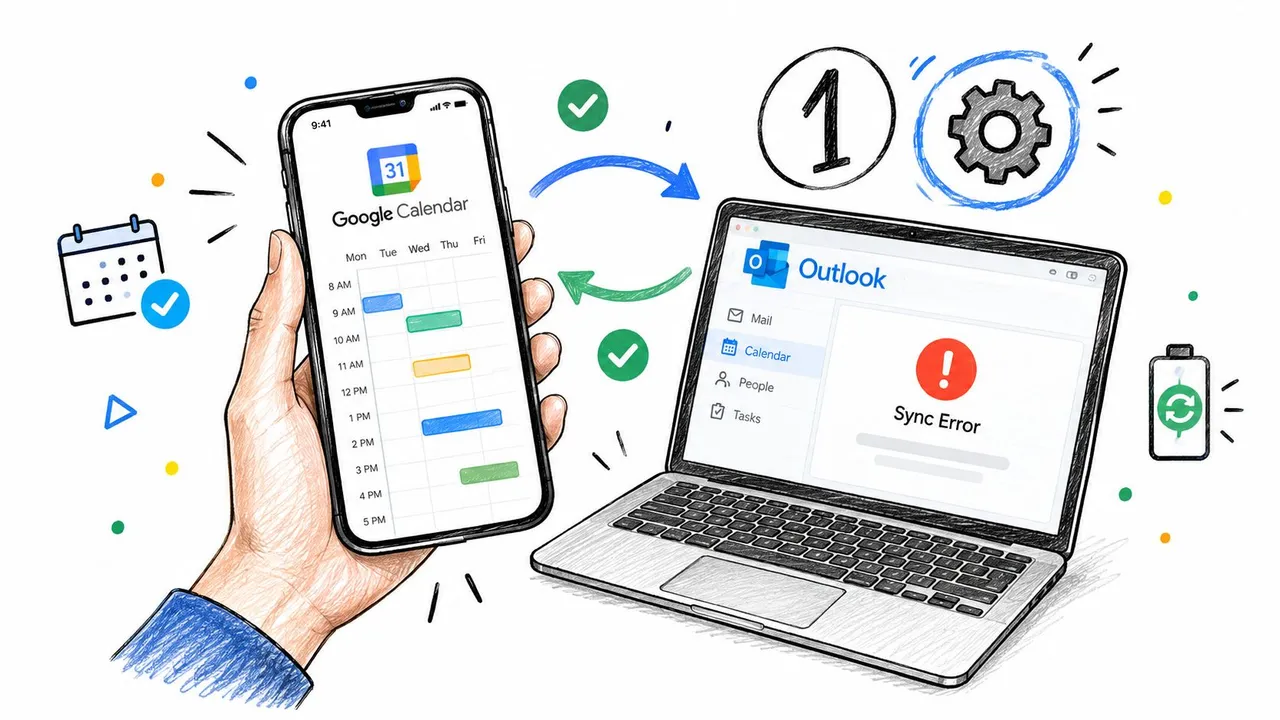
La reconnexion n’est pas la première étape. C’est l’étape de nettoyage après avoir écarté les défaillances courantes de la méthode de synchronisation que vous utilisez. Supprimez un compte trop tôt et vous risquez de créer des calendriers en double, de perdre un abonnement fonctionnel ou de perdre du temps à réparer la mauvaise couche.
Commencez par une question : avez-vous affaire à une connexion de compte native, un abonnement ICS ou un pont tiers ? Le bon correctif rapide dépend de cette réponse.
Rafraîchissez une fois, puis testez avec intention
Faites un test contrôlé. Créez un nouvel événement dans Google Calendar avec un titre clair et une heure de début quelques minutes plus tard. Ensuite, vérifiez Outlook en utilisant la même vue de calendrier à chaque fois.
Utilisez cet ensemble de règles :
- Connexion native : rafraîchissez Outlook, puis vérifiez si le nouvel événement apparaît dans un délai raisonnable.
- Abonnement ICS : rafraîchissez si votre version d’Outlook le permet, puis attendez en fonction du comportement de l’abonnement. Cette méthode est retardée par conception.
- Pont tiers : vérifiez le tableau de bord du pont, l’historique de synchronisation ou le statut de la dernière exécution avant de changer quoi que ce soit dans Outlook.
Si vous souhaitez une liste de dépannage plus large, mettez en favori ce guide sur les problèmes de synchronisation de calendrier.
Pour Outlook bureau, un cache local obsolète peut faire paraître un profil défectueux alors que les données du calendrier en amont sont correctes. Fermez complètement Outlook et effacez le cache local lié à ce profil uniquement si le problème semble local à cette machine. Pour les abonnements ICS, c’est l’un des rares correctifs rapides qui fonctionne.
Vérifiez les paramètres Google qui masquent les événements
Beaucoup de “pannes de synchronisation” sont des problèmes de filtrage.
Vérifiez les paramètres de Google Calendar pour les invitations, la visibilité des événements et les événements refusés. Si Google n’ajoute pas automatiquement certaines invitations au calendrier, Outlook ne peut pas afficher des événements qui ne sont jamais arrivés dans le calendrier source en premier lieu. Si les événements refusés sont masqués dans votre vue actuelle, ils peuvent sembler manquants même si la synchronisation fonctionne.
Règle du support : ne faites pas confiance à l’absence visuelle tant que vous n’avez pas confirmé que l’événement n’est pas masqué par les paramètres d’invitation ou d’affichage.
Réduisez l’encombrement du calendrier si vous utilisez une connexion native
Les connexions natives Microsoft-vers-Google peuvent devenir instables lorsque trop de calendriers partagés sont attachés. Si votre compte est chargé de calendriers que vous utilisez à peine, réduisez d’abord la liste. Gardez les calendriers dont vous avez besoin pour le travail actuel et supprimez les autres de la vue connectée.
Ensuite, attendez et testez à nouveau avec le même événement. Ne modifiez pas cinq autres paramètres pendant que le service se met à jour.
Réémettez le lien ICS si vous vous êtes abonné par URL
Si vous avez ajouté Google Calendar à Outlook avec une URL ICS ou iCal, remplacez cet abonnement avant de reconnecter un compte entier. Supprimez le calendrier abonné dans Outlook, copiez l’adresse ICS actuelle depuis les paramètres de Google Calendar, et ajoutez-la à nouveau.
Cela réinitialise le flux qui est probablement devenu obsolète. Cela ne détruit pas le reste de votre configuration.
Un guide rapide est utile si vous voulez voir le processus en action.
Arrêtez-vous une fois le correctif appliqué
Après chaque modification, exécutez à nouveau le même test. Un événement. Un titre. Un calendrier.
Si l’événement apparaît dans Outlook, arrêtez-vous là. Un nettoyage supplémentaire après la résolution du problème est la façon dont les gens transforment un problème de synchronisation mineur en un travail de reconnexion complet.
Reconnecter votre compte de la bonne manière
Si les correctifs de base ont échoué, alors reconnectez. Faites-le correctement. “Mettre à jour le dossier” n’est pas une reconnexion. C’est une demande de rafraîchissement. Ce sont des choses différentes.
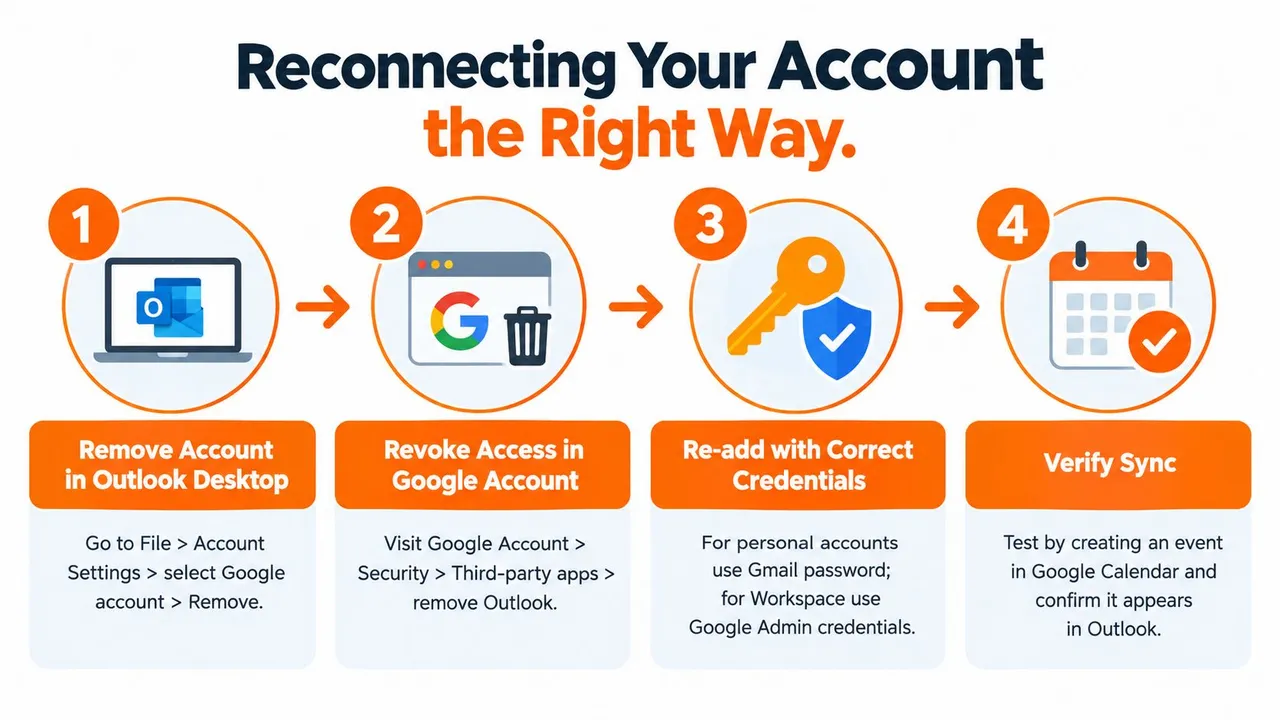
À quoi ressemble une vraie reconnexion
Dans Outlook bureau, supprimez le compte Google connecté ou le calendrier internet affecté des paramètres de compte ou de calendrier. Ensuite, fermez complètement Outlook afin qu’il libère l’état de la session locale et du cache lié à ce profil.
Ensuite, révoquez l’accès d’Outlook du côté de Google si vous avez affaire à une connexion de compte native qui semble bloquée au niveau des autorisations. Puis reconnectez-vous via le flux de consentement de Google afin qu’Outlook obtienne un nouveau jeton d’autorisation et la liste actuelle des calendriers.
Pour Outlook sur le web, supprimez le calendrier Google connecté ou l’entrée de compte, déconnectez-vous complètement, effacez la session du navigateur et reconnectez-vous à partir de zéro. Si l’option de compte est grisée, le problème est généralement lié à la politique, à une authentification obsolète ou à une connexion qui vit à une couche différente de celle que vous modifiez.
Gmail personnel et Google Workspace ne sont pas identiques
Un compte Gmail personnel et un compte Google Workspace peuvent se ressembler dans la fenêtre de connexion, mais ils ne se comportent pas toujours de la même manière une fois connectés. Les environnements Workspace ont souvent des politiques au niveau administrateur, des ressources partagées et des structures d’autorisation qui n’existent pas sur les comptes personnels.
C’est pourquoi une reconnexion qui fonctionne proprement pour Gmail personnel peut toujours échouer dans Workspace. Si votre administrateur contrôle l’accès aux applications tierces ou le comportement de partage, Outlook ne gagnera pas cet argument.
Corrigez à nouveau ou changez de méthode
À ce stade, vous avez deux options. Continuez à corriger la méthode existante, ou changez de méthode.
- Restez avec le natif si vous n’avez besoin que d’une connexion de compte simple et que votre configuration de calendrier est modeste.
- Restez avec l’ICS si une visibilité en lecture seule suffit et que les mises à jour retardées ne vous nuisent pas.
- Changez de méthode si votre entreprise dépend de mises à jour bidirectionnelles rapides.
La reconnexion ne vaut la peine que lorsque la méthode de connexion correspond toujours au travail. Si la méthode est mauvaise, une reconnexion propre ne vous donne qu’une version plus propre de la même limitation.
Après la reconnexion, vérifiez trois choses : un nouvel événement de test apparaît des deux côtés, les événements récurrents suivent toujours la règle attendue, et les calendriers secondaires apparaissent là où vous les attendez. Si l’un de ces points échoue, arrêtez de prétendre que la reconnexion a résolu le problème racine.
Quand un service de synchronisation dédié est la meilleure réponse
Une freelance que j’ai aidée avait le désordre classique de configuration. Les réunions clients atterrissaient dans Outlook. Les engagements personnels vivaient dans Google Calendar. Certains événements apparaissaient, d’autres traînaient, certains ne se copiaient jamais. La voie native continuait de fonctionner à moitié, ce qui est le pire état car cela vous tente de continuer à la surveiller.
Elle a changé de méthode. Le problème a cessé d’être “pourquoi Google Calendar ne se met pas à jour dans Outlook” et est devenu “quels calendriers doivent se copier dans quelle direction”.
C’est la valeur d’un pont dédié. Il traite la synchronisation comme le travail, pas comme un effet secondaire d’un abonnement ou d’un lien de compte.
Ce qui change avec un pont dédié
Un service dédié vous permet généralement de connecter Google et Outlook, de choisir des calendriers spécifiques, de décider d’un flux unidirectionnel ou bidirectionnel, et de garder cela en arrière-plan. C’est une meilleure correspondance pour les personnes dont l’emploi du temps change toute la journée.
Voici la comparaison pratique :
| Facteur | Connexion native Outlook | Service de synchronisation dédié |
|---|---|---|
| Objectif de configuration | Connecter un écosystème à un autre en utilisant les options intégrées | Miroir ou copier des calendriers en utilisant des règles de synchronisation explicites |
| Comportement de mise à jour | Dépend du type de compte, des limites et du comportement de la plateforme | Conçu pour une synchronisation multiplateforme continue |
| Portée du calendrier | Peut se heurter à des contraintes de compte et des cas limites | Meilleur pour plusieurs calendriers et directions mixtes |
| Maintenance | Plus de vérifications manuelles lorsque le comportement change | Plus prévisible une fois configuré |
| Compromis | Moins de friction au début | Couche de service ajoutée et coût d’abonnement |
Qui devrait arrêter de bricoler
Si vous gérez des réservations, des appels clients, des entretiens ou tout emploi du temps où les retards nuisent, la voie du bricolage cesse généralement d’avoir du sens plus vite que les gens ne veulent l’admettre. Vous économisez de l’argent au départ, puis vous dépensez ces économies à courir après les événements manquants.
C’est également vrai dans les configurations de petites entreprises au-delà des calendriers. Si vous gérez plusieurs outils légers à la fois, ce guide sur les systèmes pour votre boutique d’une page est utile car il montre clairement le problème d’intégration plus large. Les calendriers ne sont qu’une version de cela.
Il existe plusieurs outils dans cette catégorie. Les options incluent CalendarBridge, CompanionLink et les services de synchronisation de calendrier en temps réel. SyncThemCalendars est une autre option basée sur le web qui prend en charge Google Calendar et Microsoft Outlook avec une synchronisation unidirectionnelle, bidirectionnelle ou multidirectionnelle, ainsi que des contrôles de confidentialité pour les détails des événements copiés.
Les compromis sont réels
Vous ajoutez un autre service. Cela signifie un coût d’abonnement, un autre fournisseur à qui confier l’accès au calendrier et une autre dépendance lors des pannes. Ne l’ignorez pas.
Mais si votre alternative est de vérifier manuellement deux calendriers et d’expliquer les réunions manquées, le pont n’est pas un luxe. C’est une infrastructure.
Choisir le chemin qui correspond à votre situation
Le bon correctif dépend moins du bug que de la fiabilité dont vous avez besoin.
Un calendrier personnel et une utilisation légère
Si vous avez une configuration personnelle simple et que vous n’avez besoin que d’une visibilité occasionnelle dans Outlook, essayez d’abord le chemin de correction natif. Vérifiez le paramètre d’invitation, réduisez les calendriers partagés supplémentaires si nécessaire, et reconnectez uniquement si l’authentification du compte est clairement rompue.
Si votre configuration est un abonnement ICS, acceptez ce qu’il est. C’est pour l’affichage, pas pour la planification bidirectionnelle active.
Plusieurs calendriers et autorisations mixtes
Les gens dépassent le chemin intégré. Vous pouvez commencer correctement, puis les calendriers partagés, les événements récurrents et les différences d’autorisation s’accumulent. C’est là que le dépannage se transforme en maintenance.
Utilisez le natif uniquement si vous êtes à l’aise pour le vérifier périodiquement et que vous pouvez tolérer la surprise occasionnelle. Sinon, arrêtez de prétendre qu’une configuration grand public suffit pour un flux de travail professionnel.
Les revenus dépendent d’une planification à jour
Si vous êtes freelance, consultant, recruteur ou membre d’une équipe où le retard du calendrier brise les réservations, utilisez une méthode de synchronisation dédiée et passez à autre chose. Le temps passé à surveiller la synchronisation est toujours du temps passé.
Le point de bascule est simple. Si vous avez déjà perdu confiance dans le fait qu’Outlook reflète Google avec précision, le système a déjà échoué dans sa mission.
Votre prochaine action doit correspondre à la méthode que vous avez identifiée au début :
- Connexion native : vérifiez d’abord les paramètres d’invitation Google et le nombre de calendriers partagés.
- Abonnement ICS : rafraîchissez, effacez la copie obsolète, puis rajoutez le flux avec une URL actuelle.
- Pont tiers : inspectez l’authentification, le mappage et le statut du service avant de toucher à Outlook lui-même.
Résolvez le bon problème, pas le symptôme le plus bruyant.
Si vous en avez fini avec les suppositions et que vous voulez que vos calendriers Google et Outlook restent alignés sans vérifications manuelles constantes, SyncThemCalendars vous offre un moyen basé sur le web de les synchroniser dans des flux unidirectionnels, bidirectionnels ou multidirectionnels avec des contrôles de confidentialité autour des détails copiés. C’est utile lorsque le chemin intégré Outlook ou ICS ne correspond plus à la façon dont vous planifiez. Visitez SyncThemCalendars si vous voulez un correctif plus propre que de reconnecter à nouveau la même configuration fragile.
Prêt à synchroniser vos calendriers ?
Synchronisez automatiquement vos calendriers Google, Outlook et Apple iCloud. Configuration en 2 minutes, aucune carte bancaire requise.
Commencer gratuitementContinuer la lecture
Plus dans Guides

Synchroniser Apple Calendar avec Outlook : Un guide pour 2026
Guide étape par étape : Synchronisez Apple Calendar avec Outlook sur Windows, iPhone et Mac, avec des options bidirectionnelles, des compromis en matière de confidentialité et des solutions aux problèmes courants.

Guide de configuration rapide de SyncThemCalendars
Maîtrisez la configuration rapide de SyncThemCalendars en quelques minutes. Connectez Google, Outlook ou iCloud, configurez le masquage de confidentialité et vérifiez votre première synchronisation sans effort.

Fusionner des agendas Google : Le guide complet pour 2026
Fusionner des agendas Google. Découvrez les meilleures méthodes pour fusionner vos agendas Google. Comparez les méthodes d'importation, les outils de synchronisation et les stratégies d'automatisation.