







Google Calendar não atualiza no Outlook: Soluções reais
O Google Calendar não está atualizando no Outlook? Confira soluções reais para atrasos de sincronização, problemas com assinaturas ICS, limites de conta e alternativas confiáveis.
Seu calendário do Outlook está aberto. Seu celular mostra o evento no Google Calendar. O Outlook não. Ou pior, o Outlook mostra uma versão antiga, descarta uma série recorrente ou fica parado como se nada tivesse mudado. Esse é o momento em que as pessoas assumem que a “sincronização do Google Calendar está quebrada”.
Geralmente, não é um problema único. É o método de sincronização errado para a expectativa.
Essa é a meia-verdade que a maioria dos artigos de ajuda ignora. Eles falam sobre “sincronização” como se o Outlook e o Google Calendar usassem uma conexão limpa. Eles não usam. Você geralmente está lidando com um dos vários tipos de conexão, cada um com seus próprios limites, pontos de falha e correções. Se você solucionar o problema do método errado, perderá uma hora reconectando contas que nunca estavam fazendo a sincronização real.
Outra coisa que os documentos oficiais raramente dizem claramente: o Google Calendar e o Outlook operam sobre pilhas de calendário diferentes, e a interoperabilidade de calendários tem sido confusa por muito tempo. O trabalho de padronização em torno de iCalendar, iTIP, iMIP, CalDAV e protocolos de agendamento relacionados remonta a décadas, incluindo a visão geral da CalConnect sobre o histórico de padrões e o trabalho da IETF que ocorreu de outubro de 1996 a setembro de 2004, com o CalDAV tornando-se posteriormente a RFC 4791 em março de 2007 nessa mesma linhagem de padrões (visão geral da interoperabilidade de calendários da CalConnect). Portanto, quando o Google Calendar não está atualizando no Outlook, não presuma que um aplicativo está com “falha”. Muitas dessas falhas vêm da forma como a conexão foi configurada e de como cada lado interpreta os dados do calendário.
As três maneiras de conectar o Outlook ao Google Calendar
Você altera uma reunião no Google Calendar, abre o Outlook e nada corresponde. Antes de reconectar contas ou começar a excluir perfis, identifique o tipo de conexão. O Outlook alcança o Google de três maneiras comuns, e cada uma tem limites, comportamento de atualização e pontos de falha diferentes.

Conexão de conta nativa
Esta é a configuração de conta do Google integrada ao Outlook. Você faz login com o Google, aprova o acesso e o Outlook puxa os dados do calendário por meio do conector nativo.
As pessoas presumem que esse método oferece uma sincronização completa e confiável porque é o caminho oficial. Às vezes, funciona. Às vezes, desmorona sob restrições de conta, problemas de permissão ou excesso de calendários compartilhados. O ponto principal aqui é simples: se você usou o conector nativo, solucione o problema como uma integração de conta, não como um feed ou uma ferramenta de espelhamento.
Assinatura ICS
Esta é a que causa mais confusão. Você adiciona um Google Calendar usando um link iCal ou ICS, e o Outlook assina um feed de calendário publicado.
Essa configuração serve para visualização, não para uma sincronização real de mão dupla.
As edições feitas no Outlook não são gravadas de volta no Google. As atualizações do Google também podem aparecer com atraso porque o Outlook atualiza as assinaturas em seu próprio cronograma. Uma assinatura com atraso é confundida com um ticket de sincronização quebrado todos os dias. Se você quiser comparar os caminhos de configuração lado a lado, esta visão geral dos métodos de sincronização de calendário do Outlook oferece uma análise clara.
Ponte de terceiros
Uma ponte de terceiros fica entre o Google Calendar e o Outlook e sincroniza eventos com base em regras. Isso geralmente significa copiar novos eventos, enviar edições para ambos os lados, gerenciar vários calendários ou filtrar o que deve ser sincronizado.
Isso não é um paliativo. Muitas vezes, é a única configuração que corresponde à forma como as pessoas trabalham, especialmente se precisarem de sincronização bidirecional entre calendários pessoais e de trabalho ou se desejarem um controle mais rígido sobre o que circula entre os sistemas.
Regra prática: Se você não sabe qual método usou, descubra isso primeiro. Uma grande parcela dos casos de “Google Calendar não atualizando no Outlook” vem de uma assinatura ICS que nunca foi projetada para se comportar como uma sincronização bidirecional.
Combine a correção com o método. É assim que você resolve isso sem perder uma hora na reparação errada.
Por que o Google Calendar para de atualizar no Outlook
Um calendário congelado no Outlook geralmente não é um bug único. É a correção errada aplicada ao método de sincronização errado.
Comece combinando a falha com o tipo de conexão que você usou. Conexões de conta nativas falham por motivos diferentes de uma assinatura ICS. Uma ponte de sincronização de terceiros tem seus próprios pontos de falha. Se você ignorar essa distinção, perderá tempo removendo contas, criando duplicatas e ainda terminará com eventos obsoletos.
Falhas no conector nativo
As conexões nativas geralmente falham na camada de conta e de tratamento de eventos. A conta pode parecer conectada, mas o Outlook para de puxar novas alterações porque as permissões do Google expiraram, a senha foi alterada ou o tratamento de convites do Google bloqueia os dados do evento que o Outlook espera ingerir. Esse último ponto é ignorado o tempo todo. Se os convites de reunião forem tratados de forma restritiva no lado do Google, o Outlook pode parecer meio conectado. Alguns eventos aparecem, outros não, e as edições param de parecer consistentes.
Os limites de calendários compartilhados também podem fazer parte do problema, como observado anteriormente, mas geralmente não é a primeira coisa que verifico, a menos que os calendários tenham desaparecido completamente.
Falhas na assinatura ICS
O ICS quebra as expectativas mais do que quebra a tecnologia.
Se você adicionou o Google Calendar com um link ICS público ou privado, o Outlook está lendo um feed publicado. Ele não está mantendo um relacionamento bidirecional ao vivo com o Google. Isso significa que três reclamações comuns são comportamento normal: as atualizações chegam com atraso, eventos excluídos permanecem e tudo o que você altera no Outlook permanece no Outlook.
O cache piora a situação. O Outlook pode manter uma cópia antiga do feed por tempo suficiente para que as pessoas presumam que a sincronização morreu quando a assinatura ainda não foi atualizada. Se o calendário é apenas para visualização e está lento, suspeite primeiro do método de assinatura, não da sua conta do Google.
O teste prático é simples. Edite um evento no Google, aguarde uma janela normal de atualização de assinatura e verifique se a alteração aparece no Outlook. Se aparecer, o feed está atrasado, não quebrado.
Incompatibilidades de eventos recorrentes e padrões
Esta é a categoria mais confusa. A conta está conectada. Eventos únicos podem sincronizar. Então, reuniões recorrentes são duplicadas, aniversários mudam, exceções desaparecem ou uma ocorrência editada volta ao estado anterior mais tarde.
Isso aponta para problemas de interpretação, não de autenticação.
O Outlook e o Google nem sempre lidam com padrões recorrentes, exceções e intervalos de tempo da mesma maneira. A documentação do CalDAV Synchronizer aponta isso diretamente. Sistemas diferentes podem calcular as interseções de eventos recorrentes de maneiras distintas, e é por isso que séries de longa duração e aniversários são pontos problemáticos comuns. A documentação deles recomenda um intervalo de sincronização mais amplo para recorrências longas, a fim de reduzir entradas duplicadas ou ausentes (documentação do CalDAV Synchronizer).
Falhas na ponte de terceiros
Uma ponte de sincronização geralmente falha de maneiras mais óbvias. O serviço pausa, a autenticação expira, o mapeamento de calendário quebra ou as regras de fuso horário são aplicadas de forma inconsistente entre os calendários de origem e destino.
A pista é a sincronização parcial. Um calendário continua atualizando enquanto outro para. Novos eventos são copiados, mas as edições não. Ou os carimbos de data/hora parecem errados, embora o evento exista em ambos os lados. Isso não é como um atraso de ICS, e não é como uma falha de permissão nativa geralmente parece. É um problema de configuração de ponte até que se prove o contrário.
| Método de Sincronização | Quebras mais comuns | Sintoma típico |
|---|---|---|
| Conexão nativa do Outlook | Autenticação do Google expirada, permissões revogadas, conflitos de tratamento de convites | A conta ainda parece conectada, mas novos eventos ou atualizações param de aparecer de forma confiável |
| Assinatura ICS | Ciclo de atualização lento, feed em cache obsoleto, design unidirecional | As alterações aparecem com atraso, exclusões demoram, edições no Outlook nunca são gravadas |
| Ponte de terceiros | Autenticação expirada, serviço pausado, mapeamento de calendário quebrado, incompatibilidade de fuso horário | Alguns calendários sincronizam enquanto outros falham, ou eventos copiados parecem errados |
Mais um padrão importa. O Outlook na web e o Outlook para desktop nem sempre falham da mesma maneira, e a orientação oficial muitas vezes ignora isso. Os tópicos de suporte continuam repetindo as mesmas reclamações porque os usuários estão tratando três modelos de conexão diferentes como um único recurso de produto. É por isso que o diagnóstico correto começa com o método de sincronização, não com o status genérico de “conectado” do Outlook.
Correções para tentar antes de reconectar qualquer coisa
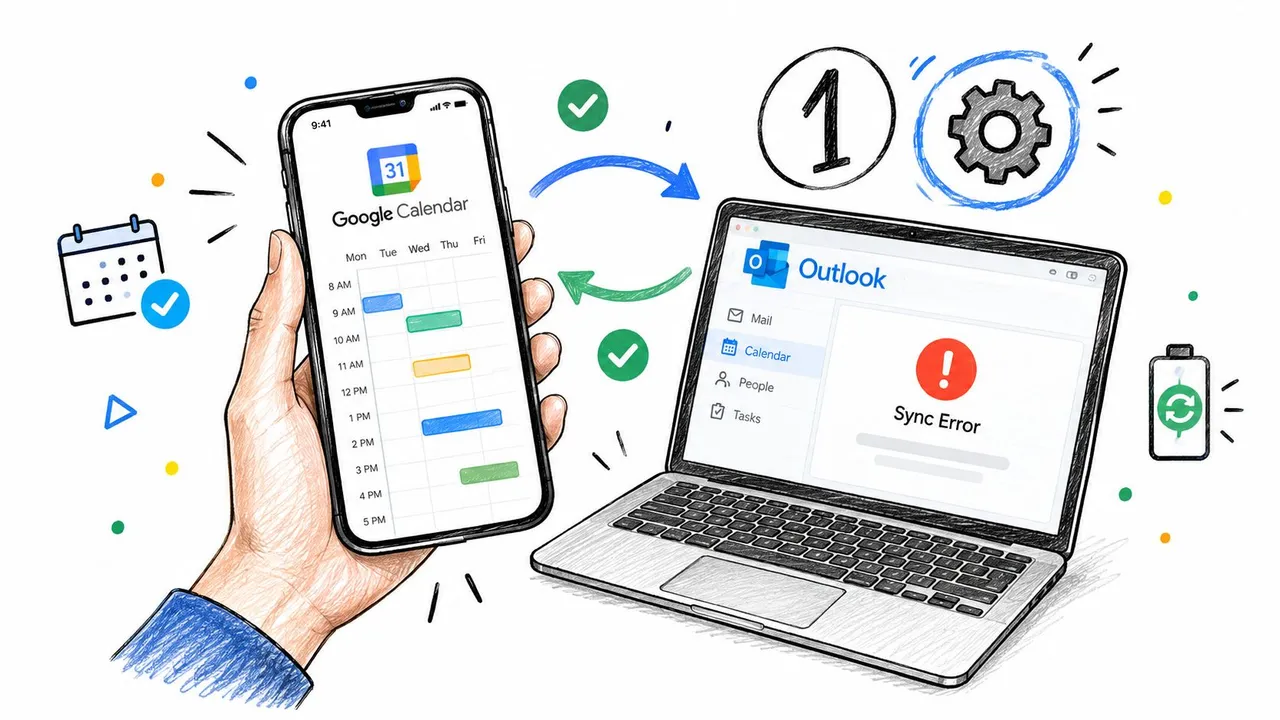
Reconectar não é o primeiro passo. É a etapa de limpeza depois que você descarta as falhas comuns do método de sincronização que usa. Remover uma conta muito cedo pode criar calendários duplicados, fazer você perder uma assinatura funcional ou desperdiçar tempo corrigindo a camada errada.
Comece com uma pergunta: você está lidando com uma conexão de conta nativa, uma assinatura ICS ou uma ponte de terceiros? A correção rápida certa depende dessa resposta.
Atualize uma vez, depois teste com intenção
Faça um teste controlado. Crie um novo evento no Google Calendar com um título claro e um horário de início alguns minutos à frente. Em seguida, verifique o Outlook usando a mesma visualização de calendário a cada vez.
Use este conjunto de regras:
- Conexão nativa: atualize o Outlook e verifique se o novo evento aparece dentro de uma janela de tempo razoável.
- Assinatura ICS: atualize se a sua versão do Outlook permitir, depois aguarde com base no comportamento da assinatura. Este método é atrasado por design.
- Ponte de terceiros: verifique o painel da ponte, o histórico de sincronização ou o status da última execução antes de alterar qualquer coisa no Outlook.
Se você quiser uma lista de solução de problemas mais ampla, salve este guia sobre problemas de sincronização de calendário.
Para o Outlook para desktop, um cache local obsoleto pode fazer com que um perfil pareça quebrado quando os dados do calendário na origem estão bons. Feche o Outlook completamente e limpe o cache local vinculado a esse perfil apenas se o problema parecer local para essa máquina. Para assinaturas ICS, essa é uma das poucas correções rápidas que funcionam.
Verifique as configurações do Google que ocultam eventos
Muitas “falhas de sincronização” são problemas de filtragem.
Verifique as configurações do Google Calendar para convites, visibilidade de eventos e eventos recusados. Se o Google não estiver adicionando automaticamente certos convites ao calendário, o Outlook não poderá mostrar eventos que nunca chegaram ao calendário de origem. Se os eventos recusados estiverem ocultos na sua visualização atual, eles podem parecer ausentes, mesmo que a sincronização esteja funcionando.
Regra principal de suporte: não confie na ausência visual até confirmar que o evento não está oculto por configurações de convite ou exibição.
Reduza a desordem do calendário se você usar uma conexão nativa
As conexões nativas entre Microsoft e Google podem ficar instáveis quando muitos calendários compartilhados estão anexados. Se sua conta estiver carregada com calendários que você mal usa, reduza a lista primeiro. Mantenha os calendários de que você precisa para o trabalho atual e remova o restante da visualização conectada.
Em seguida, aguarde e teste novamente com o mesmo evento. Não altere cinco outras configurações enquanto o serviço se atualiza.
Reemita o link ICS se você assinou por URL
Se você adicionou o Google Calendar ao Outlook com uma URL ICS ou iCal, substitua essa assinatura antes de reconectar uma conta inteira. Remova o calendário assinado no Outlook, copie o endereço ICS atual das configurações do Google Calendar e adicione-o novamente.
Isso redefine o feed que provavelmente ficou obsoleto. Não destrói o restante da sua configuração.
Um passo a passo rápido ajuda se você quiser ver o processo em ação.
Pare depois que a correção funcionar
Após cada alteração, execute o mesmo teste novamente. Um evento. Um título. Um calendário.
Se o evento aparecer no Outlook, pare por aí. A limpeza extra depois que o problema é corrigido é como as pessoas transformam um pequeno problema de sincronização em um trabalho completo de reconexão.
Reconectando sua conta da maneira certa
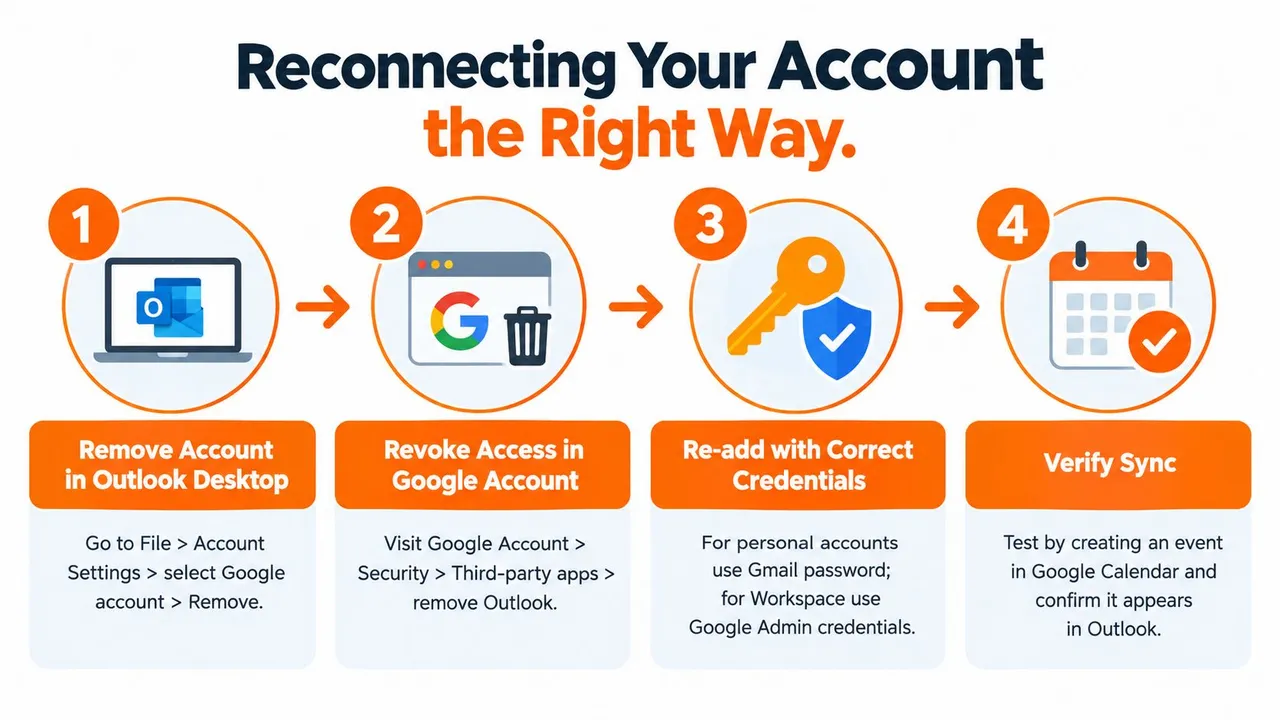
Se as correções básicas falharam, então reconecte. Faça isso corretamente. “Atualizar pasta” não é uma reconexão. É uma solicitação de atualização. São coisas diferentes.
Como é uma reconexão real
No Outlook para desktop, remova a conta do Google conectada ou o calendário da internet afetado das configurações de conta ou calendário. Em seguida, feche o Outlook completamente para que ele libere a sessão local e o estado do cache vinculado a esse perfil.
Em seguida, revogue o acesso do Outlook no lado do Google se você estiver lidando com uma conexão de conta nativa que parece travada na camada de permissão. Depois, faça login novamente através do fluxo de consentimento do Google para que o Outlook obtenha um novo token de autorização e a lista de calendários atual.
Para o Outlook na web, remova o calendário do Google conectado ou a entrada da conta, saia completamente, limpe a sessão do navegador e reconecte do zero. Se a opção de conta estiver cinza, o problema geralmente é política, autenticação obsoleta ou uma conexão que vive em uma camada diferente da que você está editando.
Gmail pessoal e Google Workspace não são a mesma coisa
Uma conta do Gmail pessoal e uma conta do Google Workspace podem parecer semelhantes na janela de login, mas nem sempre se comportam da mesma maneira quando conectadas. Os ambientes do Workspace geralmente têm políticas de nível de administrador, recursos compartilhados e estruturas de permissão que não existem em contas pessoais.
É por isso que uma reconexão que funciona perfeitamente para o Gmail pessoal ainda pode falhar no Workspace. Se o seu administrador controla o acesso de aplicativos de terceiros ou o comportamento de compartilhamento, o Outlook não vencerá essa discussão.
Corrija novamente ou mude de método
Neste ponto, você tem duas opções. Continue corrigindo o método existente ou mude de método.
- Fique com o nativo se você precisar apenas de uma conexão de conta simples e sua configuração de calendário for modesta.
- Fique com o ICS se a visibilidade somente leitura for suficiente e as atualizações atrasadas não prejudicarem você.
- Mude de método se o seu negócio depender de atualizações bidirecionais rápidas.
A reconexão só vale a pena quando o método de conexão ainda se ajusta ao trabalho. Se o método estiver errado, uma reconexão limpa apenas lhe dá uma versão mais limpa da mesma limitação.
Após reconectar, verifique três coisas: um novo evento de teste aparece em ambos os lados, eventos recorrentes ainda seguem a regra esperada e calendários secundários aparecem onde você espera. Se qualquer um deles falhar, pare de fingir que a reconexão resolveu o problema raiz.
Quando um serviço de sincronização dedicado é a melhor resposta
Uma freelancer que ajudei tinha a clássica bagunça de configuração. Reuniões de clientes caíam no Outlook. Compromissos pessoais viviam no Google Calendar. Alguns eventos apareciam, outros atrasavam, alguns nunca eram copiados de volta. A rota nativa continuava funcionando mais ou menos, o que é o pior estado porque tenta você a continuar cuidando disso.
Ela mudou de método. O problema deixou de ser “por que o Google Calendar não está atualizando no Outlook” e passou a ser “quais calendários devem ser copiados em qual direção”.
Esse é o valor de uma ponte dedicada. Ela trata a sincronização como o trabalho, não como um efeito colateral de uma assinatura ou link de conta.
O que muda com uma ponte dedicada
Um serviço dedicado normalmente permite que você conecte o Google e o Outlook, escolha calendários específicos, decida o fluxo unidirecional ou bidirecional e mantenha isso funcionando em segundo plano. Isso é uma combinação melhor para pessoas cujos horários mudam o dia todo.
Aqui está a comparação prática:
| Fator | Conexão nativa do Outlook | Serviço de sincronização dedicado |
|---|---|---|
| Objetivo da configuração | Conectar um ecossistema a outro usando opções integradas | Espelhar ou copiar calendários usando regras de sincronização explícitas |
| Comportamento de atualização | Depende do tipo de conta, limites e comportamento da plataforma | Projetado para sincronização contínua entre plataformas |
| Escopo do calendário | Pode encontrar restrições de conta e casos extremos | Melhor para vários calendários e direções mistas |
| Manutenção | Mais verificação manual quando o comportamento muda | Mais previsível depois de configurado |
| Troca | Menor atrito no início | Camada de serviço adicional e custo de assinatura |
Quem deve parar de mexer
Se você gerencia reservas, chamadas de clientes, entrevistas ou qualquer agenda onde atrasos prejudicam, a rota “faça você mesmo” geralmente deixa de fazer sentido mais rápido do que as pessoas querem admitir. Você economiza dinheiro inicialmente, depois gasta essa economia perseguindo eventos perdidos.
Isso também é verdade em configurações de pequenas empresas além dos calendários. Se você gerencia várias ferramentas leves ao mesmo tempo, este guia sobre sistemas para sua loja de uma página é útil porque mostra o problema de integração mais amplo claramente. Calendários são apenas uma versão disso.
Existem várias ferramentas nesta categoria. As opções incluem CalendarBridge, CompanionLink e serviços de sincronização de calendário em tempo real. SyncThemCalendars é outra opção baseada na web que suporta Google Calendar e Microsoft Outlook com sincronização unidirecional, bidirecional ou multidirecional, além de controles de privacidade para detalhes de eventos copiados.
As trocas são reais
Você está adicionando outro serviço. Isso significa custo de assinatura, outro fornecedor para confiar com acesso ao calendário e outra dependência durante interrupções. Não ignore isso.
Mas se sua alternativa é verificar manualmente dois calendários e explicar reuniões perdidas, a ponte não é um luxo. É infraestrutura.
Escolhendo o caminho que se ajusta à sua situação
A correção certa depende menos do bug e mais de quanta confiabilidade você precisa.
Um calendário pessoal e uso leve
Se você tem uma configuração pessoal simples e só precisa de visibilidade ocasional no Outlook, tente primeiro o caminho de correção nativo. Verifique a configuração de convite, reduza calendários compartilhados extras, se necessário, e reconecte apenas se a autenticação da conta claramente quebrar.
Se sua configuração for uma assinatura ICS, aceite o que ela é. É para exibição, não para agendamento ativo de mão dupla.
Vários calendários e permissões mistas
As pessoas superam o caminho integrado. Você pode começar bem, então calendários compartilhados, eventos recorrentes e diferenças de permissão se acumulam. É quando a solução de problemas se transforma em manutenção.
Use o nativo apenas se você se sentir confortável verificando-o periodicamente e puder tolerar a surpresa ocasional. Caso contrário, pare de fingir que uma configuração de nível de consumidor é suficiente para um fluxo de trabalho profissional.
A receita depende de agendamento atualizado
Se você é freelancer, consultor, recrutador ou parte de uma equipe onde o atraso do calendário quebra reservas, use um método de sincronização dedicado e siga em frente. O tempo gasto cuidando da sincronização ainda é tempo gasto.
O ponto de virada é simples. Se você já perdeu a confiança em saber se o Outlook reflete o Google com precisão, o sistema já falhou em seu trabalho.
Sua próxima ação deve corresponder ao método que você identificou no início:
- Conexão nativa: verifique primeiro as configurações de convite do Google e a contagem de calendários compartilhados.
- Assinatura ICS: atualize, limpe a cópia obsoleta e adicione o feed novamente com uma URL atual.
- Ponte de terceiros: inspecione a autenticação, o mapeamento e o status do serviço antes de tocar no próprio Outlook.
Resolva o problema certo, não o sintoma mais barulhento.
Se você terminou de adivinhar e quer que seus calendários do Google e do Outlook permaneçam alinhados sem verificações manuais constantes, o SyncThemCalendars oferece uma maneira baseada na web para sincronizá-los em fluxos unidirecionais, bidirecionais ou multidirecionais com controles de privacidade em torno de detalhes copiados. Isso é útil quando o caminho nativo do Outlook ou ICS não corresponde mais à forma como você agenda. Visite SyncThemCalendars se você quiser uma correção mais limpa do que reconectar a mesma configuração frágil novamente.
Pronto para sincronizar seus calendários?
Mantenha seus calendários Google, Outlook e Apple iCloud sincronizados automaticamente. Configuração em 2 minutos, sem necessidade de cartão de crédito.
Começar gratuitamenteContinue lendo
Mais em Guides

Sincronizar o Apple Calendar com o Outlook: Um Guia para 2026
Guia passo a passo: Sincronize o Apple Calendar com o Outlook no Windows, iPhone e Mac, com opções bidirecionais, compensações de privacidade e correções.

Guia de Configuração Rápida do SyncThemCalendars
Domine a configuração rápida do SyncThemCalendars em minutos. Conecte Google, Outlook ou iCloud, configure máscaras de privacidade e verifique sua primeira sincronização sem esforço.

Mesclando Google Calendars: O Guia Completo para 2026
Mesclando Google Calendars. Aprenda as melhores maneiras de mesclar Google Calendars. Compare métodos de importação, ferramentas de sincronização e estratégias de automação