







Google Calendar no se actualiza en Outlook: Soluciones reales
¿Google Calendar no se actualiza en Outlook? Descubre soluciones reales para retrasos en la sincronización, problemas con suscripciones ICS, límites de cuenta y alternativas fiables.
Tu calendario de Outlook está abierto. Tu teléfono muestra el evento en Google Calendar. Outlook no. O peor aún, Outlook muestra una versión antigua, omite una serie recurrente o se queda ahí como si nada hubiera cambiado. Ese es el momento en que la gente asume que “la sincronización de Google Calendar está rota”.
Por lo general, no es un solo problema. Es el método de sincronización incorrecto para la expectativa que tienes.
Esa es la verdad a medias que la mayoría de los artículos de ayuda omiten. Hablan de “sincronización” como si Outlook y Google Calendar usaran una conexión limpia. No es así. Por lo general, estás tratando con uno de varios tipos de conexión, cada uno con sus propios límites, puntos de falla y soluciones. Si intentas solucionar el problema equivocado, perderás una hora reconectando cuentas que ni siquiera estaban realizando la sincronización real en primer lugar.
Otra cosa que los documentos oficiales rara vez dicen claramente: Google Calendar y Outlook se basan en diferentes pilas de calendario, y la interoperabilidad de los calendarios ha sido un desastre durante mucho tiempo. El trabajo estándar en torno a iCalendar, iTIP, iMIP, CalDAV y protocolos de programación relacionados se remonta a décadas, incluida la descripción general de CalConnect sobre la historia de los estándares y el trabajo del IETF que se desarrolló desde octubre de 1996 hasta septiembre de 2004, con CalDAV convirtiéndose más tarde en RFC 4791 en marzo de 2007 en ese mismo linaje de estándares (descripción general de la interoperabilidad de calendarios de CalConnect). Por lo tanto, cuando Google Calendar no se actualiza en Outlook, no asumas que una aplicación tiene un “fallo”. Muchos de estos errores provienen de cómo se configuró la conexión y cómo cada lado interpreta los datos del calendario.
Las tres formas en que Outlook se conecta a Google Calendar
Cambias una reunión en Google Calendar, abres Outlook y nada coincide. Antes de volver a conectar cuentas o empezar a eliminar perfiles, identifica el tipo de conexión. Outlook llega a Google de tres formas comunes, y cada una tiene límites, comportamiento de actualización y puntos de falla diferentes.

Conexión de cuenta nativa
Esta es la configuración de cuenta de Google integrada en Outlook. Inicias sesión con Google, apruebas el acceso y Outlook extrae los datos del calendario a través del conector nativo.
La gente asume que este método proporciona una sincronización completa y fiable porque es la ruta oficial. A veces lo hace. A veces se desmorona debido a restricciones de cuenta, problemas de permisos o el desorden de calendarios compartidos. El punto clave aquí es simple: si usaste el conector nativo, soluciona el problema como una integración de cuenta, no como una fuente o una herramienta de espejo.
Suscripción ICS
Este es el que causa la mayor confusión. Añades un Google Calendar usando un enlace iCal o ICS, y Outlook se suscribe a una fuente de calendario publicada.
Esa configuración es para visualizar, no para una verdadera sincronización bidireccional.
Las ediciones realizadas en Outlook no se escriben de vuelta en Google. Las actualizaciones de Google también pueden aparecer tarde porque Outlook actualiza las suscripciones según su propio horario. Una suscripción retrasada se confunde todos los días con un ticket de sincronización roto. Si deseas comparar las rutas de configuración una al lado de la otra, esta descripción general de los métodos de sincronización de calendario de Outlook ofrece un desglose claro.
Puente de terceros
Un puente de terceros se sitúa entre Google Calendar y Outlook y sincroniza eventos según reglas. Eso generalmente significa copiar nuevos eventos, enviar ediciones en ambos sentidos, manejar múltiples calendarios o filtrar lo que debe sincronizarse.
Esto no es una solución alternativa chapucera. A menudo es la única configuración que coincide con la forma en que trabaja la gente, especialmente si necesitan sincronización bidireccional entre calendarios personales y de trabajo o desean un control más estricto sobre lo que se mueve entre sistemas.
Regla práctica: Si no sabes qué método utilizaste, averígualo primero. Una gran parte de los casos de “Google Calendar no se actualiza en Outlook” provienen de una suscripción ICS que nunca fue diseñada para comportarse como una sincronización bidireccional.
Haz coincidir la solución con el método. Así es como lo resuelves sin perder una hora en la reparación incorrecta.
Por qué Google Calendar deja de actualizarse en Outlook
Un calendario congelado en Outlook generalmente no es un error único. Es la solución incorrecta aplicada al método de sincronización incorrecto.
Comienza haciendo coincidir el fallo con el tipo de conexión que utilizaste. Las conexiones de cuenta nativas de Google fallan por razones diferentes a las de una suscripción ICS. Un puente de sincronización de terceros tiene sus propios puntos de falla. Si omites esa distinción, perderás tiempo eliminando cuentas, creando duplicados y terminarás con eventos obsoletos.
Fallos del conector nativo
Las conexiones nativas suelen fallar en la capa de manejo de cuentas y eventos. La cuenta puede parecer conectada, pero Outlook deja de extraer nuevos cambios porque los permisos de Google caducaron, la contraseña cambió o el manejo de invitaciones de Google bloquea los datos del evento que Outlook espera ingerir. Esto último se pasa por alto todo el tiempo. Si las invitaciones a reuniones se manejan de manera restrictiva en el lado de Google, Outlook puede parecer medio conectado. Algunos eventos aparecen, otros no, y las ediciones dejan de parecer consistentes.
Los límites de los calendarios compartidos también pueden ser parte del problema, como se señaló anteriormente, pero generalmente no es lo primero que verifico a menos que los calendarios hayan desaparecido por completo.
Fallos de suscripción ICS
ICS rompe las expectativas más que la tecnología.
Si agregaste Google Calendar con un enlace ICS público o privado, Outlook está leyendo una fuente publicada. No mantiene una relación bidireccional en vivo con Google. Eso significa que tres quejas comunes son un comportamiento normal: las actualizaciones llegan tarde, los eventos eliminados permanecen y todo lo que cambias en Outlook permanece en Outlook.
El almacenamiento en caché empeora las cosas. Outlook puede mantener una copia antigua de la fuente el tiempo suficiente para que la gente asuma que la sincronización está muerta cuando la suscripción aún no se ha actualizado. Si el calendario es de solo lectura y lento, sospecha primero del método de suscripción, no de tu cuenta de Google.
La prueba práctica es simple. Edita un evento en Google, espera a que se produzca una ventana de actualización de suscripción normal y comprueba si el cambio aparece finalmente en Outlook. Si lo hace, la fuente está retrasada, no rota.
Desajustes en eventos recurrentes y estándares
Esta es la categoría más complicada. La cuenta está conectada. Los eventos individuales pueden sincronizarse. Luego, las reuniones recurrentes se duplican, los cumpleaños cambian, las excepciones desaparecen o una ocurrencia editada vuelve a su estado original más tarde.
Eso apunta a problemas de interpretación, no de autenticación.
Outlook y Google no siempre manejan los patrones recurrentes, las excepciones y los rangos de tiempo de la misma manera. La documentación de CalDAV Synchronizer señala esto directamente. Diferentes sistemas pueden calcular las intersecciones de eventos recurrentes de manera diferente, razón por la cual las series de larga duración y los cumpleaños son puntos problemáticos comunes. Su documentación recomienda un rango de sincronización más amplio para recurrencias largas a fin de reducir las entradas duplicadas o faltantes (documentación de CalDAV Synchronizer).
Fallos del puente de terceros
Un puente de sincronización suele fallar de formas más obvias. El servicio se pausa, la autenticación caduca, la asignación de calendarios se rompe o las reglas de zona horaria se aplican de manera inconsistente entre los calendarios de origen y destino.
La pista es la sincronización parcial. Un calendario sigue actualizándose mientras otro se detiene. Los nuevos eventos se copian, pero las ediciones no. O las marcas de tiempo parecen incorrectas aunque el evento exista en ambos lados. Eso no es lo que parece un retraso de ICS, y no es lo que suele parecer un fallo de permiso nativo. Es un problema de configuración del puente hasta que se demuestre lo contrario.
| Método de sincronización | Fallos más comunes | Síntoma típico |
|---|---|---|
| Conexión nativa de Outlook | Autenticación de Google caducada, permisos revocados, conflictos de manejo de invitaciones | La cuenta sigue apareciendo conectada, pero los nuevos eventos o actualizaciones dejan de aparecer de forma fiable |
| Suscripción ICS | Ciclo de actualización lento, fuente en caché obsoleta, diseño unidireccional | Los cambios aparecen tarde, las eliminaciones se retrasan, las ediciones de Outlook nunca se escriben |
| Puente de terceros | Autenticación caducada, servicio pausado, asignación de calendario rota, desajuste de zona horaria | Algunos calendarios se sincronizan mientras otros fallan, o los eventos copiados parecen incorrectos |
Otro patrón importa. Outlook en la web y Outlook de escritorio no siempre fallan de la misma manera, y la guía oficial a menudo pasa por alto eso. Los hilos de soporte siguen repitiendo las mismas quejas porque los usuarios están tratando tres modelos de conexión diferentes como una sola característica del producto. Es por eso que el diagnóstico correcto comienza con el método de sincronización, no con el estado genérico de “conectado” de Outlook.
Soluciones a probar antes de volver a conectar nada
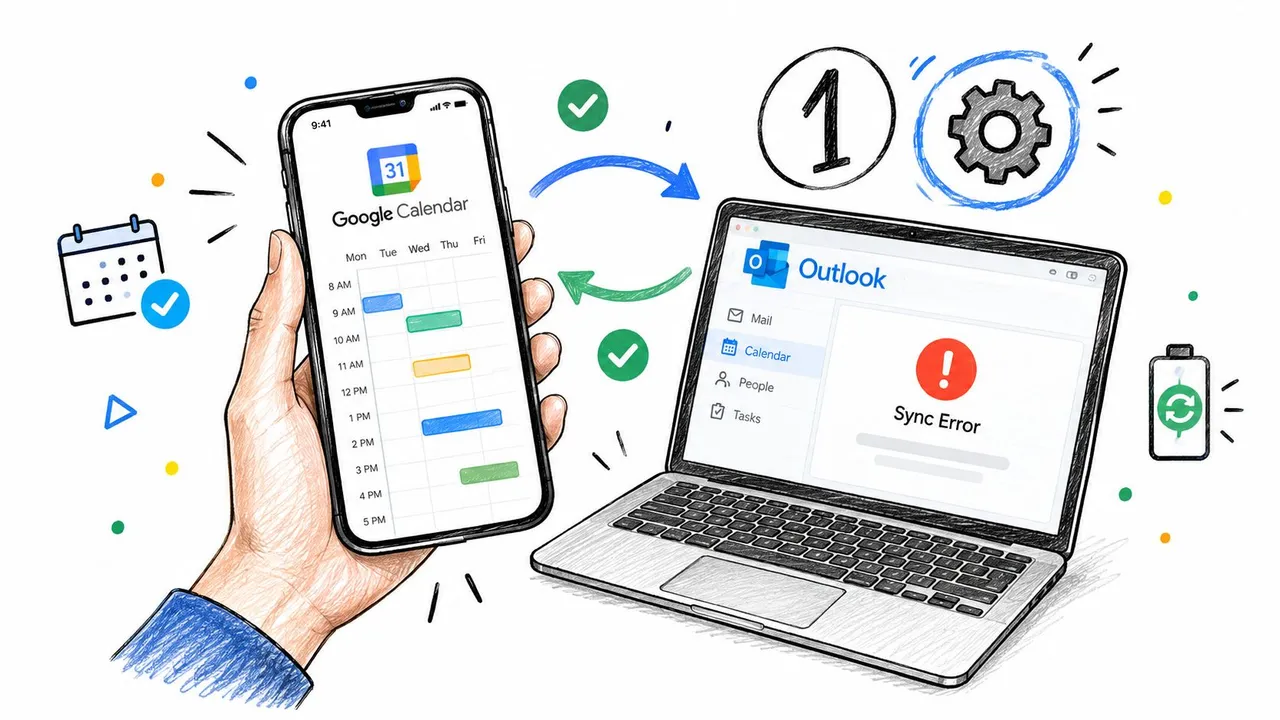
Volver a conectar no es el primer paso. Es el paso de limpieza después de descartar los fallos comunes del método de sincronización que utilizas. Elimina una cuenta demasiado pronto y puedes crear calendarios duplicados, perder una suscripción que funciona o perder tiempo arreglando la capa incorrecta.
Comienza con una pregunta: ¿estás tratando con una conexión de cuenta nativa, una suscripción ICS o un puente de terceros? La solución rápida correcta depende de esa respuesta.
Actualiza una vez, luego prueba con intención
Haz una prueba controlada. Crea un nuevo evento en Google Calendar con un título claro y una hora de inicio unos minutos por delante. Luego verifica Outlook usando la misma vista de calendario cada vez.
Usa este conjunto de reglas:
- Conexión nativa: actualiza Outlook, luego verifica si el nuevo evento aparece dentro de un margen de tiempo razonable.
- Suscripción ICS: actualiza si tu versión de Outlook lo permite, luego espera según el comportamiento de la suscripción. Este método se retrasa por diseño.
- Puente de terceros: verifica el panel del puente, el historial de sincronización o el estado de la última ejecución antes de cambiar nada en Outlook.
Si deseas una lista de solución de problemas más amplia, marca esta guía sobre problemas de sincronización de calendario.
Para Outlook de escritorio, una caché local obsoleta puede hacer que un perfil parezca roto cuando los datos del calendario en el origen están bien. Cierra Outlook por completo y borra la caché local vinculada a ese perfil solo si el problema parece local en esa máquina. Para las suscripciones ICS, esta es una de las pocas soluciones rápidas que funciona.
Verifica la configuración de Google que oculta eventos a plena vista
Muchos “fallos de sincronización” son problemas de filtrado.
Verifica la configuración de Google Calendar para invitaciones, visibilidad de eventos y eventos rechazados. Si Google no está agregando automáticamente ciertas invitaciones al calendario, Outlook no puede mostrar eventos que nunca llegaron al calendario de origen en primer lugar. Si los eventos rechazados están ocultos en tu vista actual, pueden parecer faltantes aunque la sincronización esté funcionando.
Regla principal de soporte: no confíes en la ausencia visual hasta que confirmes que el evento no está oculto por la configuración de invitación o visualización.
Reduce el desorden del calendario si usas una conexión nativa
Las conexiones nativas de Microsoft a Google pueden volverse inestables cuando hay demasiados calendarios compartidos adjuntos. Si tu cuenta está cargada con calendarios que apenas usas, recorta la lista primero. Mantén los calendarios que necesitas para el trabajo actual y elimina el resto de la vista conectada.
Luego espera y vuelve a probar con el mismo evento. No cambies otros cinco ajustes mientras el servicio se pone al día.
Vuelve a emitir el enlace ICS si te suscribiste por URL
Si agregaste Google Calendar a Outlook con una URL ICS o iCal, reemplaza esa suscripción antes de volver a conectar una cuenta completa. Elimina el calendario suscrito en Outlook, copia la dirección ICS actual de la configuración de Google Calendar y agrégala de nuevo.
Eso restablece la fuente que probablemente quedó obsoleta. No arruina el resto de tu configuración.
Un recorrido rápido ayuda si quieres ver el proceso en movimiento.
Detente después de que la solución funcione
Después de cada cambio, vuelve a ejecutar la misma prueba. Un evento. Un título. Un calendario.
Si el evento aparece en Outlook, detente ahí. La limpieza adicional después de que se soluciona el problema es cómo la gente convierte un problema menor de sincronización en un trabajo de reconexión completo.
Volver a conectar tu cuenta de la manera correcta
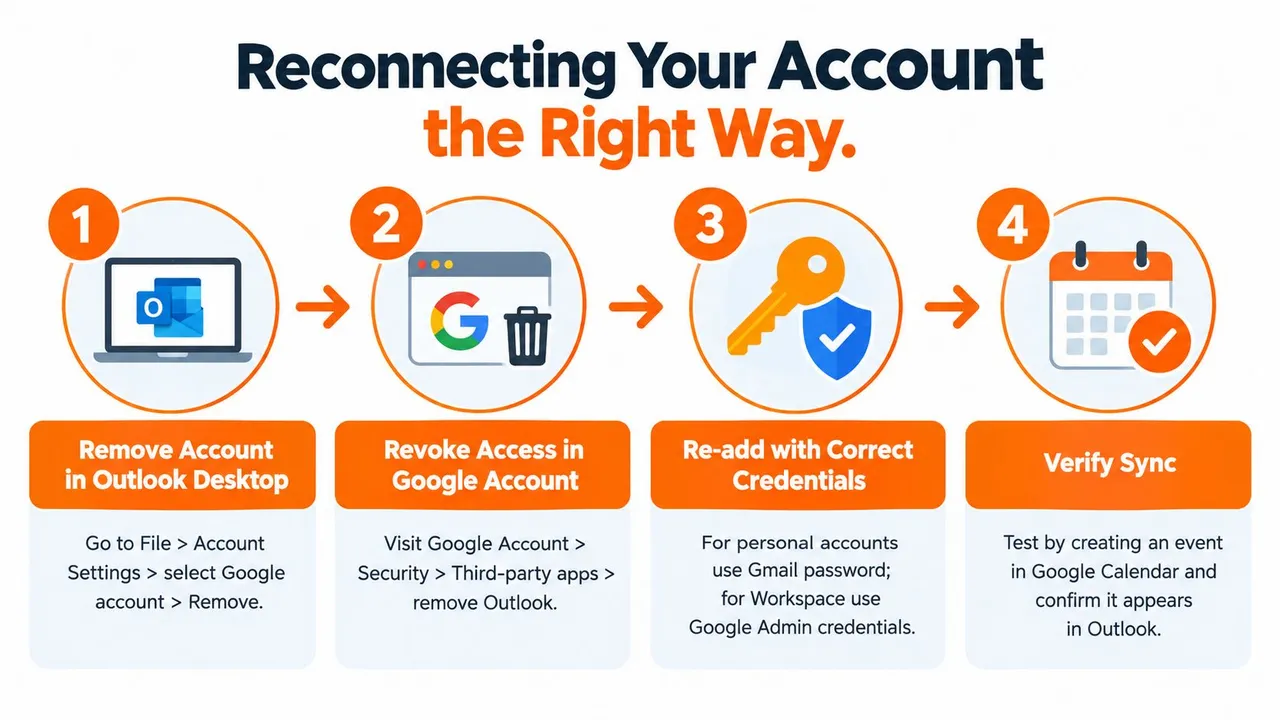
Si las soluciones básicas fallaron, entonces vuelve a conectar. Hazlo correctamente. “Actualizar carpeta” no es una reconexión. Es una solicitud de actualización. Son cosas diferentes.
Cómo es una reconexión real
En Outlook de escritorio, elimina la cuenta de Google conectada o el calendario de Internet afectado de la configuración de cuenta o calendario. Luego cierra Outlook por completo para que libere el estado de la sesión local y la caché vinculada a ese perfil.
A continuación, revoca el acceso de Outlook en el lado de Google si estás tratando con una conexión de cuenta nativa que parece atascada en la capa de permisos. Luego vuelve a iniciar sesión a través del flujo de consentimiento de Google para que Outlook obtenga un token de autorización nuevo y la lista de calendarios actual.
Para Outlook en la web, elimina la entrada del calendario o cuenta de Google conectada, cierra la sesión por completo, borra la sesión del navegador y vuelve a conectar desde cero. Si la opción de cuenta aparece en gris, el problema suele ser la política, una autenticación obsoleta o una conexión que vive en una capa diferente a la que estás editando.
Gmail personal y Google Workspace no son lo mismo
Una cuenta de Gmail personal y una cuenta de Google Workspace pueden parecer similares en la ventana de inicio de sesión, pero no siempre se comportan igual una vez conectadas. Los entornos de Workspace a menudo tienen políticas a nivel de administrador, recursos compartidos y estructuras de permisos que no existen en las cuentas personales.
Es por eso que una reconexión que funciona limpiamente para Gmail personal aún puede fallar en Workspace. Si tu administrador controla el acceso de aplicaciones de terceros o el comportamiento de uso compartido, Outlook no ganará esa discusión.
Parchea de nuevo o cambia de método
En este punto, tienes dos opciones. Seguir parcheando el método existente o cambiar de método.
- Quédate con el nativo si solo necesitas una conexión de cuenta simple y tu configuración de calendario es modesta.
- Quédate con ICS si la visibilidad de solo lectura es suficiente y las actualizaciones retrasadas no te perjudican.
- Cambia de método si tu negocio depende de actualizaciones bidireccionales rápidas.
La reconexión solo vale la pena cuando el método de conexión sigue siendo adecuado para el trabajo. Si el método es incorrecto, una reconexión limpia solo te da una versión más limpia de la misma limitación.
Después de volver a conectar, verifica tres cosas: un nuevo evento de prueba aparece en ambos lados, los eventos recurrentes siguen la regla esperada y los calendarios secundarios aparecen donde esperas. Si alguno de ellos falla, deja de fingir que la reconexión resolvió el problema raíz.
Cuándo es mejor un servicio de sincronización dedicado
Una profesional independiente a la que ayudé tenía el clásico desastre de configuración. Las reuniones con clientes aterrizaban en Outlook. Los compromisos personales vivían en Google Calendar. Algunos eventos aparecían, otros se retrasaban, otros nunca se copiaban. La ruta nativa seguía funcionando más o menos, que es el peor estado porque te tienta a seguir cuidándola.
Ella cambió de método. El problema dejó de ser “¿por qué Google Calendar no se actualiza en Outlook?” y se convirtió en “¿qué calendarios deben copiarse en qué dirección?”.
Ese es el valor de un puente dedicado. Trata la sincronización como el trabajo, no como un efecto secundario de una suscripción o un enlace de cuenta.
Qué cambia con un puente dedicado
Un servicio dedicado generalmente te permite conectar Google y Outlook, elegir calendarios específicos, decidir el flujo unidireccional o bidireccional y mantener eso ejecutándose en segundo plano. Eso es una mejor combinación para las personas cuyos horarios cambian todo el día.
Aquí está la comparación práctica:
| Factor | Conexión nativa de Outlook | Servicio de sincronización dedicado |
|---|---|---|
| Objetivo de configuración | Conectar un ecosistema a otro usando opciones integradas | Reflejar o copiar calendarios usando reglas de sincronización explícitas |
| Comportamiento de actualización | Depende del tipo de cuenta, límites y comportamiento de la plataforma | Diseñado para la sincronización multiplataforma continua |
| Alcance del calendario | Puede encontrarse con restricciones de cuenta y casos extremos | Mejor para múltiples calendarios y direcciones mixtas |
| Mantenimiento | Más verificación manual cuando el comportamiento cambia | Más predecible una vez configurado |
| Compensación | Menor fricción al principio | Capa de servicio añadida y costo de suscripción |
Quién debería dejar de juguetear
Si gestionas reservas, llamadas con clientes, entrevistas o cualquier horario donde los retrasos duelan, la ruta de bricolaje suele dejar de tener sentido más rápido de lo que la gente quiere admitir. Ahorras dinero por adelantado, luego gastas ese ahorro persiguiendo eventos faltantes.
Eso también es cierto en configuraciones de pequeñas empresas más allá de los calendarios. Si gestionas varias herramientas ligeras a la vez, esta guía sobre sistemas para tu tienda de una página es útil porque muestra el problema de integración más amplio con claridad. Los calendarios son solo una versión de ello.
Hay varias herramientas en esta categoría. Las opciones incluyen CalendarBridge, CompanionLink y servicios de sincronización de calendario en tiempo real. SyncThemCalendars es otra opción basada en la web que admite Google Calendar y Microsoft Outlook con sincronización unidireccional, bidireccional o multidireccional, además de controles de privacidad para los detalles de los eventos copiados.
Las compensaciones son reales
Estás añadiendo otro servicio. Eso significa costo de suscripción, otro proveedor en el que confiar con el acceso al calendario y otra dependencia durante las interrupciones. No ignores eso.
Pero si tu alternativa es verificar manualmente dos calendarios y explicar las reuniones perdidas, el puente no es un lujo. Es infraestructura.
Elegir el camino que se adapta a tu situación
La solución correcta depende menos del error y más de cuánta fiabilidad necesitas.
Un calendario personal y uso ligero
Si tienes una configuración personal simple y solo necesitas visibilidad ocasional en Outlook, prueba primero la ruta de solución nativa. Verifica la configuración de invitación, recorta los calendarios compartidos adicionales si es necesario y vuelve a conectar solo si la autenticación de la cuenta claramente se rompió.
Si tu configuración es una suscripción ICS, acepta lo que es. Es para visualización, no para una programación bidireccional activa.
Varios calendarios y permisos mixtos
La gente supera la ruta integrada. Puedes empezar bien, luego los calendarios compartidos, los eventos recurrentes y las diferencias de permisos se acumulan. Ahí es cuando la solución de problemas se convierte en mantenimiento.
Usa el nativo solo si te sientes cómodo verificándolo periódicamente y puedes tolerar la sorpresa ocasional. Si no, deja de fingir que una configuración de nivel de consumidor es suficiente para un flujo de trabajo profesional.
Los ingresos dependen de una programación actualizada
Si eres un profesional independiente, consultor, reclutador o parte de un equipo donde el retraso del calendario rompe las reservas, usa un método de sincronización dedicado y sigue adelante. El tiempo dedicado a cuidar la sincronización sigue siendo tiempo dedicado.
El punto de inflexión es simple. Si ya has perdido la confianza en si Outlook refleja Google con precisión, el sistema ya ha fallado en su trabajo.
Tu próxima acción debe coincidir con el método que identificaste al principio:
- Conexión nativa: verifica primero la configuración de invitación de Google y el recuento de calendarios compartidos.
- Suscripción ICS: actualiza, borra la copia obsoleta, luego vuelve a agregar la fuente con una URL actual.
- Puente de terceros: inspecciona la autenticación, la asignación y el estado del servicio antes de tocar Outlook.
Resuelve el problema correcto, no el síntoma más ruidoso.
Si has terminado de adivinar y quieres que tus calendarios de Google y Outlook se mantengan alineados sin constantes comprobaciones manuales, SyncThemCalendars te ofrece una forma basada en la web para sincronizarlos en flujos unidireccionales, bidireccionales o multidireccionales con controles de privacidad en torno a los detalles copiados. Eso es útil cuando la ruta integrada de Outlook o ICS ya no coincide con la forma en que programas. Visita SyncThemCalendars si quieres una solución más limpia que volver a conectar la misma configuración frágil de nuevo.
¿Listo para sincronizar tus calendarios?
Mantén tus calendarios de Google, Outlook y Apple iCloud sincronizados automáticamente. Configuración en 2 minutos, no se requiere tarjeta de crédito.
Empieza gratisSigue leyendo
Más en Guides

Sincronizar Apple Calendar con Outlook: Una guía para 2026
Guía paso a paso: Sincroniza Apple Calendar con Outlook en Windows, iPhone y Mac, con opciones bidireccionales, consideraciones de privacidad y soluciones a problemas.

Guía rápida de configuración de SyncThemCalendars
Domina la configuración rápida de SyncThemCalendars en minutos. Conecta Google, Outlook o iCloud, configura el enmascaramiento de privacidad y verifica tu primera sincronización sin esfuerzo.

Cómo fusionar calendarios de Google: La guía completa para 2026
Fusionar calendarios de Google. Aprenda las mejores formas de combinar calendarios de Google. Compare métodos de importación, herramientas de sincronización y estrategias de automatización.