







GoogleカレンダーがOutlookで更新されない場合の解決策
GoogleカレンダーがOutlookで更新されませんか?同期の遅延、ICSサブスクリプションの問題、アカウント制限、そして信頼できる代替手段について、具体的な解決策を解説します。
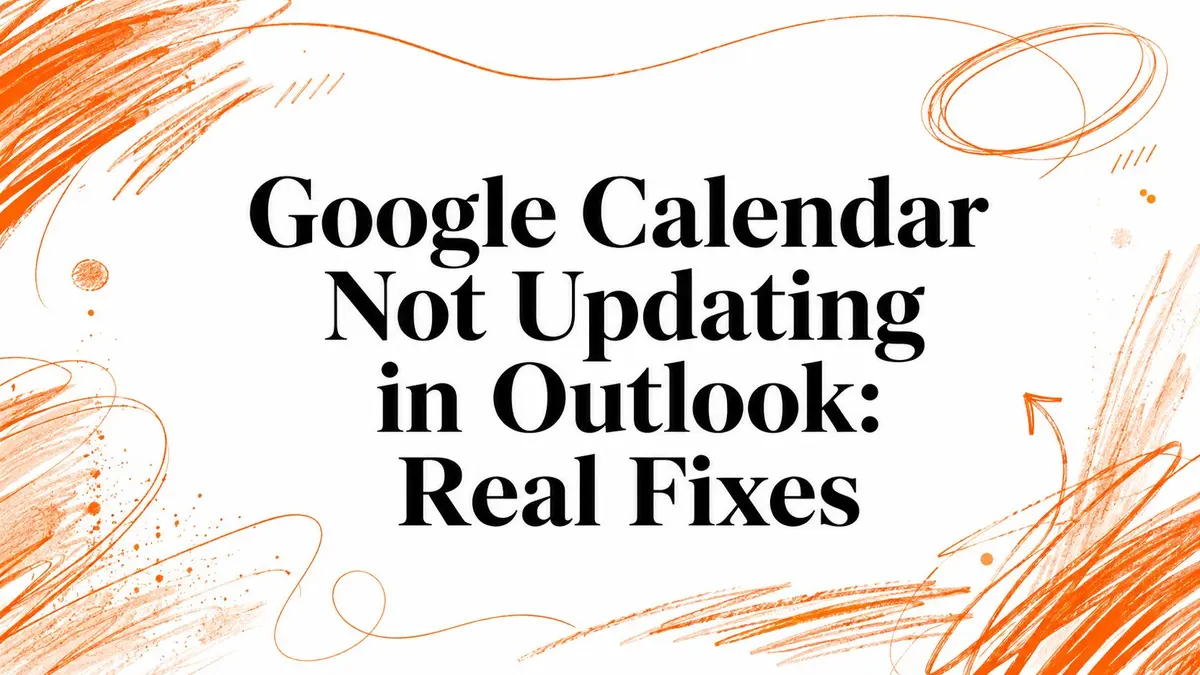
Outlookカレンダーを開いても、Googleカレンダーには表示されている予定がOutlookには反映されない。あるいは、古いバージョンのままだったり、定期的な予定が消えていたり、何も変わっていないかのように見えることがあります。そんな時、多くの人は「Googleカレンダーの同期が壊れている」と考えます。
しかし、通常それは単一の問題ではありません。期待している動作に対して、同期方法が間違っていることがほとんどです。
これは、多くのヘルプ記事が触れていない不都合な真実です。それらの記事では、まるでOutlookとGoogleカレンダーが1つのクリーンな接続でつながっているかのように語られますが、実際は違います。通常、それぞれ独自の制限、障害ポイント、修正方法を持つ複数の接続タイプのいずれかを使用しています。間違った方法でトラブルシューティングを行うと、実際には同期の役割を果たしていないアカウントの再接続に時間を浪費することになります。
公式ドキュメントで明確に語られることが少ないもう1つの事実は、GoogleカレンダーとOutlookは異なるカレンダー基盤の上に構築されており、カレンダーの相互運用性は長年複雑な状態にあるということです。iCalendar、iTIP、iMIP、CalDAV、および関連するスケジューリングプロトコルに関する標準化の取り組みは数十年に及びます。これには、CalConnectによる標準化の歴史の概要や、1996年10月から2004年9月にかけて行われたIETFの作業が含まれ、CalDAVは後に同じ標準系列の2007年3月のRFC 4791となりました(CalConnectカレンダー相互運用性概要)。したがって、GoogleカレンダーがOutlookで更新されない場合、どちらかのアプリが「不具合を起こしている」と決めつけないでください。こうした障害の多くは、接続の設定方法や、各システムがカレンダーデータをどのように解釈するかに起因しています。
OutlookがGoogleカレンダーに接続する3つの方法
Googleカレンダーで会議を変更し、Outlookを開いても何も反映されない。アカウントを再接続したりプロファイルを削除したりする前に、接続タイプを確認してください。OutlookがGoogleにアクセスする方法は主に3つあり、それぞれ制限、更新動作、障害ポイントが異なります。

ネイティブアカウント接続
これはOutlookに組み込まれているGoogleアカウント設定です。Googleでサインインしてアクセスを承認すると、Outlookはネイティブコネクタを通じてカレンダーデータを取得します。
公式な方法であるため、この方法なら完全で信頼性の高い同期ができると考える人が多いですが、実際にはアカウントの制限、権限の問題、共有カレンダーの多さなどが原因でうまくいかないことがあります。ここでの重要なポイントは、ネイティブコネクタを使用した場合は、フィードやミラーリングツールとしてではなく、アカウント統合としてトラブルシューティングを行う必要があるということです。
ICSサブスクリプション
これが最も混乱を招く原因です。iCalやICSリンクを使用してGoogleカレンダーを追加すると、Outlookは公開されたカレンダーフィードを購読する形になります。
この設定は「閲覧」用であり、真の双方向同期ではありません。
Outlookで行った編集はGoogleに書き戻されません。また、Outlookは独自のスケジュールでサブスクリプションを更新するため、Googleからの更新が遅れて表示されることがあります。この同期の遅延が、毎日「同期が壊れている」という誤解を生んでいます。設定方法を比較したい場合は、Outlookカレンダー同期方法の概要が明確な内訳を提供しています。
サードパーティ製ブリッジ
サードパーティ製のブリッジは、GoogleカレンダーとOutlookの間に立ち、ルールに基づいてイベントを同期します。これには通常、新しいイベントのコピー、双方向の編集反映、複数のカレンダーの管理、同期対象のフィルタリングなどが含まれます。
これは場当たり的な回避策ではありません。特に、個人用と仕事用のカレンダー間で双方向同期が必要な場合や、システム間を移動するデータを厳密に制御したい場合など、実際の業務フローに適合する唯一の設定であることがよくあります。
実用的なルール: どの方法を使用したか不明な場合は、まずそれを特定してください。GoogleカレンダーがOutlookで更新されないケースの多くは、双方向同期として機能するように設計されていないICSサブスクリプションが原因です。
方法に合わせて修正を行ってください。それが、間違った修復に時間を浪費せずに問題を解決する方法です。
GoogleカレンダーがOutlookで更新されなくなる理由
Outlookでカレンダーがフリーズする場合、通常は単一のバグではなく、間違った同期方法に対して間違った修正を適用していることが原因です。
まずは、使用している接続タイプに合わせて障害を特定することから始めましょう。ネイティブのGoogleアカウント接続とICSサブスクリプションでは、障害の原因が異なります。サードパーティ製の同期ブリッジにも独自の障害ポイントがあります。この区別を怠ると、アカウントの削除や重複の作成に時間を費やし、結局イベントが古いままという結果に終わります。
ネイティブコネクタの障害
ネイティブ接続は、通常アカウント層やイベント処理層で失敗します。アカウントは接続されているように見えても、Googleの権限の期限切れ、パスワードの変更、またはOutlookが取り込むことを想定しているイベントデータをブロックするGoogleの招待処理などが原因で、Outlookが新しい変更を取得できなくなることがあります。特に招待処理の問題は見落とされがちです。Google側で会議の招待が制限的に扱われていると、Outlookは半分だけ接続されているような状態になります。一部のイベントは表示されるが他は表示されず、編集が反映されなくなります。
前述の通り、共有カレンダーの制限も問題の一部となる可能性がありますが、カレンダーが完全に消えていない限り、通常は最初に確認する項目ではありません。
ICSサブスクリプションの障害
ICSは技術的な故障よりも、期待値との乖離を引き起こします。
公開または非公開のICSリンクでGoogleカレンダーを追加した場合、Outlookは公開されたフィードを読み取っているに過ぎません。Googleとの間でライブの双方向関係を維持しているわけではありません。そのため、更新が遅れる、削除されたイベントが残る、Outlookでの変更が反映されないといった一般的な不満は、正常な動作です。
キャッシュが問題を悪化させます。サブスクリプションがまだ更新されていないのに、Outlookが古いフィードのコピーを保持し続けるため、同期が停止していると誤解されがちです。カレンダーが閲覧専用で遅延がある場合は、まずGoogleアカウントではなく、サブスクリプション方法を疑ってください。
実用的なテストは簡単です。Googleで1つのイベントを編集し、通常のサブスクリプション更新ウィンドウを待って、変更がOutlookに反映されるか確認します。反映されれば、フィードが壊れているのではなく、遅延しているだけです。
定期的なイベントと標準の不一致
これはより複雑なカテゴリーです。アカウントは接続され、単発のイベントは同期されるかもしれません。しかし、定期的な会議が重複したり、誕生日がずれたり、例外が消えたり、編集した1回分が後で元に戻ったりします。
これは認証の問題ではなく、解釈の問題です。
OutlookとGoogleは、定期的なパターン、例外、時間範囲を常に同じ方法で処理するわけではありません。CalDAV Synchronizerのドキュメントでは、この点が直接指摘されています。システムによって定期的なイベントの交差計算方法が異なるため、長期にわたるシリーズや誕生日はトラブルの温床となります。ドキュメントでは、重複や欠落を減らすために、長期の定期的な予定に対してより広い同期範囲を設定することを推奨しています(CalDAV Synchronizerドキュメント)。
サードパーティ製ブリッジの障害
同期ブリッジは、より明白な方法で失敗します。サービスが一時停止する、認証が期限切れになる、カレンダーのマッピングが壊れる、あるいはソースカレンダーと宛先カレンダーの間でタイムゾーンルールが矛盾して適用されるなどです。
手がかりは「部分的な同期」です。あるカレンダーは更新され続けるのに、別のカレンダーは停止します。新しいイベントはコピーされるが、編集は反映されない。あるいは、イベントは両側に存在するのにタイムスタンプが間違っている。これはICSの遅延やネイティブの権限エラーとは異なる症状です。証明されるまでは、ブリッジの構成問題と考えるべきです。
| 同期方法 | 最も一般的な障害 | 代表的な症状 |
|---|---|---|
| ネイティブOutlook接続 | Google認証の期限切れ、権限の取り消し、招待処理の競合 | アカウントは接続されているように見えるが、新しいイベントや更新が反映されない |
| ICSサブスクリプション | 更新サイクルの遅さ、古いキャッシュフィード、一方向設計 | 変更の反映が遅い、削除が反映されない、Outlookでの編集が書き戻されない |
| サードパーティ製ブリッジ | 認証の期限切れ、サービス停止、カレンダーマッピングの破損、タイムゾーンの不一致 | 一部のカレンダーは同期されるが他が失敗する、またはコピーされたイベントの内容が誤っている |
もう1つ重要なパターンがあります。Outlook on the webとOutlookデスクトップでは、失敗の仕方が必ずしも同じではなく、公式ガイダンスではしばしばその点が省略されます。ユーザーが3つの異なる接続モデルを1つの製品機能として扱っているため、サポートスレッドでは同じ不満が繰り返されています。正しい診断は、Outlookの一般的な「接続済み」ステータスではなく、同期方法から始まるべきです。
再接続の前に試すべき修正方法
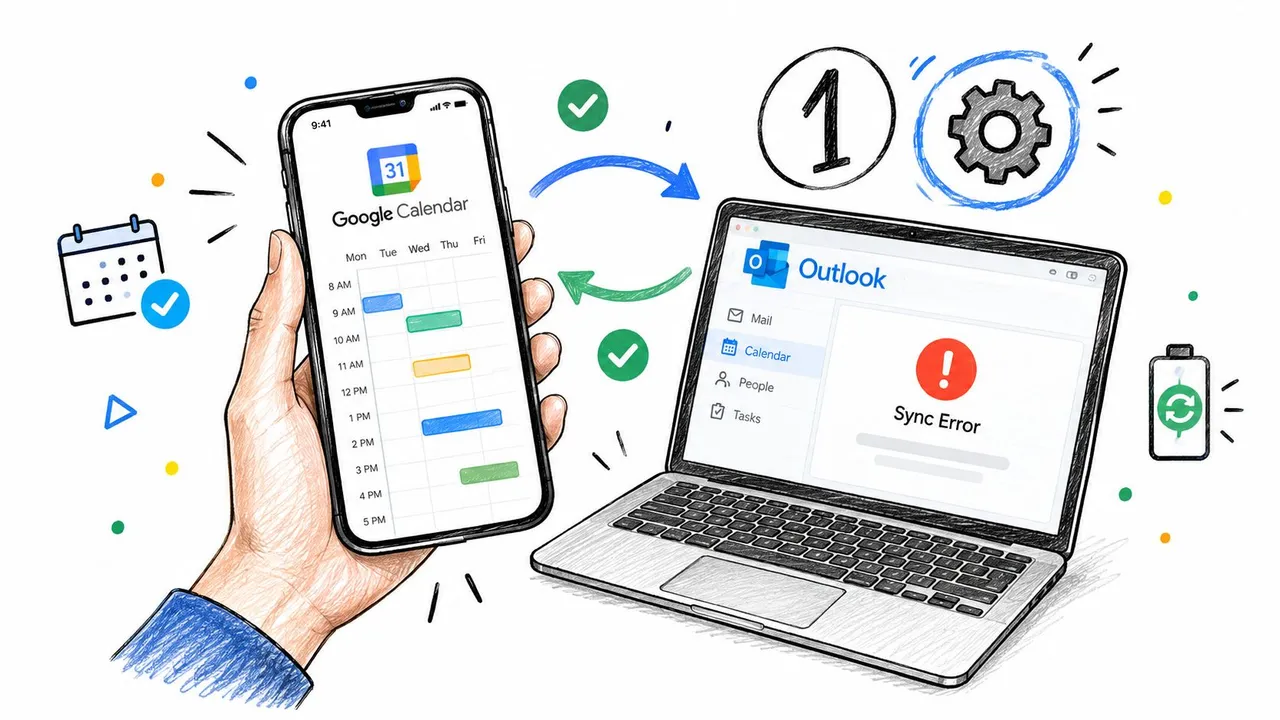
再接続は最初に行うべき手順ではありません。使用している同期方法の一般的な障害を除外した後のクリーンアップ手順です。早急にアカウントを削除すると、カレンダーの重複が発生したり、正常に機能していたサブスクリプションを失ったり、間違った層の修正に時間を浪費したりする可能性があります。
まずは「ネイティブアカウント接続、ICSサブスクリプション、サードパーティ製ブリッジのどれを使用しているか」という問いから始めてください。正しい迅速な修正は、その答えによって決まります。
一度更新し、意図を持ってテストする
制御されたテストを1回行います。Googleカレンダーで、タイトルが明確で開始時間が数分後の新しいイベントを作成します。その後、毎回同じカレンダービューを使用してOutlookを確認します。
以下のルールに従ってください。
- ネイティブ接続: Outlookを更新し、新しいイベントが妥当な短時間内に表示されるか確認します。
- ICSサブスクリプション: Outlookのバージョンで許可されていれば更新し、サブスクリプションの動作に基づいて待ちます。この方法は設計上、遅延が発生します。
- サードパーティ製ブリッジ: Outlookで何かを変更する前に、ブリッジのダッシュボード、同期履歴、または最終実行ステータスを確認します。
より広範なトラブルシューティングリストが必要な場合は、カレンダー同期の問題に関するこのガイドをブックマークしてください。
Outlookデスクトップの場合、古いローカルキャッシュが原因で、アップストリームのカレンダーデータは正常なのにプロファイルが壊れているように見えることがあります。Outlookを完全に終了し、そのプロファイルに関連付けられたローカルキャッシュをクリアするのは、問題がそのマシン固有であると思われる場合のみにしてください。ICSサブスクリプションの場合、これは数少ない有効な迅速な修正の1つです。
イベントを隠しているGoogle設定を確認する
多くの「同期失敗」は、フィルタリングの問題です。
Googleカレンダーの招待、イベントの可視性、辞退したイベントの設定を確認してください。Googleが特定の招待をカレンダーに自動追加していない場合、Outlookはソースカレンダーに存在しないイベントを表示できません。現在のビューで辞退したイベントが非表示になっている場合、同期が機能していてもイベントがないように見えることがあります。
サポートの鉄則:招待設定や表示設定によってイベントが隠されていないことを確認するまで、視覚的な欠落を信用しないでください。
ネイティブ接続の場合はカレンダーの整理を
ネイティブのMicrosoftとGoogleの接続は、共有カレンダーが多すぎると不安定になることがあります。ほとんど使用していないカレンダーがアカウントに大量にある場合は、まずリストを整理してください。現在の業務に必要なカレンダーのみを残し、接続されたビューから残りを削除します。
その後、同じイベントで再テストを行います。サービスが追いつくまでの間、他の5つの設定を変更しないでください。
URLで購読している場合はICSリンクを再発行する
ICSまたはiCal URLでGoogleカレンダーをOutlookに追加した場合は、アカウント全体を再接続する前に、そのサブスクリプションを置き換えてください。Outlookで購読しているカレンダーを削除し、Googleカレンダーの設定から現在のICSアドレスをコピーして、再度追加します。
これにより、古くなったフィードがリセットされます。設定の残りの部分を破壊することはありません。
プロセスの流れを確認したい場合は、簡単なウォークスルーが役立ちます。
修正が機能したら停止する
変更を行うたびに、同じテストを再度実行します。1つのイベント、1つのタイトル、1つのカレンダー。
イベントがOutlookに表示されたら、そこで停止してください。問題が解決した後に余計なクリーンアップを行うと、軽微な同期問題が大規模な再接続作業に発展してしまいます。
アカウントを正しく再接続する方法
基本的な修正が失敗した場合は、再接続を行います。ただし、正しく行ってください。「フォルダーの更新」は再接続ではありません。それは更新リクエストに過ぎません。これらは別物です。
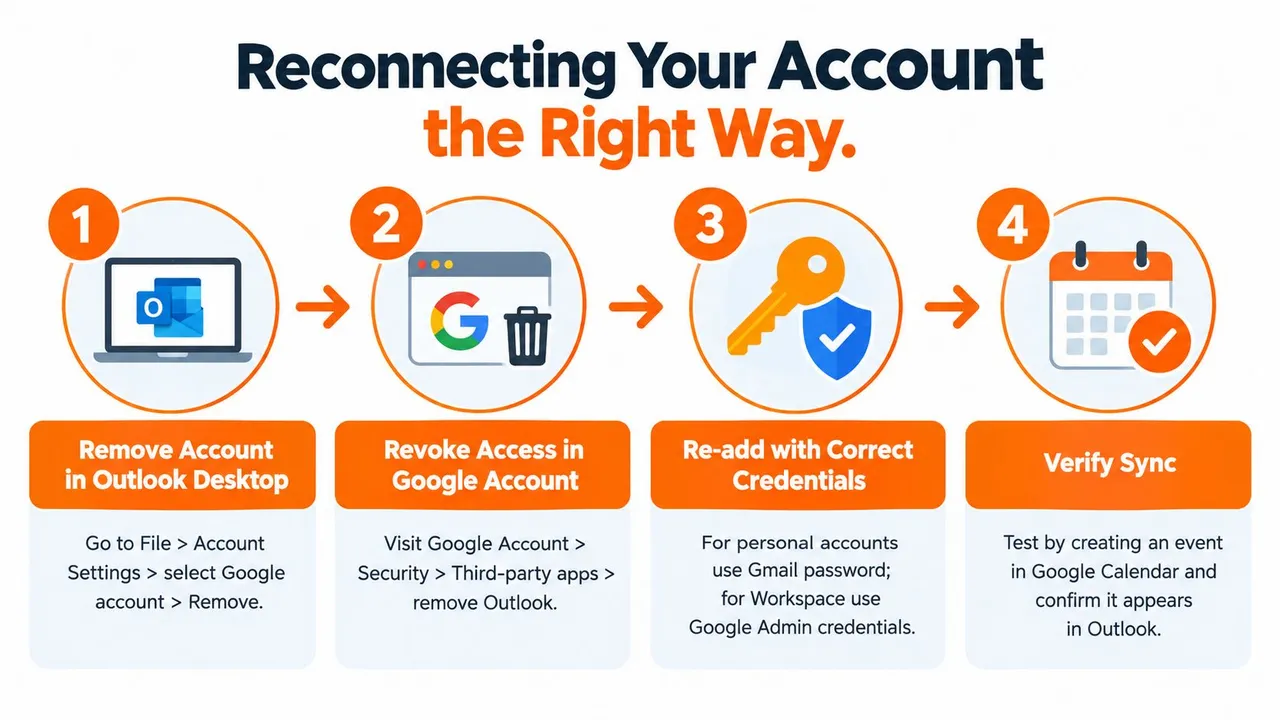
真の再接続とは
Outlookデスクトップでは、接続されているGoogleアカウントまたは影響を受けているインターネットカレンダーを、アカウントまたはカレンダー設定から削除します。その後、Outlookを完全に終了し、そのプロファイルに関連付けられたローカルセッションとキャッシュ状態を解放します。
次に、権限層でスタックしていると思われるネイティブアカウント接続を扱っている場合は、Google側でOutlookのアクセス権を取り消します。その後、Googleの同意フローを通じて再度サインインし、Outlookが新しい認証トークンと最新のカレンダーリストを取得できるようにします。
Outlook on the webの場合は、接続されているGoogleカレンダーまたはアカウントエントリを削除し、完全にサインアウトしてブラウザセッションをクリアし、最初から再接続します。アカウントオプションがグレーアウトしている場合、問題は通常、ポリシー、古い認証、または編集しているものとは異なる層に存在する接続にあります。
個人のGmailとGoogle Workspaceは別物
個人のGmailアカウントとGoogle Workspaceアカウントは、サインイン画面では似ていても、接続後の動作が常に同じとは限りません。Workspace環境には、個人アカウントには存在しない管理者レベルのポリシー、共有リソース、権限構造があることがよくあります。
そのため、個人のGmailではクリーンに機能する再接続が、Workspaceでは失敗することがあります。管理者がサードパーティ製アプリのアクセスや共有動作を制御している場合、Outlook側で何をしても解決しません。
再度パッチを当てるか、方法を切り替える
この時点で、選択肢は2つです。既存の方法にパッチを当て続けるか、方法を変更するかです。
- ネイティブを維持: 単純なアカウント接続のみが必要で、カレンダー設定が控えめな場合。
- ICSを維持: 読み取り専用の可視性で十分であり、更新の遅延が許容できる場合。
- 方法を変更: ビジネスが迅速な双方向更新に依存している場合。
再接続は、接続方法が業務に適している場合にのみ価値があります。方法が間違っている場合、クリーンな再接続を行っても、同じ制限がよりきれいな形で現れるだけです。
再接続後、3つの点を確認してください。新しいテストイベントが両側に表示されること、定期的なイベントが期待通りのルールに従うこと、セカンダリのカレンダーが期待通りの場所に表示されることです。これらが失敗する場合は、再接続で根本的な問題が解決したという幻想を捨ててください。
専用の同期サービスがより良い答えとなる場合
私が支援したフリーランスのクライアントは、典型的な設定の混乱を抱えていました。クライアントとの会議はOutlookに入り、個人的な予定はGoogleカレンダーにありました。一部のイベントは表示され、一部は遅延し、一部はコピーされませんでした。ネイティブのルートは「なんとなく機能している」状態が続いていましたが、これは最も悪い状態です。なぜなら、そのまま放置し続ける誘惑に駆られるからです。
彼女は方法を切り替えました。問題は「なぜGoogleカレンダーがOutlookで更新されないのか」から「どのカレンダーをどちらの方向にコピーすべきか」に変わりました。
それが専用ブリッジの価値です。同期をサブスクリプションやアカウントリンクの副作用としてではなく、仕事そのものとして扱います。
専用ブリッジで何が変わるのか
専用サービスは通常、GoogleとOutlookを接続し、特定カレンダーを選択し、一方向または双方向のフローを決定し、それをバックグラウンドで実行し続けることができます。これは、一日中スケジュールが変化する人にとって、より良いマッチングです。
実用的な比較は以下の通りです。
| 要素 | ネイティブOutlook接続 | 専用同期サービス |
|---|---|---|
| 設定の目的 | 内蔵オプションを使用して1つのエコシステムを別のシステムに接続 | 明示的な同期ルールを使用してカレンダーをミラーリングまたはコピー |
| 更新動作 | アカウントタイプ、制限、プラットフォームの動作に依存 | 継続的なクロスプラットフォーム同期のために設計 |
| カレンダー範囲 | アカウントの制約やエッジケースに直面する可能性がある | 複数のカレンダーや複雑な方向性に適している |
| メンテナンス | 動作が変わった際のより手動の確認が必要 | 設定後はより予測可能 |
| トレードオフ | 最初は摩擦が少ない | サービス層の追加とサブスクリプション費用 |
調整をやめるべき人
予約、クライアントとの通話、面接など、遅延が損害につながるスケジュールを管理している場合、DIYルートは人が認めたがるよりも早く意味をなさなくなります。最初は費用を節約できても、その後、欠落したイベントを追いかけるためにその節約分を費やすことになります。
これはカレンダー以外の小規模ビジネス設定でも同様です。一度に複数の軽量ツールを管理している場合、システム統合管理に関するこのガイドは、より広範な統合問題を明確に示しているため役立ちます。カレンダーはその一例に過ぎません。
このカテゴリーにはいくつかのツールがあります。CalendarBridge、CompanionLink、およびリアルタイムカレンダー同期サービスなどが選択肢です。SyncThemCalendarsは、GoogleカレンダーとMicrosoft Outlookをサポートし、一方向、双方向、または多方向の同期に加え、コピーされたイベント詳細のプライバシー制御も可能なWebベースのオプションです。
トレードオフは現実のもの
別のサービスを追加することになります。つまり、サブスクリプション費用、カレンダーアクセスを信頼する別のベンダー、そして障害時の別の依存関係が発生します。それを無視してはいけません。
しかし、代替案が2つのカレンダーを手動で確認し、見逃した会議について説明することであるなら、ブリッジは贅沢品ではありません。それはインフラストラクチャです。
状況に合った道を選ぶ
正しい修正方法は、バグそのものよりも、どれだけの信頼性が必要かによって決まります。
個人のカレンダーが1つで、使用頻度が低い場合
単純な個人の設定で、Outlookでの可視性が時折必要になるだけなら、まずはネイティブの修正パスを試してください。招待設定を確認し、必要に応じて余分な共有カレンダーを整理し、アカウント認証が明らかに壊れている場合のみ再接続してください。
設定がICSサブスクリプションである場合は、それが何であるかを受け入れてください。それは表示用であり、アクティブな双方向スケジューリング用ではありません。
複数のカレンダーと複雑な権限がある場合
内蔵のパスでは限界が来ます。最初はうまくいくかもしれませんが、共有カレンダー、定期的なイベント、権限の違いが積み重なっていきます。その時、トラブルシューティングはメンテナンスへと変わります。
ネイティブを使用するのは、定期的に確認することに抵抗がなく、時折の不具合を許容できる場合のみにしてください。そうでない場合は、コンシューマー向けの設定でプロフェッショナルなワークフローを維持できるという幻想を捨ててください。
収益が最新のスケジューリングに依存している場合
フリーランス、コンサルタント、リクルーター、あるいはカレンダーの遅延が予約の失敗につながるチームの一員である場合は、専用の同期方法を使用して先に進んでください。同期の監視に費やす時間もまた、仕事の一部です。
転換点は単純です。OutlookがGoogleを正確に反映しているかどうかに自信が持てなくなった時点で、システムはその役割を果たせていません。
次のアクションは、最初に特定した方法と一致させる必要があります。
- ネイティブ接続: まずGoogleの招待設定と共有カレンダーの数を確認してください。
- ICSサブスクリプション: 更新し、古いコピーをクリアしてから、現在のURLでフィードを再追加してください。
- サードパーティ製ブリッジ: Outlook自体に触れる前に、認証、マッピング、サービスステータスを検査してください。
最も大きな症状ではなく、正しい問題を解決してください。
推測はやめて、GoogleとOutlookのカレンダーを絶え間ない手動チェックなしで同期させたい場合は、SyncThemCalendarsがWebベースの方法を提供します。一方向、双方向、または多方向のフローで同期でき、コピーされた詳細情報のプライバシー制御も可能です。これは、組み込みのOutlookやICSのパスが、あなたのスケジューリング方法と合わなくなった場合に役立ちます。同じ壊れやすい設定を再接続するよりもクリーンな修正を望むなら、SyncThemCalendarsにアクセスしてください。
おすすめの記事
Guidesの他の記事

AppleカレンダーとOutlookを同期する方法:2026年版ガイド
Windows、iPhone、MacでAppleカレンダーとOutlookを同期するためのステップバイステップガイド。双方向同期のオプション、プライバシー上の注意点、トラブルシューティングを解説します。

SyncThemCalendars クイックセットアップの解説
SyncThemCalendarsのクイックセットアップを数分でマスターしましょう。Google、Outlook、iCloudの接続、プライバシーマスキングの設定、そして最初の同期の確認までを簡単に行う方法を解説します。

Googleカレンダーを統合する:2026年版完全ガイド
Googleカレンダーの統合方法。Googleカレンダーを統合するための最適な方法を学びましょう。インポート手法、同期ツール、自動化戦略を比較します。