







Google Kalender Freigabe unter Android: Einrichtungs- und Datenschutzleitfaden
Erfahren Sie alles über die Google Kalender Freigabe unter Android, einschließlich Schritt-für-Schritt-Einrichtung, Datenschutzeinstellungen und Lösungen für Synchronisierungsprobleme im Jahr 2026.
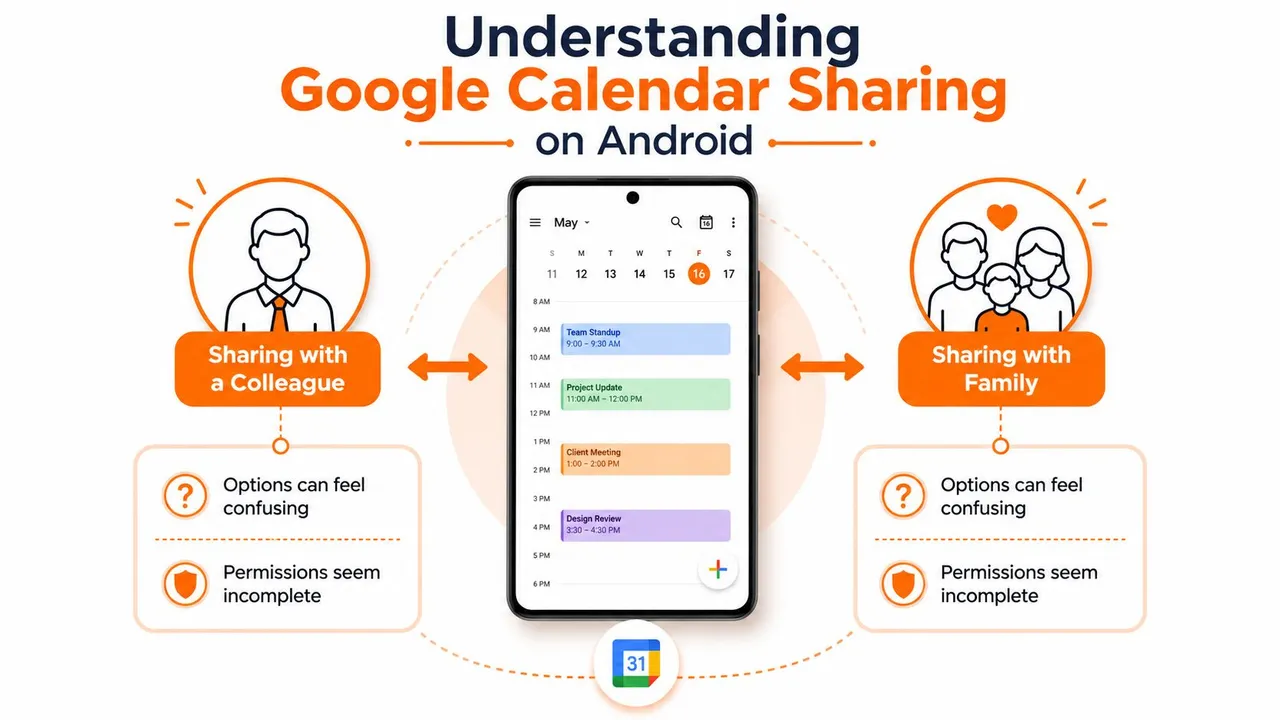
Sie befinden sich an Ihrem Android-Smartphone und möchten einem Kollegen Zugriff auf Ihre Verfügbarkeit gewähren oder einem Familienmitglied zeigen, wann Sie beschäftigt sind. Sie öffnen Google Kalender, suchen das Ereignis und stellen fest, dass das Teilen eines einzelnen Termins einfach erscheint, während das Teilen des gesamten Kalenders zu fehlenden Steuerelementen, unklaren Berechtigungen oder einem Browserfenster führt.
Diese Verwirrung entsteht durch eine klare Trennung zwischen Termineinladungen, Kalenderfreigaben und den lokalen App-Berechtigungen von Android. Sobald Sie verstehen, welche Ebene Sie anpassen, wird die Google Kalender Freigabe unter Android viel einfacher zu verwalten und weniger fehleranfällig.
Google Kalender Freigabe unter Android verstehen
Google Kalender verwendet keinen app-weiten Freigabeschalter. Die Freigabe wird pro Kalender verwaltet, mit separaten Steuerelementen für bestimmte Personen, eine Organisation oder Firmendomäne sowie für den öffentlichen Zugriff. Die Android-Dokumentation von Google beschreibt zudem Steuerelemente für die Freigabe von Kalenderdaten mit anderen Apps, sodass der Zugriff sowohl Personen betreffen kann, die Ihren Kalender nutzen, als auch Apps, die auf Ihrem Telefon installiert sind. Sie können die Android-Kalenderfunktionen von Google im offiziellen Google Kalender Android-Eintrag nachlesen.
Die erste Unterscheidung besteht zwischen einem einzelnen Ereignis und einem gesamten Kalender:
- Eine Termineinladung gilt für ein einzelnes Meeting, einen Termin oder eine Familienaktivität. Sie fügen Gäste zu diesem Ereignis hinzu, und diese erhalten eine Einladung.
- Die Kalenderfreigabe gibt jemandem fortlaufenden Zugriff auf die Verfügbarkeit oder die Ereignisinformationen eines Kalenders. Dies kann Muster über zukünftige Ereignisse hinweg offenlegen, nicht nur für das Meeting, über das Sie heute sprechen.
Dieser Unterschied ist wichtig. Wenn ein Kunde nur an einer Beratung teilnehmen muss, laden Sie ihn zu diesem Ereignis ein. Wenn ein Koordinator wiederholt Ihre freien Zeiten prüfen muss, ist ein freigegebener Kalender mit eingeschränkter Sichtbarkeit möglicherweise besser geeignet. Die Wahl der Kalenderfreigabe für eine einzelne Interaktion kann weit mehr von Ihrem Zeitplan preisgeben, als beabsichtigt.
Was die Android-App gut handhabt
Die Android-App ist nützlich, um Ereignisse zu erstellen, Gäste hinzuzufügen, für Sie freigegebene Kalender anzuzeigen und zu steuern, welche Kalender auf Ihrem Gerät sichtbar oder synchronisiert sind. Hier können Android-Nutzer auch relevante Datenschutzeinstellungen für Kalenderdaten verwalten, die über das Berechtigungs-Framework des Geräts mit anderen Apps geteilt werden.
Die Dokumentation von Google weist darauf hin, dass die Verwaltung der Kalenderfreigabe primär über Kalendereinstellungen und browserbasierte Google Kalender-Abläufe erfolgt. In der Praxis bedeutet dies, dass Sie den vollständigen Workflow zum Hinzufügen einer Person und zum Auswählen einer Zugriffsebene möglicherweise nicht innerhalb der Android-App finden. Das Telefon bleibt nützlich für den Konsum freigegebener Informationen, aber die Weboberfläche übernimmt oft die Konfiguration von Eigentumsrechten und Berechtigungen.
Praktische Regel: Verwenden Sie eine Termineinladung, wenn die andere Person nur ein Meeting benötigt. Nutzen Sie die Kalenderfreigabe nur, wenn eine fortlaufende Sichtbarkeit erforderlich ist.
Google Kalender kann persönliche und berufliche Kalender in derselben Android-App anzeigen, wenn ein Android-Arbeitsprofil verwendet wird, während persönliche und berufliche Daten getrennt bleiben, sofern Sie diese nicht explizit teilen. Diese Trennung ist hilfreich, aber verwaltete Arbeitsgeräte können zusätzliche Regeln vorschreiben, was zusammen angezeigt oder von anderen Anwendungen aufgerufen werden darf.
Teilen einzelner Ereignisse und vollständiger Kalender von Ihrem Telefon
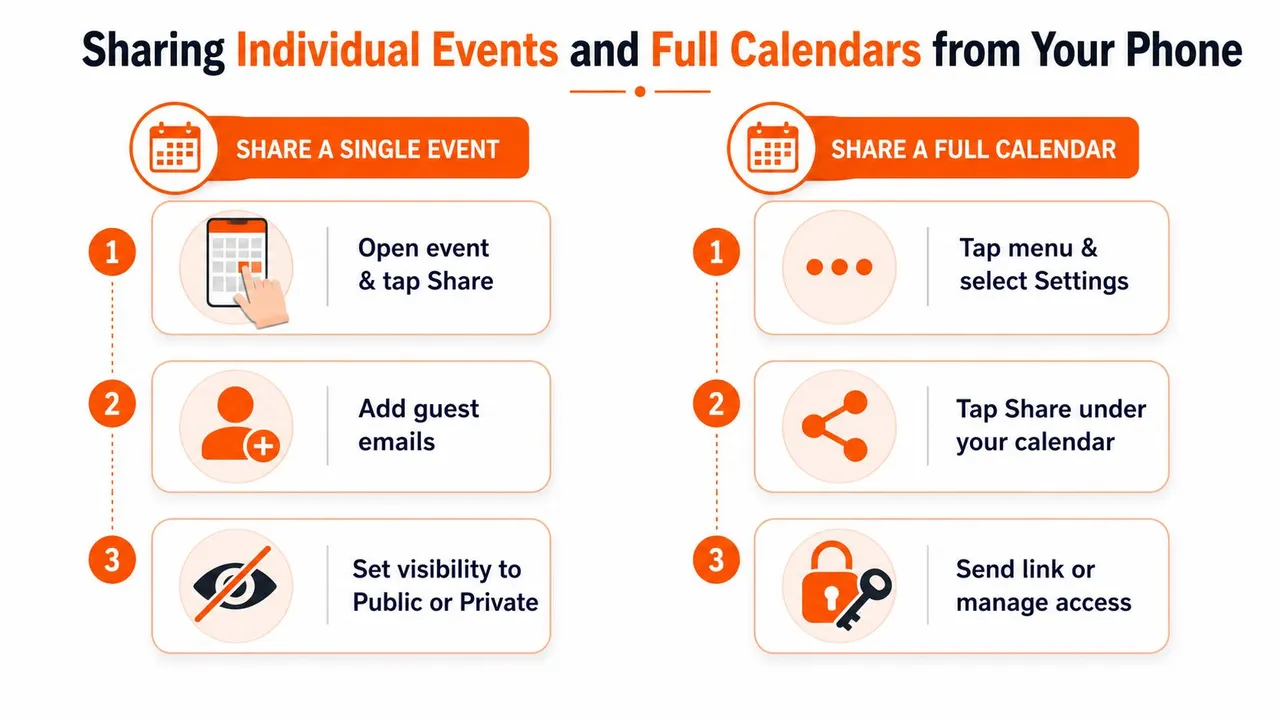
Für die meisten Android-Nutzer besteht der einfachste Arbeitsablauf darin, zu entscheiden, ob der Empfänger ein Ereignis oder einen fortlaufenden Kalenderzugriff benötigt. Die erste Option bleibt normalerweise innerhalb der App. Die zweite erfordert möglicherweise die Google Kalender-Weboberfläche, insbesondere wenn Sie der Kalendereigentümer sind und Berechtigungen zuweisen müssen.
Teilen eines einzelnen Ereignisses in der Android-App
Öffnen Sie Google Kalender und wählen Sie das Ereignis aus, das Sie teilen möchten. Je nach Ereignistyp und App-Version verwenden Sie das Gast- oder Freigabesteuerelement, fügen die E-Mail-Adresse des Empfängers hinzu, überprüfen die Sichtbarkeitseinstellungen des Ereignisses und senden die Einladung.
Überprüfen Sie vor dem Senden, ob das Ereignis Informationen enthält, die der Gast nicht sehen soll. Eine Termineinladung ist begrenzter als eine Kalenderfreigabe, aber der Empfänger kann dennoch die Details sehen, die durch die Einstellungen des Ereignisses erlaubt sind. Halten Sie bei einem privaten Kundentermin das Ereignis privat und fügen Sie nur die Informationen hinzu, die der Gast zur Teilnahme benötigt.
Verwenden Sie diesen Workflow, wenn:
- Sie jemanden zu einem bestimmten Meeting einladen.
- Sie einen Familientermin oder eine Schulaktivität koordinieren.
- Sie nicht möchten, dass der Empfänger Ihren gesamten Zeitplan durchstöbert.
- Sie eine Antwort oder einen Anwesenheitsstatus für dieses Ereignis benötigen.
Teilen eines vollständigen Kalenders
Für die Kalenderfreigabe öffnen Sie Google Kalender in einem Browser und melden sich bei dem Konto an, dem der Kalender gehört. Suchen Sie den Kalender in der Kalenderliste, öffnen Sie dessen Einstellungen und Freigabe, fügen Sie die Person oder Gruppe hinzu, wählen Sie eine Zugriffsebene und senden Sie die Einladung.
Google dokumentiert vier Berechtigungsoptionen:
- Nur Verfügbarkeit anzeigen (frei/gebucht), was Ereignisdetails verbirgt, während die Verfügbarkeit angezeigt wird.
- Alle Ereignisdetails anzeigen, was die Ereignisinformationen des Kalenders offenlegt, ohne dem Empfänger Bearbeitungsrechte zu geben.
- Änderungen an Ereignissen vornehmen, was es dem Empfänger ermöglicht, Ereignisse zu erstellen, zu bearbeiten oder zu entfernen.
- Änderungen vornehmen und Freigabe verwalten, was dem Empfänger zusätzlich die Möglichkeit gibt, Freigabebeziehungen zu ändern.
Der Empfänger muss die E-Mail-Einladung akzeptieren, bevor der freigegebene Kalender in seinem Konto erscheint. Wenn Sie nach einer visuellen Anleitung für den breiteren Workflow suchen, verwenden Sie diesen Google Kalender Freigabeleitfaden.
Nachdem der Empfänger akzeptiert hat, kehren Sie zur Android-App zurück und öffnen die Seitenleiste. Bestätigen Sie, dass der freigegebene Kalender ausgewählt ist und dass seine Synchronisierungs- und Sichtbarkeitseinstellungen aktiviert sind. Wenn er im Browser erscheint, aber nicht auf dem Telefon, liegt das Problem normalerweise an der Gerätesichtbarkeit oder Synchronisierung, nicht an der Einladung selbst.
Berechtigungen verwalten und Ihre Privatsphäre schützen
Ein freigegebener Kalender sollte nur die minimal notwendigen Informationen preisgeben, damit die andere Person ihre Aufgabe erfüllen kann. Das Berechtigungsmodell von Google Kalender unterstützt diesen Ansatz, aber die Optionen haben unterschiedliche Konsequenzen.
| Berechtigungsebene | Was sie sehen können | Was sie tun können | Am besten geeignet für |
|---|---|---|---|
| Nur frei/gebucht | Verfügbarkeitsstatus ohne volle Ereignisdetails | Sehen, wann Sie verfügbar oder beschäftigt sind | Externe Koordinatoren und Kunden |
| Volle Ereignisdetails | Ereignisinformationen im freigegebenen Kalender | Details sehen, ohne Ereignisse zu ändern | Vertrauenswürdige Familienmitglieder oder informierte Teamkollegen |
| Ereignisänderungen | Kalenderereignisse und deren Details | Ereignisse erstellen, bearbeiten und entfernen | Enge Mitarbeiter, die aktiv die Planung verwalten |
| Änderungen plus Freigabe | Kalenderinhalt und Freigabebeziehungen | Ereignisse ändern und anderen Zugriff gewähren | Ein echter Kalenderadministrator |
Die sicherste Standardeinstellung für einen externen Kontakt ist normalerweise Nur frei/gebucht. Ein Planungsassistent muss möglicherweise wissen, ob Sie verfügbar sind, aber nicht den Titel, den Ort, die Beschreibung oder die Teilnehmer jedes Termins. Für einen Kollegen, der aktiv einen Projektkalender pflegt, können Ereignisänderungen sinnvoll sein. Rechte zur Freigabeverwaltung erfordern deutlich mehr Vorsicht, da diese Person nachgelagerte Zugriffsbeziehungen erstellen und die Sichtbarkeit des Kalenders erweitern kann.
Der Kalender selbst bleibt privat, es sei denn, Sie teilen ihn oder machen ihn öffentlich. Das bedeutet jedoch nicht, dass sich jedes Ereignis identisch verhält. Öffentlicher Kalenderzugriff, Berechtigungen auf Kalenderebene und die Sichtbarkeit einzelner Ereignisse können auf eine Weise interagieren, die eine schnelle Einrichtung schwer überprüfbar macht.
Zwei Berechtigungsebenen unter Android
Es gibt zwei separate Autorisierungsfragen:
- Wer kann über Google Kalender auf den Kalender zugreifen? Dies wird durch die Kalenderfreigabeberechtigungen gesteuert.
- Welche Android-Apps können lokal auf Kalenderdaten zugreifen? Dies wird durch das Datenschutz- und App-Berechtigungs-Framework von Android gesteuert.
Eine Person hat möglicherweise keinen Zugriff über die Google Kalender Freigabe, während eine andere installierte App dennoch die Berechtigung hat, Kalenderdaten auf dem Gerät zu lesen. Umgekehrt kann ein Kollege legitimen Zugriff auf einen freigegebenen Kalender haben, während ein Android-Arbeitsprofil verhindert, dass eine bestimmte App oder ein Konto diese Informationen anzeigt.
Überprüfen Sie den lokalen Zugriff über das Datenschutz-Dashboard und die App-Berechtigungseinstellungen von Android. Entfernen Sie den Zugriff für Apps, die keine Kalenderdaten benötigen, insbesondere wenn Sie unerwartete Sichtbarkeitsprobleme beheben oder persönliche und berufliche Informationen getrennt halten möchten. Für eine tiefere Erklärung zur Ereignissichtbarkeit und zu Freigabeoptionen konsultieren Sie diese Google Kalender Sichtbarkeitsressource.
Das Prinzip der minimalen Berechtigung: Geben Sie Personen die engste Berechtigung, die zur Erledigung der Aufgabe erforderlich ist, und erhöhen Sie den Zugriff nur, wenn der Workflow dies zwingend erfordert.
Synchronisierungs- und Sichtbarkeitsprobleme beheben
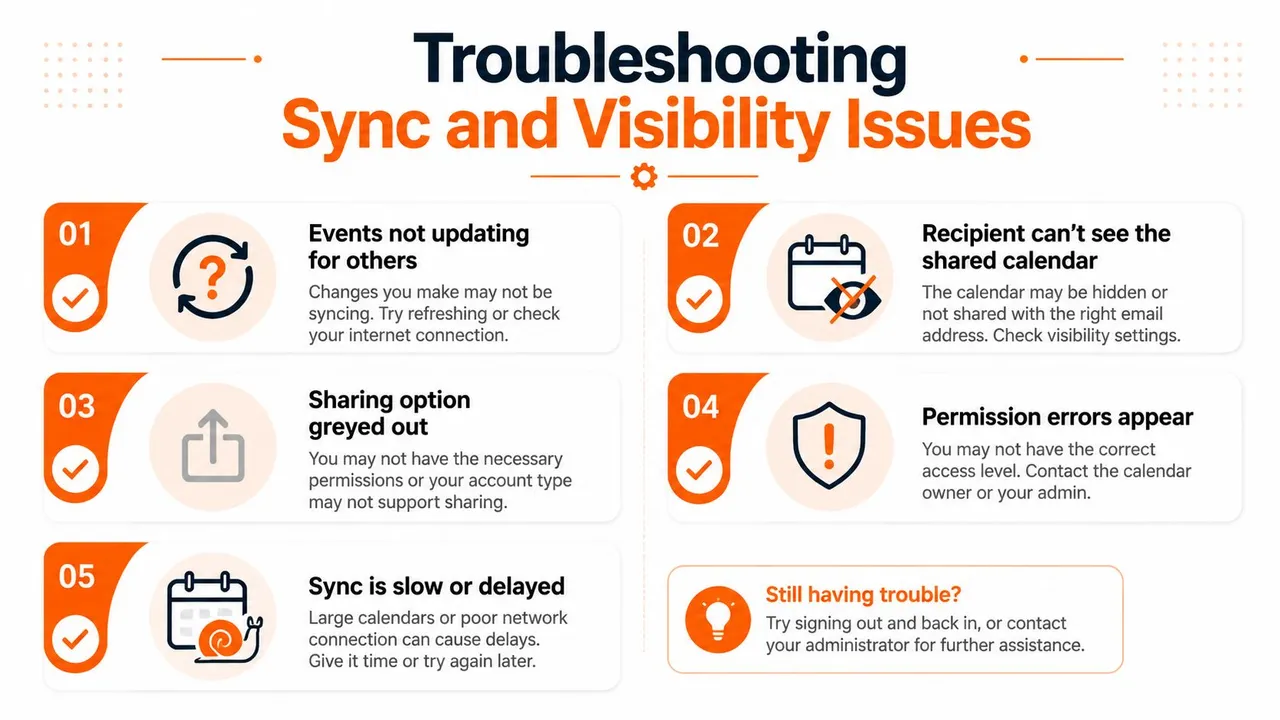
Ein Empfänger akzeptiert möglicherweise eine Einladung und berichtet dennoch, dass auf seinem Android-Telefon nichts erscheint. Beginnen Sie damit, das Problem in drei Möglichkeiten zu unterteilen: die Einladung wurde nicht akzeptiert, der Kalender ist auf dem Gerät nicht sichtbar, oder Android synchronisiert das Konto nicht korrekt.
Verwenden Sie diese Diagnose-Reihenfolge
- Akzeptanz bestätigen. Bitten Sie den Empfänger, die Einladungs-E-Mail zu suchen und zu akzeptieren. Ein freigegebener Kalender erscheint erst in seinem Konto, wenn die Einladung akzeptiert wurde.
- Kalenderliste prüfen. Öffnen Sie in der Android-App die Seitenleiste und bestätigen Sie, dass der freigegebene Kalender ausgewählt ist. Ein Kalender kann im Konto existieren, während er in der aktuellen Ansicht verborgen bleibt.
- Kontosynchronisierung überprüfen. Öffnen Sie die Kontoeinstellungen von Android, wählen Sie das entsprechende Google-Konto aus und stellen Sie sicher, dass die Kalendersynchronisierung aktiviert ist. Aktualisieren Sie dann Google Kalender manuell.
- Browser-Ansicht prüfen. Melden Sie sich im Web bei Google Kalender an. Wenn der Kalender dort sichtbar, aber auf dem Telefon nicht vorhanden ist, konzentrieren Sie sich auf Geräteeinstellungen, Kontowahl und Synchronisierung, anstatt Freigabeberechtigungen zu ändern.
- Batterieeinschränkungen prüfen. Die Android-Batterieoptimierung kann Hintergrundaktualisierungen für einige Apps verzögern. Überprüfen Sie die Batterie- und Hintergrundnutzungseinstellungen von Google Kalender, wenn Ereignisse veraltet bleiben.
- Zeitbereich prüfen. Die Android-Anleitung von Google besagt, dass die Kalendersynchronisierung in der App vergangene Ereignisse bis zu einem Jahr abdeckt. Ältere historische Ereignisse erscheinen möglicherweise nicht während der routinemäßigen mobilen Synchronisierung, obwohl der Kalender selbst online verfügbar bleibt. Siehe die Google Kalender Android-Support-Dokumentation für das dokumentierte Freigabe- und Synchronisierungsverhalten.
Termineinladungen und Kalenderfreigaben schaffen unterschiedliche Erwartungen. Ein eingeladener Gast sieht möglicherweise ein Ereignis, ohne Zugriff auf den Kalender zu haben, der Ihren breiteren Zeitplan enthält. Wenn der Empfänger eine fortlaufende Verfügbarkeit benötigt, überarbeiten Sie die Konfiguration der Kalenderfreigabe, anstatt wiederholt einzelne Einladungen zu senden.
Arbeitsprofile führen einen weiteren Kontrollpunkt ein. Persönliche und berufliche Kalender können in derselben Android-Kalendererfahrung koexistieren, während sie auf Speicher- und Richtlinienebene getrennt bleiben. Auf einem organisationsverwalteten Gerät kann die Sichtbarkeit von der Unterstützung durch die Unternehmensmobilitätsverwaltung oder von den durch den Administrator festgelegten Einschränkungen abhängen. Wenn ein Kalender auf der persönlichen Seite erscheint, aber nicht auf der beruflichen, kann dies eine Richtliniengrenze und kein Synchronisierungsfehler sein.
Plattformübergreifende Kalender-Synchronisierungslösungen
Die native Google Kalender Freigabe funktioniert am reibungslosesten, wenn Eigentümer, Empfänger und Kalender alle innerhalb kompatibler Google-Konten bleiben. Es wird weniger direkt, wenn ein Freiberufler einen persönlichen Google Kalender pflegt, ein Kunde Microsoft Outlook verwendet und ein Partner oder Haushaltsmitglied auf Apple Kalender angewiesen ist.
Das zugrunde liegende Problem ist das Eigentum. Die Freigabe ist im Allgemeinen an den Kalendereigentümer gebunden, und jeder Empfänger muss den freigegebenen Kalender möglicherweise in seinem eigenen Ökosystem hinzufügen oder akzeptieren. Ein Arbeitsprofil kann eine weitere Grenze hinzufügen, insbesondere auf einem organisationsverwalteten Android-Gerät. Sie können möglicherweise mehrere Kalender anzeigen, aber das erstellt nicht automatisch ein zuverlässiges Spiegelbild der Verfügbarkeit zwischen Konten.
Ein praktischer Vergleich sieht wie folgt aus:
| Bedarf | Native Google Kalender Freigabe | Plattformübergreifende Synchronisierung |
|---|---|---|
| Jemanden zu einem Meeting einladen | Gut geeignet | Normalerweise unnötig |
| Google-Nutzer Kalender anzeigen lassen | Direkt | Normalerweise unnötig |
| Google, Outlook und Apple Verfügbarkeit abgleichen | Durch Konto- und Plattformgrenzen begrenzt | Für fortlaufende Kopien konzipiert |
| Sensible Titel oder Beschreibungen verbergen | Abhängig von Kalender- und Ereigniseinstellungen | Kann Feldtransformation nutzen, wo unterstützt |
| Beruflich und privat trennen | Mit sorgfältiger Konto- und Profilverwaltung machbar | Kann Verfügbarkeit spiegeln, ohne jedes Detail zu kopieren |
Ein Synchronisierungsdienst kann Ereignisse zwischen ausgewählten Kalendern kopieren, anstatt jede Person zu bitten, innerhalb eines freigegebenen Kalenders zu arbeiten. SyncThemCalendars unterstützt die Synchronisierung zwischen Google Kalender, Microsoft Outlook oder Office 365 und Apple Kalender durch konfigurierbare Einweg-, Zwei-Wege- oder Mehrwege-Richtungen. Es unterstützt zudem die Spiegelung von frei/gebucht-Status sowie Steuerelemente zum Maskieren oder Transformieren kopierter Felder wie Titel, Beschreibung und Ort.
Der Dienst wird als Webanwendung mit einer geschätzten Zwei-Minuten-Einrichtung, Hintergrundbetrieb, unbegrenzten Ereignissen und Planbeschränkungen basierend auf aktiven Synchronisierungen präsentiert. Die veröffentlichten Pläne reichen von fünf bis sechsunddreißig aktiven Synchronisierungen, abhängig vom Abonnement-Level, wie in den Produktinformationen des Herausgebers beschrieben. Dieser Ansatz eignet sich für einen Berater, der einen kundenorientierten Verfügbarkeitsspiegel benötigt, ein kleines Unternehmen, das mehrere Kontotypen koordiniert, oder jemanden, der persönliche Details von der beruflichen Planung trennt.
Für Android-Nutzer ist der praktische Nutzen indirekt. Die Google Kalender-App wird zum Ort, an dem der synchronisierte Kalender angezeigt und verwaltet wird, während der Dienst das Kopieren zwischen den verbundenen Kalendersystemen übernimmt. Lesen Sie den Kalender-Synchronisierungsleitfaden für Android, bevor Sie Konten verbinden, insbesondere wenn Sie eine Einweg-Spiegelung anstelle einer Zwei-Wege-Bearbeitung benötigen.
Aufbau Ihrer datenschutzorientierten Kalenderfreigabestrategie
Beginnen Sie mit dem tatsächlichen Bedarf der Person, nicht mit der Freigabefunktion, die Sie zufällig zuerst finden.
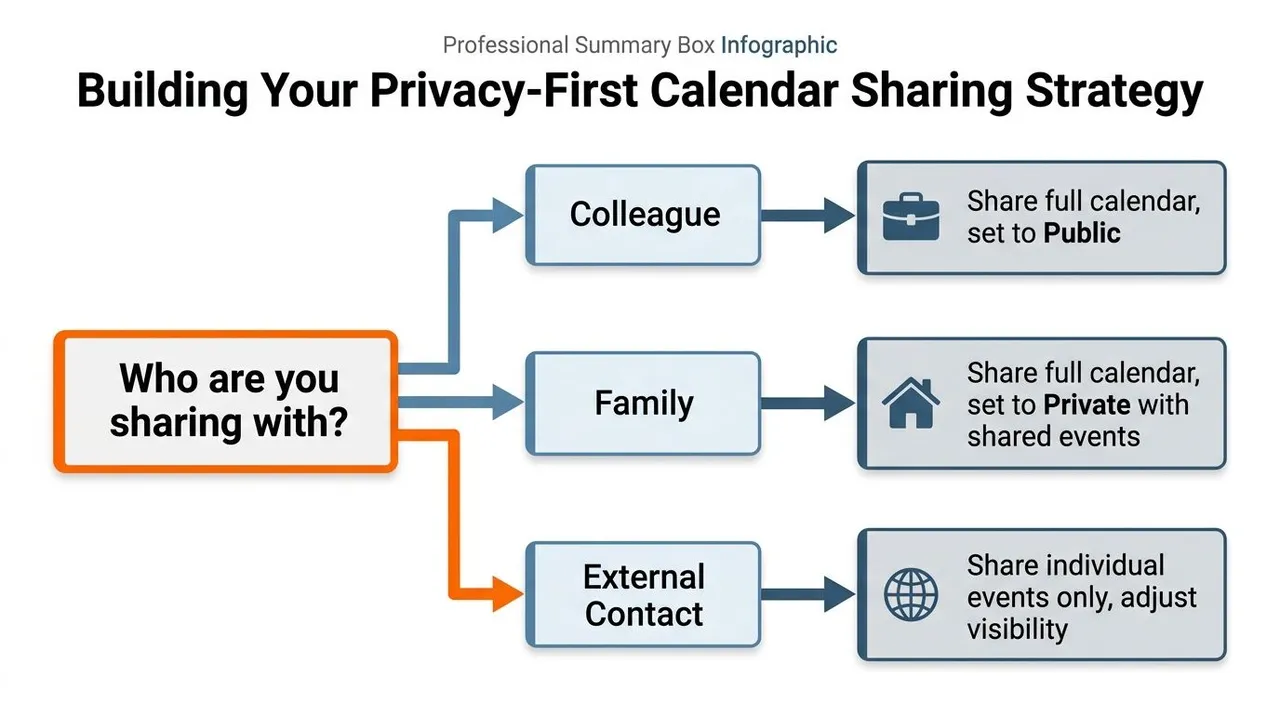
Verwenden Sie diesen Entscheidungsrahmen:
- Nur ein Meeting: Senden Sie eine Termineinladung. Halten Sie den Kalender privat und legen Sie nur die für diesen Termin notwendigen Informationen offen.
- Wiederholte Verfügbarkeitsprüfungen: Teilen Sie den Kalender mit frei/gebucht-Zugriff. Dies gibt einem externen Koordinator nützliche Planungsinformationen, ohne Ereignisinhalte preiszugeben.
- Ein vertrauenswürdiger Mitarbeiter, der Ihren Zeitplan verwaltet: Gewähren Sie Zugriff auf Ereignisänderungen, vermeiden Sie jedoch Rechte zur Freigabeverwaltung, es sei denn, diese Person verwaltet den Kalender.
- Mehrere Ökosysteme oder Konten: Erwägen Sie synchronisierte Kopien mit frei/gebucht-Spiegelung oder maskierten Feldern, wenn Empfänger keine sensiblen Details benötigen.
- Berufliche und persönliche Kalender auf einem Android-Telefon: Überprüfen Sie sowohl die Google-Freigabeberechtigungen als auch die lokalen App- und Profilberechtigungen von Android.
Verwenden Sie die Android-App für Termineinladungen, das Anzeigen freigegebener Kalender und das Steuern der Gerätesichtbarkeit. Öffnen Sie die Weboberfläche, wenn Sie den Zugriff auf Kalenderebene konfigurieren, Personen hinzufügen oder Berechtigungsebenen ändern müssen. Überprüfen Sie nach dem Senden einer Einladung, ob der Empfänger diese akzeptiert, und bestätigen Sie dann, dass der Kalender auf seinem Gerät sichtbar und synchronisiert ist.
Kalenderfreigabe ist keine einmalige Aufgabe. Überprüfen Sie freigegebene Personen, Berechtigungsebenen, verbundene Apps und das Verhalten von Arbeitsprofilen, wann immer sich Ihre Rolle, Ihr Team oder Ihre Datenschutzbedürfnisse ändern. Die Einrichtung, die für einen Familienkalender funktioniert, kann für einen Kundenkalender unangemessen sein, selbst wenn beide Google Kalender verwenden.
SyncThemCalendars synchronisiert ausgewählte Ereignisse zwischen Google Kalender, Outlook oder Office 365 und Apple Kalender, mit Einweg-, Zwei-Wege- oder Mehrwege-Richtungen sowie Steuerelementen für die frei/gebucht-Spiegelung und kopierte Ereignisfelder. Wenn Sie Verfügbarkeiten über Konten hinweg abgleichen müssen, ohne jedes persönliche Detail preiszugeben, besuchen Sie SyncThemCalendars und wählen Sie eine Synchronisierungseinrichtung, die zu Ihren Kalendern passt.
Bereit, Ihre Kalender zu synchronisieren?
Halten Sie Ihre Google, Outlook und Apple iCloud Kalender automatisch synchron. 2 Minuten Einrichtung, keine Kreditkarte erforderlich.
Kostenlos startenWeiterlesen
Mehr in Guides
Warum synchronisiert mein Kalender nicht? Ursachen und Lösungen
Warum synchronisiert mein Kalender nicht? Diagnostizieren Sie Probleme bei der Synchronisierung von Google, Outlook und Apple Calendar anhand der Symptome und wenden Sie die passende Lösung an.

Apple Kalender mit Outlook synchronisieren: Ein Leitfaden für 2026
Schritt-für-Schritt-Anleitung: Synchronisieren Sie Apple Kalender mit Outlook unter Windows, iPhone und Mac, inklusive Optionen für die bidirektionale Synchronisierung, Datenschutzaspekten und Fehlerbehebungen.

SyncThemCalendars Schnelleinrichtung: Eine Anleitung
Meistern Sie die SyncThemCalendars Schnelleinrichtung in wenigen Minuten. Verbinden Sie Google, Outlook oder iCloud, konfigurieren Sie Datenschutzmaskierungen und verifizieren Sie mühelos Ihre erste Synchronisierung.