







Condivisione Google Calendar su Android: Guida alla configurazione e alla privacy
Scopri le funzionalità di condivisione di Google Calendar su Android, inclusa la configurazione passo dopo passo, i controlli sulla privacy e le soluzioni per la sincronizzazione nel 2026.
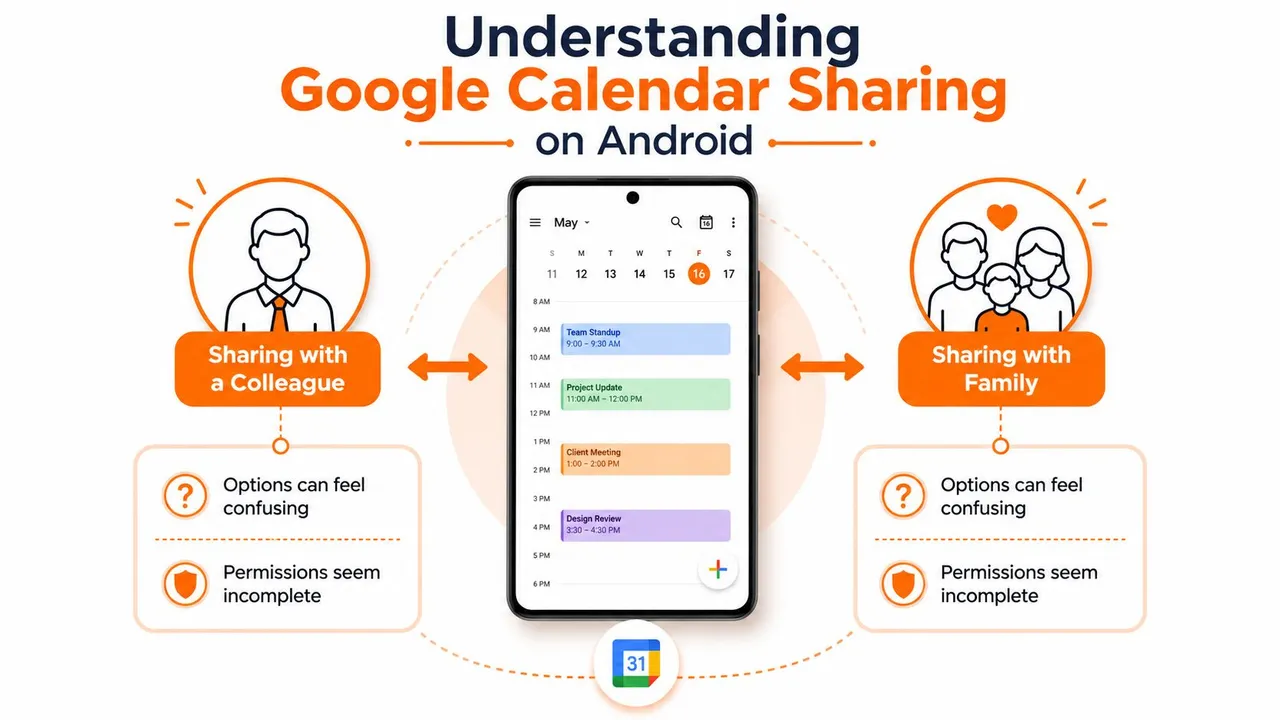
Ti trovi sul tuo telefono Android e stai cercando di dare a un collega l’accesso alla tua disponibilità o di far vedere a un familiare quando sei occupato. Apri Google Calendar, trovi l’evento e scopri che condividere una singola riunione sembra semplice, mentre condividere l’intero calendario sembra portare a controlli mancanti, autorizzazioni poco chiare o a una finestra del browser.
Questa confusione deriva da una reale distinzione tra inviti agli eventi, condivisione a livello di calendario e autorizzazioni locali dell’app Android. Una volta compreso quale livello stai modificando, la condivisione di Google Calendar su Android diventa molto più facile da gestire e molto più difficile da configurare in modo errato.
Comprendere la condivisione di Google Calendar su Android
Google Calendar non utilizza un unico interruttore di condivisione per l’intera app. La condivisione viene gestita per ogni calendario, con controlli separati per persone specifiche, un’organizzazione o un dominio aziendale e l’accesso pubblico. La documentazione Android di Google descrive anche i controlli per condividere i dati del calendario con altre app, quindi l’accesso può coinvolgere sia le persone che utilizzano il tuo calendario sia le app installate sul tuo telefono. Puoi consultare le funzionalità di Google Calendar per Android nell’elenco ufficiale di Google Calendar per Android.
La prima distinzione è tra un singolo evento e un intero calendario:
- Un invito a un evento si applica a una singola riunione, appuntamento o attività familiare. Aggiungi gli ospiti a quell’evento e loro ricevono un invito.
- La condivisione a livello di calendario offre a qualcuno un accesso continuo alla disponibilità o alle informazioni sugli eventi di un calendario. Può rivelare schemi relativi a eventi futuri, non solo alla riunione di cui stai discutendo oggi.
Questa differenza è importante. Se un cliente deve solo partecipare a una consulenza, invitalo all’evento. Se un coordinatore deve controllare ripetutamente i tuoi orari liberi, un calendario condiviso con visibilità limitata potrebbe essere più appropriato. Scegliere la condivisione a livello di calendario per una singola interazione può esporre molto più del tuo programma di quanto inteso.
Cosa gestisce bene l’app Android
L’app Android è utile per creare eventi, aggiungere ospiti, visualizzare i calendari condivisi con te e controllare quali calendari sono visibili o sincronizzati sul tuo dispositivo. È anche il luogo in cui gli utenti Android possono gestire i relativi controlli sulla privacy per i dati del calendario condivisi con altre app tramite il framework delle autorizzazioni del dispositivo.
La documentazione di Google indica che la gestione della condivisione a livello di calendario viene gestita principalmente tramite le impostazioni del calendario e i flussi di Google Calendar basati su browser. In pratica, ciò significa che potresti non trovare il flusso di lavoro completo “aggiungi una persona e scegli un livello di accesso” all’interno dell’app Android. Il telefono rimane utile per consultare le informazioni condivise, ma l’interfaccia web spesso prende il sopravvento quando configuri la proprietà e le autorizzazioni.
Regola pratica: Usa un invito a un evento quando l’altra persona deve partecipare a una sola riunione. Usa la condivisione del calendario solo quando ha bisogno di una visibilità continua.
Google Calendar può anche mostrare calendari personali e di lavoro nella stessa app Android quando è in uso un Profilo di lavoro Android, mantenendo i dati personali e di lavoro archiviati separatamente a meno che tu non li condivida esplicitamente. Tale separazione è utile, ma i dispositivi di lavoro gestiti possono imporre regole aggiuntive su ciò che può essere visualizzato insieme o a cui possono accedere altre applicazioni.
Condividere singoli eventi e calendari completi dal tuo telefono
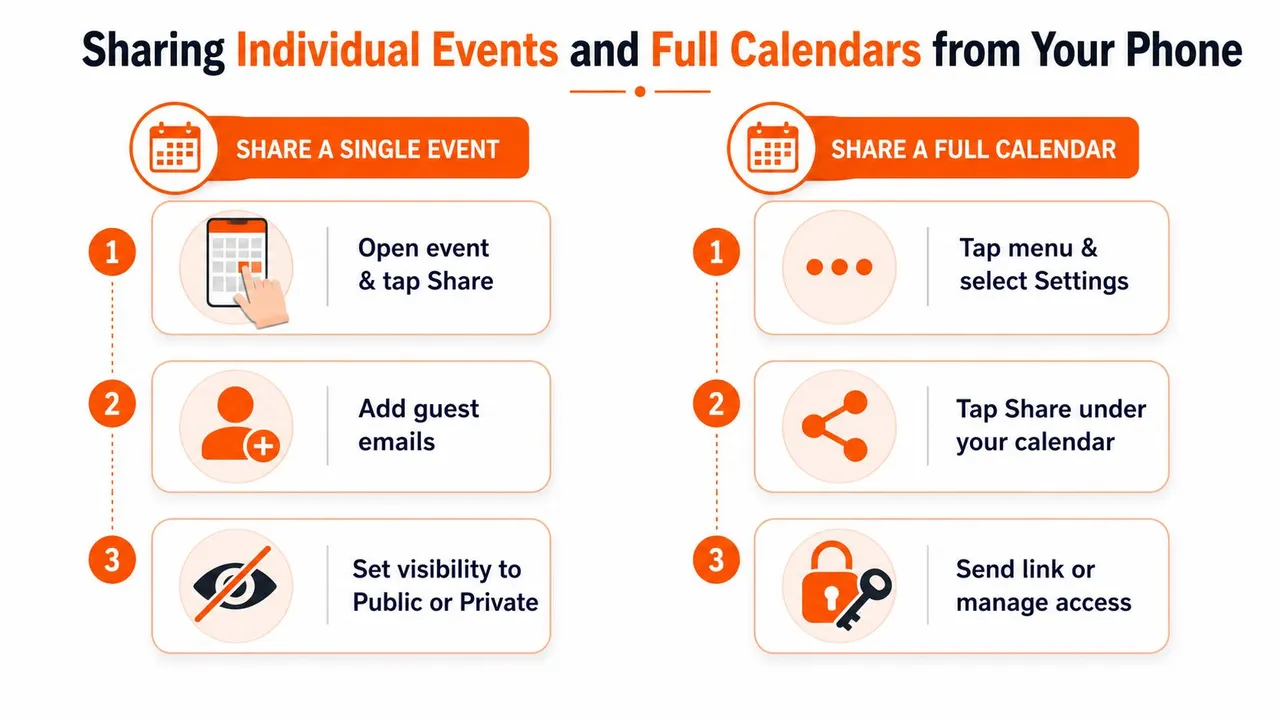
Per la maggior parte degli utenti Android, il flusso di lavoro più semplice consiste nel decidere se il destinatario ha bisogno di un singolo evento o di un accesso continuo al calendario. La prima opzione solitamente rimane all’interno dell’app. La seconda potrebbe richiedere l’interfaccia web di Google Calendar, in particolare quando sei il proprietario del calendario e devi assegnare le autorizzazioni.
Condividere un singolo evento nell’app Android
Apri Google Calendar e seleziona l’evento che desideri condividere. A seconda del tipo di evento e della versione dell’app, utilizza il controllo per gli ospiti o la condivisione, aggiungi l’indirizzo email del destinatario, rivedi le impostazioni di visibilità dell’evento e invia l’invito.
Prima di inviare, controlla se l’evento contiene informazioni che non vorresti che l’ospite vedesse. Un invito a un evento è più limitato rispetto alla condivisione del calendario, ma il destinatario potrebbe comunque vedere i dettagli consentiti dalle impostazioni dell’evento. Per un appuntamento privato con un cliente, mantieni l’evento privato e includi solo le informazioni necessarie all’ospite per partecipare.
Utilizza questo flusso di lavoro quando:
- Stai invitando qualcuno a una riunione specifica.
- Stai coordinando un appuntamento familiare o un’attività scolastica.
- Non vuoi che il destinatario navighi nel tuo programma più ampio.
- Hai bisogno di una risposta o dello stato di partecipazione per quell’evento.
Condividere un intero calendario
Per la condivisione a livello di calendario, apri Google Calendar in un browser e accedi all’account che possiede il calendario. Trova il calendario nell’elenco dei calendari, apri le sue Impostazioni e condivisione, aggiungi la persona o il gruppo, scegli un livello di accesso e invia l’invito.
Google documenta quattro scelte di autorizzazione:
- Vedi solo informazioni libero/occupato, che nasconde i dettagli dell’evento mostrando solo la disponibilità.
- Vedi tutti i dettagli dell’evento, che espone le informazioni sull’evento del calendario senza dare al destinatario il controllo di modifica.
- Apporta modifiche agli eventi, che consente al destinatario di creare, modificare o rimuovere eventi.
- Apporta modifiche e gestisci la condivisione, che offre al destinatario anche la possibilità di modificare le relazioni di condivisione.
Il destinatario deve accettare l’invito ricevuto via email prima che il calendario condiviso appaia nel suo account. Se stai cercando una guida visiva del flusso di lavoro più ampio, utilizza questa guida alla condivisione di Google Calendar.
Dopo che il destinatario ha accettato, torna all’app Android e apri la barra laterale. Conferma che il calendario condiviso sia selezionato e che le sue impostazioni di sincronizzazione e visibilità siano abilitate. Se appare nel browser ma non sul telefono, il problema è solitamente la visibilità del dispositivo o la sincronizzazione, non l’invito in sé.
Gestire le autorizzazioni e proteggere la tua privacy
Un calendario condiviso dovrebbe rivelare il minimo delle informazioni necessarie affinché l’altra persona possa svolgere il proprio lavoro. Il modello di autorizzazione di Google Calendar supporta questo approccio, ma le scelte hanno conseguenze diverse.
| Livello di autorizzazione | Cosa possono vedere | Cosa possono fare | Ideale per |
|---|---|---|---|
| Solo libero/occupato | Stato di disponibilità senza dettagli completi dell’evento | Vedere quando sei disponibile o occupato | Coordinatori esterni e clienti |
| Tutti i dettagli dell’evento | Informazioni sull’evento nel calendario condiviso | Vedere i dettagli senza modificare gli eventi | Familiari di fiducia o colleghi informati |
| Modifiche agli eventi | Eventi del calendario e i loro dettagli | Creare, modificare e rimuovere eventi | Collaboratori stretti che gestiscono attivamente la programmazione |
| Modifiche e condivisione | Contenuto del calendario e relazioni di condivisione | Modificare eventi e concedere l’accesso ad altri | Un amministratore del calendario |
L’impostazione predefinita più sicura per un contatto esterno è solitamente solo libero/occupato. Un assistente alla programmazione potrebbe aver bisogno di sapere se sei disponibile, ma non il titolo, il luogo, la descrizione o i partecipanti di ogni appuntamento. Per un collega che gestisce attivamente un calendario di progetto, le modifiche agli eventi possono avere senso. I diritti di gestione della condivisione richiedono molta più cautela, poiché quella persona può creare relazioni di accesso a valle ed espandere la visibilità del calendario.
Il calendario stesso rimane privato a meno che tu non lo condivida o lo renda pubblico. Ciò non significa che ogni evento si comporti in modo identico. L’accesso pubblico al calendario, le autorizzazioni a livello di calendario e la visibilità dei singoli eventi possono interagire in modi che rendono difficile verificare rapidamente una configurazione.
Due livelli di autorizzazione su Android
Ci sono due domande di autorizzazione separate:
- Chi può accedere al calendario tramite Google Calendar? Questo è controllato dalle autorizzazioni di condivisione del calendario.
- Quali app Android possono accedere ai dati del calendario localmente? Questo è controllato dal framework di privacy e autorizzazioni delle app di Android.
Una persona potrebbe non avere alcun accesso di condivisione a Google Calendar mentre un’altra app installata ha ancora l’autorizzazione a leggere i dati del calendario sul dispositivo. Al contrario, un collega potrebbe avere un legittimo accesso al calendario condiviso mentre un Profilo di lavoro Android impedisce a una particolare app o account di visualizzare tali informazioni.
Rivedi l’accesso locale tramite la dashboard della privacy e le impostazioni delle autorizzazioni delle app di Android. Rimuovi l’accesso per le app che non necessitano di dati del calendario, specialmente quando stai risolvendo problemi di visibilità imprevista o cercando di mantenere separati i dati personali e di lavoro. Per una spiegazione più approfondita sulla visibilità degli eventi e sulle scelte di condivisione, consulta questa risorsa sulla visibilità di Google Calendar.
Il principio del privilegio minimo funziona qui: Concedi alle persone l’autorizzazione più limitata che consenta loro di completare l’attività, quindi aumenta l’accesso solo quando il flusso di lavoro dimostra che è necessario.
Risoluzione dei problemi di sincronizzazione e visibilità
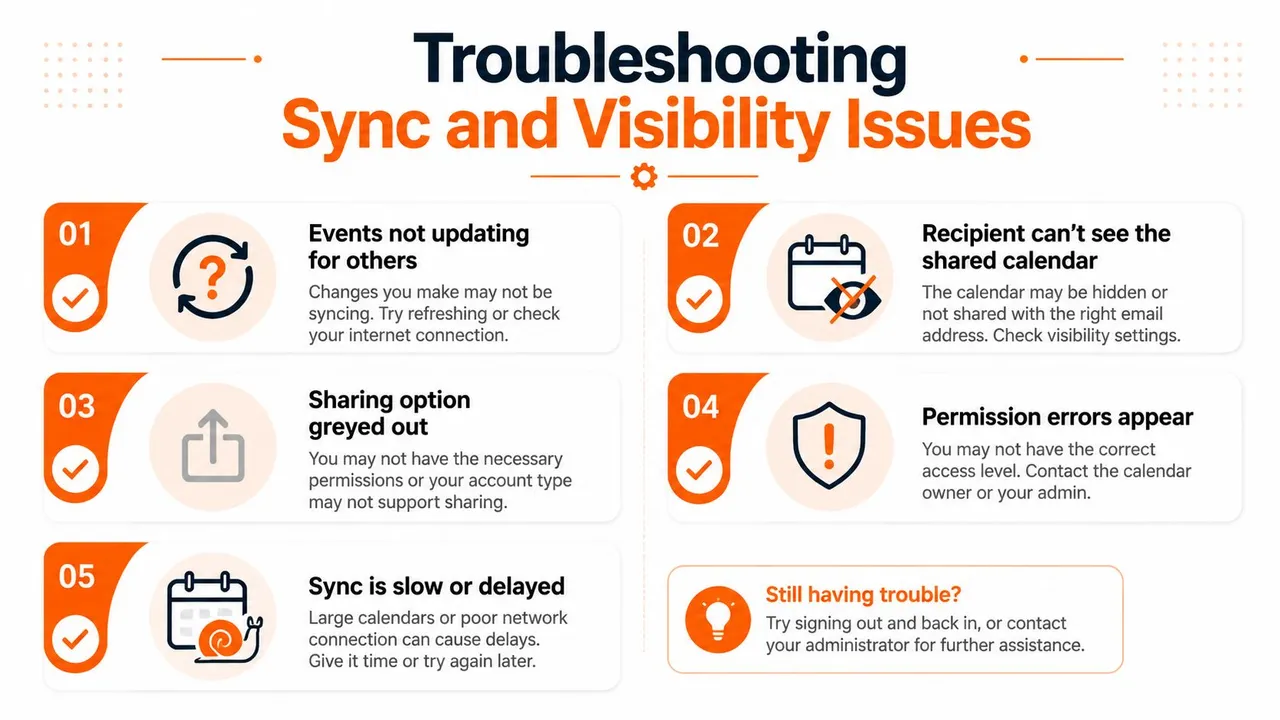
Un destinatario potrebbe accettare un invito e segnalare comunque che non appare nulla sul suo telefono Android. Inizia separando il problema in tre possibilità: l’invito non è stato accettato, il calendario non è visibile sul dispositivo o Android non sta sincronizzando l’account correttamente.
Usa questo ordine diagnostico
- Conferma l’accettazione. Chiedi al destinatario di trovare l’email di invito e accettarla. Un calendario condiviso non apparirà nel suo account finché l’invito non sarà accettato.
- Controlla l’elenco dei calendari. Nell’app Android, apri la barra laterale e conferma che il calendario condiviso sia selezionato. Un calendario può esistere nell’account pur rimanendo nascosto dalla visualizzazione corrente.
- Rivedi la sincronizzazione dell’account. Apri le impostazioni dell’account Android, seleziona l’account Google pertinente e verifica che la sincronizzazione del calendario sia abilitata. Quindi aggiorna Google Calendar manualmente.
- Controlla la visualizzazione del browser. Accedi a Google Calendar sul web. Se il calendario è visibile lì ma assente sul telefono, concentrati sulle impostazioni del dispositivo, sulla selezione dell’account e sulla sincronizzazione invece di modificare le autorizzazioni di condivisione.
- Ispeziona le restrizioni della batteria. L’ottimizzazione della batteria di Android può ritardare gli aggiornamenti in background per alcune app. Rivedi le impostazioni della batteria e dell’utilizzo in background di Google Calendar se gli eventi rimangono obsoleti.
- Controlla l’intervallo di tempo. La guida Android di Google afferma che la sincronizzazione del calendario nell’app copre gli eventi passati fino a un anno. Gli eventi storici più vecchi potrebbero non apparire durante la normale sincronizzazione mobile, anche se il calendario stesso rimane disponibile online. Consulta la documentazione di supporto di Google Calendar per Android per il comportamento documentato di condivisione e sincronizzazione.
Gli inviti agli eventi e la condivisione del calendario creano anche aspettative diverse. Un ospite invitato può vedere un evento senza avere accesso al calendario che contiene il tuo programma più ampio. Se il destinatario ha bisogno di una disponibilità continua, rivedi la configurazione della condivisione del calendario invece di inviare ripetutamente inviti individuali.
I Profili di lavoro introducono un altro punto di controllo. I calendari personali e di lavoro possono coesistere nella stessa esperienza di Google Calendar su Android pur rimanendo separati a livello di archiviazione e policy. Su un dispositivo gestito dall’organizzazione, la visibilità può dipendere dal supporto della gestione della mobilità aziendale o dalle restrizioni impostate dall’amministratore. Se un calendario appare sul lato personale ma non su quello di lavoro, potrebbe trattarsi di un limite di policy piuttosto che di un errore di sincronizzazione.
Soluzioni di sincronizzazione del calendario multipiattaforma
La condivisione nativa di Google Calendar funziona in modo più fluido quando il proprietario, il destinatario e il calendario rimangono tutti all’interno di account Google compatibili. Diventa meno diretto quando un freelance mantiene un Google Calendar personale, un cliente utilizza Microsoft Outlook e un partner o un membro della famiglia si affida ad Apple Calendar.
Il problema di fondo è la proprietà. La condivisione è generalmente legata al proprietario del calendario e ogni destinatario potrebbe dover aggiungere o accettare il calendario condiviso nel proprio ecosistema. Un profilo di lavoro può aggiungere un altro confine, specialmente su un dispositivo Android gestito dall’organizzazione. Potresti essere in grado di visualizzare diversi calendari, ma ciò non crea automaticamente un mirror affidabile della disponibilità tra gli account.
Un confronto pratico appare così:
| Esigenza | Condivisione nativa di Google Calendar | Sincronizzazione multipiattaforma |
|---|---|---|
| Invitare qualcuno a una riunione | Ottima soluzione | Solitamente non necessaria |
| Far visualizzare un calendario a un utente Google | Diretta | Solitamente non necessaria |
| Mantenere allineata la disponibilità tra Google, Outlook e Apple | Limitata dai confini dell’account e della piattaforma | Progettata per copie continue |
| Nascondere titoli o descrizioni sensibili | Dipende dalle impostazioni del calendario e dell’evento | Può utilizzare la trasformazione dei campi dove supportata |
| Separare i calendari di lavoro e personali | Fattibile con un’attenta gestione di account e profili | Può rispecchiare la disponibilità senza copiare ogni dettaglio |
Un servizio di sincronizzazione può copiare gli eventi tra calendari selezionati invece di chiedere a ogni persona di lavorare all’interno di un unico calendario condiviso. SyncThemCalendars supporta la sincronizzazione tra Google Calendar, Microsoft Outlook o Office 365 e Apple Calendar attraverso direzioni configurabili unidirezionali, bidirezionali o multidirezionali. Supporta anche il mirroring libero/occupato e controlli per mascherare o trasformare i campi copiati come titolo, descrizione e luogo.
Il servizio si presenta come un’applicazione web con una configurazione stimata di due minuti, funzionamento in background, eventi illimitati e limiti del piano basati sulle sincronizzazioni attive. I suoi piani pubblicati variano da cinque a trentasei sincronizzazioni attive, a seconda del livello di abbonamento, come descritto nelle informazioni sul prodotto dell’editore. Tale approccio si adatta a un consulente che ha bisogno di un mirror di disponibilità rivolto al cliente, a una piccola impresa che coordina diversi tipi di account o a qualcuno che separa i dettagli personali dalla programmazione di lavoro.
Per gli utenti Android, il vantaggio pratico è indiretto. L’app Google Calendar diventa il luogo in cui il calendario sincronizzato viene visualizzato e gestito, mentre il servizio gestisce la copia tra i sistemi di calendario collegati. Leggi la guida alla sincronizzazione del calendario per Android prima di collegare gli account, specialmente se hai bisogno di un mirroring unidirezionale anziché di una modifica bidirezionale.
Costruire la tua strategia di condivisione del calendario basata sulla privacy
Inizia con l’esigenza reale della persona, non con la funzione di condivisione che trovi per prima.
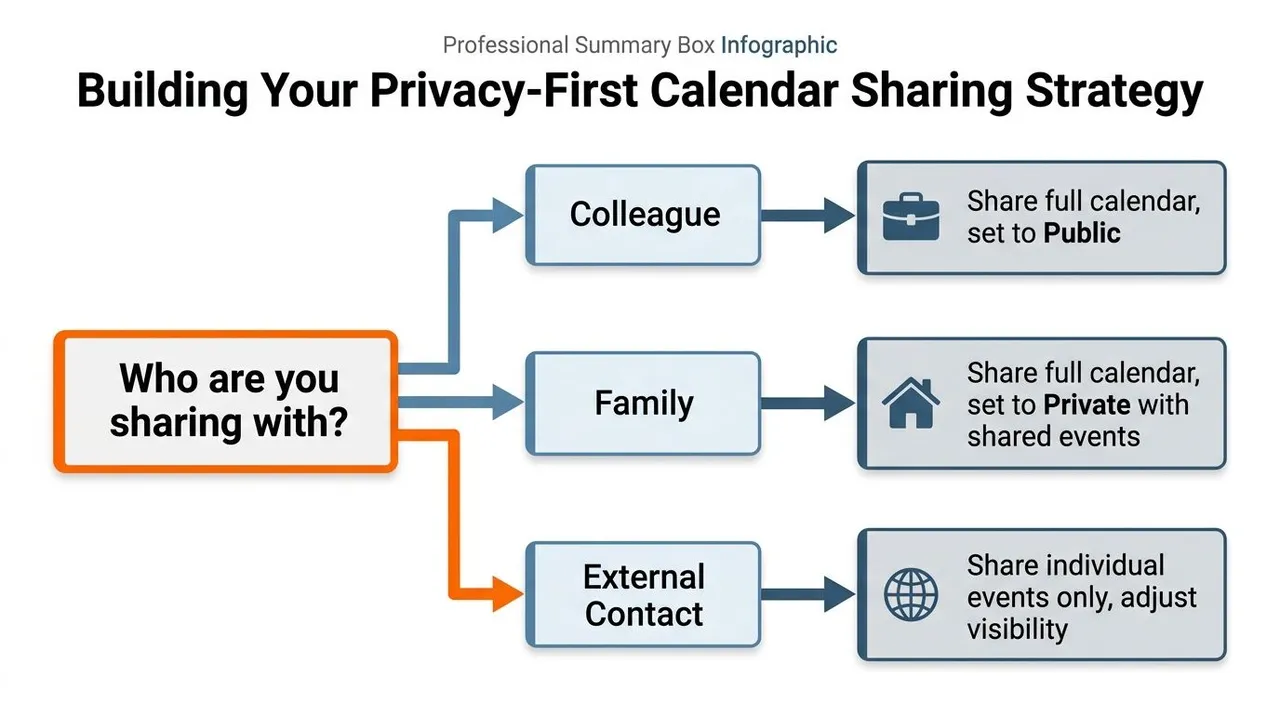
Usa questo framework decisionale:
- Solo una riunione: Invia un invito all’evento. Mantieni il calendario privato ed esponi solo le informazioni necessarie per quell’appuntamento.
- Controlli di disponibilità ripetuti: Condividi il calendario con accesso libero/occupato. Questo fornisce a un coordinatore esterno informazioni utili sulla programmazione senza esporre il contenuto dell’evento.
- Un collaboratore di fiducia che gestisce il tuo programma: Concedi l’accesso per la modifica degli eventi, ma evita i diritti di gestione della condivisione a meno che quella persona non amministri il calendario.
- Diversi ecosistemi o account: Considera copie sincronizzate, con mirroring libero/occupato o campi mascherati quando i destinatari non hanno bisogno di dettagli sensibili.
- Calendari di lavoro e personali su un unico telefono Android: Controlla sia le autorizzazioni di condivisione di Google che le autorizzazioni locali dell’app e del profilo di Android.
Utilizza l’app Android per gli inviti agli eventi, la visualizzazione dei calendari condivisi e il controllo della visibilità del dispositivo. Apri l’interfaccia web quando devi configurare l’accesso a livello di calendario, aggiungere persone o modificare i livelli di autorizzazione. Dopo aver inviato un invito, verifica che il destinatario lo accetti, quindi conferma che il calendario sia visibile e sincronizzato sul suo dispositivo.
La condivisione del calendario non è un compito da fare una volta sola. Rivedi le persone condivise, i livelli di autorizzazione, le app collegate e il comportamento del profilo di lavoro ogni volta che il tuo ruolo, il tuo team o le tue esigenze di privacy cambiano. La configurazione che funziona per un calendario familiare potrebbe essere inappropriata per un calendario cliente, anche quando entrambi utilizzano Google Calendar.
SyncThemCalendars sincronizza eventi selezionati tra Google Calendar, Outlook o Office 365 e Apple Calendar, con direzioni unidirezionali, bidirezionali o multidirezionali e controlli per il mirroring libero/occupato e i campi degli eventi copiati. Se hai bisogno di allineare la disponibilità tra gli account senza esporre ogni dettaglio personale, visita SyncThemCalendars e scegli una configurazione di sincronizzazione che corrisponda ai tuoi calendari.
Pronto a sincronizzare i tuoi calendari?
Mantieni i tuoi calendari Google, Outlook e Apple iCloud sincronizzati automaticamente. Configurazione in 2 minuti, nessuna carta di credito richiesta.
Inizia gratisContinua a leggere
Altro in Guides
Perché il mio calendario non si sincronizza? Cause e soluzioni
Perché il mio calendario non si sincronizza? Diagnostica i problemi di sincronizzazione di Google, Outlook e Apple Calendar in base ai sintomi, quindi applica la soluzione corrispondente alla causa.

Sincronizzare Apple Calendar con Outlook: Una guida per il 2026
Guida passo dopo passo: Sincronizza Apple Calendar con Outlook su Windows, iPhone e Mac, con opzioni bidirezionali, compromessi sulla privacy e soluzioni ai problemi.

Guida rapida alla configurazione di SyncThemCalendars
Padroneggia la configurazione rapida di SyncThemCalendars in pochi minuti. Collega Google, Outlook o iCloud, configura il mascheramento della privacy e verifica il tuo primo sync senza sforzo.