







Compartir Google Calendar en Android: Guía de configuración y privacidad
Aprende sobre las funciones para compartir Google Calendar en Android, incluyendo la configuración paso a paso, controles de privacidad y soluciones de sincronización para 2026.
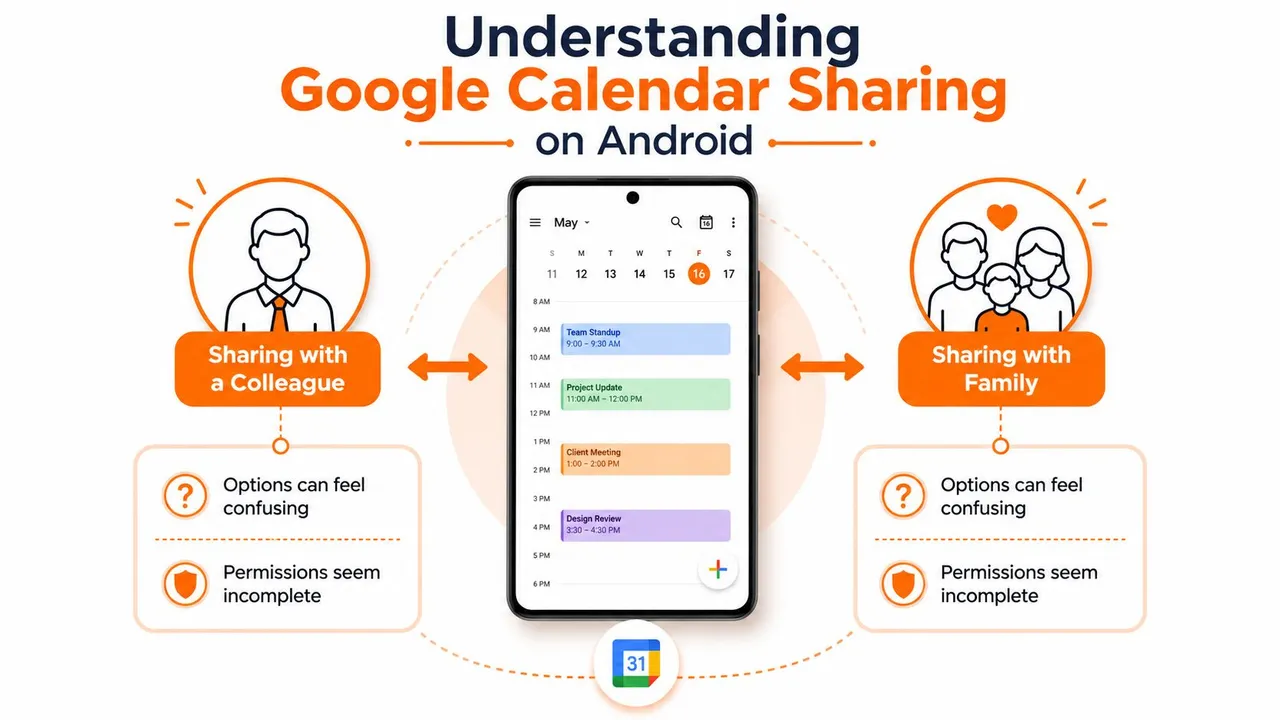
Estás en tu teléfono Android, intentando dar a un colega acceso a tu disponibilidad o dejar que un familiar vea cuándo estás ocupado. Abres Google Calendar, buscas el evento y descubres que compartir una reunión parece sencillo, mientras que compartir el calendario en sí parece llevar a controles faltantes, permisos poco claros o una ventana del navegador.
Esa confusión proviene de una división real entre invitaciones a eventos, compartir a nivel de calendario y los permisos locales de la aplicación en Android. Una vez que entiendes qué capa estás modificando, compartir Google Calendar en Android se vuelve mucho más fácil de gestionar y mucho más difícil de configurar incorrectamente.
Entendiendo cómo compartir Google Calendar en Android
Google Calendar no utiliza un interruptor de uso compartido para toda la aplicación. El uso compartido se gestiona por calendario, con controles separados para personas específicas, una organización o dominio de empresa y acceso público. La documentación de Android de Google también describe controles para compartir datos de Calendar con otras aplicaciones, por lo que el acceso puede involucrar tanto a personas que usan tu calendario como a aplicaciones instaladas en tu teléfono. Puedes revisar las capacidades de Calendar para Android de Google en el listado oficial de Google Calendar para Android.
La primera distinción es entre un evento individual y un calendario completo:
- Una invitación a un evento se aplica a una reunión, cita o actividad familiar. Añades invitados a ese evento y ellos reciben una invitación.
- Compartir a nivel de calendario le da a alguien acceso continuo a la disponibilidad o información de eventos de un calendario. Puede revelar patrones en eventos futuros, no solo la reunión que estás tratando hoy.
Esa diferencia es importante. Si un cliente solo necesita asistir a una consulta, invítalo al evento. Si un coordinador necesita comprobar tus horarios libres repetidamente, un calendario compartido con visibilidad restringida puede ser más apropiado. Elegir compartir a nivel de calendario para una sola interacción puede exponer mucho más de tu agenda de lo previsto.
Lo que la aplicación de Android maneja bien
La aplicación de Android es útil para crear eventos, añadir invitados, ver calendarios compartidos contigo y controlar qué calendarios son visibles o están sincronizados en tu dispositivo. También es donde los usuarios de Android pueden gestionar los controles de privacidad relevantes para los datos de Calendar compartidos con otras aplicaciones a través del marco de permisos del dispositivo.
La documentación de Google indica que la gestión del uso compartido a nivel de calendario se maneja principalmente a través de la configuración del calendario y los flujos de Google Calendar basados en navegador. En la práctica, eso significa que es posible que no encuentres el flujo de trabajo completo de “añadir una persona y elegir un nivel de acceso” dentro de la aplicación de Android. El teléfono sigue siendo útil para consumir información compartida, pero la interfaz web suele tomar el control cuando estás configurando la propiedad y los permisos.
Regla práctica: Usa una invitación a un evento cuando la otra persona necesite asistir a una reunión. Usa el uso compartido de calendario solo cuando necesiten visibilidad continua.
Google Calendar también puede mostrar calendarios personales y de trabajo en la misma aplicación de Android cuando se utiliza un Perfil de trabajo de Android, manteniendo los datos personales y de trabajo almacenados por separado a menos que los compartas explícitamente. Esa separación es útil, pero los dispositivos de trabajo gestionados pueden imponer reglas adicionales sobre lo que se puede mostrar conjuntamente o a lo que pueden acceder otras aplicaciones.
Compartir eventos individuales y calendarios completos desde tu teléfono
Para la mayoría de los usuarios de Android, el flujo de trabajo más sencillo es decidir si el destinatario necesita un evento o acceso continuo al calendario. La primera opción suele quedarse dentro de la aplicación. La segunda puede requerir la interfaz web de Google Calendar, especialmente cuando eres el propietario del calendario y necesitas asignar permisos.
Compartir un evento en la aplicación de Android
Abre Google Calendar y selecciona el evento que deseas compartir. Dependiendo del tipo de evento y la versión de la aplicación, usa el control de invitados o de compartir, añade la dirección de correo electrónico del destinatario, revisa la configuración de visibilidad del evento y envía la invitación.
Antes de enviar, comprueba si el evento contiene información que no querrías que el invitado viera. Una invitación a un evento es más limitada que compartir el calendario, pero el destinatario aún puede ver los detalles permitidos por la configuración del evento. Para una cita privada con un cliente, mantén el evento privado e incluye solo la información que el invitado necesita para asistir.
Usa este flujo de trabajo cuando:
- Estás invitando a alguien a una reunión específica.
- Estás coordinando una cita familiar o una actividad escolar.
- No quieres que el destinatario navegue por tu agenda más amplia.
- Necesitas una respuesta o estado de asistencia para ese evento.
Compartir un calendario completo
Para compartir a nivel de calendario, abre Google Calendar en un navegador e inicia sesión en la cuenta que posee el calendario. Busca el calendario en la lista de calendarios, abre su Configuración y uso compartido, añade a la persona o grupo, elige un nivel de acceso y envía la invitación.
Google documenta cuatro opciones de permisos:
- Ver solo información de libre/ocupado, que oculta los detalles del evento mientras muestra la disponibilidad.
- Ver todos los detalles del evento, que expone la información de los eventos del calendario sin darle al destinatario control de edición.
- Realizar cambios en eventos, que permite al destinatario crear, editar o eliminar eventos.
- Realizar cambios y gestionar el uso compartido, que también le da al destinatario la capacidad de cambiar las relaciones de uso compartido.
El destinatario debe aceptar la invitación enviada por correo electrónico antes de que el calendario compartido aparezca en su cuenta. Si buscas un recorrido visual del flujo de trabajo más amplio, utiliza esta guía para compartir Google Calendar.
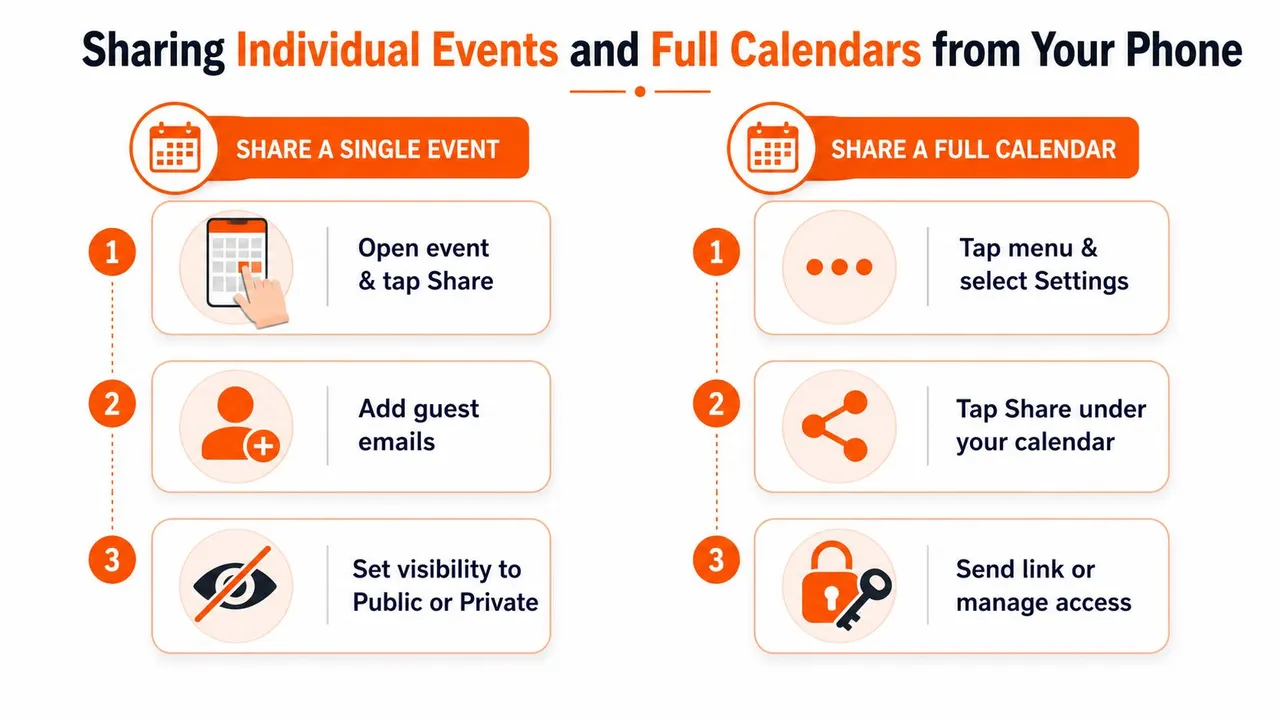
Después de que el destinatario acepte, vuelve a la aplicación de Android y abre la barra lateral. Confirma que el calendario compartido esté seleccionado y que su configuración de sincronización y visibilidad esté habilitada. Si aparece en el navegador pero no en el teléfono, el problema suele ser la visibilidad del dispositivo o la sincronización, no la invitación en sí.
Gestión de permisos y protección de tu privacidad
Un calendario compartido debe revelar la información mínima necesaria para que la otra persona haga su trabajo. El modelo de permisos de Google Calendar admite ese enfoque, pero las opciones tienen consecuencias diferentes.
| Nivel de permiso | Qué pueden ver | Qué pueden hacer | Mejor para |
|---|---|---|---|
| Solo libre/ocupado | Estado de disponibilidad sin detalles completos del evento | Ver cuándo estás disponible u ocupado | Coordinadores externos y clientes |
| Todos los detalles del evento | Información del evento en el calendario compartido | Ver detalles sin cambiar eventos | Familiares de confianza o compañeros informados |
| Cambios en eventos | Eventos del calendario y sus detalles | Crear, editar y eliminar eventos | Colaboradores cercanos que gestionan activamente la agenda |
| Cambios y gestión de uso compartido | Contenido del calendario y relaciones de uso compartido | Cambiar eventos y otorgar acceso a otros | Un administrador de calendario genuino |
La opción predeterminada más segura para un contacto externo suele ser solo libre/ocupado. Un asistente de programación puede necesitar saber si estás disponible, pero no el título, la ubicación, la descripción o los participantes de cada cita. Para un colega que mantiene activamente un calendario de proyectos, los cambios en eventos pueden tener sentido. Los derechos de gestión de uso compartido merecen mucha más precaución porque esa persona puede crear relaciones de acceso posteriores y ampliar la visibilidad del calendario.
El calendario en sí permanece privado a menos que lo compartas o lo hagas público. Eso no significa que cada evento se comporte de forma idéntica, sin embargo. El acceso público al calendario, los permisos a nivel de calendario y la visibilidad de eventos individuales pueden interactuar de maneras que hacen que una configuración rápida sea difícil de auditar.
Dos capas de permisos en Android
Hay dos preguntas de autorización separadas:
- ¿Quién puede acceder al calendario a través de Google Calendar? Esto se controla mediante los permisos de uso compartido del calendario.
- ¿Qué aplicaciones de Android pueden acceder a los datos de Calendar localmente? Esto se controla mediante el marco de privacidad y permisos de aplicaciones de Android.
Una persona puede no tener acceso de uso compartido de Google Calendar mientras otra aplicación instalada aún tiene permiso para leer los datos de Calendar en el dispositivo. Por el contrario, un colega puede tener un acceso legítimo al calendario compartido mientras un Perfil de trabajo de Android impide que una aplicación o cuenta en particular muestre esa información.
Revisa el acceso local a través del panel de privacidad y la configuración de permisos de aplicaciones de Android. Elimina el acceso para las aplicaciones que no necesitan datos del calendario, especialmente cuando estés solucionando problemas de visibilidad inesperada o intentando mantener la información personal y laboral separada. Para una explicación más profunda sobre la visibilidad de eventos y las opciones de uso compartido, consulta este recurso de visibilidad de Google Calendar.
El principio de menor privilegio funciona aquí: Dale a las personas el permiso más limitado que les permita completar la tarea, luego aumenta el acceso solo cuando el flujo de trabajo demuestre que es necesario.
Solución de problemas de sincronización y visibilidad
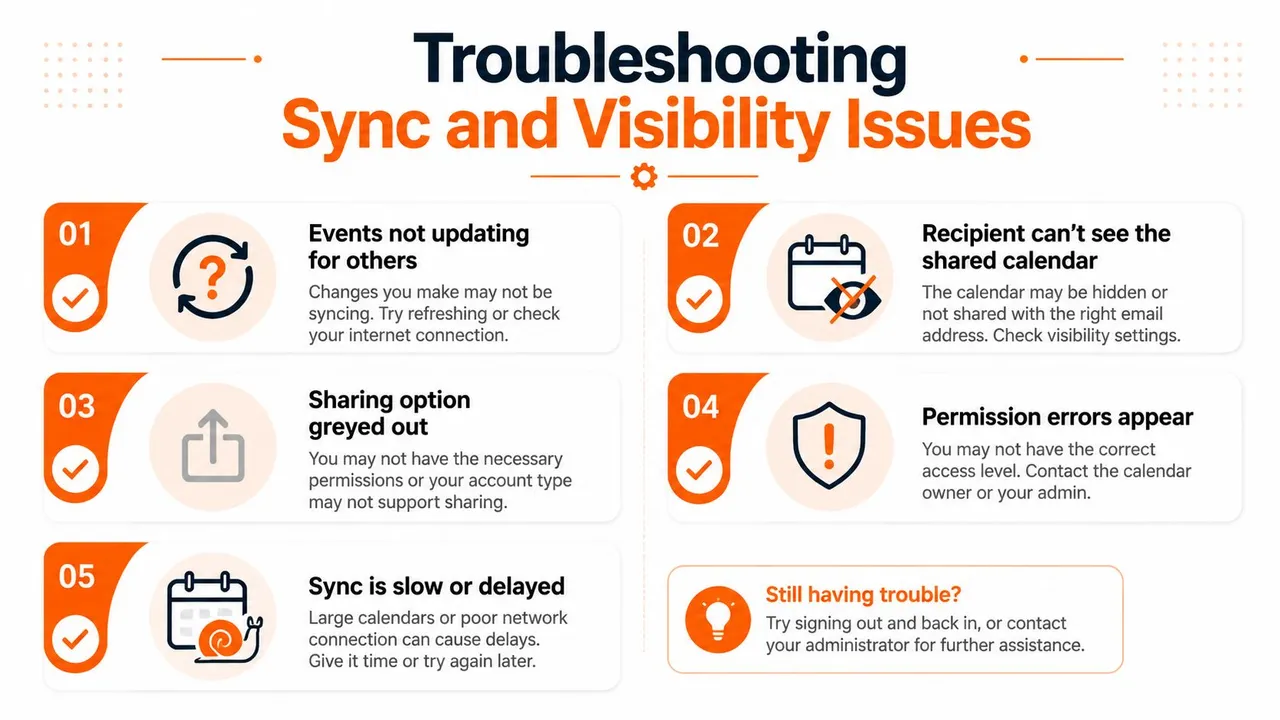
Un destinatario puede aceptar una invitación y aun así informar que no aparece nada en su teléfono Android. Comienza separando el problema en tres posibilidades: la invitación no fue aceptada, el calendario no es visible en el dispositivo o Android no está sincronizando la cuenta correctamente.
Usa este orden de diagnóstico
- Confirma la aceptación. Pide al destinatario que busque el correo electrónico de invitación y lo acepte. Un calendario compartido no aparecerá en su cuenta hasta que se acepte la invitación.
- Comprueba la lista de calendarios. En la aplicación de Android, abre la barra lateral y confirma que el calendario compartido esté seleccionado. Un calendario puede existir en la cuenta mientras permanece oculto de la vista actual.
- Revisa la sincronización de la cuenta. Abre la configuración de la cuenta de Android, selecciona la cuenta de Google relevante y verifica que la sincronización de Calendar esté habilitada. Luego actualiza Google Calendar manualmente.
- Comprueba la vista del navegador. Inicia sesión en Google Calendar en la web. Si el calendario es visible allí pero está ausente en el teléfono, concéntrate en la configuración del dispositivo, la selección de cuenta y la sincronización en lugar de cambiar los permisos de uso compartido.
- Inspecciona las restricciones de batería. La optimización de la batería de Android puede retrasar las actualizaciones en segundo plano para algunas aplicaciones. Revisa la configuración de batería y uso en segundo plano de Google Calendar si los eventos permanecen desactualizados.
- Comprueba el rango de tiempo. La guía de Android de Google dice que la sincronización de Calendar en la aplicación cubre eventos pasados hasta un año. Es posible que los eventos históricos más antiguos no aparezcan durante la sincronización móvil rutinaria, aunque el calendario en sí permanezca disponible en línea. Consulta la documentación de soporte de Google Calendar para Android para conocer el comportamiento documentado de uso compartido y sincronización.
Las invitaciones a eventos y el uso compartido de calendarios también crean expectativas diferentes. Un invitado puede ver un evento sin tener acceso al calendario que contiene tu agenda más amplia. Si el destinatario necesita disponibilidad continua, revisa la configuración de uso compartido del calendario en lugar de enviar invitaciones individuales repetidamente.
Los Perfiles de trabajo introducen otro punto de control. Los calendarios personales y de trabajo pueden coexistir en la misma experiencia de Calendar de Android mientras permanecen separados a nivel de almacenamiento y política. En un dispositivo gestionado por la organización, la visibilidad puede depender del soporte de gestión de movilidad empresarial o de las restricciones establecidas por el administrador. Si un calendario aparece en el lado personal pero no en el lado de trabajo, eso puede ser un límite de política en lugar de un fallo de sincronización.
Soluciones de sincronización de calendario multiplataforma
El uso compartido nativo de Google Calendar funciona de manera más fluida cuando el propietario, el destinatario y el calendario permanecen dentro de cuentas de Google compatibles. Se vuelve menos directo cuando un profesional independiente mantiene un Google Calendar personal, un cliente usa Microsoft Outlook y un socio o miembro del hogar depende de Apple Calendar.
El problema subyacente es la propiedad. El uso compartido generalmente está vinculado al propietario del calendario, y cada destinatario puede necesitar añadir o aceptar el calendario compartido en su propio ecosistema. Un perfil de trabajo puede añadir otro límite, especialmente en un dispositivo Android gestionado por la organización. Es posible que puedas ver varios calendarios, pero eso no crea automáticamente un espejo fiable de disponibilidad entre cuentas.
Una comparación práctica se ve así:
| Necesidad | Uso compartido nativo de Google Calendar | Sincronización multiplataforma |
|---|---|---|
| Invitar a alguien a una reunión | Ajuste fuerte | Generalmente innecesario |
| Dejar que un usuario de Google vea un calendario | Directo | Generalmente innecesario |
| Mantener alineada la disponibilidad de Google, Outlook y Apple | Limitado por límites de cuenta y plataforma | Diseñado para copias continuas |
| Ocultar títulos o descripciones sensibles | Depende de la configuración del calendario y eventos | Puede usar transformación de campos donde se admita |
| Separar calendarios de trabajo y personales | Factible con una gestión cuidadosa de cuentas y perfiles | Puede reflejar la disponibilidad sin copiar cada detalle |
Un servicio de sincronización puede copiar eventos entre calendarios seleccionados en lugar de pedir a cada persona que trabaje dentro de un calendario compartido. SyncThemCalendars admite la sincronización entre Google Calendar, Microsoft Outlook u Office 365 y Apple Calendar a través de direcciones configurables de una vía, dos vías o múltiples vías. También admite la duplicación de libre/ocupado y controles para enmascarar o transformar campos copiados como el título, la descripción y la ubicación.
El servicio se presenta como una aplicación web con una configuración estimada de dos minutos, operación en segundo plano, eventos ilimitados y límites de plan basados en sincronizaciones activas. Sus planes publicados van desde cinco hasta treinta y seis sincronizaciones activas, dependiendo del nivel de suscripción, tal como se describe en la información del producto del editor. Ese enfoque se adapta a un consultor que necesita un espejo de disponibilidad orientado al cliente, una pequeña empresa que coordina varios tipos de cuentas o alguien que separa los detalles personales de la programación laboral.
Para los usuarios de Android, el beneficio práctico es indirecto. La aplicación de Google Calendar se convierte en el lugar donde se ve y gestiona el calendario sincronizado, mientras que el servicio se encarga de copiar entre los sistemas de calendario conectados. Lee la guía de sincronización de calendario para Android antes de conectar cuentas, especialmente si necesitas duplicación de una vía en lugar de edición de dos vías.
Construyendo tu estrategia de uso compartido de calendario centrada en la privacidad
Comienza con la necesidad real de la persona, no con la función de uso compartido que encuentres primero.
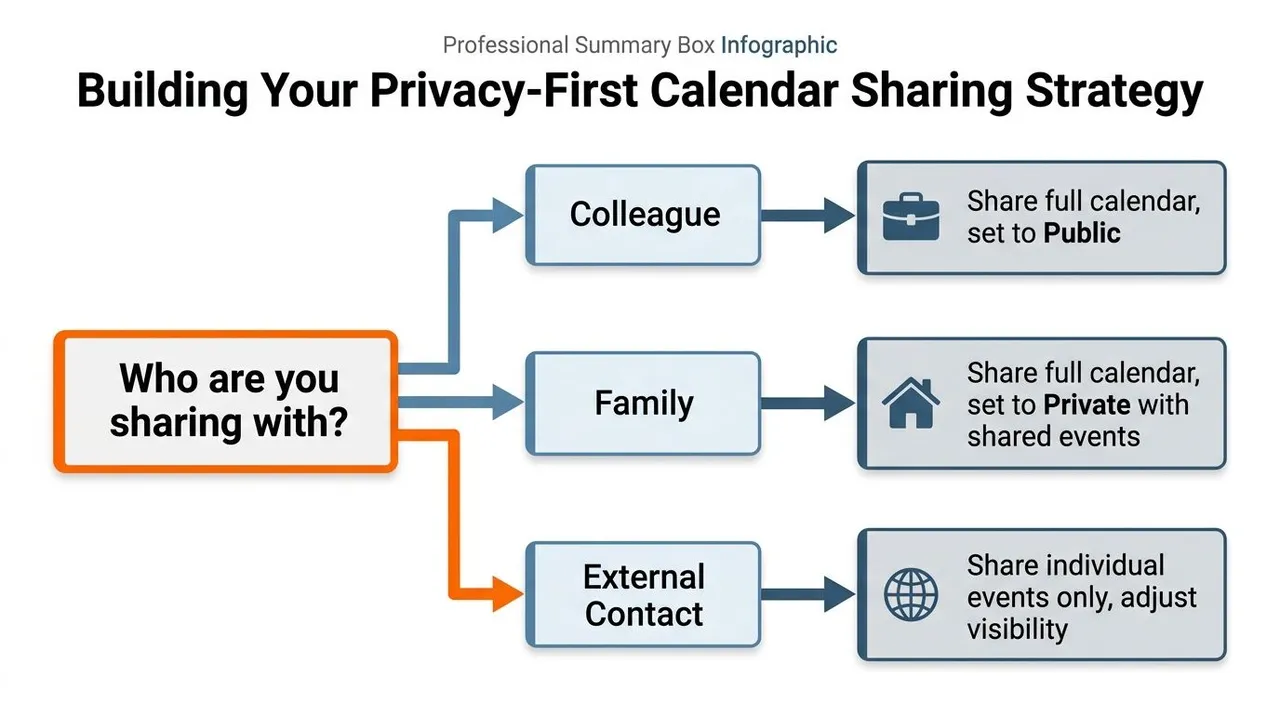
Usa este marco de decisión:
- Solo una reunión: Envía una invitación a un evento. Mantén el calendario privado y expón solo la información necesaria para esa cita.
- Comprobaciones de disponibilidad repetidas: Comparte el calendario con acceso de libre/ocupado. Esto le da a un coordinador externo información útil de programación sin exponer el contenido del evento.
- Un colaborador de confianza que gestiona tu agenda: Otorga acceso de cambio de eventos, pero evita los derechos de gestión de uso compartido a menos que esa persona administre el calendario.
- Varios ecosistemas o cuentas: Considera copias sincronizadas, con duplicación de libre/ocupado o campos enmascarados cuando los destinatarios no necesiten detalles sensibles.
- Calendarios de trabajo y personales en un solo teléfono Android: Comprueba tanto los permisos de uso compartido de Google como los permisos locales de aplicaciones y perfiles de Android.
Usa la aplicación de Android para invitaciones a eventos, ver calendarios compartidos y controlar la visibilidad del dispositivo. Abre la interfaz web cuando necesites configurar el acceso a nivel de calendario, añadir personas o cambiar los niveles de permisos. Después de enviar una invitación, verifica que el destinatario la acepte, luego confirma que el calendario sea visible y esté sincronizado en su dispositivo.
Compartir el calendario no es una tarea de una sola vez. Revisa las personas compartidas, los niveles de permisos, las aplicaciones conectadas y el comportamiento del perfil de trabajo siempre que cambie tu rol, equipo o necesidades de privacidad. La configuración que funciona para un calendario familiar puede ser inapropiada para un calendario de cliente, incluso cuando ambos usan Google Calendar.
SyncThemCalendars sincroniza eventos seleccionados entre Google Calendar, Outlook u Office 365 y Apple Calendar, con direcciones de una vía, dos vías o múltiples vías y controles para la duplicación de libre/ocupado y campos de eventos copiados. Si necesitas que la disponibilidad esté alineada entre cuentas sin exponer cada detalle personal, visita SyncThemCalendars y elige una configuración de sincronización que coincida con tus calendarios.
¿Listo para sincronizar tus calendarios?
Mantén tus calendarios de Google, Outlook y Apple iCloud sincronizados automáticamente. Configuración en 2 minutos, no se requiere tarjeta de crédito.
Empieza gratisSigue leyendo
Más en Guides
¿Por qué no se sincroniza mi calendario? Causas y soluciones
¿Por qué no se sincroniza mi calendario? Diagnostica problemas de sincronización en Google, Outlook y Apple Calendar por síntoma y aplica la solución que corresponda a tu caso.

Sincronizar Apple Calendar con Outlook: Una guía para 2026
Guía paso a paso: Sincroniza Apple Calendar con Outlook en Windows, iPhone y Mac, con opciones bidireccionales, consideraciones de privacidad y soluciones a problemas.

Guía rápida de configuración de SyncThemCalendars
Domina la configuración rápida de SyncThemCalendars en minutos. Conecta Google, Outlook o iCloud, configura el enmascaramiento de privacidad y verifica tu primera sincronización sin esfuerzo.