







Partage de Google Calendar sur Android : Guide de configuration et de confidentialité
Découvrez les fonctionnalités de partage de Google Calendar sur Android, incluant la configuration étape par étape, les contrôles de confidentialité et les correctifs de synchronisation pour 2026.
Vous êtes sur votre téléphone Android et vous essayez de donner à un collègue l’accès à vos disponibilités ou de permettre à un membre de votre famille de voir quand vous êtes occupé. Vous ouvrez Google Calendar, trouvez l’événement et découvrez que partager une réunion semble simple, alors que partager le calendrier lui-même semble mener à des contrôles manquants, des autorisations peu claires ou une fenêtre de navigateur.
Cette confusion provient d’une réelle distinction entre les invitations à des événements, le partage au niveau du calendrier et les autorisations locales de l’application Android. Une fois que vous comprenez quelle couche vous modifiez, le partage de Google Calendar sur Android devient beaucoup plus facile à gérer et beaucoup plus difficile à mal configurer.
Comprendre le partage de Google Calendar sur Android
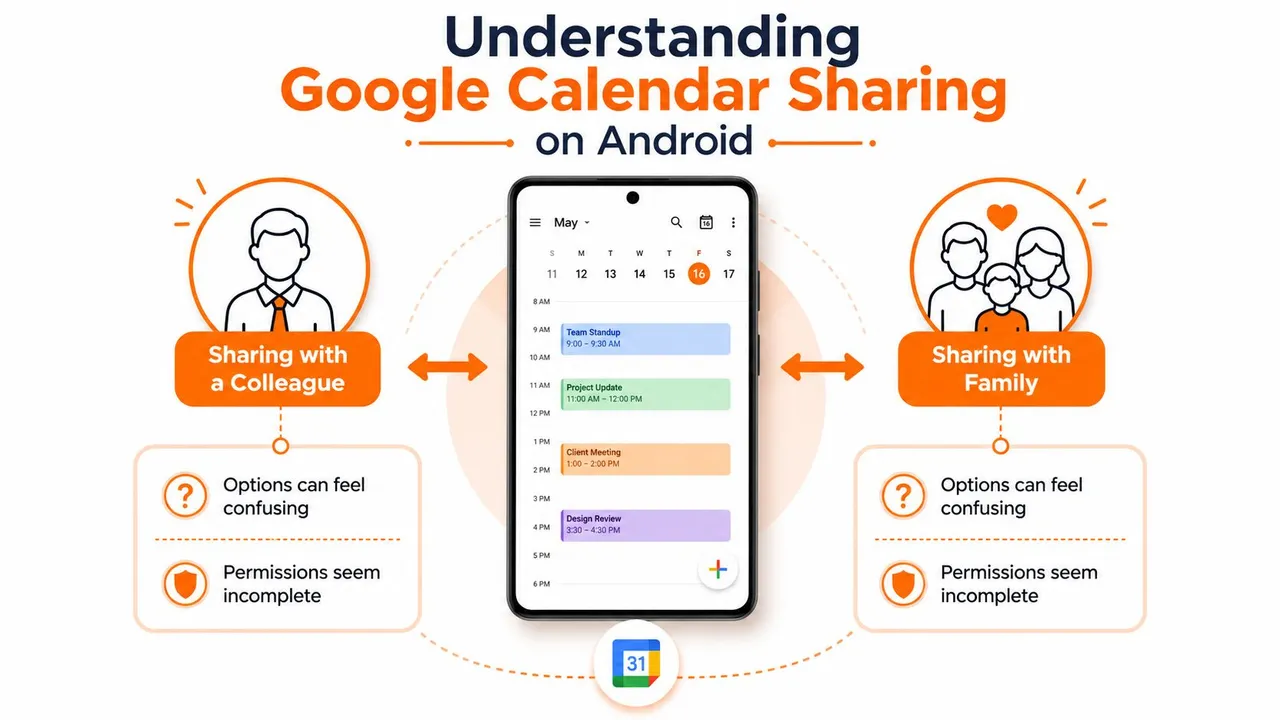
Google Calendar n’utilise pas un commutateur de partage unique pour toute l’application. Le partage est géré par calendrier, avec des contrôles distincts pour des personnes spécifiques, une organisation ou un domaine d’entreprise, et un accès public. La documentation Android de Google décrit également des contrôles pour partager les données de calendrier avec d’autres applications, de sorte que l’accès peut impliquer à la fois les personnes qui utilisent votre calendrier et les applications installées sur votre téléphone. Vous pouvez consulter les capacités de Google Calendar pour Android dans la fiche officielle de Google Calendar sur Android.
La première distinction se fait entre un événement individuel et un calendrier entier :
- Une invitation à un événement s’applique à une seule réunion, un rendez-vous ou une activité familiale. Vous ajoutez des invités à cet événement et ils reçoivent une invitation.
- Le partage au niveau du calendrier donne à quelqu’un un accès continu à la disponibilité ou aux informations sur les événements d’un calendrier. Cela peut révéler des modèles sur les événements futurs, pas seulement sur la réunion dont vous discutez aujourd’hui.
Cette différence est importante. Si un client a seulement besoin d’assister à une consultation, invitez-le à l’événement. Si un coordinateur doit vérifier vos disponibilités à plusieurs reprises, un calendrier partagé avec une visibilité restreinte peut être plus approprié. Choisir le partage au niveau du calendrier pour une seule interaction peut exposer beaucoup plus de votre emploi du temps que prévu.
Ce que l’application Android gère bien
L’application Android est utile pour créer des événements, ajouter des invités, afficher les calendriers partagés avec vous et contrôler quels calendriers sont visibles ou synchronisés sur votre appareil. C’est également là que les utilisateurs Android peuvent gérer les contrôles de confidentialité pertinents pour les données de calendrier partagées avec d’autres applications via le cadre d’autorisations de l’appareil.
La documentation de Google indique que la gestion du partage au niveau du calendrier est principalement traitée via les paramètres du calendrier et les flux Google Calendar basés sur le navigateur. En pratique, cela signifie que vous ne trouverez peut-être pas le flux de travail complet “ajouter une personne et choisir un niveau d’accès” dans l’application Android. Le téléphone reste utile pour consulter les informations partagées, mais l’interface Web prend souvent le relais lorsque vous configurez la propriété et les autorisations.
Règle pratique : Utilisez une invitation à un événement lorsque l’autre personne a besoin d’une seule réunion. Utilisez le partage de calendrier uniquement lorsqu’elle a besoin d’une visibilité continue.
Google Calendar peut également afficher des calendriers personnels et professionnels dans la même application Android lorsqu’un profil professionnel Android est utilisé, tout en gardant les données personnelles et professionnelles stockées séparément, sauf si vous les partagez explicitement. Cette séparation est utile, mais les appareils professionnels gérés peuvent imposer des règles supplémentaires sur ce qui peut être affiché ensemble ou consulté par d’autres applications.
Partager des événements individuels et des calendriers complets depuis votre téléphone
Pour la plupart des utilisateurs Android, le flux de travail le plus simple consiste à décider si le destinataire a besoin d’un seul événement ou d’un accès continu au calendrier. La première option reste généralement dans l’application. La seconde peut nécessiter l’interface Web de Google Calendar, en particulier lorsque vous êtes le propriétaire du calendrier et que vous devez attribuer des autorisations.
Partager un événement dans l’application Android
Ouvrez Google Calendar et sélectionnez l’événement que vous souhaitez partager. Selon le type d’événement et la version de l’application, utilisez le contrôle d’invité ou de partage, ajoutez l’adresse e-mail du destinataire, vérifiez les paramètres de visibilité de l’événement et envoyez l’invitation.
Avant d’envoyer, vérifiez si l’événement contient des informations que vous ne voudriez pas que l’invité voie. Une invitation à un événement est plus restreinte que le partage de calendrier, mais le destinataire peut toujours voir les détails autorisés par les paramètres de l’événement. Pour un rendez-vous client privé, gardez l’événement privé et n’incluez que les informations dont l’invité a besoin pour y assister.
Utilisez ce flux de travail lorsque :
- Vous invitez quelqu’un à une réunion spécifique.
- Vous coordonnez un rendez-vous familial ou une activité scolaire.
- Vous ne voulez pas que le destinataire parcoure l’ensemble de votre emploi du temps.
- Vous avez besoin d’une réponse ou d’un statut de présence pour cet événement.
Partager un calendrier complet
Pour le partage au niveau du calendrier, ouvrez Google Calendar dans un navigateur et connectez-vous au compte qui possède le calendrier. Trouvez le calendrier dans la liste, ouvrez ses Paramètres et partage, ajoutez la personne ou le groupe, choisissez un niveau d’accès et envoyez l’invitation.
Google documente quatre choix d’autorisations :
- Voir uniquement les informations de disponibilité (libre/occupé), ce qui masque les détails de l’événement tout en montrant la disponibilité.
- Voir tous les détails des événements, ce qui expose les informations sur les événements du calendrier sans donner au destinataire un contrôle de modification.
- Apporter des modifications aux événements, ce qui permet au destinataire de créer, modifier ou supprimer des événements.
- Apporter des modifications et gérer le partage, ce qui donne également au destinataire la possibilité de modifier les relations de partage.
Le destinataire doit accepter l’invitation envoyée par e-mail avant que le calendrier partagé n’apparaisse dans son compte. Si vous recherchez une présentation visuelle du flux de travail plus large, utilisez ce guide de partage Google Calendar.
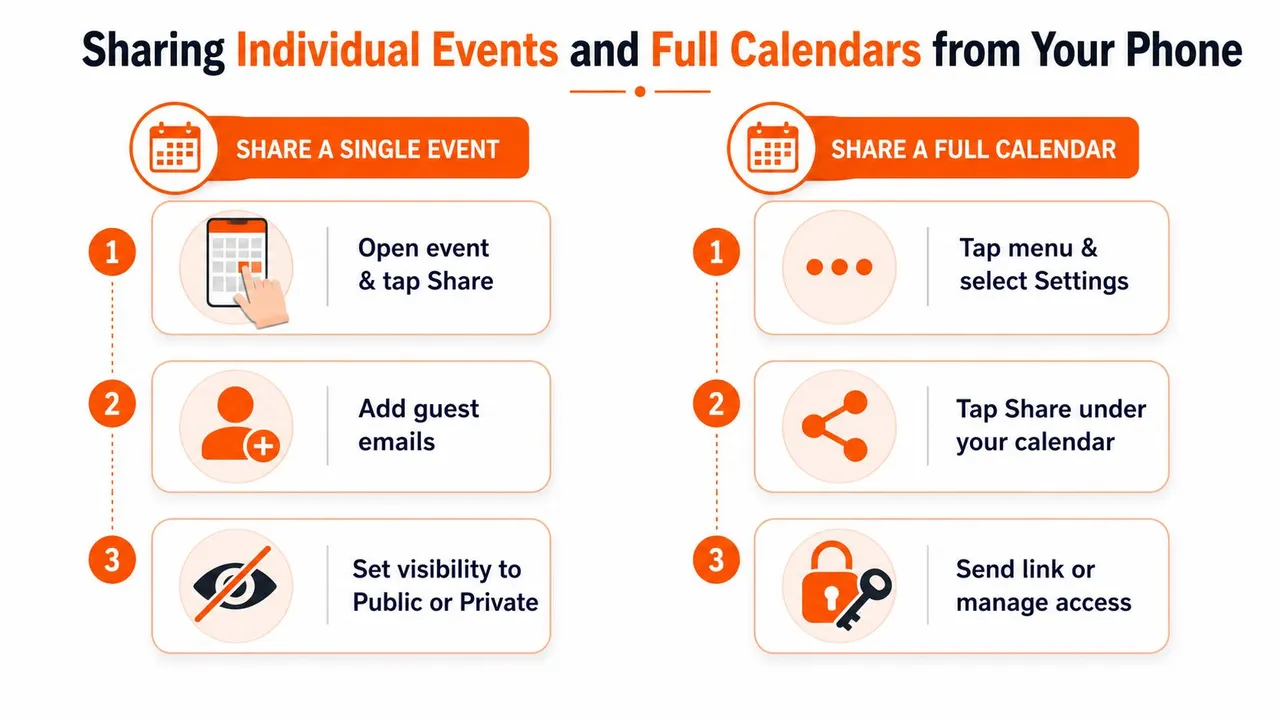
Une fois que le destinataire a accepté, revenez à l’application Android et ouvrez la barre latérale. Confirmez que le calendrier partagé est sélectionné et que ses paramètres de synchronisation et de visibilité sont activés. S’il apparaît dans le navigateur mais pas sur le téléphone, le problème est généralement lié à la visibilité sur l’appareil ou à la synchronisation, et non à l’invitation elle-même.
Gérer les autorisations et protéger votre confidentialité
Un calendrier partagé doit révéler le minimum d’informations nécessaires pour que l’autre personne puisse faire son travail. Le modèle d’autorisation de Google Calendar prend en charge cette approche, mais les choix ont des conséquences différentes.
| Niveau d’autorisation | Ce qu’ils peuvent voir | Ce qu’ils peuvent faire | Idéal pour |
|---|---|---|---|
| Libre/occupé uniquement | Statut de disponibilité sans détails complets | Voir quand vous êtes disponible ou occupé | Coordinateurs externes et clients |
| Détails complets des événements | Informations sur les événements du calendrier partagé | Voir les détails sans modifier les événements | Membres de la famille de confiance ou collègues informés |
| Modifications des événements | Événements du calendrier et leurs détails | Créer, modifier et supprimer des événements | Collaborateurs proches qui gèrent activement le planning |
| Modifications et partage | Contenu du calendrier et relations de partage | Modifier les événements et accorder l’accès à d’autres | Un administrateur de calendrier authentique |
La valeur par défaut la plus sûre pour un contact externe est généralement libre/occupé uniquement. Un assistant de planification peut avoir besoin de savoir si vous êtes disponible, mais pas le titre, le lieu, la description ou les participants de chaque rendez-vous. Pour un collègue qui maintient activement un calendrier de projet, les modifications d’événements peuvent être logiques. Les droits de gestion du partage méritent beaucoup plus de prudence, car cette personne peut créer des relations d’accès en aval et étendre la visibilité du calendrier.
Le calendrier lui-même reste privé, sauf si vous le partagez ou le rendez public. Cela ne signifie pas pour autant que chaque événement se comporte de la même manière. L’accès public au calendrier, les autorisations au niveau du calendrier et la visibilité des événements individuels peuvent interagir de manière à rendre une configuration rapide difficile à auditer.
Deux couches d’autorisation sur Android
Il existe deux questions d’autorisation distinctes :
- Qui peut accéder au calendrier via Google Calendar ? Ceci est contrôlé par les autorisations de partage de calendrier.
- Quelles applications Android peuvent accéder aux données du calendrier localement ? Ceci est contrôlé par le cadre de confidentialité et d’autorisations des applications Android.
Une personne peut n’avoir aucun accès de partage Google Calendar alors qu’une autre application installée a toujours la permission de lire les données du calendrier sur l’appareil. Inversement, un collègue peut avoir un accès légitime au calendrier partagé alors qu’un profil professionnel Android empêche une application ou un compte particulier d’afficher ces informations.
Examinez l’accès local via le tableau de bord de confidentialité et les paramètres d’autorisation des applications Android. Supprimez l’accès pour les applications qui n’ont pas besoin de données de calendrier, surtout lorsque vous dépannez une visibilité inattendue ou que vous essayez de séparer les informations personnelles et professionnelles. Pour une explication plus approfondie de la visibilité des événements et des choix de partage, consultez cette ressource sur la visibilité de Google Calendar.
Le principe du moindre privilège fonctionne ici : Donnez aux gens l’autorisation la plus étroite qui leur permet tout de même de terminer la tâche, puis augmentez l’accès uniquement lorsque le flux de travail prouve que c’est nécessaire.
Dépannage des problèmes de synchronisation et de visibilité
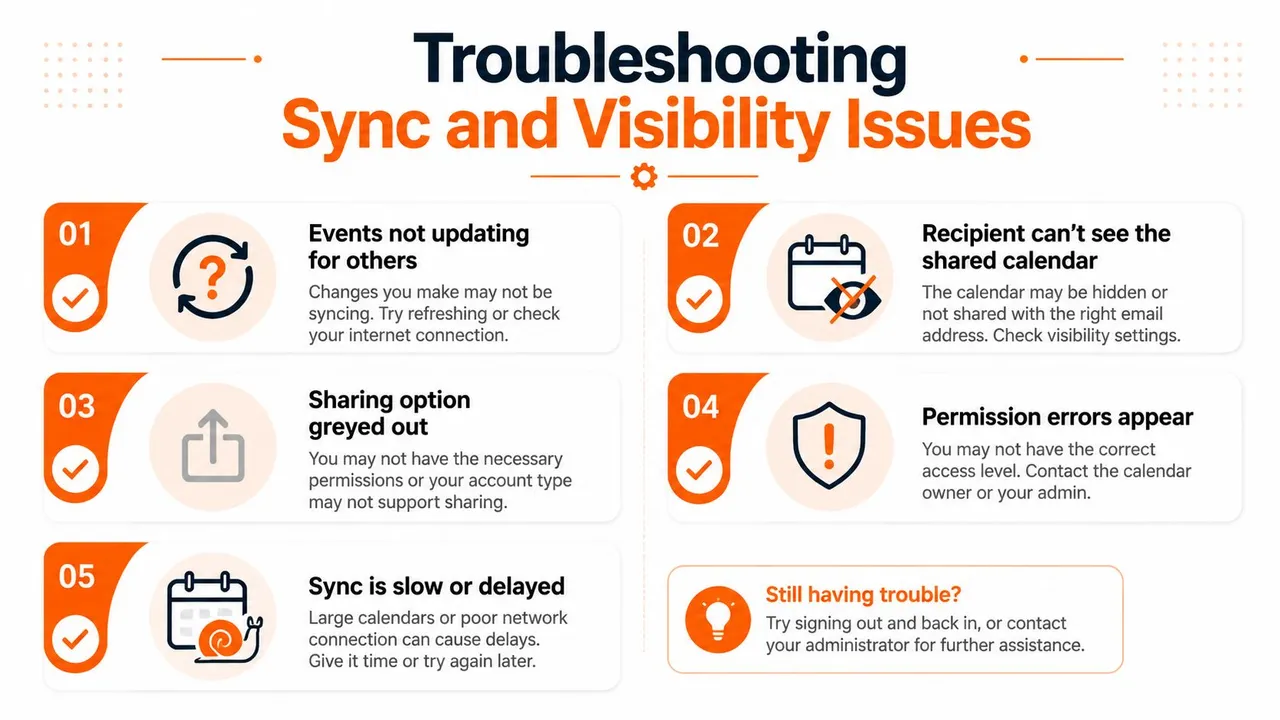
Un destinataire peut accepter une invitation et signaler que rien n’apparaît sur son téléphone Android. Commencez par séparer le problème en trois possibilités : l’invitation n’a pas été acceptée, le calendrier n’est pas visible sur l’appareil ou Android ne synchronise pas correctement le compte.
Utilisez cet ordre de diagnostic
- Confirmez l’acceptation. Demandez au destinataire de trouver l’e-mail d’invitation et de l’accepter. Un calendrier partagé n’apparaîtra pas dans son compte tant que l’invitation n’aura pas été acceptée.
- Vérifiez la liste des calendriers. Dans l’application Android, ouvrez la barre latérale et confirmez que le calendrier partagé est sélectionné. Un calendrier peut exister dans le compte tout en restant masqué de la vue actuelle.
- Examinez la synchronisation du compte. Ouvrez les paramètres de compte d’Android, sélectionnez le compte Google concerné et vérifiez que la synchronisation du calendrier est activée. Ensuite, actualisez manuellement Google Calendar.
- Vérifiez la vue du navigateur. Connectez-vous à Google Calendar sur le Web. Si le calendrier y est visible mais absent sur le téléphone, concentrez-vous sur les paramètres de l’appareil, la sélection du compte et la synchronisation plutôt que de modifier les autorisations de partage.
- Inspectez les restrictions de batterie. L’optimisation de la batterie d’Android peut retarder les mises à jour en arrière-plan pour certaines applications. Vérifiez les paramètres de batterie et d’utilisation en arrière-plan de Google Calendar si les événements restent obsolètes.
- Vérifiez la plage horaire. Les conseils d’Android de Google indiquent que la synchronisation du calendrier dans l’application couvre les événements passés jusqu’à un an. Les événements historiques plus anciens peuvent ne pas apparaître lors de la synchronisation mobile de routine, même si le calendrier lui-même reste disponible en ligne. Consultez la documentation d’assistance Android de Google Calendar pour le comportement documenté de partage et de synchronisation.
Les invitations à des événements et le partage de calendrier créent également des attentes différentes. Un invité peut voir un événement sans avoir accès au calendrier qui contient votre emploi du temps plus large. Si le destinataire a besoin d’une disponibilité continue, révisez la configuration du partage de calendrier plutôt que d’envoyer à plusieurs reprises des invitations individuelles.
Les profils professionnels introduisent un autre point de contrôle. Les calendriers personnels et professionnels peuvent coexister dans la même expérience de calendrier Android tout en restant séparés au niveau du stockage et de la politique. Sur un appareil géré par une organisation, la visibilité peut dépendre de la prise en charge de la gestion de la mobilité d’entreprise ou des restrictions définies par l’administrateur. Si un calendrier apparaît sur le côté personnel mais pas sur le côté professionnel, il peut s’agir d’une limite de politique plutôt que d’un échec de synchronisation.
Solutions de synchronisation de calendrier multiplateforme
Le partage natif de Google Calendar fonctionne de manière plus fluide lorsque le propriétaire, le destinataire et le calendrier restent tous dans des comptes Google compatibles. Cela devient moins direct lorsqu’un indépendant maintient un Google Calendar personnel, qu’un client utilise Microsoft Outlook et qu’un partenaire ou un membre du foyer utilise Apple Calendar.
Le problème sous-jacent est la propriété. Le partage est généralement lié au propriétaire du calendrier, et chaque destinataire peut avoir besoin d’ajouter ou d’accepter le calendrier partagé dans son propre écosystème. Un profil professionnel peut ajouter une autre limite, surtout sur un appareil Android géré par une organisation. Vous pouvez peut-être afficher plusieurs calendriers, mais cela ne crée pas automatiquement un miroir fiable de la disponibilité entre les comptes.
Une comparaison pratique ressemble à ceci :
| Besoin | Partage natif Google Calendar | Synchronisation multiplateforme |
|---|---|---|
| Inviter quelqu’un à une réunion | Très adapté | Généralement inutile |
| Laisser un utilisateur Google voir un calendrier | Direct | Généralement inutile |
| Aligner la disponibilité Google, Outlook et Apple | Limité par les frontières de compte et de plateforme | Conçu pour des copies continues |
| Masquer les titres ou descriptions sensibles | Dépend des paramètres du calendrier et de l’événement | Peut utiliser la transformation de champ si pris en charge |
| Séparer les calendriers pro et perso | Faisable avec une gestion prudente des comptes | Peut refléter la disponibilité sans copier chaque détail |
Un service de synchronisation peut copier des événements entre des calendriers sélectionnés au lieu de demander à chaque personne de travailler dans un seul calendrier partagé. SyncThemCalendars prend en charge la synchronisation entre Google Calendar, Microsoft Outlook ou Office 365, et Apple Calendar via des directions configurables unidirectionnelles, bidirectionnelles ou multidirectionnelles. Il prend également en charge la mise en miroir des disponibilités (libre/occupé) et des contrôles pour masquer ou transformer les champs copiés tels que le titre, la description et le lieu.
Le service est présenté comme une application Web avec une configuration estimée à deux minutes, un fonctionnement en arrière-plan, des événements illimités et des limites de plan basées sur les synchronisations actives. Ses plans publiés vont de cinq à trente-six synchronisations actives, selon le niveau d’abonnement, comme décrit dans les informations produit de l’éditeur. Cette approche convient à un consultant qui a besoin d’un miroir de disponibilité orienté client, à une petite entreprise coordonnant plusieurs types de comptes, ou à quelqu’un séparant les détails personnels de la planification professionnelle.
Pour les utilisateurs Android, l’avantage pratique est indirect. L’application Google Calendar devient l’endroit où le calendrier synchronisé est consulté et géré, tandis que le service gère la copie entre les systèmes de calendrier connectés. Lisez le guide de synchronisation de calendrier pour Android avant de connecter des comptes, surtout si vous avez besoin d’une mise en miroir unidirectionnelle plutôt que d’une modification bidirectionnelle.
Construire votre stratégie de partage de calendrier axée sur la confidentialité
Commencez par le besoin réel de la personne, pas par la fonctionnalité de partage que vous trouvez en premier.
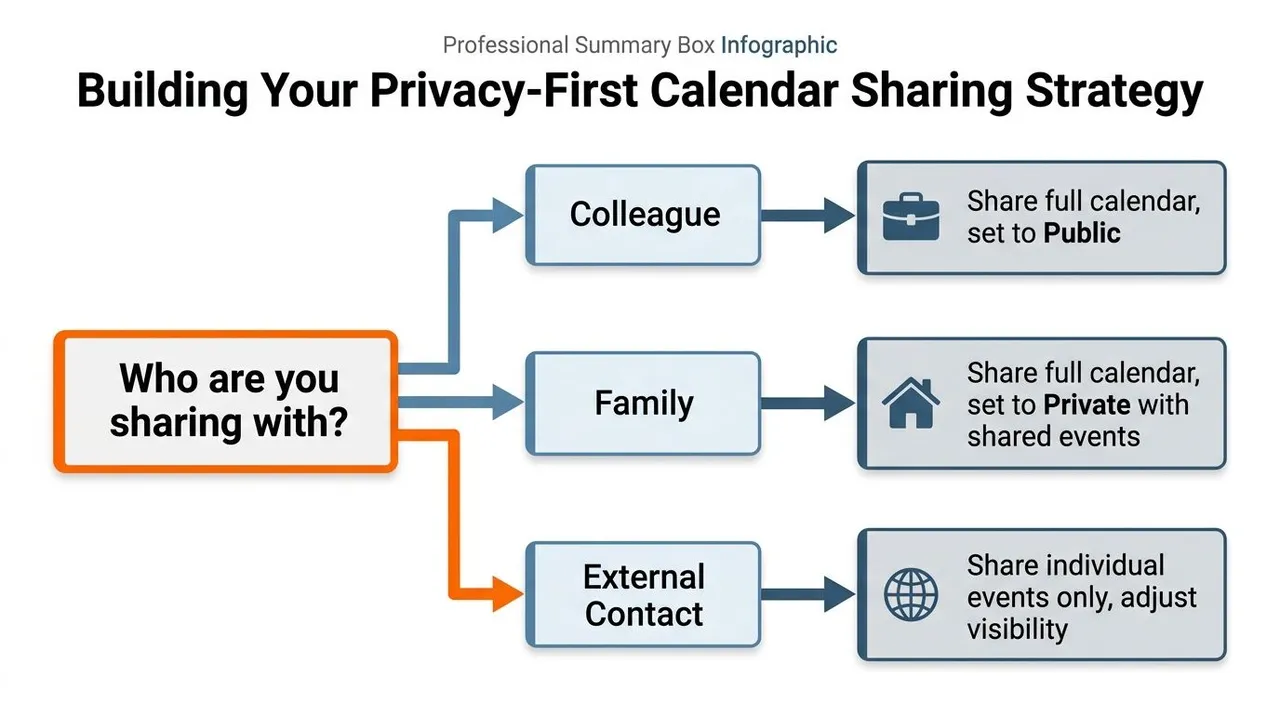
Utilisez ce cadre de décision :
- Une seule réunion : Envoyez une invitation à l’événement. Gardez le calendrier privé et n’exposez que les informations nécessaires à ce rendez-vous.
- Vérifications de disponibilité répétées : Partagez le calendrier avec un accès libre/occupé. Cela donne à un coordinateur externe des informations de planification utiles sans exposer le contenu de l’événement.
- Un collaborateur de confiance gérant votre planning : Accordez un accès de modification d’événement, mais évitez les droits de gestion du partage, sauf si cette personne administre le calendrier.
- Plusieurs écosystèmes ou comptes : Envisagez des copies synchronisées, avec une mise en miroir libre/occupé ou des champs masqués lorsque les destinataires n’ont pas besoin de détails sensibles.
- Calendriers pro et perso sur un seul téléphone Android : Vérifiez à la fois les autorisations de partage Google et les autorisations locales d’application et de profil d’Android.
Utilisez l’application Android pour les invitations à des événements, la consultation des calendriers partagés et le contrôle de la visibilité sur l’appareil. Ouvrez l’interface Web lorsque vous devez configurer l’accès au niveau du calendrier, ajouter des personnes ou modifier les niveaux d’autorisation. Après avoir envoyé une invitation, vérifiez que le destinataire l’accepte, puis confirmez que le calendrier est visible et synchronisé sur son appareil.
Le partage de calendrier n’est pas une corvée ponctuelle. Examinez les personnes partagées, les niveaux d’autorisation, les applications connectées et le comportement du profil professionnel chaque fois que votre rôle, votre équipe ou vos besoins en matière de confidentialité changent. La configuration qui fonctionne pour un calendrier familial peut être inappropriée pour un calendrier client, même lorsque les deux utilisent Google Calendar.
SyncThemCalendars synchronise les événements sélectionnés entre Google Calendar, Outlook ou Office 365, et Apple Calendar, avec des directions unidirectionnelles, bidirectionnelles ou multidirectionnelles et des contrôles pour la mise en miroir libre/occupé et les champs d’événements copiés. Si vous avez besoin d’aligner la disponibilité entre les comptes sans exposer chaque détail personnel, visitez SyncThemCalendars et choisissez une configuration de synchronisation qui correspond à vos calendriers.
Prêt à synchroniser vos calendriers ?
Synchronisez automatiquement vos calendriers Google, Outlook et Apple iCloud. Configuration en 2 minutes, aucune carte bancaire requise.
Commencer gratuitementContinuer la lecture
Plus dans Guides
Pourquoi mon calendrier ne se synchronise-t-il pas ? Causes et solutions
Pourquoi mon calendrier ne se synchronise-t-il pas ? Diagnostiquez les problèmes de synchronisation de Google, Outlook et Apple Calendar par symptôme, puis appliquez la solution adaptée à votre cause.

Synchroniser Apple Calendar avec Outlook : Un guide pour 2026
Guide étape par étape : Synchronisez Apple Calendar avec Outlook sur Windows, iPhone et Mac, avec des options bidirectionnelles, des compromis en matière de confidentialité et des solutions aux problèmes courants.

Guide de configuration rapide de SyncThemCalendars
Maîtrisez la configuration rapide de SyncThemCalendars en quelques minutes. Connectez Google, Outlook ou iCloud, configurez le masquage de confidentialité et vérifiez votre première synchronisation sans effort.