







Compartilhamento do Google Agenda no Android: Guia de Configuração e Privacidade
Saiba mais sobre os recursos de compartilhamento do Google Agenda no Android, incluindo configuração passo a passo, controles de privacidade e correções de sincronização para 2026.
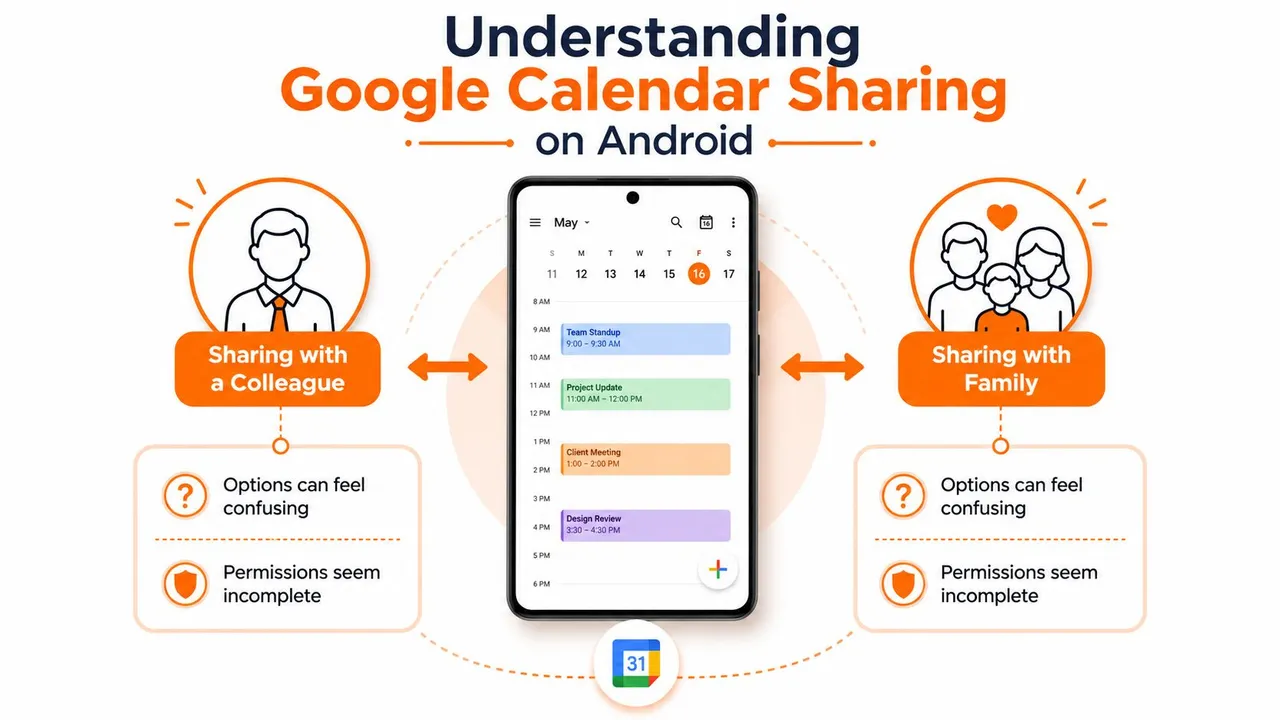
Você está no seu celular Android, tentando dar a um colega acesso à sua disponibilidade ou permitir que um familiar veja quando você está ocupado. Você abre o Google Agenda, encontra o evento e descobre que compartilhar uma reunião parece simples, enquanto compartilhar a própria agenda parece levar a controles ausentes, permissões pouco claras ou uma janela de navegador.
Essa confusão vem de uma divisão real entre convites de eventos, compartilhamento em nível de agenda e permissões locais do aplicativo no Android. Depois de entender qual camada você está alterando, o compartilhamento do Google Agenda no Android torna-se muito mais fácil de gerenciar e muito mais difícil de configurar incorretamente.
Entendendo o Compartilhamento do Google Agenda no Android
O Google Agenda não usa um interruptor de compartilhamento único para todo o aplicativo. O compartilhamento é gerenciado por agenda, com controles separados para pessoas específicas, uma organização ou domínio da empresa e acesso público. A documentação do Android do Google também descreve controles para compartilhar dados da Agenda com outros aplicativos, portanto, o acesso pode envolver tanto pessoas que usam sua agenda quanto aplicativos instalados no seu celular. Você pode revisar os recursos da Agenda do Android do Google na listagem oficial do Google Agenda para Android.
A primeira distinção é entre um evento individual e uma agenda inteira:
- Um convite de evento aplica-se a uma reunião, compromisso ou atividade familiar. Você adiciona convidados a esse evento e eles recebem um convite.
- O compartilhamento em nível de agenda dá a alguém acesso contínuo à disponibilidade ou às informações de eventos de uma agenda. Isso pode revelar padrões em eventos futuros, não apenas na reunião que você está discutindo hoje.
Essa diferença é importante. Se um cliente só precisa comparecer a uma consulta, convide-o para o evento. Se um coordenador precisa verificar seus horários livres repetidamente, uma agenda compartilhada com visibilidade restrita pode ser mais apropriada. Escolher o compartilhamento em nível de agenda para uma única interação pode expor muito mais da sua agenda do que o pretendido.
O que o aplicativo Android gerencia bem
O aplicativo Android é útil para criar eventos, adicionar convidados, visualizar agendas compartilhadas com você e controlar quais agendas estão visíveis ou sincronizadas no seu dispositivo. É também onde os usuários do Android podem gerenciar controles de privacidade relevantes para dados da Agenda compartilhados com outros aplicativos por meio da estrutura de permissões do dispositivo.
A documentação do Google indica que o gerenciamento de compartilhamento em nível de agenda é tratado principalmente por meio das configurações da agenda e fluxos do Google Agenda baseados em navegador. Na prática, isso significa que você pode não encontrar o fluxo de trabalho completo de “adicionar uma pessoa e escolher um nível de acesso” dentro do aplicativo Android. O celular continua útil para consumir informações compartilhadas, mas a interface da web geralmente assume o controle quando você está configurando a propriedade e as permissões.
Regra prática: Use um convite de evento quando a outra pessoa precisar de uma reunião. Use o compartilhamento de agenda apenas quando ela precisar de visibilidade contínua.
O Google Agenda também pode mostrar agendas pessoais e de trabalho no mesmo aplicativo Android quando um Perfil de Trabalho do Android está em uso, mantendo os dados pessoais e de trabalho armazenados separadamente, a menos que você os compartilhe explicitamente. Essa separação é útil, mas dispositivos de trabalho gerenciados podem impor regras adicionais sobre o que pode ser exibido em conjunto ou acessado por outros aplicativos.
Compartilhando Eventos Individuais e Agendas Completas pelo Celular
Para a maioria dos usuários do Android, o fluxo de trabalho mais simples é decidir se o destinatário precisa de um evento ou de acesso contínuo à agenda. A primeira opção geralmente permanece dentro do aplicativo. A segunda pode exigir a interface da web do Google Agenda, especialmente quando você é o proprietário da agenda e precisa atribuir permissões.
Compartilhando um evento no aplicativo Android
Abra o Google Agenda e selecione o evento que deseja compartilhar. Dependendo do tipo de evento e da versão do aplicativo, use o controle de convidado ou compartilhamento, adicione o endereço de e-mail do destinatário, revise as configurações de visibilidade do evento e envie o convite.
Antes de enviar, verifique se o evento contém informações que você não gostaria que o convidado visse. Um convite de evento é mais restrito do que o compartilhamento de agenda, mas o destinatário ainda pode ver os detalhes permitidos pelas configurações do evento. Para um compromisso de cliente privado, mantenha o evento privado e inclua apenas as informações que o convidado precisa para comparecer.
Use este fluxo de trabalho quando:
- Você estiver convidando alguém para uma reunião específica.
- Você estiver coordenando um compromisso familiar ou atividade escolar.
- Você não quiser que o destinatário navegue pela sua agenda mais ampla.
- Você precisar de uma resposta ou status de presença para esse evento.
Compartilhando uma agenda completa
Para o compartilhamento em nível de agenda, abra o Google Agenda em um navegador e faça login na conta que possui a agenda. Encontre a agenda na lista de agendas, abra suas Configurações e compartilhamento, adicione a pessoa ou grupo, escolha um nível de acesso e envie o convite.
O Google documenta quatro opções de permissão:
- Ver apenas informações de livre/ocupado, que oculta os detalhes do evento enquanto mostra a disponibilidade.
- Ver todos os detalhes do evento, que expõe as informações de eventos da agenda sem dar ao destinatário controle de edição.
- Fazer alterações em eventos, que permite ao destinatário criar, editar ou remover eventos.
- Fazer alterações e gerenciar compartilhamento, que também dá ao destinatário a capacidade de alterar relacionamentos de compartilhamento.
O destinatário deve aceitar o convite enviado por e-mail antes que a agenda compartilhada apareça em sua conta. Se você estiver procurando um passo a passo visual do fluxo de trabalho mais amplo, use este guia de compartilhamento do Google Agenda.
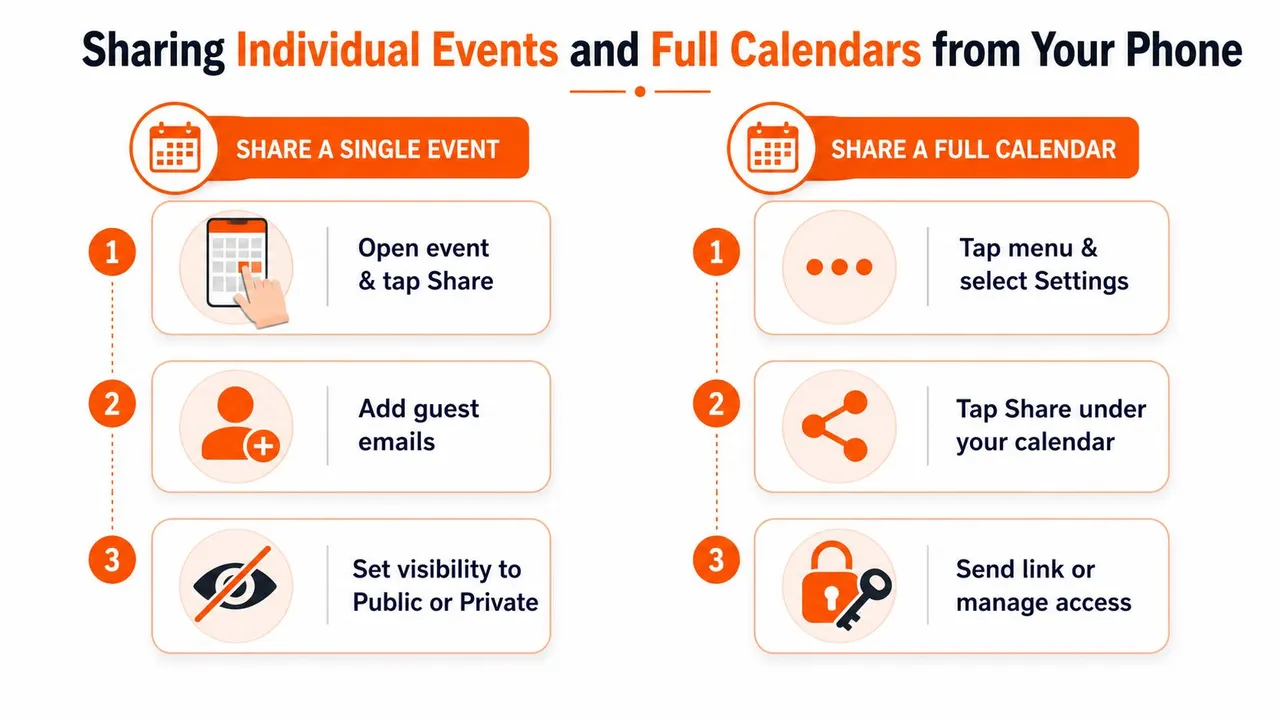
Após o destinatário aceitar, retorne ao aplicativo Android e abra a barra lateral. Confirme se a agenda compartilhada está selecionada e se suas configurações de sincronização e visibilidade estão ativadas. Se ela aparecer no navegador, mas não no celular, o problema geralmente é a visibilidade do dispositivo ou a sincronização, não o convite em si.
Gerenciando Permissões e Protegendo sua Privacidade
Uma agenda compartilhada deve revelar o mínimo de informações necessárias para que a outra pessoa faça seu trabalho. O modelo de permissão do Google Agenda suporta essa abordagem, mas as escolhas têm consequências diferentes.
| Nível de Permissão | O que eles podem ver | O que eles podem fazer | Melhor para |
|---|---|---|---|
| Apenas livre/ocupado | Status de disponibilidade sem detalhes completos do evento | Ver quando você está disponível ou ocupado | Coordenadores externos e clientes |
| Detalhes completos do evento | Informações do evento na agenda compartilhada | Ver detalhes sem alterar eventos | Familiares de confiança ou colegas informados |
| Alterações de evento | Eventos da agenda e seus detalhes | Criar, editar e remover eventos | Colaboradores próximos que gerenciam ativamente o agendamento |
| Alterações e compartilhamento | Conteúdo da agenda e relacionamentos de compartilhamento | Alterar eventos e conceder acesso a outros | Um administrador de agenda genuíno |
O padrão mais seguro para um contato externo geralmente é apenas livre/ocupado. Um assistente de agendamento pode precisar saber se você está disponível, mas não o título, local, descrição ou participantes de cada compromisso. Para um colega que mantém ativamente uma agenda de projetos, as alterações de evento podem fazer sentido. Direitos de gerenciamento de compartilhamento merecem muito mais cautela, pois essa pessoa pode criar relacionamentos de acesso a jusante e expandir a visibilidade da agenda.
A agenda em si permanece privada, a menos que você a compartilhe ou a torne pública. Isso não significa que todo evento se comporte da mesma maneira, no entanto. O acesso público à agenda, as permissões em nível de agenda e a visibilidade de eventos individuais podem interagir de maneiras que tornam uma configuração rápida difícil de auditar.
Duas camadas de permissão no Android
Existem duas perguntas de autorização separadas:
- Quem pode acessar a agenda por meio do Google Agenda? Isso é controlado pelas permissões de compartilhamento da agenda.
- Quais aplicativos Android podem acessar dados da Agenda localmente? Isso é controlado pela estrutura de privacidade e permissão de aplicativos do Android.
Uma pessoa pode não ter acesso de compartilhamento do Google Agenda, enquanto outro aplicativo instalado ainda tem permissão para ler dados da Agenda no dispositivo. Por outro lado, um colega pode ter acesso legítimo à agenda compartilhada, enquanto um Perfil de Trabalho do Android impede que um aplicativo ou conta específica exiba essas informações.
Revise o acesso local por meio do painel de privacidade e das configurações de permissão de aplicativos do Android. Remova o acesso para aplicativos que não precisam de dados da agenda, especialmente quando você estiver solucionando problemas de visibilidade inesperada ou tentando manter as informações pessoais e de trabalho separadas. Para uma explicação mais profunda sobre visibilidade de eventos e escolhas de compartilhamento, consulte este recurso de visibilidade do Google Agenda.
O princípio do privilégio mínimo funciona aqui: Dê às pessoas a permissão mais restrita que ainda lhes permita concluir a tarefa e, em seguida, aumente o acesso apenas quando o fluxo de trabalho provar que é necessário.
Solucionando Problemas de Sincronização e Visibilidade
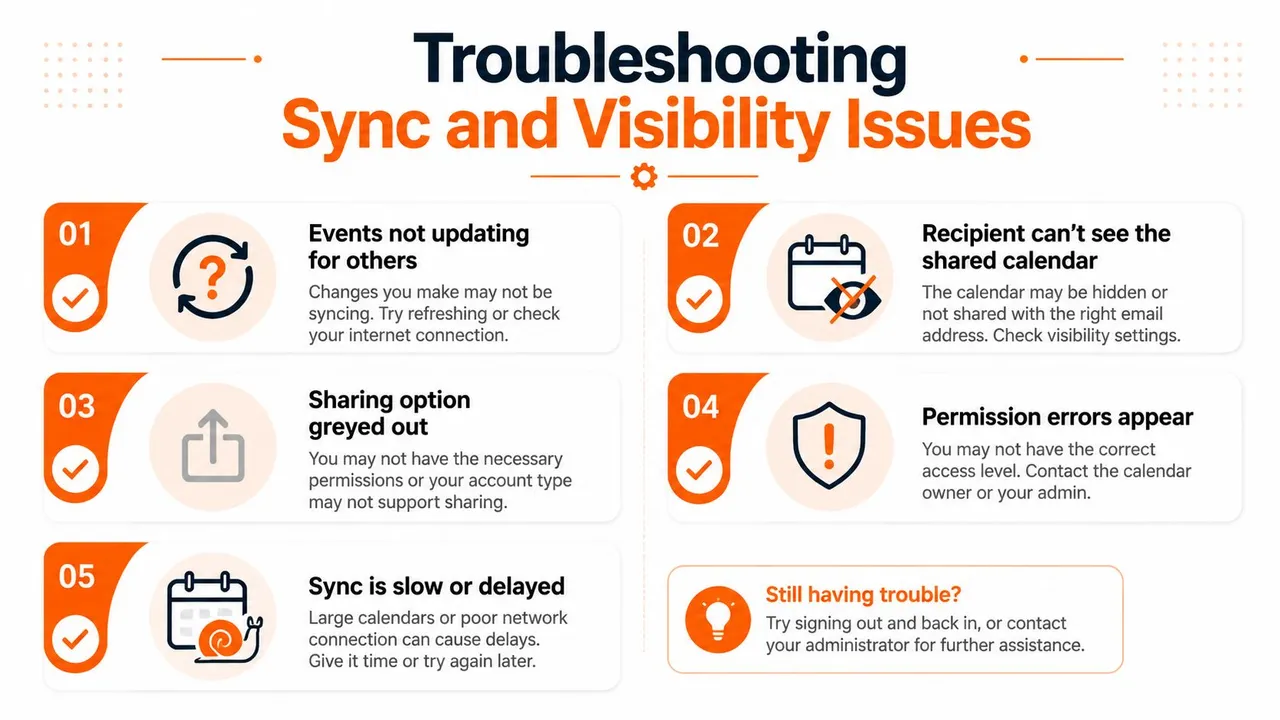
Um destinatário pode aceitar um convite e ainda relatar que nada aparece em seu celular Android. Comece separando o problema em três possibilidades: o convite não foi aceito, a agenda não está visível no dispositivo ou o Android não está sincronizando a conta corretamente.
Use esta ordem de diagnóstico
- Confirme a aceitação. Peça ao destinatário para encontrar o e-mail de convite e aceitá-lo. Uma agenda compartilhada não aparecerá na conta dele até que o convite seja aceito.
- Verifique a lista de agendas. No aplicativo Android, abra a barra lateral e confirme se a agenda compartilhada está selecionada. Uma agenda pode existir na conta enquanto permanece oculta da visualização atual.
- Revise a sincronização da conta. Abra as configurações de conta do Android, selecione a conta do Google relevante e verifique se a sincronização da Agenda está ativada. Em seguida, atualize o Google Agenda manualmente.
- Verifique a visualização do navegador. Faça login no Google Agenda na web. Se a agenda estiver visível lá, mas ausente no celular, concentre-se nas configurações do dispositivo, seleção de conta e sincronização, em vez de alterar as permissões de compartilhamento.
- Inspecione as restrições de bateria. A otimização de bateria do Android pode atrasar as atualizações em segundo plano para alguns aplicativos. Revise as configurações de bateria e uso em segundo plano do Google Agenda se os eventos permanecerem desatualizados.
- Verifique o intervalo de tempo. A orientação do Android do Google diz que a sincronização da Agenda no aplicativo cobre eventos passados de até um ano. Eventos históricos mais antigos podem não aparecer durante a sincronização móvel de rotina, embora a agenda em si permaneça disponível online. Consulte a documentação de suporte do Google Agenda para Android para o comportamento documentado de compartilhamento e sincronização.
Convites de eventos e compartilhamento de agenda também criam expectativas diferentes. Um convidado convidado pode ver um evento sem ter acesso à agenda que contém sua programação mais ampla. Se o destinatário precisar de disponibilidade contínua, revise a configuração de compartilhamento de agenda em vez de enviar convites individuais repetidamente.
Os Perfis de Trabalho introduzem outro ponto de verificação. Agendas pessoais e de trabalho podem coexistir na mesma experiência do Google Agenda no Android, permanecendo separadas no nível de armazenamento e política. Em um dispositivo gerenciado pela organização, a visibilidade pode depender do suporte de gerenciamento de mobilidade empresarial ou de restrições definidas pelo administrador. Se uma agenda aparecer no lado pessoal, mas não no lado de trabalho, isso pode ser um limite de política em vez de uma falha de sincronização.
Soluções de Sincronização de Agenda Multiplataforma
O compartilhamento nativo do Google Agenda funciona de forma mais suave quando o proprietário, o destinatário e a agenda permanecem dentro de contas compatíveis do Google. Torna-se menos direto quando um freelancer mantém um Google Agenda pessoal, um cliente usa o Microsoft Outlook e um parceiro ou membro da família depende do Apple Calendar.
O problema subjacente é a propriedade. O compartilhamento geralmente está vinculado ao proprietário da agenda, e cada destinatário pode precisar adicionar ou aceitar a agenda compartilhada em seu próprio ecossistema. Um perfil de trabalho pode adicionar outro limite, especialmente em um dispositivo Android gerenciado pela organização. Você pode visualizar várias agendas, mas isso não cria automaticamente um espelho confiável de disponibilidade entre as contas.
Uma comparação prática é assim:
| Necessidade | Compartilhamento nativo do Google Agenda | Sincronização multiplataforma |
|---|---|---|
| Convidar alguém para uma reunião | Ajuste forte | Geralmente desnecessário |
| Deixar um usuário do Google ver uma agenda | Direto | Geralmente desnecessário |
| Manter a disponibilidade do Google, Outlook e Apple alinhada | Limitado por limites de conta e plataforma | Projetado para cópias contínuas |
| Ocultar títulos ou descrições sensíveis | Depende das configurações de agenda e evento | Pode usar transformação de campo onde suportado |
| Separar agendas de trabalho e pessoais | Viável com gerenciamento cuidadoso de conta e perfil | Pode espelhar a disponibilidade sem copiar cada detalhe |
Um serviço de sincronização pode copiar eventos entre agendas selecionadas em vez de pedir a cada pessoa que trabalhe dentro de uma agenda compartilhada. O SyncThemCalendars suporta sincronização entre Google Agenda, Microsoft Outlook ou Microsoft 365 e Apple Calendar por meio de direções configuráveis de via única, bidirecional ou multidirecional. Ele também suporta espelhamento de livre/ocupado e controles para mascarar ou transformar campos copiados, como título, descrição e local.
O serviço é apresentado como um aplicativo da web com uma configuração estimada de dois minutos, operação em segundo plano, eventos ilimitados e limites de plano baseados em sincronizações ativas. Seus planos publicados variam de cinco a trinta e seis sincronizações ativas, dependendo do nível de assinatura, conforme descrito nas informações do produto do editor. Essa abordagem atende a um consultor que precisa de um espelho de disponibilidade voltado para o cliente, uma pequena empresa coordenando vários tipos de conta ou alguém separando detalhes pessoais do agendamento de trabalho.
Para usuários do Android, o benefício prático é indireto. O aplicativo Google Agenda torna-se o local onde a agenda sincronizada é visualizada e gerenciada, enquanto o serviço lida com a cópia entre os sistemas de agenda conectados. Leia o guia de sincronização de agenda para Android antes de conectar contas, especialmente se você precisar de espelhamento de via única em vez de edição bidirecional.
Construindo sua Estratégia de Compartilhamento de Agenda com Foco em Privacidade
Comece com a necessidade real da pessoa, não com o recurso de compartilhamento que você encontrar primeiro.
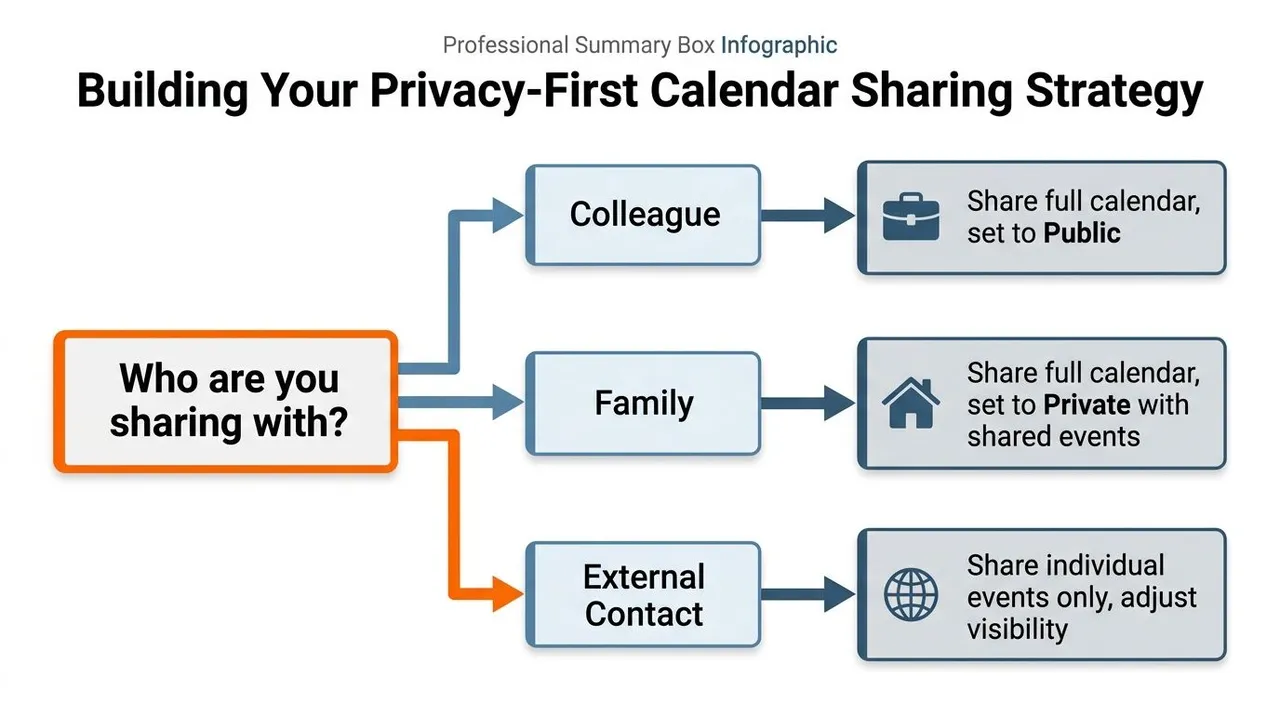
Use esta estrutura de decisão:
- Apenas uma reunião: Envie um convite de evento. Mantenha a agenda privada e exponha apenas as informações necessárias para esse compromisso.
- Verificações de disponibilidade repetidas: Compartilhe a agenda com acesso de livre/ocupado. Isso fornece a um coordenador externo informações de agendamento úteis sem expor o conteúdo do evento.
- Um colaborador de confiança gerenciando sua agenda: Conceda acesso de alteração de evento, mas evite direitos de gerenciamento de compartilhamento, a menos que essa pessoa administre a agenda.
- Vários ecossistemas ou contas: Considere cópias sincronizadas, com espelhamento de livre/ocupado ou campos mascarados quando os destinatários não precisarem de detalhes sensíveis.
- Agendas de trabalho e pessoais em um celular Android: Verifique as permissões de compartilhamento do Google e as permissões locais de aplicativo e perfil do Android.
Use o aplicativo Android para convites de eventos, visualização de agendas compartilhadas e controle da visibilidade do dispositivo. Abra a interface da web quando precisar configurar o acesso em nível de agenda, adicionar pessoas ou alterar níveis de permissão. Após enviar um convite, verifique se o destinatário o aceita e, em seguida, confirme se a agenda está visível e sincronizada no dispositivo dele.
O compartilhamento de agenda não é uma tarefa única. Revise as pessoas compartilhadas, níveis de permissão, aplicativos conectados e comportamento do perfil de trabalho sempre que sua função, equipe ou necessidades de privacidade mudarem. A configuração que funciona para uma agenda familiar pode ser inadequada para uma agenda de cliente, mesmo quando ambas usam o Google Agenda.
O SyncThemCalendars sincroniza eventos selecionados entre Google Agenda, Outlook ou Microsoft 365 e Apple Calendar, com direções de via única, bidirecional ou multidirecional e controles para espelhamento de livre/ocupado e campos de evento copiados. Se você precisar de disponibilidade alinhada entre contas sem expor todos os detalhes pessoais, visite o SyncThemCalendars e escolha uma configuração de sincronização que corresponda às suas agendas.
Pronto para sincronizar seus calendários?
Mantenha seus calendários Google, Outlook e Apple iCloud sincronizados automaticamente. Configuração em 2 minutos, sem necessidade de cartão de crédito.
Começar gratuitamenteContinue lendo
Mais em Guides
Por que meu calendário não está sincronizando? Causas e correções
Por que meu calendário não está sincronizando? Diagnostique problemas de sincronização do Google, Outlook e Apple Calendar por sintoma e aplique a correção que corresponde à sua causa.

Sincronizar o Apple Calendar com o Outlook: Um Guia para 2026
Guia passo a passo: Sincronize o Apple Calendar com o Outlook no Windows, iPhone e Mac, com opções bidirecionais, compensações de privacidade e correções.

Guia de Configuração Rápida do SyncThemCalendars
Domine a configuração rápida do SyncThemCalendars em minutos. Conecte Google, Outlook ou iCloud, configure máscaras de privacidade e verifique sua primeira sincronização sem esforço.