







Googleカレンダー共有(Android):設定とプライバシーガイド
AndroidでのGoogleカレンダー共有機能について、ステップバイステップの設定方法、プライバシー管理、2026年版の同期トラブル解決策を解説します。
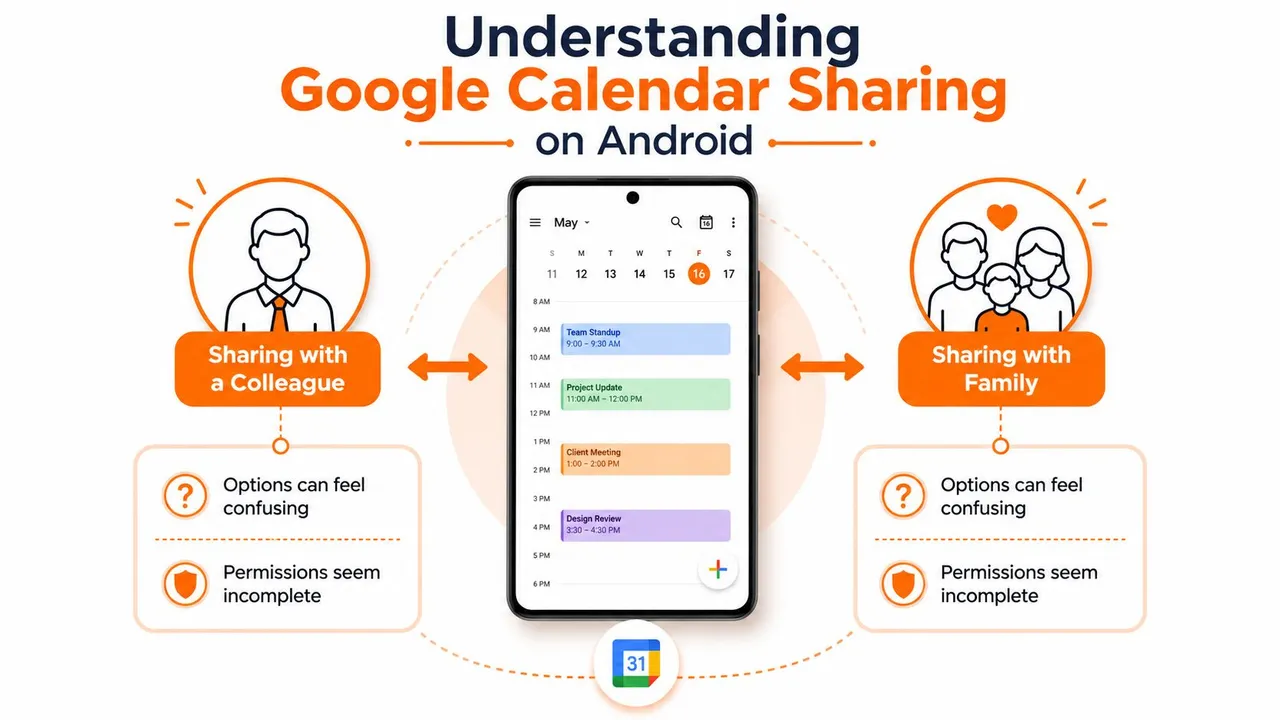
Androidスマートフォンで、同僚に自分の空き状況を知らせたり、家族に予定を共有したりしたい場面があるでしょう。Googleカレンダーを開いてイベントを探し、個別の会議を共有するのは簡単そうに見えても、カレンダー自体の共有となると、設定項目が見当たらない、権限が不明瞭、あるいはブラウザ画面に飛ばされるといった経験をしたことはありませんか。
この混乱は、イベントへの招待、カレンダー単位の共有、そしてAndroidのローカルアプリ権限という3つの異なるレイヤーが混在しているために起こります。どのレイヤーを操作しているのかを理解すれば、AndroidでのGoogleカレンダー共有は管理が容易になり、誤設定も防げるようになります。
AndroidでのGoogleカレンダー共有を理解する
Googleカレンダーには、アプリ全体を対象とした単一の共有スイッチはありません。共有はカレンダーごとに管理され、特定の個人、組織や会社のドメイン、そして公開設定に対して個別の制御を行います。また、GoogleのAndroid向けドキュメントには、カレンダーデータを他のアプリと共有するための制御についても記載されており、アクセス権にはカレンダーを利用する人だけでなく、スマートフォンにインストールされたアプリも関与します。AndroidのGoogleカレンダーの機能については、公式のGoogleカレンダーAndroid版リストで確認できます。
まず、個別のイベントとカレンダー全体の違いを区別しましょう。
- イベントへの招待は、1つの会議、予定、家族の行事などに適用されます。イベントにゲストを追加すると、相手に招待状が届きます。
- カレンダー単位の共有は、カレンダーの空き状況やイベント情報への継続的なアクセス権を相手に付与します。これは、今日の会議だけでなく、将来のイベント全体にわたるパターンを相手に公開する可能性があります。
この違いは重要です。クライアントがコンサルティングに参加するだけなら、イベントに招待するだけで十分です。コーディネーターがあなたの空き時間を繰り返し確認する必要がある場合は、閲覧権限を制限した共有カレンダーの方が適しています。単発のやり取りに対してカレンダー単位の共有を選択すると、意図した以上にスケジュールが公開されてしまう恐れがあります。
Androidアプリでできること
Androidアプリは、イベントの作成、ゲストの追加、共有されたカレンダーの表示、デバイス上でどのカレンダーを表示または同期するかを制御するのに役立ちます。また、Androidユーザーがデバイスの権限フレームワークを通じて、他のアプリと共有されるカレンダーデータのプライバシー設定を管理する場所でもあります。
Googleのドキュメントによると、カレンダー単位の共有管理は、主にカレンダー設定やブラウザベースのGoogleカレンダーのフローを通じて行われます。実際には、Androidアプリ内では「ユーザーを追加してアクセスレベルを選択する」という完全なワークフローが見当たらない場合があります。スマートフォンは共有情報の確認には便利ですが、所有権や権限を設定する際は、Webインターフェースを使用するのが一般的です。
実践ルール: 相手が1回の会議に参加するだけならイベント招待を使用してください。継続的な可視性が必要な場合にのみ、カレンダー共有を使用しましょう。
Googleカレンダーは、Androidの仕事用プロファイルが使用されている場合、個人用と仕事用のカレンダーを同じアプリ内に表示できます。明示的に共有しない限り、個人用と仕事用のデータは別々に保存されます。この分離は便利ですが、管理されている仕事用デバイスでは、何を表示できるか、他のアプリケーションから何にアクセスできるかについて追加のルールが課される場合があります。
スマートフォンから個別のイベントやカレンダー全体を共有する
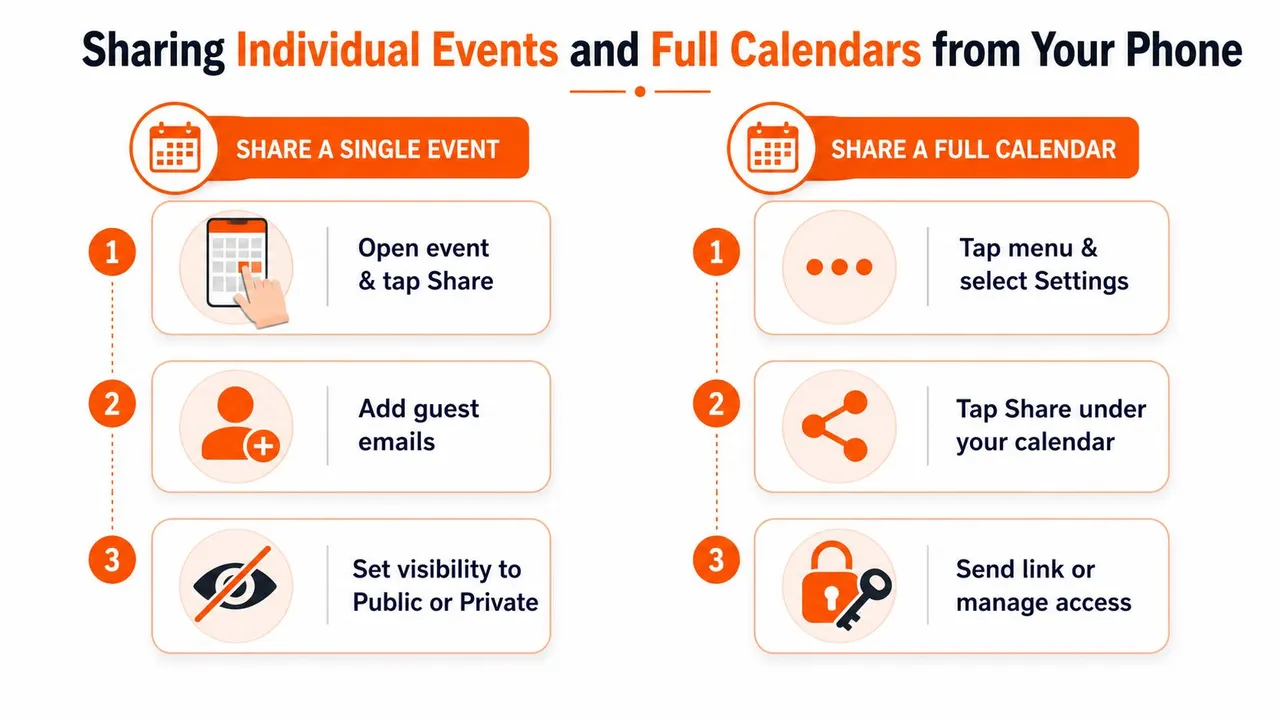
ほとんどのAndroidユーザーにとって、最もシンプルなワークフローは、相手に1つのイベントが必要なのか、継続的なカレンダーアクセスが必要なのかを判断することです。前者は通常アプリ内で完結しますが、後者は特に自分がカレンダーの所有者であり権限を割り当てる必要がある場合、GoogleカレンダーのWebインターフェースが必要になることがあります。
Androidアプリで1つのイベントを共有する
Googleカレンダーを開き、共有したいイベントを選択します。イベントの種類やアプリのバージョンに応じて、ゲストまたは共有の制御機能を使用し、相手のメールアドレスを追加して、イベントの公開設定を確認してから招待状を送信します。
送信前に、ゲストに見せたくない情報が含まれていないか確認してください。イベント招待はカレンダー共有よりも範囲が限定的ですが、それでもイベントの設定で許可された詳細は相手に見えてしまいます。プライベートなクライアントの予約などの場合は、イベントを非公開にし、ゲストが参加するために必要な情報のみを含めるようにしましょう。
このワークフローは以下の場合に使用します。
- 特定の会議に誰かを招待する場合。
- 家族の予定や学校の行事を調整する場合。
- 相手に自分のスケジュール全体を閲覧させたくない場合。
- そのイベントに対する回答や出欠状況が必要な場合。
カレンダー全体を共有する
カレンダー単位で共有するには、ブラウザでGoogleカレンダーを開き、そのカレンダーの所有者であるアカウントでログインします。カレンダーリストから対象のカレンダーを見つけ、設定と共有を開き、ユーザーまたはグループを追加して、アクセスレベルを選択し、招待状を送信します。
Googleは4つの権限レベルを定めています。
- 時間枠のみ(空き/予定あり): イベントの詳細を隠し、空き状況のみを表示します。
- すべてのイベント詳細を表示: 編集権限を与えずに、カレンダーのイベント情報をすべて表示します。
- 変更および共有の管理: イベントの作成、編集、削除を許可します。
- 変更および共有の管理: イベントの変更に加え、共有関係を変更する権限も与えます。
共有カレンダーが相手のアカウントに表示されるには、相手がメールで届いた招待を承諾する必要があります。より広範なワークフローの視覚的な手順については、こちらのGoogleカレンダー共有ガイドを参照してください。
相手が承諾した後、Androidアプリに戻り、サイドバーを開きます。共有カレンダーが選択されており、同期と表示の設定が有効になっていることを確認してください。ブラウザには表示されているのにスマートフォンに表示されない場合は、招待そのものではなく、デバイスの表示設定や同期の問題であることがほとんどです。
権限の管理とプライバシーの保護
共有カレンダーは、相手が業務を遂行するために必要な最小限の情報のみを公開すべきです。Googleカレンダーの権限モデルはこのアプローチをサポートしていますが、選択肢によって結果が異なります。
| 権限レベル | 見える内容 | できること | 最適な用途 |
|---|---|---|---|
| 時間枠のみ | イベント詳細なしの空き状況 | 空き状況の確認 | 外部コーディネーターやクライアント |
| すべての詳細を表示 | 共有カレンダー上のイベント情報 | 詳細の閲覧(変更不可) | 信頼できる家族やチームメンバー |
| イベントの変更 | カレンダーイベントとその詳細 | イベントの作成、編集、削除 | 積極的にスケジュールを管理する協力者 |
| 変更および共有の管理 | カレンダー内容と共有関係 | イベント変更と他者への権限付与 | カレンダー管理者 |
外部の連絡先に対する最も安全なデフォルト設定は、通常時間枠のみです。スケジュール調整担当者はあなたの空き状況を知る必要はありますが、すべての予定のタイトル、場所、説明、参加者を知る必要はありません。プロジェクトカレンダーを積極的に管理する同僚に対しては、イベント変更権限が適している場合があります。共有管理権限は、その人がさらに他の人へのアクセス権を付与できるため、より慎重に扱う必要があります。
カレンダー自体は、共有するか公開しない限り非公開のままです。ただし、すべてのイベントが同じように動作するわけではありません。公開カレンダーへのアクセス、カレンダー単位の権限、個別のイベントの公開設定は相互に影響し合うため、迅速な設定が監査を困難にすることがあります。
Androidにおける2つの権限レイヤー
認証には2つの異なる問いがあります。
- Googleカレンダーを通じて誰がカレンダーにアクセスできるか? これはカレンダーの共有権限によって制御されます。
- どのAndroidアプリがローカルのカレンダーデータにアクセスできるか? これはAndroidのプライバシーおよびアプリ権限フレームワークによって制御されます。
ある人がGoogleカレンダーの共有アクセス権を持っていなくても、インストールされている別のアプリがデバイス上のカレンダーデータを読み取る権限を持っている場合があります。逆に、同僚が正当な共有カレンダーアクセス権を持っていても、Androidの仕事用プロファイルが特定のアプリやアカウントでの情報表示を制限している場合もあります。
Androidのプライバシーダッシュボードとアプリ権限設定から、ローカルアクセスを確認してください。特に予期せぬ表示トラブルが発生している場合や、個人と仕事の情報を分離しておきたい場合は、カレンダーデータを必要としないアプリのアクセス権を削除してください。イベントの公開設定と共有の選択肢についての詳細は、こちらのGoogleカレンダーの公開設定リソースを参照してください。
最小権限の原則: 相手がタスクを完了できる最小限の権限を与え、ワークフロー上必要だと判明した場合にのみアクセス権を拡大してください。
同期と表示の問題のトラブルシューティング
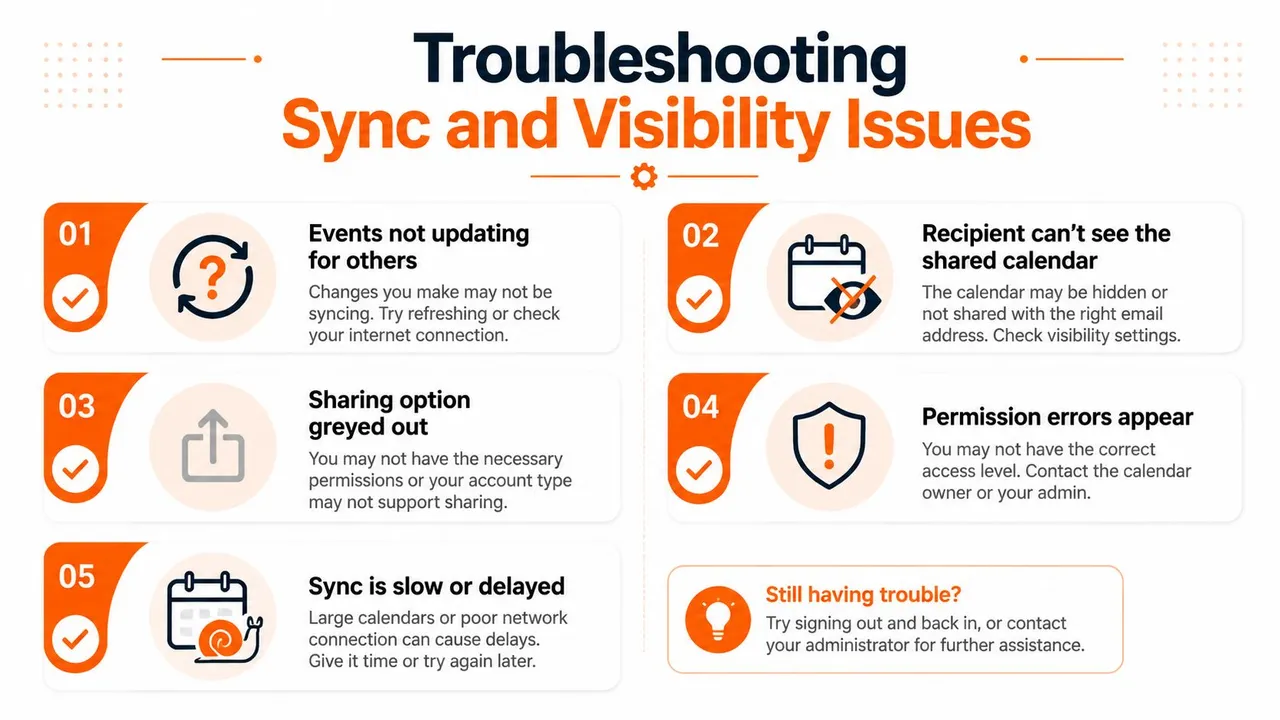
相手が招待を承諾したにもかかわらず、Androidスマートフォンに何も表示されないという報告を受けることがあります。問題を「招待が承諾されていない」「デバイス上でカレンダーが表示されていない」「Androidがアカウントを正しく同期していない」という3つの可能性に切り分けて考えましょう。
以下の順序で診断してください
- 承諾の確認: 相手に招待メールを見つけて承諾するよう依頼してください。招待が承諾されるまで、共有カレンダーは相手のアカウントに表示されません。
- カレンダーリストの確認: Androidアプリでサイドバーを開き、共有カレンダーが選択されていることを確認してください。カレンダーはアカウント内に存在していても、現在の表示から隠れている場合があります。
- アカウント同期の確認: Androidのアカウント設定を開き、該当するGoogleアカウントを選択して、カレンダーの同期が有効になっていることを確認してください。その後、Googleカレンダーを手動で更新します。
- ブラウザビューの確認: Web版のGoogleカレンダーにログインします。ブラウザでカレンダーが表示されているのにスマートフォンで表示されない場合は、共有権限を変更するのではなく、デバイスの設定、アカウントの選択、同期に焦点を当ててください。
- バッテリー制限の確認: Androidのバッテリー最適化により、一部のアプリのバックグラウンド更新が遅延することがあります。イベントが古いままの場合は、Googleカレンダーのバッテリーおよびバックグラウンド使用設定を確認してください。
- 期間の確認: GoogleのAndroidガイダンスによると、アプリ内のカレンダー同期は過去1年分のイベントを対象としています。それより古い過去のイベントは、カレンダー自体はオンラインで利用可能であっても、モバイル同期中には表示されない場合があります。共有と同期の動作については、GoogleカレンダーAndroidサポートドキュメントを参照してください。
イベント招待とカレンダー共有では、期待される動作が異なります。招待されたゲストは、あなたのスケジュール全体が含まれるカレンダーにアクセスすることなく、1つのイベントのみを見ることができます。相手に継続的な空き状況の確認が必要な場合は、個別の招待を繰り返すのではなく、カレンダー共有の設定を見直してください。
仕事用プロファイルは、もう1つのチェックポイントです。個人用と仕事用のカレンダーは、ストレージとポリシーのレベルで分離されたまま、同じAndroidカレンダー体験の中で共存できます。組織管理下のデバイスでは、表示はエンタープライズモビリティ管理のサポートや管理者によって設定された制限に依存する場合があります。カレンダーが個人用側には表示されるのに仕事用側には表示されない場合は、同期の失敗ではなくポリシーの境界である可能性があります。
クロスプラットフォームのカレンダー同期ソリューション
Googleカレンダーのネイティブ共有は、所有者、受信者、カレンダーがすべて互換性のあるGoogleアカウント内にある場合に最もスムーズに機能します。フリーランサーが個人のGoogleカレンダーを維持し、クライアントがMicrosoft Outlookを使用し、パートナーや家族がAppleカレンダーに依存しているような場合は、直接的な共有は困難になります。
根本的な問題は所有権です。共有は一般的にカレンダーの所有者に紐付いており、各受信者は自分のエコシステム内で共有カレンダーを追加または承諾する必要があります。仕事用プロファイルは、特に組織管理下のAndroidデバイスにおいて、さらなる境界線を追加する可能性があります。複数のカレンダーを表示することはできても、それが自動的にアカウント間で信頼性の高い空き状況のミラーリングを作成するわけではありません。
実用的な比較は以下の通りです。
| ニーズ | ネイティブのGoogleカレンダー共有 | クロスプラットフォーム同期 |
|---|---|---|
| 1つの会議に招待する | 適している | 通常不要 |
| Googleユーザーにカレンダーを表示させる | 直接的 | 通常不要 |
| Google、Outlook、Appleの空き状況を一致させる | アカウントとプラットフォームの境界による制限あり | 継続的なコピー用に設計 |
| 機密性の高いタイトルや説明を隠す | カレンダーとイベントの設定に依存 | サポートされている場合、フィールド変換が可能 |
| 仕事用と個人用のカレンダーを分ける | 慎重なアカウントとプロファイルの管理で可能 | 詳細をコピーせずに空き状況をミラーリング可能 |
同期サービスを使用すると、全員に1つの共有カレンダー内で作業してもらうのではなく、選択したカレンダー間でイベントをコピーできます。SyncThemCalendarsは、Googleカレンダー、Microsoft OutlookまたはOffice 365、Appleカレンダー間の同期を、一方向、双方向、または多方向の構成でサポートしています。また、空き状況のミラーリングや、タイトル、説明、場所などのコピーされたフィールドをマスクまたは変換するための制御もサポートしています。
このサービスはWebアプリケーションとして提供されており、2分でのセットアップ、バックグラウンド動作、無制限のイベント、アクティブな同期数に基づくプラン制限が特徴です。公開されているプランは、発行元の製品情報に記載されている通り、サブスクリプションのティアに応じて5から36のアクティブな同期に対応しています。このアプローチは、クライアント向けの空き状況ミラーが必要なコンサルタント、複数のアカウントタイプを調整する中小企業、または個人用と仕事用のスケジュールを分離したい人に適しています。
Androidユーザーにとっての実用的なメリットは間接的なものです。Googleカレンダーアプリは同期されたカレンダーを表示・管理する場所となり、サービス側が接続されたカレンダーシステム間でのコピーを処理します。特に双方向の編集ではなく一方向のミラーリングが必要な場合は、アカウントを接続する前にAndroid用カレンダー同期ガイドを読んでください。
プライバシーを優先したカレンダー共有戦略の構築
最初に、たまたま見つけた共有機能を使うのではなく、相手の実際のニーズから始めてください。
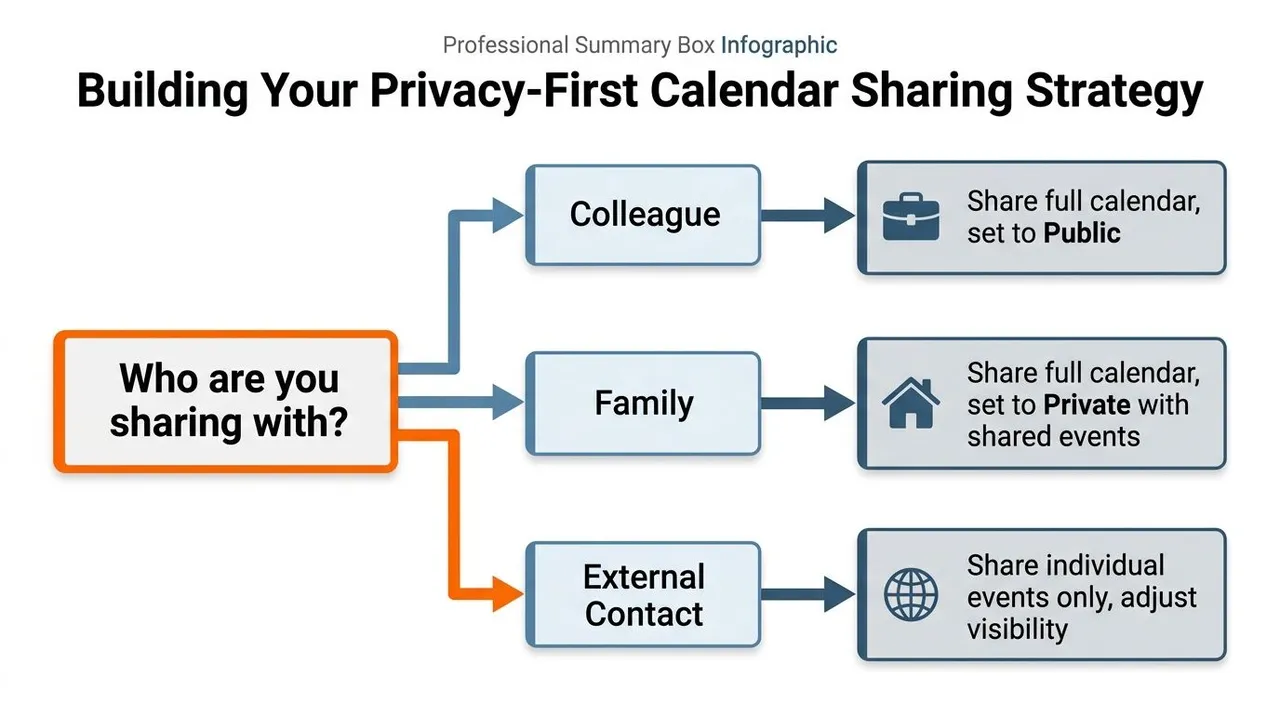
以下の意思決定フレームワークを使用してください。
- 1つの会議のみ: イベント招待を送信します。カレンダーは非公開のままにし、その予定に必要な情報のみを公開します。
- 繰り返しの空き状況確認: 空き/予定ありの権限でカレンダーを共有します。これにより、イベントの内容を公開することなく、外部のコーディネーターに有用なスケジュール情報を提供できます。
- スケジュールを管理する信頼できる協力者: イベント変更権限を付与しますが、その人がカレンダーの管理者でない限り、共有管理権限は避けてください。
- 複数のエコシステムやアカウント: 同期されたコピーを検討し、相手が機密情報を必要としない場合は、空き状況のミラーリングやフィールドのマスクを行ってください。
- 1台のAndroidスマートフォンで仕事用と個人用のカレンダーを管理: Googleの共有権限と、Androidのローカルアプリおよびプロファイルの権限の両方を確認してください。
イベント招待、共有カレンダーの閲覧、デバイスの表示制御にはAndroidアプリを使用してください。カレンダー単位のアクセス設定、ユーザーの追加、権限レベルの変更が必要な場合は、Webインターフェースを開いてください。招待を送信した後は、相手が承諾したことを確認し、デバイス上でカレンダーが表示され、同期されていることを確認します。
カレンダー共有は一度限りの作業ではありません。役割、チーム、またはプライバシーのニーズが変わるたびに、共有相手、権限レベル、接続されているアプリ、仕事用プロファイルの動作を見直してください。家族用カレンダーで機能する設定が、クライアント用カレンダーには不適切な場合があります。たとえ両方でGoogleカレンダーを使用していてもです。
SyncThemCalendarsは、Googleカレンダー、OutlookまたはOffice 365、Appleカレンダー間で選択したイベントを同期します。一方向、双方向、または多方向の同期が可能で、空き状況のミラーリングやコピーされたイベントフィールドの制御も行えます。詳細な個人情報を公開せずにアカウント間で空き状況を一致させる必要がある場合は、SyncThemCalendarsにアクセスし、カレンダーに合わせた同期設定を選択してください。
おすすめの記事
Guidesの他の記事
カレンダーが同期されないのはなぜ?原因と解決策
カレンダーが同期されないのはなぜでしょうか?Google、Outlook、Appleカレンダーの同期トラブルを症状別に診断し、原因に合った解決策を適用する方法を解説します。

AppleカレンダーとOutlookを同期する方法:2026年版ガイド
Windows、iPhone、MacでAppleカレンダーとOutlookを同期するためのステップバイステップガイド。双方向同期のオプション、プライバシー上の注意点、トラブルシューティングを解説します。

SyncThemCalendars クイックセットアップの解説
SyncThemCalendarsのクイックセットアップを数分でマスターしましょう。Google、Outlook、iCloudの接続、プライバシーマスキングの設定、そして最初の同期の確認までを簡単に行う方法を解説します。