







Google Calendar Time Blocking, das wirklich funktioniert
Meistern Sie Time Blocking in Google Calendar mit einer Schritt-für-Schritt-Anleitung zum Planen, Gestalten und Synchronisieren Ihrer Zeitblöcke über Google, Outlook und Apple Kalender hinweg.
Der Montag beginnt mit einem Plan, der vernünftig aussieht. Ein 10-Uhr-Fokusblock sitzt ordentlich im Google Calendar, dann legt sich ein Projekt-Standup darüber. Die Mittagspause schrumpft auf zwölf Minuten, zwei Meetings verschlingen das für konzentriertes Arbeiten reservierte Zeitfenster und der Nachmittag wird zu einer Kette hastiger Aufgabenwechsel. Am Freitag sind die farbigen Rechtecke zwar noch da, aber sie beschreiben keinen Tag mehr, an dem irgendjemand arbeiten kann.
Dieses Scheitern liegt nicht an Google Calendar selbst. Time Blocking scheitert, wenn der Kalender jedes Konto, jede Meeting-Anfrage und jede persönliche Verpflichtung als separates System behandelt. Ein Block, der in Google Calendar geschützt aussieht, kann in Outlook verfügbar bleiben, in iCloud unsichtbar sein oder für jeden, einschließlich Sie selbst, zu vage sein, um respektiert zu werden.
Ein dauerhaftes Time-Blocking-System für Google Calendar beginnt mit einer wöchentlichen Überprüfung, reserviert realistische Kapazitäten, nutzt wiederkehrende Blöcke mit klaren Regeln, trennt private und geteilte Sichtbarkeit und reflektiert, was passiert ist. Für Personen, die mit Google, Outlook und iCloud arbeiten, ist zudem eine Verfügbarkeitsebene erforderlich, die geschützte Zeitfenster aufeinander abstimmt, anstatt nur offensichtliche Doppelbuchungen zu verhindern.
Der Tag, an dem Ihre Blöcke nicht mehr funktionieren
Die übliche Einrichtung geht schnell. Öffnen Sie Google Calendar, wählen Sie einen freien Slot, erstellen Sie ein Ereignis namens „Fokus“, wählen Sie eine Farbe und wiederholen Sie dies, bis die Woche organisiert aussieht. Dieser Ansatz funktioniert nur, solange der Kalender unter Ihrer Kontrolle bleibt. Sobald ein Manager ein wiederkehrendes Meeting hinzufügt, ein Kunde über ein anderes Konto bucht, ein geteilter Posteingang Aufmerksamkeit fordert und ein Familienereignis in iCloud existiert, werden die Rechtecke zu Vorschlägen statt zu Grenzen.
Das erste Problem ist meist die Kalenderfragmentierung. Ein Tag kann mehrere scheinbar offene Lücken enthalten, aber diese Lücken können zu kurz oder zu verstreut sein, um sinnvolle Arbeit zu unterstützen. Aktuelle Analysen beschreiben betriebliche Schwellenwerte wie 90-minütige zusammenhängende Fokusblöcke und stellen fest, dass fragmentierte Kalender unter 20 % der Arbeitsstunden in nutzbaren Blöcken hinterlassen (Analyse zur Meeting-Fragmentierung). Das Problem ist nicht, dass der Kalender keine freie Zeit hat. Es ist, dass die freie Zeit ihre Kontinuität verloren hat.
Praktische Regel: Ein Fokusblock ist erst dann geschützt, wenn jeder Kalender, der Ihre Verfügbarkeit steuert, ihn erkennt.
Das zweite Problem ist Overfitting. Praktische Planungsleitfäden empfehlen, nur 60 bis 70 % der verfügbaren Stunden zu blockieren und 30 bis 40 % als weißen Raum für Unterbrechungen, Überziehungen und dringende Anfragen zu lassen (Leitfaden zur Wochenplanung und Time-Blocking-Methode). Ein Zeitplan, der von morgens bis abends vollgepackt ist, hat keinen Erholungsmechanismus. Ein verspätetes Meeting schiebt jeden späteren Block nach hinten, und der Eigentümer gibt den Plan schließlich auf.
Das System, das Bestand hat, sieht weniger attraktiv aus, funktioniert aber besser. Überprüfen Sie die Vorwoche, klassifizieren Sie die Arbeit in 3 bis 5 Kategorien, reservieren Sie zuerst feste Verpflichtungen, erstellen Sie wiederkehrende Blöcke mit präzisen Bezeichnungen und fügen Sie Puffer zwischen Verpflichtungen ein. Nutzen Sie sekundäre Kalender, wenn Privatsphäre wichtig ist, Vorlagen, wenn die Einrichtung repetitiv wird, und eine wöchentliche Überprüfung, die Google mit Outlook und iCloud abgleicht. Das Ziel ist kein perfekter Kalender. Es ist ein Kalender, der auch nach realer Arbeit glaubwürdig bleibt.
Überprüfen Sie Ihre Woche, bevor Sie sie blockieren
Fangen Sie nicht damit an, leere Räume zu füllen. Fangen Sie damit an herauszufinden, wo die Woche geblieben ist.
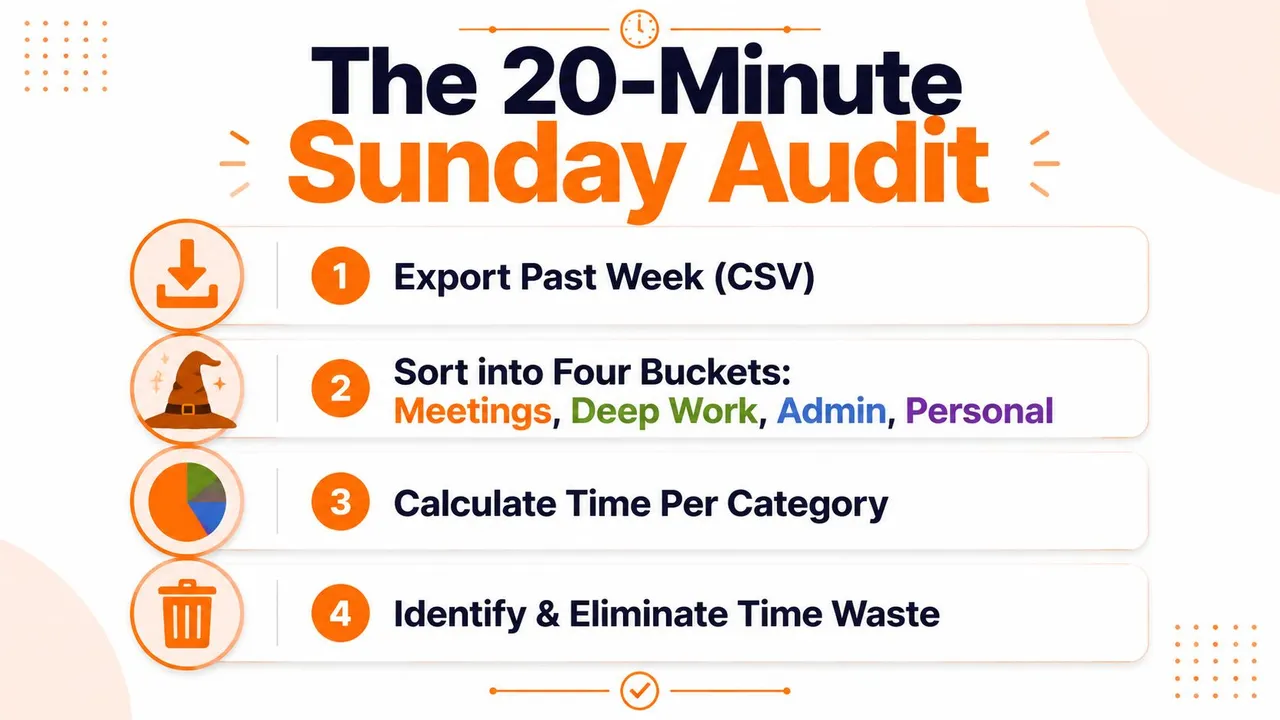
Eine praktische Sonntagsüberprüfung passt in eine kurze Reset-Sitzung. Exportieren Sie die Ereignisse des vergangenen Google Calendar als CSV, falls Ihr Workflow dies unterstützt, und sortieren Sie jeden Eintrag in vier nützliche Kategorien:
- Meetings, einschließlich interner Anrufe, Kundensitzungen und wiederkehrender Standups.
- Kommunikation, einschließlich E-Mail- und Slack-Arbeit, die geplante Aufgaben unterbricht.
- Reaktive Verwaltung, wie Genehmigungen, Terminplanung, Ablage und dringende Anfragen.
- Konzentriertes Arbeiten, also ununterbrochener Einsatz für ein sinnvolles Ergebnis.
Die Kategorien sind wichtig, weil „Arbeit“ zu breit gefasst ist, um sie zu diagnostizieren. Ein Kalender voller Meetings schafft ein anderes Problem als ein Kalender voller kurzer Kommunikationsschübe, auch wenn beide eine ähnliche Aufmerksamkeit erfordern.
Setzen Sie Ziele, bevor Sie Slots wählen
Nutzen Sie die Überprüfung, um Grenzen zu setzen, nicht um sich selbst zu kritisieren. Sie könnten entscheiden, dass Meetings eine feste Obergrenze benötigen und dass ununterbrochener Fokus einen geschützten Anteil der Woche verdient. Die genauen Ziele hängen von Ihrer Rolle ab. Ein Support-Leiter, Gründer und Designer sollten nicht dieselbe Zuteilung verwenden.
Untersuchen Sie dann, wo diese Ziele scheitern. Achten Sie auf wiederkehrende Meetings, die Ihre stärkste Fokusphase unterbrechen, Kommunikationsfenster, die über den Tag verstreut sind, und Verwaltungsaufgaben, die kein definiertes Ende haben. Markieren Sie Ereignisse mit Kategorie-Tags in ihren Titeln, wie MEET, Roadmap-Überprüfung, COMM, Posteingang, ADMIN, Genehmigungen und DEEP, Entwurf Vorschlag. Zukünftige Überprüfungen werden schneller, da Suchen und Sortieren die Kategorie identifizieren können, ohne jedes Ereignis öffnen zu müssen.
Verwenden Sie diese Reihenfolge beim Ausfüllen:
- Schützen Sie zuerst das Wesentliche: Schlaf, Sport, Arzttermine und Familienverpflichtungen.
- Reservieren Sie als Nächstes konzentriertes Arbeiten: Platzieren Sie die wertvollsten Ergebnisse in zusammenhängenden Fenstern.
- Fügen Sie danach Meetings hinzu: Halten Sie geteilte Verpflichtungen sichtbar und begrenzt.
- Platzieren Sie reaktive Verwaltung zuletzt: Gruppieren Sie diese in bewusste Fenster, anstatt sie überall hin durchsickern zu lassen.
- Definieren Sie Überlauf: Entscheiden Sie, welcher Block verschoben wird, wenn eine dringende Anfrage eintrifft.
Für einen breiteren Rahmen, den Sie mit Ihrem eigenen Prozess vergleichen können, bietet dieser Zeitmanagement-Leitfaden für Fachleute zusätzliche Planungsideen. Halten Sie Ihre eigene Überprüfung einfach genug, um sie zu wiederholen. Sie können auch diese Tipps zur Kalenderorganisation verwenden, wenn Sie Benennungen, Kalender und Sichtbarkeit bereinigen.
Wiederkehrende Blöcke in Google Calendar erstellen
Ein wiederkehrender Block sollte auf einen Blick drei Dinge kommunizieren: Welche Art von Arbeit er enthält, welches Ergebnis er unterstützt und wann er sich wiederholt. „Fokuszeit“ ist zu vage. DEEP, Produkt-Roadmap sagt Ihnen, wo Sie anfangen sollen, und gibt zukünftigen Überprüfungen ein durchsuchbares Label.
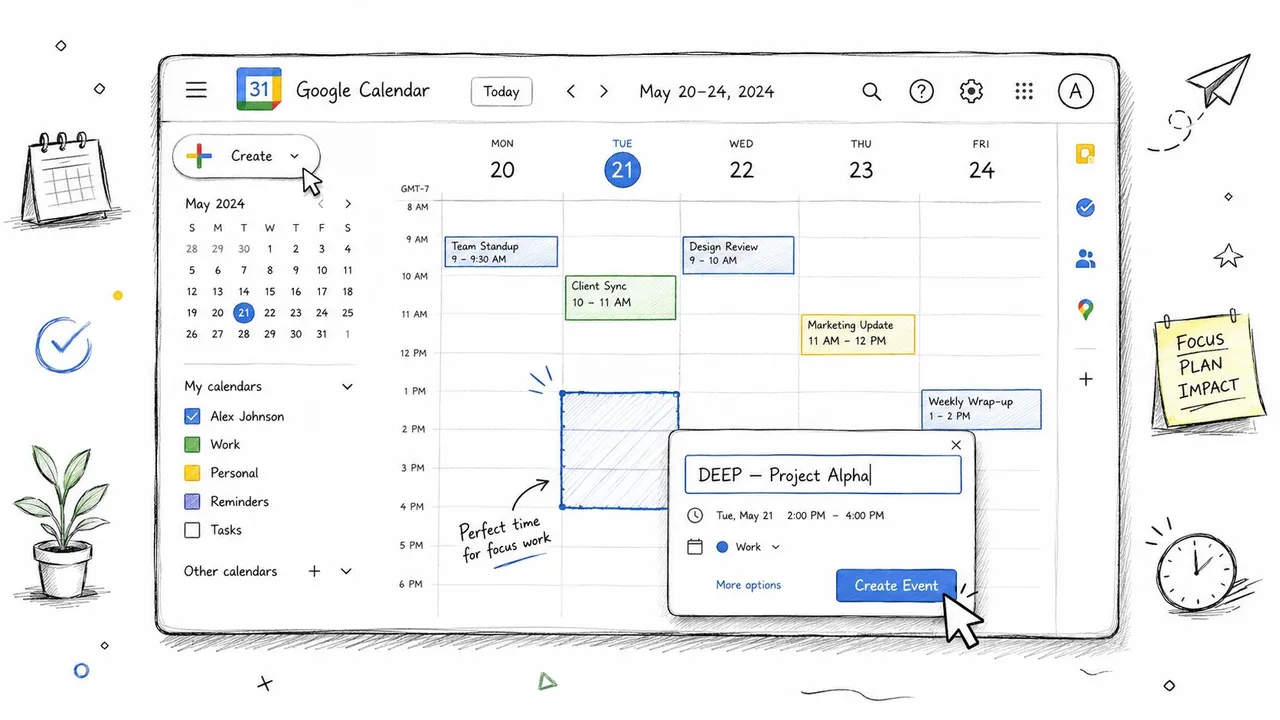
Öffnen Sie auf dem Desktop Google Calendar und wählen Sie einen Slot aus, der während der Überprüfung identifiziert wurde. Erstellen Sie ein Ereignis, legen Sie Start- und Endzeit fest und entfernen Sie Gäste, es sei denn, eine andere Person benötigt eine Einladung. Ein Fokusblock ist kein Meeting, daher kann das Hinzufügen von Teilnehmern unnötige Updates erzeugen und dazu führen, dass sich das Ereignis wie ein geteilter Termin verhält.
Wählen Sie eine Farbe, die nur für Fokusarbeit reserviert ist. Hoher Kontrast hilft Ihnen, die Woche zu scannen, aber die Farbe allein wird den Slot nicht verteidigen. Fügen Sie eine kurze Beschreibung hinzu, die die Absicht angibt, wie „Roadmap-Narrativ entwerfen und offene Entscheidungen auflisten“. Halten Sie die Beschreibung kurz genug, damit sie auf Mobilgeräten nützlich bleibt.
Wiederholung und Sichtbarkeit konfigurieren
Öffnen Sie das Wiederholungsmenü und wählen Sie ein wöchentliches Muster mit einem festen Enddatum, wenn Sie eine neue Routine testen. Benutzerdefinierte Wiederholungen handhaben Muster nur für Wochentage oder zweiwöchentliche Rhythmen. Bekannte Meeting-Tage erfordern möglicherweise Ausnahmen, aber bearbeiten Sie das einzelne Vorkommen, anstatt die gesamte Serie zu schwächen.
Stellen Sie die Sichtbarkeit entsprechend ein, wer es wissen muss. Wenn Kollegen nur eine genaue Verfügbarkeit benötigen, zeigen Sie das Ereignis als beschäftigt an, ohne den Titel oder die Beschreibung preiszugeben. Wenn der Block zu einem privaten Kalender gehört, halten Sie dessen Details eingeschränkt und teilen Sie nur die Verfügbarkeitsebene. Die Wahl zwischen sichtbar beschäftigt, privaten Details und freiem Status ist wichtig, da ein als frei markierter Block immer noch Planungsdruck einladen kann.
Verwenden Sie Benachrichtigungen, die die Ausführung unterstützen, anstatt Lärm zu erzeugen. Eine Erinnerung 10 Minuten vorher gibt Ihnen Zeit, den vorherigen Kontext zu schließen, während eine weitere 2 Minuten vorher ein festes Startsignal gibt. Diese Benachrichtigungswerte sind Teil des hier vorgeschlagenen Workflows, keine universelle Regel. Passen Sie sie an, wenn Ihre Rolle ein anderes Übergangsmuster erfordert.
Dieser RRULE-Generator kann helfen, wenn wiederkehrende Muster komplizierter werden als das Standard-Kalendermenü.
Sie können die Einrichtung auch visuell überprüfen, bevor Sie sie über eine Woche kopieren:
Aufgabenblockierung und Fokuszeit-Steuerungen
Farbige Ereignisse bleiben nützlich, aber Google Calendar bietet jetzt native Steuerungen, die andere Probleme lösen. Google kündigte Ende 2025 an, dass Benutzer Zeit für eine Aufgabe direkt im Kalender blockieren können, wobei Sichtbarkeits- und „Nicht stören“-Einstellungen im Aufgaben-Workflow verfügbar sind (Google Workspace-Update zum Blockieren von Zeit für Aufgaben). Das ändert die Entscheidung von „Welche Farbe sollte ich verwenden?“ zu „Welche Art von Schutz benötigt diese Arbeit?“.
Verwenden Sie einen farbigen Block, wenn der Slot ein flexibler Arbeitsbehälter ist. Er könnte Recherche, Planung, Schreiben oder mehrere zusammenhängende Aufgaben enthalten. Das Ereignis gibt Ihnen eine sichtbare Grenze, lehnt aber nicht unbedingt Meetings ab oder ändert Ihren Status.
Verwenden Sie Fokuszeit, wenn Widerstand gegen Unterbrechungen wichtiger ist als Flexibilität. Der native Ereignistyp kann helfen, Details zu verbergen, das Verfügbarkeitsverhalten anzupassen und „Nicht stören“-Einstellungen anzuwenden. Er ist geeignet für eine geschützte Schreibsitzung oder Analysephase, in der das Annehmen eines Meetings den Zweck zunichtemachen würde.
Aufgaben im Kalender passen in eine dritte Situation. Wählen Sie sie, wenn ein Ergebnis wichtiger ist als eine allgemeine Kategorie, wie das Vorbereiten eines Vorstandsprotokolls, das später am Tag fällig ist. Die Aufgabe bleibt mit der Aufgabenliste verbunden und kann Sie bis zum Abschluss weiter daran erinnern.
| Funktion | Farbige Blöcke | Fokuszeit | Aufgaben im Kalender |
|---|---|---|---|
| Hauptzweck | Arbeitsbehälter halten | Aufmerksamkeit vor Meetings und Warnungen schützen | Ein spezifisches Ergebnis planen |
| Am besten für | Flexibles konzentriertes Arbeiten oder Batching | Arbeit, die stärkere Unterbrechungskontrollen benötigt | Eine Aufgabe mit einem klaren Abschlussziel |
| Sichtbarkeit | Durch Ereigniseinstellungen gesteuert | Beinhaltet Sichtbarkeitssteuerungen | Mit Aufgabendetails konfiguriert |
| Meeting-Verhalten | Hängt von Verfügbarkeitseinstellungen ab | Für stärkeren Schutz konzipiert | Hängt von gewählten Einstellungen ab |
| Beziehung zur Aufgabenliste | Separates Ereignis | Separater Ereignistyp | Mit Kalenderaufgaben verbunden |
Der Kompromiss ist wichtig. Aktuelle Leitfäden empfehlen manchmal, Fokusblöcke als frei zu markieren, damit Planer weiterhin offene Verfügbarkeit sehen können, aber das kann den Block untergraben, wenn Meetings weiterhin dort landen. Die richtige Einstellung hängt davon ab, ob die Zeit verhandelbar ist.
Für ein konsistentes visuelles System über Ereignistypen hinweg verwenden Sie diese Praktiken zur Kalender-Farbcodierung, aber verwechseln Sie eine Farblegende nicht mit einer Durchsetzungsrichtlinie.
Sekundäre Kalender und Privatsphäre-Steuerungen
Ein einzelner primärer Kalender erzwingt oft eine unbequeme Wahl. Sie können einen Fokusblock als beschäftigt markieren und legitime Verfügbarkeit verbergen oder als frei markieren und anderen Personen erlauben, darüber zu planen. Sekundäre Kalender lassen Sie das was Sie schützen müssen von dem was andere Leute sehen müssen trennen.
Eine praktikable Struktur verwendet drei Ebenen:
- Persönlicher Kalender: private Fokusblöcke, Sport, Familienverpflichtungen und andere Ereignisse, die Ihre Verfügbarkeit beeinflussen.
- Arbeitskalender: geteilte Meetings, Teamverpflichtungen und Ereignisse, die Kollegen verwalten müssen.
- Verfügbarkeitskalender: eine vereinfachte Ebene, die offene und belegte Zeiträume kommuniziert, ohne sensiblen Kontext preiszugeben.
Die Namen können variieren, aber das Prinzip bleibt gleich. Platzieren Sie das detaillierte Ereignis dort, wo es hingehört, und legen Sie dann nur die minimalen Informationen offen, die eine andere Person benötigt.
Teilen bewusst konfigurieren
Überprüfen Sie für jeden Kalender drei Steuerungen: Zugriff auf frei/besetzt, Sichtbarkeit von Ereignisdetails und Freigabeberechtigungen. Teammitglieder müssen möglicherweise wissen, dass Sie nicht verfügbar sind, ohne „DEEP, Preisstrategie“ zu sehen. Kunden benötigen möglicherweise Terminslots, ohne interne Meetings zu sehen. Familienmitglieder benötigen möglicherweise persönliche Verpflichtungen sichtbar, aber keine Arbeitsbeschreibungen.
Halten Sie Fokusdetails privat, wenn sie Projektnamen, Kundeninformationen oder unfertige Überlegungen enthalten. Ein generischer Status „beschäftigt“ schützt den Slot und begrenzt gleichzeitig die Offenlegung. Verwenden Sie im Verfügbarkeitskalender neutrale Bezeichnungen wie „Nicht verfügbar“ oder zeigen Sie je nach Planungs-Workflow nur den Status „beschäftigt“ an.
Der häufigste Fehler ist das Duplizieren vollständiger Ereignisdetails über jeden Kalender hinweg. Das schafft Privatsphäre-Risiken und erhöht den Wartungsaufwand. Entscheiden Sie stattdessen, welcher Kalender die Quelle der Wahrheit für jeden Ereignistyp ist. Persönliche Fokusblöcke sollten in der privaten Ebene entstehen, geteilte Meetings in der Arbeitsebene und Terminfenster in der kundenorientierten Ebene.
Diese Trennung klärt auch die Konfliktlösung. Wenn ein Arbeitsmeeting mit einem privaten Fokusblock kollidiert, können Sie sehen, dass das Problem eine Verfügbarkeitskollision ist und kein fehlendes Ereignis. Der nächste Schritt besteht dann darin, die Regel, Sichtbarkeit oder Synchronisierungsrichtung zu ändern, anstatt denselben Block manuell an mehreren Stellen neu aufzubauen.
Vorlagen und Automatisierung für schnellere Einrichtung
Manuelle Erstellung fühlt sich am Montag machbar an und wird bis Mittwoch zum Ärgernis. Wenn jeder neue Block einen Titel, eine Farbe, eine Wiederholungsregel, eine Beschreibung und eine Erinnerung erfordert, hängt das System von der Motivation ab. Reduzieren Sie die Anzahl der Entscheidungen.
Erstellen Sie ein kleines Vorlagenset rund um wiederkehrende Arbeitsmuster:
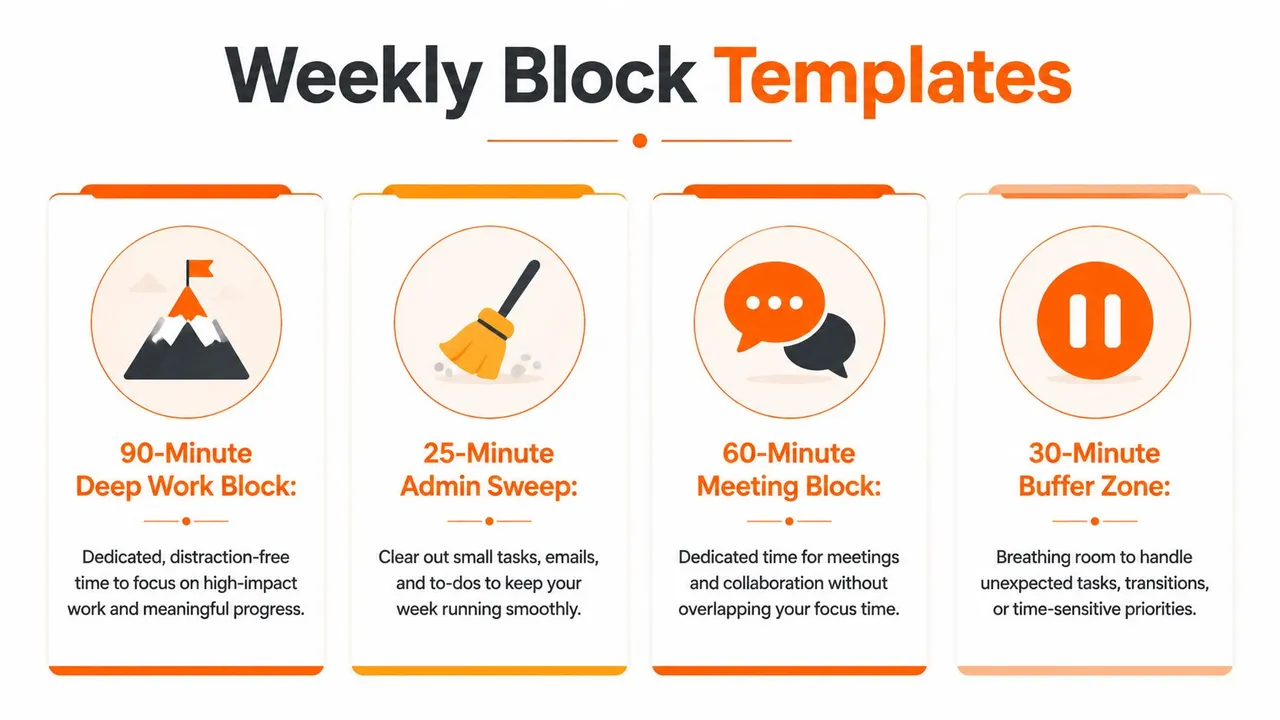
- Vorlage für konzentriertes Arbeiten: Ein klar beschriftetes Ereignis mit einer Fokusfarbe, privaten Details und Starterinnerungen.
- Vorlage für Verwaltungs-Sweep: Ein kurzer, wiederholbarer Behälter für Posteingang, Genehmigungen und Aufgaben mit geringem Fokus.
- Vorlage für Meeting-Vorbereitung: Ein Block, der an eine Meeting-Serie oder ein Projekt gebunden ist, mit einer Beschreibung, die das erwartete Ergebnis auflistet.
- Puffer-Vorlage: Ein nicht zugewiesenes Fenster, das Überziehungen absorbiert, anstatt so zu tun, als hätte der Tag keine Reibung.
Duplizieren Sie eine Vorlage, anstatt sie neu zu erstellen. Erstellen Sie für wiederkehrende Arbeit die Serie einmal und ändern Sie nur den Tag, den Titel oder den Projektbezug. Behalten Sie Standardbenachrichtigungen bei der Vorlage bei, damit die Ausführung nicht davon abhängt, sich an Einrichtungsdetails zu erinnern.
Der Schnell-Erstellen-Dialog von Google Calendar ist nützlich für einfache Ereignisse. Geben Sie einen präzisen Titel, Datum und Uhrzeit in einem Durchgang ein und verfeinern Sie dann bei Bedarf die Sichtbarkeit oder Erinnerungen. Tastaturkürzel können die Navigation für Personen beschleunigen, die bereits komfortabel im Kalender arbeiten, aber Kürzel sollten nicht zu einem weiteren System werden, das man auswendig lernen muss.
Automatisierung hilft, wenn Aufgaben regelmäßig nicht geplant bleiben. Ein Apps Script oder eine Kalenderanwendung kann nicht zugewiesene Aufgaben in geeignete übrig gebliebene Fenster platzieren, aber Automatisierung benötigt Grenzen. Sie sollte keine Puffer, persönlichen Verpflichtungen oder geschützte Fokuszeit verbrauchen, nur weil diese Räume offen aussehen. Legen Sie Regeln für berechtigte Kalender, Aufgabenkategorien und zulässige Stunden fest, bevor Sie eine automatische Platzierung zulassen.
Die beste Automatisierung ist leise. Sie reduziert die repetitive Eingabe, während die wöchentliche Überprüfung für das Urteilsvermögen verantwortlich bleibt.
Wöchentliche Überprüfungen und kalenderübergreifende Synchronisierung
Blöcke scheitern oft, nachdem Meetings erweitert wurden, sich Prioritäten geändert haben oder ein anderer Kalender einen unsichtbaren Konflikt hinzugefügt hat. Nutzen Sie die Sonntagsüberprüfung, um diese Fehler zu untersuchen und die kommende Woche wieder aufzubauen, bevor sie beginnt. Öffnen Sie Google Calendar neben Outlook und Apple Calendar und lesen Sie sie dann als einen operativen Zeitplan statt als separate Ansichten. Eine wiederkehrende 15 bis 30-minütige Reset-Sitzung gibt Ihnen Zeit, unerledigte Arbeit neu zuzuweisen und geschützte Fenster wiederherzustellen.
Überprüfen Sie die Woche in vier Durchgängen:
- Einhaltung prüfen: Markieren Sie, welche Kategorien gehalten haben und welche wiederholt verrutscht sind.
- Ungenaue Blöcke anpassen: Wenn ein Block regelmäßig länger läuft oder früher endet, aktualisieren Sie die zukünftige Serie, anstatt eine schlechte Schätzung beizubehalten.
- Wiederkehrende Eingriffe finden: Markieren Sie Meetings, die geschützte Fenster verbrauchen, und entscheiden Sie dann, ob Sie diese verschieben, ablehnen oder neu gestalten wollen.
- Die nächste Woche neu aufbauen: Passen Sie wiederkehrende Arbeit um bekannte Verpflichtungen herum an, während Sie zusammenhängende Fokuszeit bewahren.
Eine Überprüfung ist nur dann wichtig, wenn sie den Zeitplan ändert. Notieren Sie eine kurze Notiz mit abgeschlossenen Blöcken, verpassten Blöcken und der Hauptursache für Unterbrechungen. Über mehrere Überprüfungen hinweg kann diese Aufzeichnung zeigen, ob die Einschränkung das Meeting-Volumen, schwache Schätzungen, Kommunikationsdrift oder fragmentierte Kalender sind.
Ein verpasster Block ist Information. Den gleichen Block ohne Änderung der Bedingungen zu wiederholen, ist das eigentliche Scheitern.
Verfügbarkeit synchronisieren, nicht unnötige Details
Kalenderübergreifende Abstimmung erfordert eine definierte Quelle und ein Ziel für jedes Ökosystem. SyncThemCalendars unterstützt das Kopieren von Ereignissen in eine Richtung, zwei Richtungen und mehrere Richtungen zwischen Google Calendar, Microsoft Outlook oder Office 365 und Apple Calendar über iCloud. Dessen Einstellungen für frei/besetzt können geschützte Zeiträume spiegeln, ohne Titel, Beschreibungen oder Orte preiszugeben, während Feldsteuerungen kopierte Details maskieren können.
Eine kontrollierte Einrichtung kann Google zur Quelle für primäre Fokusblöcke machen, die Verfügbarkeit je nach Planungsbedarf als frei oder beschäftigt in Outlook spiegeln und eine schreibgeschützte Ansicht in iCloud kopieren. Farbzuordnung hilft, die Bedeutung über Plattformen hinweg zu bewahren. Konfliktwarnungen können Sie warnen, wenn ein neues Outlook-Ereignis ein geschütztes Google-Fenster überlappt, anstatt den Konflikt unbemerkt zu lassen. Ein Zwei-Minuten-Synchronisierungsintervall ist Teil des spezifizierten SyncThemCalendars-Workflows, obwohl die geeignete Konfiguration davon abhängt, wie schnell sich Kalender ändern und wie viel Kontrolle Sie über Konflikte benötigen.
Das Funktionsprinzip erscheint auch in diesem Leitfaden, um Ihren Kalender als Gründer zurückzugewinnen. Personen, die mehrere Arbeitsidentitäten verwalten, benötigen eine Überprüfungsgewohnheit, die Verpflichtungen und Verfügbarkeit gemeinsam prüft. Synchronisierung im Nachhinein kann keine vagen Blöcke, versteckten Konflikte oder fehlenden Puffer in den Quellkalendern reparieren.
SyncThemCalendars kann Ereignisse über Google Calendar, Outlook und iCloud hinweg spiegeln, mit konfigurierbaren Richtungen, frei/besetzt-Sichtbarkeit und Privatsphäre-Steuerungen. Besuchen Sie SyncThemCalendars, um die Kalender zu verbinden, die Ihre Verfügbarkeit bestimmen, und geschützte Arbeitsfenster über Ökosysteme hinweg sichtbar zu halten.
Bereit, Ihre Kalender zu synchronisieren?
Halten Sie Ihre Google, Outlook und Apple iCloud Kalender automatisch synchron. 2 Minuten Einrichtung, keine Kreditkarte erforderlich.
Kostenlos startenWeiterlesen
Mehr in Guides

SyncThemCalendars Schnelleinrichtung: Eine Anleitung
Meistern Sie die SyncThemCalendars Schnelleinrichtung in wenigen Minuten. Verbinden Sie Google, Outlook oder iCloud, konfigurieren Sie Datenschutzmaskierungen und verifizieren Sie mühelos Ihre erste Synchronisierung.

Google Kalender zusammenführen: Der vollständige Leitfaden für 2026
Google Kalender zusammenführen. Erfahren Sie die besten Methoden, um Google Kalender zu vereinen. Vergleichen Sie Importmethoden, Synchronisierungstools und Automatisierungsstrategien.

Meistern Sie Ihren Kalender in Outlook mit Synchronisierungslösungen
Erfahren Sie, wie Sie den Kalender in Outlook effektiv nutzen, mit Google und iCloud synchronisieren, Doppelbuchungen vermeiden und SyncThemCalendars für eine nahtlose Terminplanung einbinden.