







Le blocage de temps dans Google Calendar qui fonctionne vraiment
Maîtrisez le blocage de temps dans Google Calendar grâce à un guide étape par étape pour planifier, styliser et synchroniser vos blocs entre Google, Outlook et Apple Calendar.
Le lundi commence avec un planning qui semble raisonnable. Un bloc de concentration à 10 h est sagement placé dans Google Calendar, puis une réunion de projet vient s’y superposer. La pause déjeuner est réduite à douze minutes, deux réunions dévorent le créneau réservé au travail de fond, et l’après-midi devient une chaîne de changements de tâches précipités. Le vendredi, les rectangles colorés sont toujours là, mais ils ne décrivent plus une journée de travail viable.
Cet échec n’est pas dû à Google Calendar lui-même. Le blocage de temps échoue lorsque le calendrier traite chaque compte, demande de réunion et obligation personnelle comme un système distinct. Un bloc qui semble protégé dans Google Calendar peut rester disponible dans Outlook, invisible dans iCloud, ou être trop vague pour que quiconque, y compris vous, le respecte.
Un système de blocage de temps durable dans Google Calendar commence par un audit hebdomadaire, réserve une capacité réaliste, utilise des blocs récurrents avec des règles claires, sépare la visibilité privée et partagée, et examine ce qui s’est réellement passé. Pour ceux qui travaillent avec Google, Outlook et iCloud, il nécessite également une couche de disponibilité qui maintient les fenêtres protégées alignées au lieu de simplement prévenir les doubles réservations évidentes.
Le jour où vos blocs cessent de fonctionner
La configuration habituelle est rapide. Ouvrez Google Calendar, choisissez un créneau vide, créez un événement appelé “Focus”, sélectionnez une couleur, et répétez l’opération jusqu’à ce que la semaine semble organisée. Cette approche ne fonctionne que tant que le calendrier reste sous votre contrôle. Une fois qu’un manager ajoute une réunion récurrente, qu’un client réserve via un autre compte, qu’une boîte de réception partagée exige de l’attention et qu’un événement familial se trouve dans iCloud, les rectangles deviennent des suggestions plutôt que des limites.
Le premier problème est généralement la fragmentation du calendrier. Une journée peut contenir plusieurs créneaux apparemment libres, mais ces créneaux peuvent être trop courts ou trop dispersés pour permettre un travail significatif. Des analyses récentes décrivent des seuils opérationnels tels que des blocs de concentration contigus de 90 minutes et notent que les calendriers fragmentés peuvent laisser moins de 20 % des heures de travail en blocs utilisables (analyse de la fragmentation des réunions). Le problème n’est pas que le calendrier manque de temps libre. C’est que le temps libre a perdu sa continuité.
Règle pratique : Un bloc de concentration n’est protégé que lorsque chaque calendrier qui contrôle votre disponibilité le reconnaît.
Le second problème est le surajustement. Les conseils de planification pratiques recommandent de ne bloquer que 60 à 70 % des heures disponibles, en laissant 30 à 40 % d’espace blanc pour les interruptions, les dépassements et les demandes urgentes (guide de planification hebdomadaire et de blocage de temps). Un emploi du temps rempli du matin au soir n’a aucun mécanisme de récupération. Une réunion retardée repousse chaque bloc ultérieur, et le propriétaire finit par abandonner le plan.
Le système qui survit semble moins attrayant mais fonctionne mieux. Auditez la semaine précédente, classez le travail en 3 à 5 catégories, réservez d’abord les engagements fixes, créez des blocs récurrents avec des étiquettes précises et ajoutez des tampons entre les engagements. Utilisez des calendriers secondaires lorsque la confidentialité est importante, des modèles lorsque la configuration devient répétitive, et une revue hebdomadaire qui compare Google avec Outlook et iCloud. L’objectif n’est pas un calendrier parfait. C’est un calendrier qui reste crédible après que le travail réel a eu lieu.
Auditer votre semaine avant de la bloquer
Ne commencez pas par remplir les espaces vides. Commencez par découvrir où la semaine est passée.
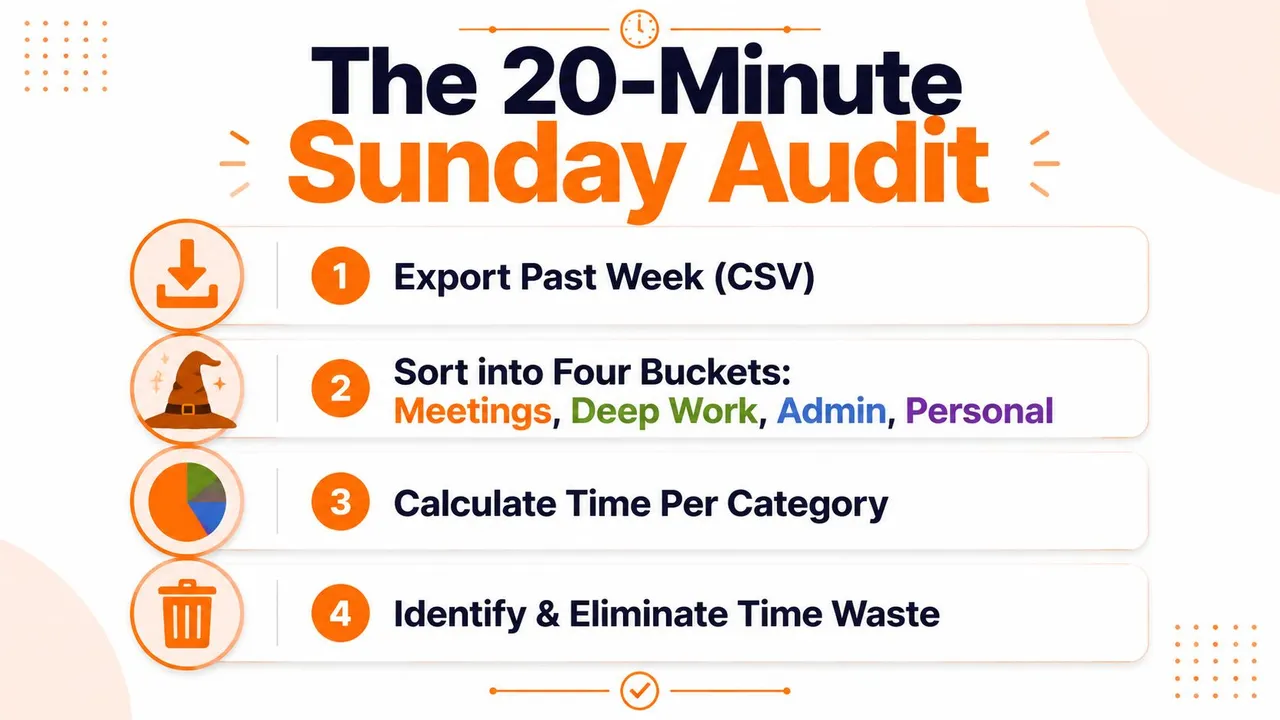
Un audit pratique du dimanche peut tenir dans une courte session de réinitialisation. Exportez les événements Google Calendar de la semaine passée au format CSV si votre flux de travail le permet, puis triez chaque entrée dans quatre catégories utiles :
- Réunions, y compris les appels internes, les sessions clients et les réunions récurrentes.
- Communication, y compris le travail par e-mail et Slack qui interrompt les tâches planifiées.
- Administration réactive, comme les approbations, la planification, le classement et les demandes urgentes.
- Travail de fond, signifiant un effort ininterrompu sur un livrable significatif.
Les catégories sont importantes car le terme “travail” est trop large pour être diagnostiqué. Un calendrier rempli de réunions crée un problème différent d’un calendrier rempli de courtes rafales de communication, même si les deux consomment une attention similaire.
Fixez des objectifs avant de choisir les créneaux
Utilisez l’audit pour fixer des limites, pas pour vous critiquer. Vous pourriez décider que les réunions doivent avoir un plafond ferme et que la concentration ininterrompue mérite une part protégée de la semaine. Les objectifs exacts dépendent de votre rôle. Un responsable du support, un fondateur et un designer ne devraient pas utiliser la même allocation.
Ensuite, inspectez où ces objectifs échouent. Recherchez les réunions récurrentes qui coupent vos meilleures périodes de concentration, les fenêtres de communication dispersées tout au long de la journée et l’administration qui n’a pas de point d’arrêt défini. Marquez les événements avec des étiquettes de catégorie dans leurs titres, telles que REUN, revue de roadmap, COMM, boîte de réception, ADMIN, approbations et FOND, brouillon de proposition. Les futurs audits deviennent plus rapides car la recherche et le tri permettent d’identifier la catégorie sans ouvrir chaque événement.
Utilisez cet ordre de remplissage :
- Protégez d’abord l’essentiel : sommeil, exercice, rendez-vous médicaux et engagements familiaux.
- Réservez ensuite le travail de fond : placez les livrables les plus précieux dans des fenêtres contiguës.
- Ajoutez les réunions après cela : gardez les engagements partagés visibles et limités.
- Placez l’administration réactive en dernier : regroupez-la dans des fenêtres délibérées plutôt que de la laisser déborder partout.
- Définissez le débordement : décidez quel bloc sera déplacé lorsqu’une demande urgente arrivera.
Pour un cadre plus large que vous pouvez comparer avec votre propre processus, ce guide de gestion du temps pour les professionnels offre des idées de planification supplémentaires. Gardez votre propre audit assez simple pour être répété. Vous pouvez également utiliser ces conseils d’organisation de calendrier lors du nettoyage des noms, des calendriers et de la visibilité.
Créer des blocs récurrents dans Google Calendar
Un bloc récurrent doit communiquer trois choses en un coup d’œil : quel type de travail il contient, quel résultat il soutient et quand il se répète. “Temps de concentration” est trop vague. FOND, roadmap produit vous indique par où commencer et donne aux futurs audits une étiquette consultable.
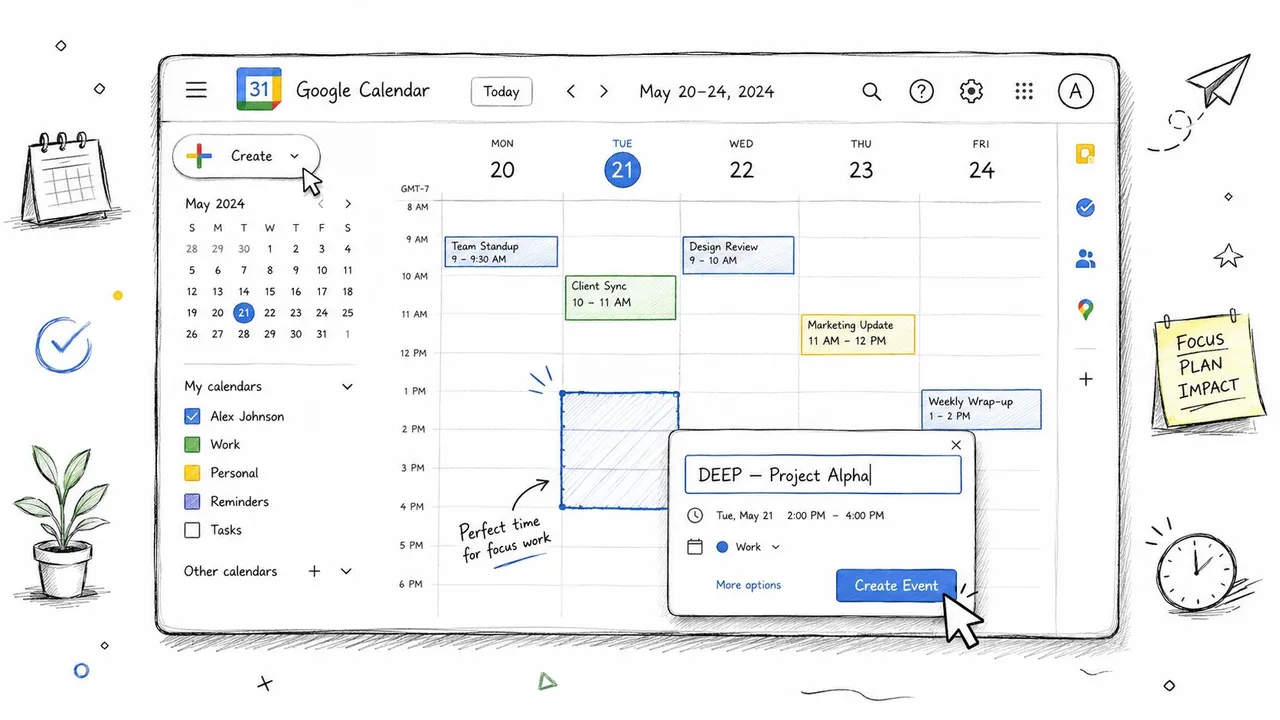
Sur ordinateur, ouvrez Google Calendar et sélectionnez un créneau identifié lors de l’audit. Créez un événement, définissez l’heure de début et de fin, et supprimez les invités à moins qu’une autre personne n’ait besoin d’une invitation. Un bloc de concentration n’est pas une réunion, donc ajouter des participants peut créer des mises à jour inutiles et faire en sorte que l’événement se comporte comme un rendez-vous partagé.
Choisissez une couleur réservée uniquement au travail de concentration. Un contraste élevé vous aide à scanner la semaine, mais la couleur seule ne défendra pas le créneau. Ajoutez une courte description qui indique l’intention, telle que “Rédiger le récit de la roadmap et lister les décisions en attente”. Gardez la description assez brève pour qu’elle reste utile sur mobile.
Configurer la récurrence et la visibilité
Ouvrez le menu de récurrence et sélectionnez un modèle hebdomadaire avec une date de fin fixe lorsque vous testez une nouvelle routine. La récurrence personnalisée gère les modèles en semaine uniquement ou bimensuels. Les jours de réunion connus peuvent nécessiter des exceptions, mais modifiez l’occurrence individuelle plutôt que d’affaiblir toute la série.
Définissez la visibilité en fonction de qui doit savoir. Si les collègues ont seulement besoin d’une disponibilité précise, affichez l’événement comme occupé sans exposer le titre ou la description. Si le bloc appartient à un calendrier privé, gardez ses détails restreints et ne partagez que la couche de disponibilité. Le choix entre occupé visible, détail privé et statut libre est important car un bloc marqué comme libre peut toujours subir une pression de planification.
Utilisez des notifications qui favorisent l’exécution plutôt que de créer du bruit. Un rappel 10 minutes avant vous donne le temps de fermer le contexte précédent, tandis qu’un autre 2 minutes avant crée un signal de départ ferme. Ces valeurs de notification font partie du flux de travail proposé ici, pas d’une règle universelle. Ajustez-les si votre rôle nécessite un modèle de transition différent.
Ce générateur RRULE peut aider lorsque les modèles récurrents deviennent plus compliqués que le menu standard de Calendar.
Vous pouvez également examiner la configuration visuellement avant de la copier sur une semaine :
Contrôles du blocage des tâches et du temps de concentration
Les événements colorés restent utiles, mais Google Calendar propose désormais des contrôles natifs qui résolvent différents problèmes. Google a annoncé fin 2025 que les utilisateurs pouvaient bloquer du temps pour une tâche directement dans Calendar, avec des paramètres de visibilité et de ne pas déranger disponibles dans le flux de travail des tâches (mise à jour de Google Workspace sur le blocage du temps pour les tâches). Cela change la décision de “Quelle couleur dois-je utiliser ?” à “Quel type de protection ce travail nécessite-t-il ?”.
Utilisez un bloc coloré lorsque le créneau est un conteneur de travail flexible. Il peut contenir de la recherche, de la planification, de l’écriture ou plusieurs tâches connexes. L’événement vous donne une limite visible, mais il ne refusera pas nécessairement les réunions et ne changera pas votre statut.
Utilisez le Temps de concentration lorsque la résistance aux interruptions compte plus que la flexibilité. Le type d’événement natif peut aider à masquer les détails, ajuster le comportement de disponibilité et appliquer des paramètres de ne pas déranger. Il est approprié pour une session d’écriture protégée ou une période d’analyse où accepter une réunion irait à l’encontre de l’objectif.
Les tâches dans Calendar conviennent à une troisième situation. Choisissez-les lorsqu’un livrable compte plus qu’une catégorie générale, comme la préparation d’une note de synthèse pour le conseil d’administration prévue plus tard dans la journée. La tâche reste connectée à la liste des tâches et peut continuer à vous rappeler jusqu’à son achèvement.
| Fonctionnalité | Blocs colorés | Temps de concentration | Tâches dans Calendar |
|---|---|---|---|
| Objectif principal | Maintenir un conteneur de travail | Défendre l’attention contre les réunions et alertes | Planifier un livrable spécifique |
| Idéal pour | Travail de fond flexible ou par lots | Travail nécessitant des contrôles d’interruption plus forts | Une tâche avec un résultat clair |
| Visibilité | Contrôlée via les paramètres d’événement | Inclut des contrôles de visibilité | Configurée avec les détails de la tâche |
| Comportement en réunion | Dépend des paramètres de disponibilité | Conçu pour une protection plus forte | Dépend des paramètres sélectionnés |
| Relation avec la liste de tâches | Événement séparé | Type d’événement séparé | Connecté aux tâches de Calendar |
Le compromis est important. Des conseils récents recommandent parfois de marquer les blocs de concentration comme libres afin que les planificateurs puissent toujours voir la disponibilité, mais cela peut saper le bloc si les réunions continuent d’y atterrir. Le bon paramètre dépend de si le temps est négociable.
Pour un système visuel cohérent entre les types d’événements, utilisez ces pratiques de codage couleur de calendrier, mais ne confondez pas une légende de couleur avec une politique d’application.
Calendriers secondaires et contrôles de confidentialité
Un calendrier principal unique force souvent un choix inconfortable. Vous pouvez marquer un bloc de concentration comme occupé et masquer une disponibilité légitime, ou le marquer comme libre et permettre à d’autres personnes de planifier par-dessus. Les calendriers secondaires vous permettent de séparer ce que vous devez protéger de ce que les autres doivent voir.
Une structure viable utilise trois couches :
- Calendrier personnel : blocs de concentration privés, exercice, engagements familiaux et autres événements qui affectent votre disponibilité.
- Calendrier de travail : réunions partagées, engagements d’équipe et événements que les collègues doivent gérer.
- Calendrier de disponibilité : une couche simplifiée qui communique les périodes ouvertes et occupées sans révéler de contexte sensible.
Les noms peuvent différer, mais le principe reste le même. Mettez l’événement détaillé là où il doit être, puis n’exposez que les informations minimales dont une autre personne a besoin.
Configurez le partage de manière délibérée
Pour chaque calendrier, examinez trois contrôles : accès libre/occupé, visibilité des détails de l’événement et autorisations de partage. Les membres de l’équipe peuvent avoir besoin de savoir que vous n’êtes pas disponible sans voir “FOND, stratégie de prix”. Les clients peuvent avoir besoin de créneaux de rendez-vous sans voir les réunions internes. Les membres de la famille peuvent avoir besoin de voir les engagements personnels, mais pas les descriptions de travail.
Gardez les détails de concentration privés lorsqu’ils contiennent des noms de projets, des informations clients ou des réflexions inachevées. Un statut occupé générique protège le créneau tout en limitant la divulgation. Sur le calendrier de disponibilité, utilisez des étiquettes neutres telles que “Indisponible” ou n’affichez que l’état occupé, selon le flux de travail de planification.
L’erreur la plus courante est de dupliquer les détails complets de l’événement sur chaque calendrier. Cela crée un risque de confidentialité et augmente la maintenance. Au lieu de cela, décidez quel calendrier est la source de vérité pour chaque type d’événement. Les blocs de concentration personnels devraient provenir de la couche privée, les réunions partagées de la couche de travail et les fenêtres de rendez-vous de la couche orientée client.
Cette séparation clarifie également la résolution des conflits. Si une réunion de travail entre en conflit avec un bloc de concentration privé, vous pouvez voir que le problème est une collision de disponibilité, pas un événement manquant. L’étape suivante consiste alors à modifier la règle, la visibilité ou la direction de la synchronisation au lieu de reconstruire manuellement le même bloc à plusieurs endroits.
Modèles et automatisation pour une configuration plus rapide
La création manuelle semble gérable le lundi et devient une nuisance le mercredi. Lorsque chaque nouveau bloc nécessite un titre, une couleur, une règle de récurrence, une description et un rappel, le système dépend de la motivation. Réduisez le nombre de décisions.
Construisez un petit ensemble de modèles autour des modèles de travail récurrents :
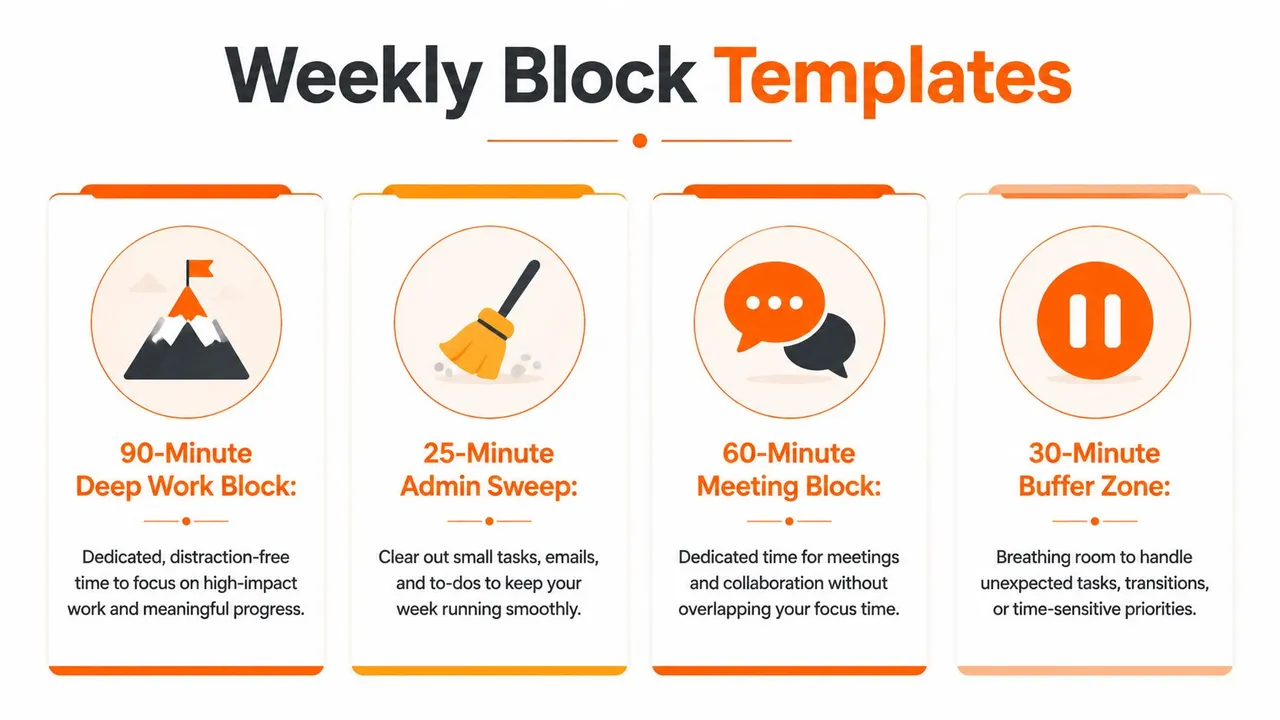
- Modèle de travail de fond : Un événement clairement étiqueté avec une couleur de concentration, des détails privés et des rappels de début.
- Modèle de balayage administratif : Un conteneur court et répétable pour la boîte de réception, les approbations et les tâches à faible concentration.
- Modèle de préparation de réunion : Un bloc lié à une série de réunions ou à un projet, avec une description qui liste le résultat attendu.
- Modèle de tampon : Une fenêtre non assignée qui absorbe les dépassements au lieu de prétendre que la journée n’a aucune friction.
Dupliquez un modèle plutôt que de le recréer. Pour le travail récurrent, créez la série une fois et ne changez que le jour, le titre ou la référence du projet. Gardez les notifications par défaut attachées au modèle afin que l’exécution ne dépende pas de la mémorisation des détails de configuration.
La boîte de dialogue de création rapide de Google Calendar est utile pour les événements simples. Tapez un titre, une date et une heure précis en une seule fois, puis affinez la visibilité ou les rappels uniquement si nécessaire. Les raccourcis clavier peuvent accélérer la navigation pour les personnes qui travaillent déjà confortablement dans Calendar, mais les raccourcis ne devraient pas devenir un autre système à mémoriser.
L’automatisation aide lorsque les tâches restent régulièrement non planifiées. Un Apps Script ou une application de calendrier peut placer les tâches non assignées dans des fenêtres restantes appropriées, mais l’automatisation a besoin de limites. Elle ne devrait pas consommer les tampons, les engagements personnels ou le temps de concentration protégé simplement parce que ces espaces semblent ouverts. Définissez des règles pour les calendriers éligibles, les catégories de tâches et les heures autorisées avant d’autoriser le placement automatique.
La meilleure automatisation est silencieuse. Elle réduit la saisie répétitive tout en laissant la revue hebdomadaire responsable du jugement.
Revues hebdomadaires et synchronisation inter-calendriers
Les blocs échouent souvent après que les réunions se sont étendues, que les priorités ont changé ou qu’un autre calendrier a ajouté un conflit invisible. Utilisez la revue du dimanche pour inspecter ces échecs et reconstruire la semaine à venir avant qu’elle ne commence. Ouvrez Google Calendar à côté d’Outlook et d’Apple Calendar, puis lisez-les comme un seul calendrier opérationnel plutôt que comme des vues distinctes. Une session de réinitialisation récurrente de 15 à 30 minutes vous donne le temps de réallouer le travail inachevé et de restaurer les fenêtres protégées.
Examinez la semaine en quatre passes :
- Vérifiez l’adhésion : Marquez quelles catégories ont tenu et lesquelles ont glissé à plusieurs reprises.
- Redimensionnez les blocs inexacts : Si un bloc dure régulièrement plus longtemps ou se termine plus tôt, mettez à jour la série future au lieu de préserver une mauvaise estimation.
- Trouvez les intrusions répétées : Signalez les réunions qui consomment les fenêtres protégées, puis décidez si vous devez les déplacer, les refuser ou les redessiner.
- Reconstruisez la semaine suivante : Adaptez le travail récurrent autour des engagements connus tout en préservant un temps de concentration contigu.
Une revue ne compte que lorsqu’elle change le calendrier. Enregistrez une courte note avec les blocs terminés, les blocs manqués et la principale source d’interruption. Sur plusieurs revues, cet enregistrement peut montrer si la contrainte est le volume de réunions, les estimations faibles, la dérive de la communication ou les calendriers fragmentés.
Un bloc manqué est une information. Répéter le même bloc sans changer ses conditions est l’échec réel.
Synchronisez la disponibilité, pas les détails inutiles
L’alignement inter-calendriers nécessite une source et une cible définies pour chaque écosystème. SyncThemCalendars prend en charge les copies d’événements unidirectionnelles, bidirectionnelles et multidirectionnelles entre Google Calendar, Microsoft Outlook ou Office 365, et Apple Calendar via iCloud. Ses paramètres libre/occupé peuvent refléter les périodes protégées sans exposer les titres, descriptions ou emplacements, tandis que les contrôles de champ peuvent masquer les détails copiés.
Une configuration contrôlée peut faire de Google la source des blocs de concentration principaux, refléter la disponibilité vers Outlook comme libre ou occupé selon les besoins de planification, et copier une vue en lecture seule vers iCloud. Le mappage des couleurs aide à préserver le sens entre les plateformes. Les alertes de conflit peuvent vous avertir lorsqu’un nouvel événement Outlook chevauche une fenêtre Google protégée au lieu de laisser le conflit passer inaperçu. Un intervalle de synchronisation de deux minutes fait partie du flux de travail spécifié de SyncThemCalendars, bien que la configuration appropriée dépende de la rapidité avec laquelle les calendriers changent et du contrôle dont vous avez besoin sur les conflits.
Le principe de fonctionnement apparaît également dans ce guide pour récupérer votre calendrier en tant que fondateur. Les personnes gérant plusieurs identités professionnelles ont besoin d’une habitude de revue qui vérifie les engagements et la disponibilité ensemble. La synchronisation après coup ne peut pas réparer les blocs vagues, les conflits cachés ou les tampons manquants dans les calendriers sources.
SyncThemCalendars peut refléter les événements entre Google Calendar, Outlook et iCloud avec des directions configurables, une visibilité libre/occupé et des contrôles de confidentialité. Visitez SyncThemCalendars pour connecter les calendriers qui régissent votre disponibilité et garder les fenêtres de travail protégées visibles à travers les écosystèmes.
Prêt à synchroniser vos calendriers ?
Synchronisez automatiquement vos calendriers Google, Outlook et Apple iCloud. Configuration en 2 minutes, aucune carte bancaire requise.
Commencer gratuitementContinuer la lecture
Plus dans Guides

Synchroniser Apple Calendar avec Outlook : Un guide pour 2026
Guide étape par étape : Synchronisez Apple Calendar avec Outlook sur Windows, iPhone et Mac, avec des options bidirectionnelles, des compromis en matière de confidentialité et des solutions aux problèmes courants.

Guide de configuration rapide de SyncThemCalendars
Maîtrisez la configuration rapide de SyncThemCalendars en quelques minutes. Connectez Google, Outlook ou iCloud, configurez le masquage de confidentialité et vérifiez votre première synchronisation sans effort.

Fusionner des agendas Google : Le guide complet pour 2026
Fusionner des agendas Google. Découvrez les meilleures méthodes pour fusionner vos agendas Google. Comparez les méthodes d'importation, les outils de synchronisation et les stratégies d'automatisation.