







Bloqueio de tempo no Google Calendar que realmente funciona
Domine o bloqueio de tempo no Google Calendar com um guia passo a passo para planejar, estilizar e sincronizar seus blocos entre as agendas do Google, Outlook e Apple.
A segunda-feira começa com um plano que parece razoável. Um bloco de foco às 10h da manhã fica perfeitamente posicionado no Google Calendar, então uma reunião de alinhamento de projeto surge sobre ele. O almoço encolhe para doze minutos, duas reuniões consomem a janela reservada para trabalho profundo e a tarde torna-se uma corrente de trocas de tarefas apressadas. Na sexta-feira, os retângulos coloridos ainda estão lá, mas eles não descrevem mais um dia em que alguém consiga trabalhar.
Essa falha não é causada pelo próprio Google Calendar. O bloqueio de tempo falha quando o calendário trata cada conta, solicitação de reunião e obrigação pessoal como um sistema separado. Um bloco que parece protegido no Google Calendar pode permanecer disponível no Outlook, invisível no iCloud ou vago demais para que qualquer pessoa, inclusive você, o respeite.
Um sistema durável de bloqueio de tempo no Google Calendar começa com uma auditoria semanal, reserva capacidade realista, usa blocos recorrentes com regras claras, separa a visibilidade privada da compartilhada e revisa o que aconteceu. Para pessoas que trabalham com Google, Outlook e iCloud, também é necessária uma camada de disponibilidade que mantenha as janelas protegidas alinhadas, em vez de apenas evitar conflitos óbvios.
O dia em que seus blocos param de funcionar
A configuração usual é rápida. Abra o Google Calendar, escolha um espaço vazio, crie um evento chamado “Foco”, selecione uma cor e repita até que a semana pareça organizada. Essa abordagem funciona apenas enquanto o calendário permanece sob seu controle. Assim que um gerente adiciona uma reunião recorrente, um cliente agenda através de outra conta, uma caixa de entrada compartilhada exige atenção e um evento familiar vive no iCloud, os retângulos tornam-se sugestões em vez de limites.
O primeiro problema é geralmente a fragmentação do calendário. Um dia pode conter várias lacunas aparentemente abertas, mas essas lacunas podem ser curtas ou dispersas demais para suportar um trabalho significativo. Análises recentes descrevem limites operacionais, como blocos de foco contínuos de 90 minutos, e observam que calendários fragmentados podem deixar menos de 20% das horas de trabalho em blocos utilizáveis (análise de fragmentação de reuniões). O problema não é que o calendário não tenha tempo livre. É que o tempo livre perdeu a continuidade.
Regra prática: Um bloco de foco não está protegido até que cada calendário que controla sua disponibilidade o reconheça.
O segundo problema é o excesso de planejamento. Orientações práticas recomendam bloquear apenas 60 a 70% das horas disponíveis, deixando 30 a 40% como espaço em branco para interrupções, atrasos e solicitações urgentes (orientação sobre planejamento semanal e bloqueio de tempo). Uma agenda lotada da manhã à noite não tem mecanismo de recuperação. Uma reunião atrasada empurra todos os blocos seguintes, e o proprietário acaba abandonando o plano.
O sistema que sobrevive parece menos atraente, mas funciona melhor. Audite a semana anterior, classifique o trabalho em 3 a 5 categorias, reserve compromissos fixos primeiro, crie blocos recorrentes com rótulos precisos e adicione buffers entre os compromissos. Use calendários secundários quando a privacidade for importante, modelos quando a configuração se tornar repetitiva e uma revisão semanal que verifique o Google em relação ao Outlook e iCloud. O objetivo não é um calendário perfeito. É um calendário que permanece confiável após o trabalho real acontecer.
Auditando sua semana antes de bloqueá-la
Não comece preenchendo espaços vazios. Comece descobrindo para onde a semana foi.
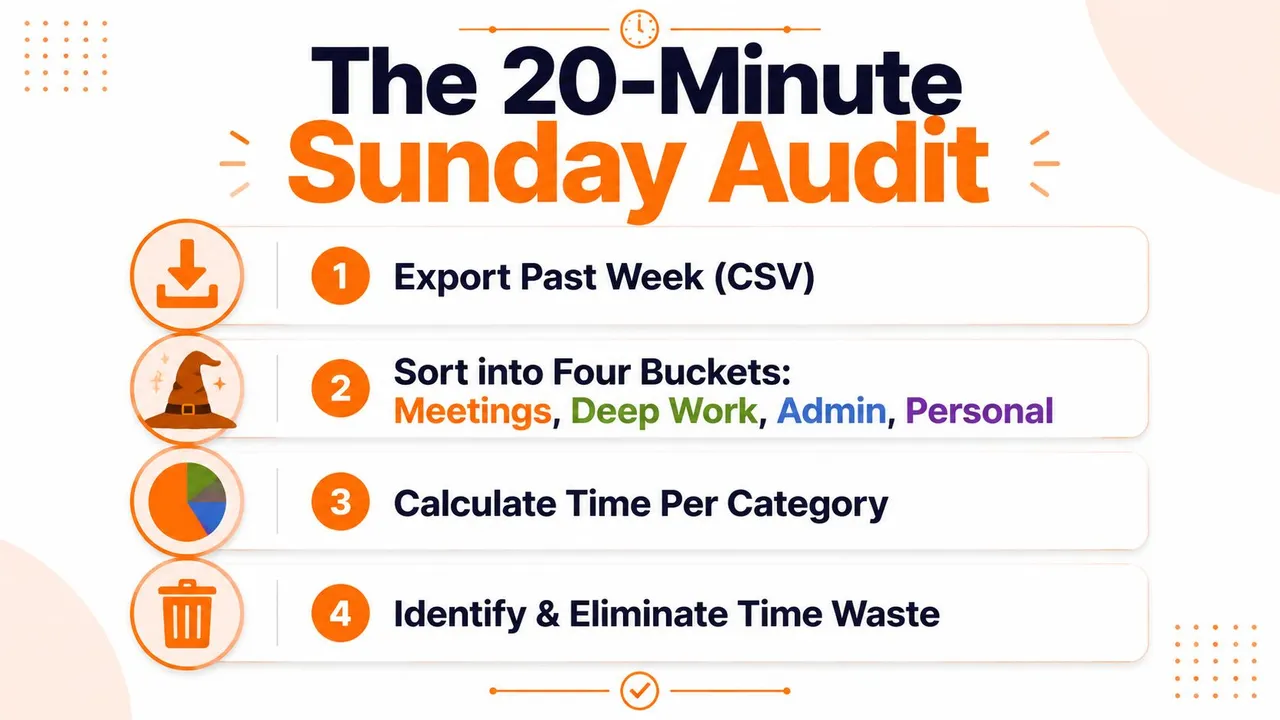
Uma auditoria prática de domingo pode caber em uma curta sessão de reinicialização. Exporte os eventos do Google Calendar da semana passada como um CSV, se o seu fluxo de trabalho permitir, e então classifique cada entrada em quatro categorias úteis:
- Reuniões, incluindo chamadas internas, sessões com clientes e alinhamentos recorrentes.
- Comunicação, incluindo trabalho de e-mail e Slack que interrompe tarefas planejadas.
- Administração reativa, como aprovações, agendamentos, arquivamento e solicitações urgentes.
- Trabalho profundo, significando esforço ininterrupto em uma entrega significativa.
As categorias importam porque “trabalho” é amplo demais para diagnosticar. Um calendário cheio de reuniões cria um problema diferente de um calendário cheio de rajadas curtas de comunicação, mesmo que ambos consumam atenção semelhante.
Defina metas antes de escolher os espaços
Use a auditoria para definir limites, não para se criticar. Você pode decidir que as reuniões precisam de um teto firme e que o foco ininterrupto merece uma parcela protegida da semana. As metas exatas dependem da sua função. Um líder de suporte, um fundador e um designer não devem usar a mesma alocação.
Em seguida, inspecione onde essas metas falham. Procure por reuniões recorrentes que cortam seu período de foco mais forte, janelas de comunicação espalhadas pelo dia e tarefas administrativas que não têm um ponto de parada definido. Marque eventos com etiquetas de categoria em seus títulos, como REUNIÃO, revisão de roadmap, COMUNICAÇÃO, caixa de entrada, ADMIN, aprovações e FOCO, rascunho de proposta. Auditorias futuras tornam-se mais rápidas porque a pesquisa e a classificação podem identificar a categoria sem abrir cada evento.
Use esta ordem de preenchimento:
- Proteja o essencial primeiro: sono, exercícios, consultas médicas e compromissos familiares.
- Reserve o trabalho profundo em seguida: coloque as entregas mais valiosas em janelas contíguas.
- Adicione reuniões depois disso: mantenha os compromissos compartilhados visíveis e limitados.
- Coloque a administração reativa por último: agrupe-a em janelas deliberadas em vez de permitir que ela vaze para todo lado.
- Defina o transbordo: decida qual bloco se move quando uma solicitação urgente chega.
Para uma estrutura mais ampla que você pode comparar com seu próprio processo, este guia de gestão de tempo para profissionais oferece ideias adicionais de planejamento. Mantenha sua própria auditoria simples o suficiente para repetir. Você também pode usar estas dicas de organização de calendário ao limpar nomes, calendários e visibilidade.
Construindo blocos recorrentes no Google Calendar
Um bloco recorrente deve comunicar três coisas rapidamente: que tipo de trabalho ele contém, qual resultado ele apoia e quando ele se repete. “Tempo de foco” é vago demais. FOCO, roadmap de produto diz onde começar e dá às auditorias futuras um rótulo pesquisável.
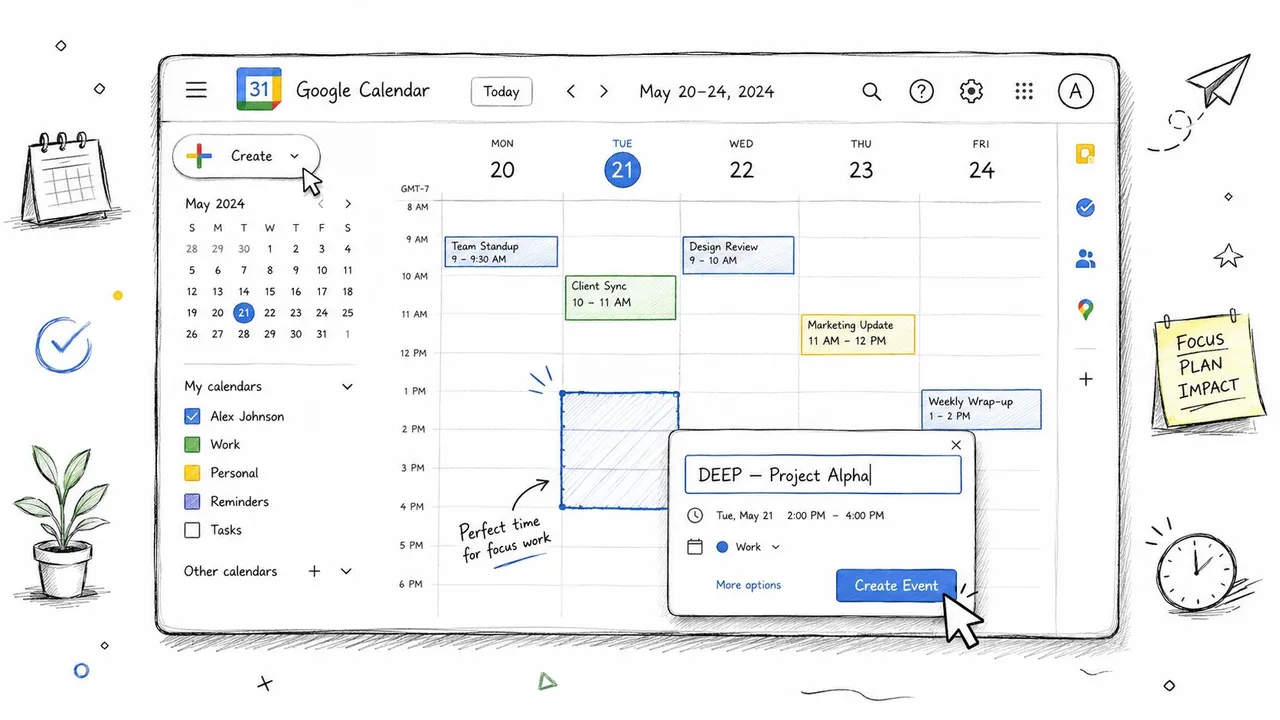
No desktop, abra o Google Calendar e selecione um espaço identificado durante a auditoria. Crie um evento, defina a hora de início e término e remova convidados, a menos que outra pessoa precise de um convite. Um bloco de foco não é uma reunião, portanto, adicionar participantes pode criar atualizações desnecessárias e fazer com que o evento se comporte como um compromisso compartilhado.
Escolha uma cor reservada apenas para trabalho de foco. O alto contraste ajuda a escanear a semana, mas a cor sozinha não defenderá o espaço. Adicione uma breve descrição que declare a intenção, como “Rascunhar narrativa do roadmap e listar decisões pendentes”. Mantenha a descrição breve o suficiente para que ela permaneça útil no celular.
Configure a recorrência e a visibilidade
Abra o menu de recorrência e selecione um padrão semanal com uma data de término fixa ao testar uma nova rotina. A recorrência personalizada lida com padrões de dias úteis ou quinzenais. Dias de reunião conhecidos podem exigir exceções, mas edite a ocorrência individual em vez de enfraquecer toda a série.
Defina a visibilidade de acordo com quem precisa saber. Se os colegas apenas precisam de disponibilidade precisa, mostre o evento como ocupado sem expor o título ou a descrição. Se o bloco pertence a um calendário privado, mantenha seus detalhes restritos e compartilhe apenas a camada de disponibilidade. A escolha entre ocupado visível, detalhes privados e status livre importa porque um bloco marcado como livre ainda pode sofrer pressão de agendamento.
Use notificações que apoiem a execução em vez de criar ruído. Um lembrete 10 minutos antes dá tempo para fechar o contexto anterior, enquanto outro 2 minutos antes cria um sinal de início firme. Esses valores de notificação fazem parte do fluxo de trabalho proposto aqui, não uma regra universal. Ajuste-os se sua função exigir um padrão de transição diferente.
Este gerador de RRULE pode ajudar quando os padrões recorrentes se tornam mais complicados do que o menu padrão do Calendar.
Você também pode revisar a configuração visualmente antes de copiá-la ao longo de uma semana:
Bloqueio de tarefas e controles de tempo de foco
Eventos coloridos permanecem úteis, mas o Google Calendar agora oferece controles nativos que resolvem problemas diferentes. O Google anunciou no final de 2025 que os usuários poderiam bloquear tempo para uma tarefa diretamente no Calendar, com visibilidade e configurações de “não perturbe” disponíveis no fluxo de trabalho de tarefas (atualização do Google Workspace sobre bloqueio de tempo para tarefas). Isso muda a decisão de “Qual cor devo usar?” para “Que tipo de proteção este trabalho precisa?”.
Use um bloco colorido quando o espaço for um contêiner de trabalho flexível. Ele pode conter pesquisa, planejamento, escrita ou várias tarefas relacionadas. O evento lhe dá um limite visível, mas não necessariamente recusará reuniões ou alterará seu status.
Use o Tempo de Foco quando a resistência a interrupções importar mais do que a flexibilidade. O tipo de evento nativo pode ajudar a ocultar detalhes, ajustar o comportamento de disponibilidade e aplicar configurações de “não perturbe”. É apropriado para uma sessão de escrita protegida ou período de análise onde aceitar uma reunião derrotaria o propósito.
As tarefas no Calendar atendem a uma terceira situação. Escolha-as quando uma entrega importar mais do que uma categoria geral, como preparar um memorando para a diretoria com prazo para o final do dia. A tarefa permanece conectada à lista de tarefas e pode continuar lembrando você até a conclusão.
| Recurso | Blocos Coloridos | Tempo de Foco | Tarefas no Calendar |
|---|---|---|---|
| Objetivo principal | Manter um contêiner de trabalho | Defender a atenção contra reuniões e alertas | Agendar uma entrega específica |
| Melhor para | Trabalho profundo flexível ou agrupamento | Trabalho que precisa de controles de interrupção mais fortes | Uma tarefa com um resultado de conclusão claro |
| Visibilidade | Controlada pelas configurações do evento | Inclui controles de visibilidade | Configurado com detalhes da tarefa |
| Comportamento de reunião | Depende das configurações de disponibilidade | Projetado para proteção mais forte | Depende das configurações selecionadas |
| Relação com a lista de tarefas | Evento separado | Tipo de evento separado | Conectado às tarefas do Calendar |
A troca é importante. Orientações recentes às vezes recomendam marcar blocos de foco como livres para que os agendadores ainda possam ver a disponibilidade aberta, mas isso pode minar o bloco se as reuniões continuarem caindo lá. A configuração correta depende se o tempo é negociável.
Para um sistema visual consistente entre tipos de evento, use estas práticas de codificação por cores de calendário, mas não confunda uma legenda de cores com uma política de execução.
Calendários secundários e controles de privacidade
Um único calendário principal geralmente força uma escolha desconfortável. Você pode marcar um bloco de foco como ocupado e ocultar a disponibilidade legítima, ou marcá-lo como livre e permitir que outras pessoas agendem sobre ele. Calendários secundários permitem que você separe o que você precisa proteger do que outras pessoas precisam ver.
Uma estrutura viável usa três camadas:
- Calendário pessoal: blocos de foco privados, exercícios, compromissos familiares e outros eventos que afetam sua disponibilidade.
- Calendário de trabalho: reuniões compartilhadas, compromissos de equipe e eventos que os colegas precisam gerenciar.
- Calendário de disponibilidade: uma camada simplificada que comunica períodos abertos e ocupados sem revelar contexto sensível.
Os nomes podem diferir, mas o princípio permanece o mesmo. Coloque o evento detalhado onde ele pertence, então exponha apenas as informações mínimas que outra pessoa precisa.
Configure o compartilhamento deliberadamente
Para cada calendário, revise três controles: acesso livre/ocupado, visibilidade de detalhes do evento e permissões de compartilhamento. Os membros da equipe podem precisar saber que você está indisponível sem ver “FOCO, estratégia de preços”. Os clientes podem precisar de horários de agendamento sem ver reuniões internas. Os familiares podem precisar ver compromissos pessoais, mas não descrições de trabalho.
Mantenha os detalhes de foco privados quando eles contiverem nomes de projetos, informações de clientes ou pensamentos inacabados. Um status de ocupado genérico protege o espaço enquanto limita a divulgação. No calendário de disponibilidade, use rótulos neutros como “Indisponível” ou mostre apenas o status de ocupado, dependendo do fluxo de trabalho de agendamento.
O erro mais comum é duplicar detalhes completos do evento em todos os calendários. Isso cria risco de privacidade e aumenta a manutenção. Em vez disso, decida qual calendário é a fonte da verdade para cada tipo de evento. Blocos de foco pessoais devem se originar na camada privada, reuniões compartilhadas na camada de trabalho e janelas de agendamento na camada voltada para o cliente.
Essa separação também esclarece a resolução de conflitos. Se uma reunião de trabalho conflita com um bloco de foco privado, você pode ver que o problema é uma colisão de disponibilidade, não um evento ausente. O próximo passo é então alterar a regra, visibilidade ou direção de sincronização em vez de reconstruir manualmente o mesmo bloco em vários lugares.
Modelos e automação para configuração mais rápida
A criação manual parece gerenciável na segunda-feira e torna-se um incômodo na quarta-feira. Quando cada novo bloco requer um título, cor, regra de recorrência, descrição e lembrete, o sistema depende da motivação. Reduza o número de decisões.
Construa um pequeno conjunto de modelos em torno de padrões de trabalho recorrentes:
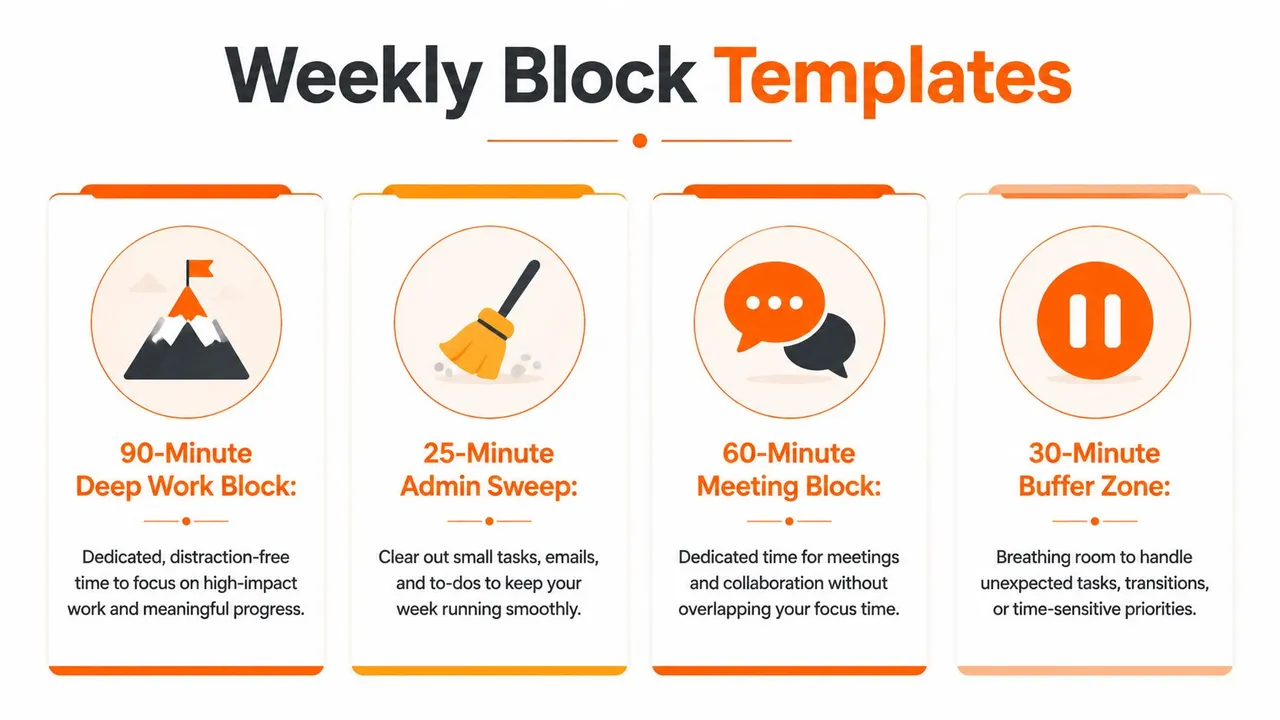
- Modelo de trabalho profundo: Um evento claramente rotulado com uma cor de foco, detalhes privados e lembretes de início.
- Modelo de varredura administrativa: Um contêiner curto e repetível para caixa de entrada, aprovações e tarefas de baixo foco.
- Modelo de preparação de reunião: Um bloco vinculado a uma série de reuniões ou projeto, com uma descrição que lista o resultado esperado.
- Modelo de buffer: Uma janela não atribuída que absorve atrasos em vez de fingir que o dia não tem atrito.
Duplique um modelo em vez de recriá-lo. Para trabalho recorrente, crie a série uma vez e altere apenas o dia, título ou referência do projeto. Mantenha as notificações padrão anexadas ao modelo para que a execução não dependa de lembrar os detalhes da configuração.
A caixa de diálogo de criação rápida do Google Calendar é útil para eventos simples. Digite um título, data e hora precisos de uma só vez, então refine a visibilidade ou os lembretes apenas quando necessário. Atalhos de teclado podem acelerar a navegação para pessoas que já trabalham confortavelmente no Calendar, mas atalhos não devem se tornar outro sistema para memorizar.
A automação ajuda quando as tarefas regularmente permanecem sem agendamento. Um Apps Script ou aplicativo de calendário pode colocar tarefas não atribuídas em janelas restantes adequadas, mas a automação precisa de limites. Ela não deve consumir buffers, compromissos pessoais ou tempo de foco protegido só porque esses espaços parecem abertos. Defina regras para calendários elegíveis, categorias de tarefas e horas permitidas antes de permitir o posicionamento automático.
A melhor automação é silenciosa. Ela reduz a entrada repetitiva enquanto deixa a revisão semanal responsável pelo julgamento.
Revisões semanais e sincronização entre calendários
Os blocos geralmente falham após reuniões se expandirem, prioridades mudarem ou outro calendário adicionar um conflito invisível. Use a revisão de domingo para inspecionar essas falhas e reconstruir a próxima semana antes que ela comece. Abra o Google Calendar ao lado do Outlook e do Apple Calendar, então leia-os como uma agenda operacional única em vez de visualizações separadas. Uma sessão de reinicialização recorrente de 15 a 30 minutos dá a você tempo para realocar trabalho inacabado e restaurar janelas protegidas.
Revise a semana em quatro passagens:
- Verifique a adesão: Marque quais categorias se mantiveram e quais escorregaram repetidamente.
- Redimensione blocos imprecisos: Se um bloco regularmente dura mais ou termina mais cedo, atualize a série futura em vez de preservar uma estimativa ruim.
- Encontre intrusões repetidas: Marque reuniões que consomem janelas protegidas, então decida se deve movê-las, recusá-las ou redesenhá-las.
- Reconstrua a próxima semana: Ajuste o trabalho recorrente em torno de compromissos conhecidos enquanto preserva tempo de foco contíguo.
Uma revisão importa apenas quando ela altera a agenda. Registre uma nota curta com blocos concluídos, blocos perdidos e a principal fonte de interrupção. Ao longo de várias revisões, este registro pode mostrar se a restrição é o volume de reuniões, estimativas fracas, desvio de comunicação ou calendários fragmentados.
Um bloco perdido é informação. Repetir o mesmo bloco sem alterar suas condições é a falha real.
Sincronize a disponibilidade, não detalhes desnecessários
O alinhamento entre calendários exige uma fonte e um destino definidos para cada ecossistema. O SyncThemCalendars suporta cópias de eventos unidirecionais, bidirecionais e multidirecionais entre o Google Calendar, Microsoft Outlook ou Office 365 e Apple Calendar através do iCloud. Suas configurações de livre/ocupado podem espelhar períodos protegidos sem expor títulos, descrições ou locais, enquanto os controles de campo podem mascarar detalhes copiados.
Uma configuração controlada pode tornar o Google a fonte para blocos de foco principais, espelhar a disponibilidade para o Outlook como livre ou ocupado de acordo com as necessidades de agendamento e copiar uma visualização somente leitura para o iCloud. O mapeamento de cores ajuda a preservar o significado entre plataformas. Alertas de conflito podem avisá-lo quando um novo evento do Outlook se sobrepõe a uma janela protegida do Google em vez de permitir que o conflito passe despercebido. Um intervalo de sincronização de dois minutos faz parte do fluxo de trabalho especificado do SyncThemCalendars, embora a configuração adequada dependa da rapidez com que os calendários mudam e de quanto controle você precisa sobre os conflitos.
O princípio operacional também aparece neste guia para reivindicar seu calendário como fundador. Pessoas que gerenciam múltiplas identidades de trabalho precisam de um hábito de revisão que verifique compromissos e disponibilidade juntos. Sincronizar após o fato não pode reparar blocos vagos, conflitos ocultos ou buffers ausentes nos calendários de origem.
O SyncThemCalendars pode espelhar eventos entre o Google Calendar, Outlook e iCloud com direções configuráveis, visibilidade de livre/ocupado e controles de privacidade. Visite SyncThemCalendars para conectar os calendários que governam sua disponibilidade e manter janelas de trabalho protegidas visíveis entre ecossistemas.
Pronto para sincronizar seus calendários?
Mantenha seus calendários Google, Outlook e Apple iCloud sincronizados automaticamente. Configuração em 2 minutos, sem necessidade de cartão de crédito.
Começar gratuitamenteContinue lendo
Mais em Guides

Guia de Configuração Rápida do SyncThemCalendars
Domine a configuração rápida do SyncThemCalendars em minutos. Conecte Google, Outlook ou iCloud, configure máscaras de privacidade e verifique sua primeira sincronização sem esforço.

Mesclando Google Calendars: O Guia Completo para 2026
Mesclando Google Calendars. Aprenda as melhores maneiras de mesclar Google Calendars. Compare métodos de importação, ferramentas de sincronização e estratégias de automação

Domine sua agenda no Outlook com soluções de sincronização
Aprenda a usar a agenda no Outlook de forma eficaz, sincronizar com Google e iCloud, evitar conflitos de horários e conectar o SyncThemCalendars para um agendamento contínuo.