







Bloqueo de tiempo en Google Calendar que realmente funciona
Domina el bloqueo de tiempo en Google Calendar con una guía paso a paso para planificar, dar estilo y sincronizar tus bloques entre los calendarios de Google, Outlook y Apple.
El lunes comienza con un plan que parece razonable. Un bloque de enfoque a las 10 a.m. se asienta perfectamente en Google Calendar, luego una reunión de equipo se coloca encima. El almuerzo se reduce a doce minutos, dos reuniones consumen el espacio reservado para el trabajo profundo y la tarde se convierte en una cadena de cambios de tareas apresurados. Para el viernes, los rectángulos de colores siguen ahí, pero ya no describen un día en el que alguien pueda trabajar.
Ese fracaso no es causado por Google Calendar en sí. El bloqueo de tiempo falla cuando el calendario trata cada cuenta, solicitud de reunión y obligación personal como un sistema separado. Un bloque que parece protegido en Google Calendar puede permanecer disponible en Outlook, ser invisible en iCloud o ser demasiado vago para que alguien, incluido tú, lo respete.
Un sistema duradero de bloqueo de tiempo en Google Calendar comienza con una auditoría semanal, reserva una capacidad realista, utiliza bloques recurrentes con reglas claras, separa la visibilidad privada de la compartida y revisa lo que sucedió. Para las personas que trabajan entre Google, Outlook e iCloud, también necesita una capa de disponibilidad que mantenga las ventanas protegidas alineadas en lugar de simplemente evitar conflictos obvios.
El día en que tus bloques dejan de funcionar
La configuración habitual es rápida. Abre Google Calendar, elige un espacio vacío, crea un evento llamado “Enfoque”, selecciona un color y repite hasta que la semana parezca organizada. Ese enfoque solo funciona mientras el calendario permanece bajo tu control. Una vez que un gerente agrega una reunión recurrente, un cliente reserva a través de otra cuenta, una bandeja de entrada compartida exige atención y un evento familiar vive en iCloud, los rectángulos se convierten en sugerencias en lugar de límites.
El primer problema suele ser la fragmentación del calendario. Un día puede contener varios espacios aparentemente abiertos, pero esos espacios pueden ser demasiado cortos o estar demasiado dispersos para apoyar un trabajo significativo. Un análisis reciente describe umbrales operativos como bloques de enfoque contiguos de 90 minutos y señala que los calendarios fragmentados pueden dejar menos del 20% de las horas de trabajo en bloques utilizables (análisis de fragmentación de reuniones). El problema no es que el calendario no tenga tiempo libre. Es que el tiempo libre ha perdido continuidad.
Regla práctica: Un bloque de enfoque no está protegido hasta que todos los calendarios que controlan tu disponibilidad lo reconozcan.
El segundo problema es el sobreajuste. La guía de planificación práctica recomienda bloquear solo el 60-70% de las horas disponibles, dejando el 30-40% como espacio en blanco para interrupciones, excesos y solicitudes urgentes (guía de planificación semanal y método de bloqueo de tiempo). Un horario lleno de la mañana a la noche no tiene mecanismo de recuperación. Una reunión retrasada empuja cada bloque posterior y el propietario eventualmente abandona el plan.
El sistema que sobrevive parece menos atractivo pero funciona mejor. Audita la semana anterior, clasifica el trabajo en 3-5 categorías, reserva primero los compromisos fijos, crea bloques recurrentes con etiquetas precisas y agrega márgenes entre compromisos. Usa calendarios secundarios cuando la privacidad importe, plantillas cuando la configuración se vuelva repetitiva y una revisión semanal que verifique Google frente a Outlook e iCloud. El objetivo no es un calendario perfecto. Es un calendario que sigue siendo creíble después de que ocurre el trabajo real.
Auditar tu semana antes de bloquearla
No comiences llenando espacios vacíos. Comienza descubriendo a dónde se fue la semana.
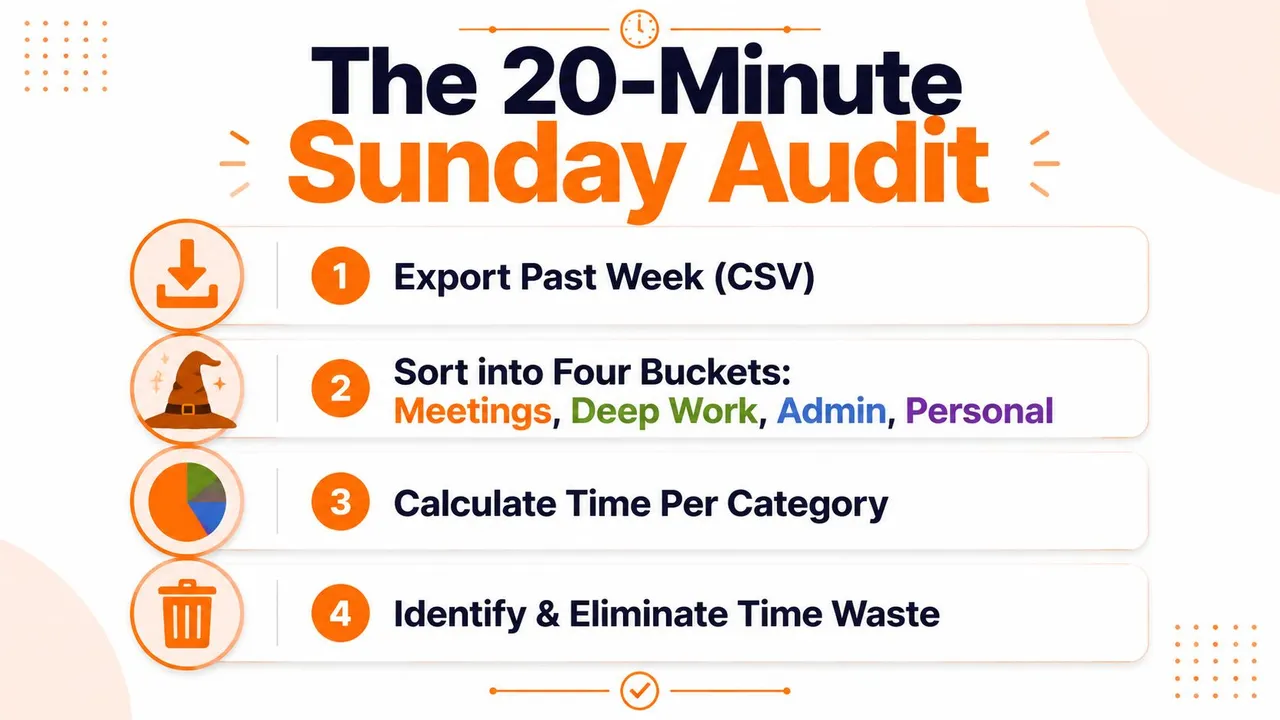
Una auditoría práctica de domingo puede caber en una breve sesión de reinicio. Exporta los eventos de Google Calendar de la semana pasada como un archivo CSV si tu flujo de trabajo lo admite, luego clasifica cada entrada en cuatro cubos útiles:
- Reuniones, incluidas llamadas internas, sesiones con clientes y reuniones recurrentes.
- Comunicación, incluido el trabajo de correo electrónico y Slack que interrumpe las tareas planificadas.
- Administración reactiva, como aprobaciones, programación, archivo y solicitudes urgentes.
- Trabajo profundo, lo que significa un esfuerzo ininterrumpido en un entregable significativo.
Las categorías importan porque “trabajo” es demasiado amplio para diagnosticar. Un calendario lleno de reuniones crea un problema diferente al de un calendario lleno de breves ráfagas de comunicación, incluso si ambos consumen una atención similar.
Establece objetivos antes de elegir espacios
Usa la auditoría para establecer límites, no para criticarte. Podrías decidir que las reuniones necesitan un techo firme y que el enfoque ininterrumpido merece una parte protegida de la semana. Los objetivos exactos dependen de tu rol. Un líder de soporte, un fundador y un diseñador no deberían usar la misma asignación.
Luego inspecciona dónde fallan esos objetivos. Busca reuniones recurrentes que interrumpan tu período de enfoque más fuerte, ventanas de comunicación dispersas a lo largo del día y administración que no tenga un punto de parada definido. Marca los eventos con etiquetas de categoría en sus títulos, como REUN, revisión de hoja de ruta, COM, bandeja de entrada, ADMIN, aprobaciones y PROF, borrador de propuesta. Las auditorías futuras se vuelven más rápidas porque la búsqueda y la clasificación pueden identificar la categoría sin abrir cada evento.
Usa este orden de llenado:
- Protege primero lo esencial: sueño, ejercicio, citas médicas y compromisos familiares.
- Reserva el trabajo profundo después: coloca los entregables más valiosos en ventanas contiguas.
- Agrega reuniones después de eso: mantén los compromisos compartidos visibles y limitados.
- Coloca la administración reactiva al final: agrúpalos en ventanas deliberadas en lugar de permitir que se filtren por todas partes.
- Define el desbordamiento: decide qué bloque se mueve cuando llega una solicitud urgente.
Para obtener un marco más amplio que puedas comparar con tu propio proceso, esta guía de gestión del tiempo para profesionales ofrece ideas de planificación adicionales. Mantén tu propia auditoría lo suficientemente simple como para repetirla. También puedes usar estos consejos de organización de calendarios al limpiar nombres, calendarios y visibilidad.
Construir bloques recurrentes en Google Calendar
Un bloque recurrente debe comunicar tres cosas de un vistazo: qué tipo de trabajo contiene, qué resultado respalda y cuándo se repite. “Tiempo de enfoque” es demasiado vago. PROF, hoja de ruta del producto te dice por dónde empezar y le da a las auditorías futuras una etiqueta buscable.
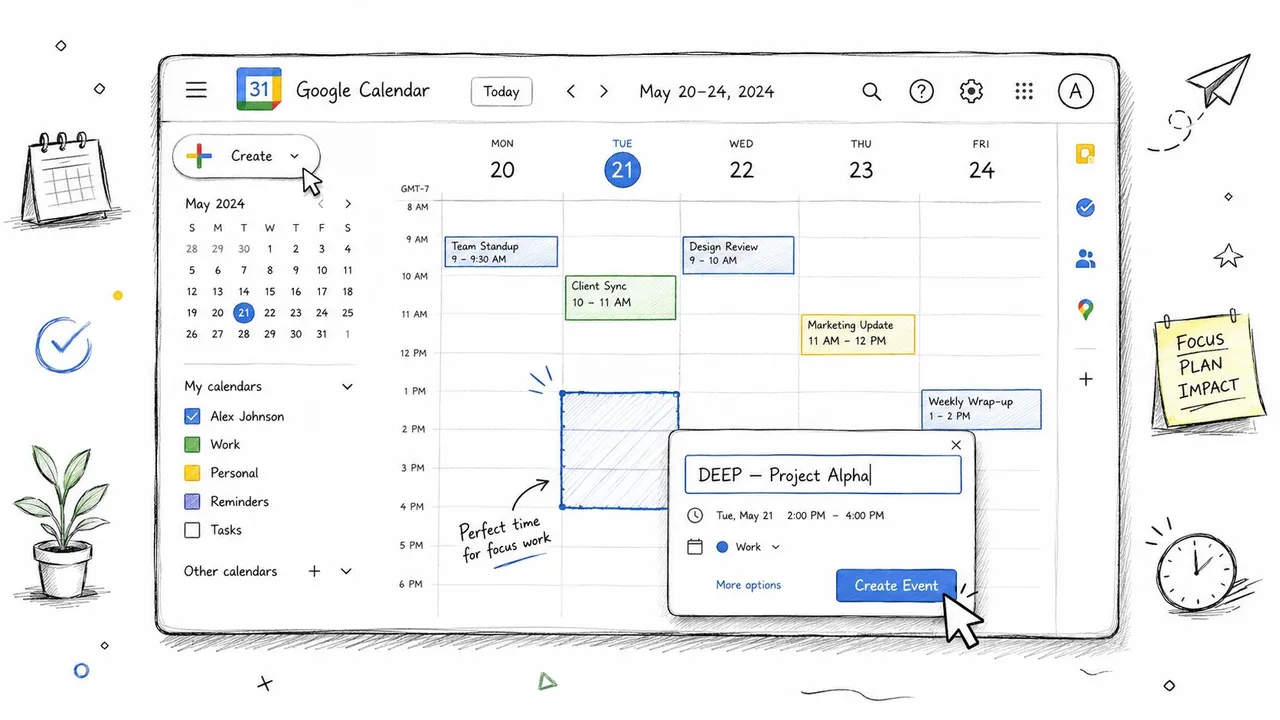
En el escritorio, abre Google Calendar y selecciona un espacio identificado durante la auditoría. Crea un evento, establece la hora de inicio y finalización, y elimina a los invitados a menos que otra persona necesite una invitación. Un bloque de enfoque no es una reunión, por lo que agregar asistentes puede crear actualizaciones innecesarias y hacer que el evento se comporte como una cita compartida.
Elige un color reservado solo para el trabajo de enfoque. El alto contraste te ayuda a escanear la semana, pero el color por sí solo no defenderá el espacio. Agrega una breve descripción que indique la intención, como “Redactar narrativa de la hoja de ruta y listar decisiones abiertas”. Mantén la descripción lo suficientemente breve para que siga siendo útil en el móvil.
Configurar la recurrencia y la visibilidad
Abre el menú de recurrencia y selecciona un patrón semanal con una fecha de finalización fija cuando estés probando una nueva rutina. La recurrencia personalizada maneja patrones de solo días laborables o quincenales. Los días de reunión conocidos pueden requerir excepciones, pero edita la ocurrencia individual en lugar de debilitar toda la serie.
Establece la visibilidad según quién necesite saberlo. Si los colegas solo necesitan una disponibilidad precisa, muestra el evento como ocupado sin exponer el título o la descripción. Si el bloque pertenece a un calendario privado, mantén sus detalles restringidos y comparte solo la capa de disponibilidad. La elección entre ocupado visible, detalle privado y estado libre importa porque un bloque marcado como libre aún puede invitar a presiones de programación.
Usa notificaciones que apoyen la ejecución en lugar de crear ruido. Un recordatorio 10 minutos antes te da tiempo para cerrar el contexto anterior, mientras que otro 2 minutos antes crea una señal de inicio firme. Esos valores de notificación son parte del flujo de trabajo propuesto aquí, no una regla universal. Ajústalos si tu rol requiere un patrón de transición diferente.
Este generador de RRULE puede ayudar cuando los patrones recurrentes se vuelven más complicados que el menú estándar de Calendar.
También puedes revisar la configuración visualmente antes de copiarla a lo largo de una semana:
Control de tareas y tiempo de enfoque
Los eventos de colores siguen siendo útiles, pero Google Calendar ahora ofrece controles nativos que resuelven diferentes problemas. Google anunció a finales de 2025 que los usuarios podían bloquear tiempo para una tarea directamente en Calendar, con visibilidad y configuración de no molestar disponibles en el flujo de trabajo de tareas (actualización de Google Workspace sobre el bloqueo de tiempo para tareas). Eso cambia la decisión de “¿Qué color debería usar?” a “¿Qué tipo de protección necesita este trabajo?”.
Usa un bloque de color cuando el espacio sea un contenedor de trabajo flexible. Podría contener investigación, planificación, redacción o varias tareas relacionadas. El evento te da un límite visible, pero no necesariamente rechazará reuniones ni cambiará tu estado.
Usa el Tiempo de enfoque cuando la resistencia a la interrupción importe más que la flexibilidad. El tipo de evento nativo puede ayudar a ocultar detalles, ajustar el comportamiento de disponibilidad y aplicar configuraciones de no molestar. Es apropiado para una sesión de redacción protegida o un período de análisis donde aceptar una reunión derrotaría el propósito.
Las tareas en Calendar se ajustan a una tercera situación. Elígelas cuando un entregable importe más que una categoría general, como preparar un memorando para la junta que vence más tarde ese día. La tarea permanece conectada a la lista de tareas y puede seguir recordándote hasta que se complete.
| Característica | Bloques de color | Tiempo de enfoque | Tareas en Calendar |
|---|---|---|---|
| Propósito principal | Mantener un contenedor de trabajo | Defender la atención de reuniones y alertas | Programar un entregable específico |
| Mejor para | Trabajo profundo flexible o procesamiento por lotes | Trabajo que necesita controles de interrupción más fuertes | Una tarea con un resultado de finalización claro |
| Visibilidad | Controlada a través de la configuración del evento | Incluye controles de visibilidad | Configurado con detalles de la tarea |
| Comportamiento de reunión | Depende de la configuración de disponibilidad | Diseñado para una protección más fuerte | Depende de la configuración seleccionada |
| Relación con la lista de tareas | Evento separado | Tipo de evento separado | Conectado a las tareas de Calendar |
El compromiso es importante. La orientación reciente a veces recomienda marcar los bloques de enfoque como libres para que los programadores aún puedan ver la disponibilidad abierta, pero eso puede socavar el bloque si las reuniones continúan aterrizando allí. La configuración correcta depende de si el tiempo es negociable.
Para obtener un sistema visual consistente entre tipos de eventos, usa estas prácticas de codificación por colores de calendario, pero no confundas una leyenda de colores con una política de cumplimiento.
Calendarios secundarios y controles de privacidad
Un solo calendario principal a menudo obliga a una elección incómoda. Puedes marcar un bloque de enfoque como ocupado y ocultar la disponibilidad legítima, o marcarlo como libre y permitir que otras personas programen sobre él. Los calendarios secundarios te permiten separar lo que necesitas proteger de lo que otras personas necesitan ver.
Una estructura viable utiliza tres capas:
- Calendario personal: bloques de enfoque privados, ejercicio, compromisos familiares y otros eventos que afectan tu disponibilidad.
- Calendario de trabajo: reuniones compartidas, compromisos de equipo y eventos que los colegas necesitan gestionar.
- Calendario de disponibilidad: una capa simplificada que comunica períodos abiertos y ocupados sin revelar contextos sensibles.
Los nombres pueden diferir, pero el principio sigue siendo el mismo. Pon el evento detallado donde pertenece, luego expón solo la información mínima que otra persona necesita.
Configura el uso compartido deliberadamente
Para cada calendario, revisa tres controles: acceso libre/ocupado, visibilidad de detalles del evento y permisos de uso compartido. Es posible que los miembros del equipo necesiten saber que no estás disponible sin ver “PROF, estrategia de precios”. Es posible que los clientes necesiten espacios para citas sin ver reuniones internas. Es posible que los miembros de la familia necesiten ver compromisos personales, pero no descripciones de trabajo.
Mantén los detalles de enfoque privados cuando contengan nombres de proyectos, información de clientes o pensamientos sin terminar. Un estado ocupado genérico protege el espacio mientras limita la divulgación. En el calendario de disponibilidad, usa etiquetas neutrales como “No disponible” o muestra solo el estado ocupado, dependiendo del flujo de trabajo de programación.
El error más común es duplicar los detalles completos del evento en cada calendario. Eso crea un riesgo de privacidad y aumenta el mantenimiento. En su lugar, decide qué calendario es la fuente de verdad para cada tipo de evento. Los bloques de enfoque personales deben originarse en la capa privada, las reuniones compartidas en la capa de trabajo y las ventanas de citas en la capa orientada al cliente.
Esta separación también aclara la resolución de conflictos. Si una reunión de trabajo entra en conflicto con un bloque de enfoque privado, puedes ver que el problema es una colisión de disponibilidad, no un evento faltante. El siguiente paso es cambiar la regla, la visibilidad o la dirección de sincronización en lugar de reconstruir manualmente el mismo bloque en varios lugares.
Plantillas y automatización para una configuración más rápida
La creación manual se siente manejable el lunes y se convierte en una molestia el miércoles. Cuando cada nuevo bloque requiere un título, color, regla de recurrencia, descripción y recordatorio, el sistema depende de la motivación. Reduce el número de decisiones.
Crea un pequeño conjunto de plantillas en torno a patrones de trabajo recurrentes:
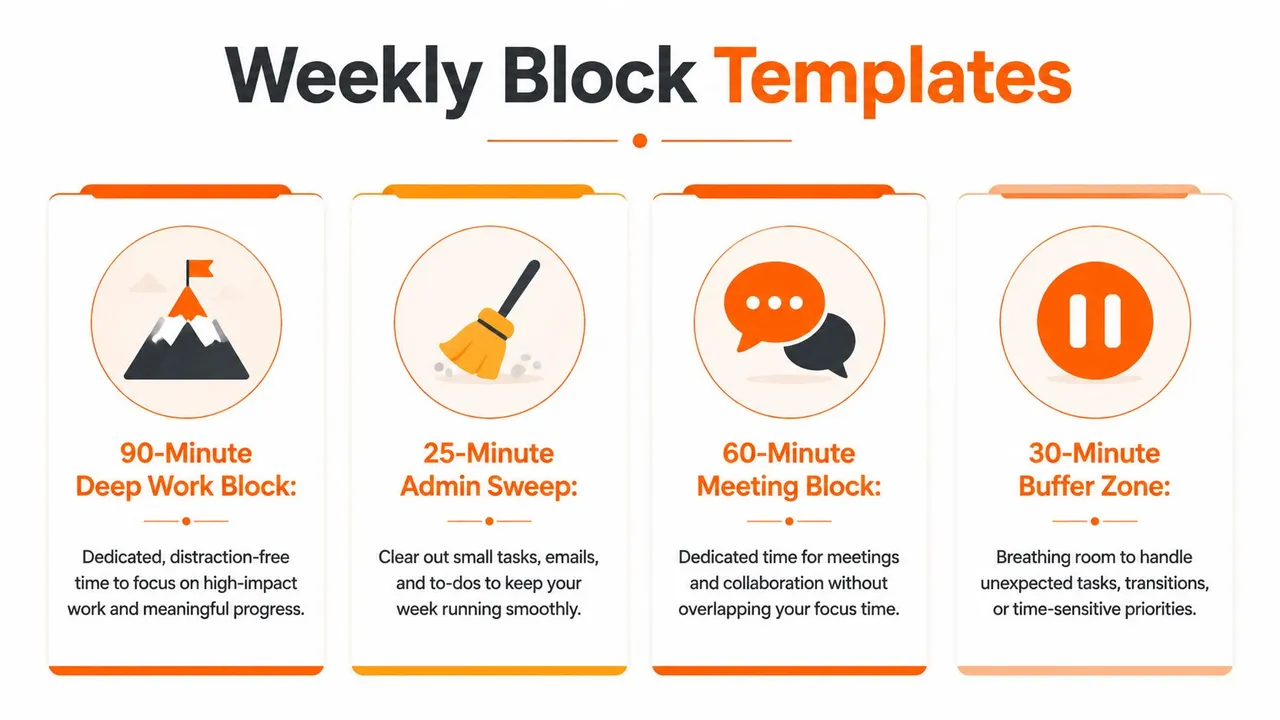
- Plantilla de trabajo profundo: Un evento claramente etiquetado con un color de enfoque, detalles privados y recordatorios de inicio.
- Plantilla de barrido administrativo: Un contenedor corto y repetible para la bandeja de entrada, aprobaciones y tareas de bajo enfoque.
- Plantilla de preparación de reuniones: Un bloque vinculado a una serie de reuniones o proyecto, con una descripción que enumera el resultado esperado.
- Plantilla de amortiguamiento: Una ventana no asignada que absorbe los excesos en lugar de pretender que el día no tiene fricción.
Duplica una plantilla en lugar de recrearla. Para el trabajo recurrente, crea la serie una vez y cambia solo el día, el título o la referencia del proyecto. Mantén las notificaciones predeterminadas adjuntas a la plantilla para que la ejecución no dependa de recordar los detalles de configuración.
El cuadro de diálogo de creación rápida de Google Calendar es útil para eventos simples. Escribe un título, fecha y hora precisos de una sola vez, luego refina la visibilidad o los recordatorios solo cuando sea necesario. Los atajos de teclado pueden acelerar la navegación para las personas que ya trabajan cómodamente en Calendar, pero los atajos no deberían convertirse en otro sistema para memorizar.
La automatización ayuda cuando las tareas permanecen regularmente sin programar. Un Apps Script o una aplicación de calendario puede colocar tareas no asignadas en ventanas sobrantes adecuadas, pero la automatización necesita límites. No debería consumir márgenes, compromisos personales o tiempo de enfoque protegido solo porque esos espacios parecen abiertos. Establece reglas para calendarios elegibles, categorías de tareas y horas permitidas antes de permitir la colocación automática.
La mejor automatización es silenciosa. Reduce la entrada repetitiva mientras deja que la revisión semanal sea responsable del juicio.
Revisiones semanales y sincronización entre calendarios
Los bloques a menudo fallan después de que las reuniones se expanden, las prioridades cambian o otro calendario agrega un conflicto invisible. Usa la revisión del domingo para inspeccionar esos fallos y reconstruir la próxima semana antes de que comience. Abre Google Calendar junto a Outlook y Apple Calendar, luego léelos como un horario operativo único en lugar de vistas separadas. Una sesión de reinicio recurrente de 15-30 minutos te da tiempo para reasignar el trabajo sin terminar y restaurar las ventanas protegidas.
Revisa la semana en cuatro pasos:
- Verifica el cumplimiento: Marca qué categorías se mantuvieron y cuáles se deslizaron repetidamente.
- Cambia el tamaño de los bloques inexactos: Si un bloque se ejecuta regularmente más tiempo o termina antes, actualiza la serie futura en lugar de conservar una mala estimación.
- Encuentra intrusiones repetidas: Marca las reuniones que consumen ventanas protegidas, luego decide si moverlas, rechazarlas o rediseñarlas.
- Reconstruye la próxima semana: Ajusta el trabajo recurrente en torno a compromisos conocidos mientras preservas el tiempo de enfoque contiguo.
Una revisión solo importa cuando cambia el horario. Registra una nota breve con bloques completados, bloques perdidos y la fuente principal de interrupción. A lo largo de varias revisiones, este registro puede mostrar si la restricción es el volumen de reuniones, estimaciones débiles, deriva de la comunicación o calendarios fragmentados.
Un bloque perdido es información. Repetir el mismo bloque sin cambiar sus condiciones es el verdadero fracaso.
Sincroniza la disponibilidad, no detalles innecesarios
La alineación entre calendarios requiere una fuente y un destino definidos para cada ecosistema. SyncThemCalendars admite copias de eventos unidireccionales, bidireccionales y multidireccionales entre Google Calendar, Microsoft Outlook u Office 365 y Apple Calendar a través de iCloud. Sus configuraciones de libre/ocupado pueden reflejar períodos protegidos sin exponer títulos, descripciones o ubicaciones, mientras que los controles de campo pueden enmascarar los detalles copiados.
Una configuración controlada puede hacer que Google sea la fuente de los bloques de enfoque principales, reflejar la disponibilidad en Outlook como libre u ocupado según las necesidades de programación, y copiar una vista de solo lectura a iCloud. El mapeo de colores ayuda a preservar el significado entre plataformas. Las alertas de conflicto pueden advertirte cuando un nuevo evento de Outlook se superpone a una ventana protegida de Google en lugar de permitir que el conflicto pase desapercibido. Un intervalo de sincronización de dos minutos es parte del flujo de trabajo especificado de SyncThemCalendars, aunque la configuración adecuada depende de qué tan rápido cambien los calendarios y cuánto control necesites sobre los conflictos.
El principio operativo también aparece en esta guía para recuperar tu calendario como fundador. Las personas que gestionan múltiples identidades laborales necesitan un hábito de revisión que verifique los compromisos y la disponibilidad juntos. La sincronización después del hecho no puede reparar bloques vagos, conflictos ocultos o márgenes faltantes en los calendarios de origen.
SyncThemCalendars puede reflejar eventos en Google Calendar, Outlook e iCloud con direcciones configurables, visibilidad libre/ocupado y controles de privacidad. Visita SyncThemCalendars para conectar los calendarios que gobiernan tu disponibilidad y mantener visibles las ventanas de trabajo protegidas en todos los ecosistemas.
¿Listo para sincronizar tus calendarios?
Mantén tus calendarios de Google, Outlook y Apple iCloud sincronizados automáticamente. Configuración en 2 minutos, no se requiere tarjeta de crédito.
Empieza gratisSigue leyendo
Más en Guides

Guía rápida de configuración de SyncThemCalendars
Domina la configuración rápida de SyncThemCalendars en minutos. Conecta Google, Outlook o iCloud, configura el enmascaramiento de privacidad y verifica tu primera sincronización sin esfuerzo.

Cómo fusionar calendarios de Google: La guía completa para 2026
Fusionar calendarios de Google. Aprenda las mejores formas de combinar calendarios de Google. Compare métodos de importación, herramientas de sincronización y estrategias de automatización.

Domina tu calendario en Outlook con soluciones de sincronización
Aprende a usar el calendario en Outlook de manera efectiva, sincronízalo con Google e iCloud, evita las reservas dobles y conecta SyncThemCalendars para una programación sin interrupciones.