







Time blocking su Google Calendar che funziona davvero
Padroneggia il time blocking su Google Calendar con una guida passo dopo passo per pianificare, stilizzare e sincronizzare i tuoi blocchi tra Google, Outlook e Apple Calendar.
Il lunedì inizia con un piano che sembra ragionevole. Un blocco di concentrazione alle 10:00 è posizionato ordinatamente su Google Calendar, poi una riunione di progetto si sovrappone ad esso. La pausa pranzo si riduce a dodici minuti, due riunioni consumano la finestra riservata al lavoro profondo e il pomeriggio diventa una catena di frettolosi cambi di attività. Entro venerdì, i rettangoli colorati sono ancora lì, ma non descrivono più una giornata in cui qualcuno possa lavorare.
Quel fallimento non è causato da Google Calendar in sé. Il time blocking si rompe quando il calendario tratta ogni account, richiesta di riunione e obbligo personale come un sistema separato. Un blocco che sembra protetto in Google Calendar può rimanere disponibile in Outlook, invisibile in iCloud o troppo vago perché chiunque, te compreso, possa rispettarlo.
Un sistema di time blocking durevole su Google Calendar inizia con un audit settimanale, riserva una capacità realistica, utilizza blocchi ricorrenti con regole chiare, separa la visibilità privata da quella condivisa e riesamina ciò che è accaduto. Per chi lavora tra Google, Outlook e iCloud, serve anche un livello di disponibilità che mantenga allineate le finestre protette, invece di limitarsi a prevenire ovvie sovrapposizioni.
Il giorno in cui i tuoi blocchi smettono di funzionare
La configurazione abituale è rapida. Apri Google Calendar, scegli uno slot vuoto, crea un evento chiamato “Focus”, seleziona un colore e ripeti finché la settimana non sembra organizzata. Quell’approccio funziona solo finché il calendario rimane sotto il tuo controllo. Una volta che un manager aggiunge una riunione ricorrente, un cliente prenota tramite un altro account, una casella di posta condivisa richiede attenzione e un evento familiare vive in iCloud, i rettangoli diventano suggerimenti piuttosto che confini.
Il primo problema è solitamente la frammentazione del calendario. Una giornata può contenere diversi spazi apparentemente liberi, ma quegli spazi possono essere troppo brevi o troppo dispersi per sostenere un lavoro significativo. Analisi recenti descrivono soglie operative come blocchi di concentrazione contigui di 90 minuti e notano che i calendari frammentati possono lasciare meno del 20% delle ore lavorative in blocchi utilizzabili (analisi della frammentazione delle riunioni). Il problema non è che il calendario non ha tempo libero. È che il tempo libero ha perso continuità.
Regola pratica: Un blocco di concentrazione non è protetto finché ogni calendario che controlla la tua disponibilità non lo riconosce.
Il secondo problema è l’overfitting. La guida pratica alla pianificazione raccomanda di bloccare solo il 60-70% delle ore disponibili, lasciando il 30-40% come spazio bianco per interruzioni, sforamenti e richieste urgenti (guida alla pianificazione settimanale e al metodo del time blocking). Un programma pieno dalla mattina alla sera non ha alcun meccanismo di recupero. Una riunione in ritardo sposta ogni blocco successivo e il proprietario finisce per abbandonare il piano.
Il sistema che sopravvive sembra meno attraente ma funziona meglio. Controlla la settimana precedente, classifica il lavoro in 3-5 categorie, riserva prima gli impegni fissi, crea blocchi ricorrenti con etichette precise e aggiungi buffer tra gli impegni. Usa calendari secondari quando la privacy è importante, modelli quando la configurazione diventa ripetitiva e una revisione settimanale che controlla Google rispetto a Outlook e iCloud. L’obiettivo non è un calendario perfetto. È un calendario che rimane credibile dopo che il lavoro reale è stato svolto.
Revisione della tua settimana prima di bloccarla
Non iniziare riempiendo gli spazi vuoti. Inizia scoprendo dove è finita la settimana.
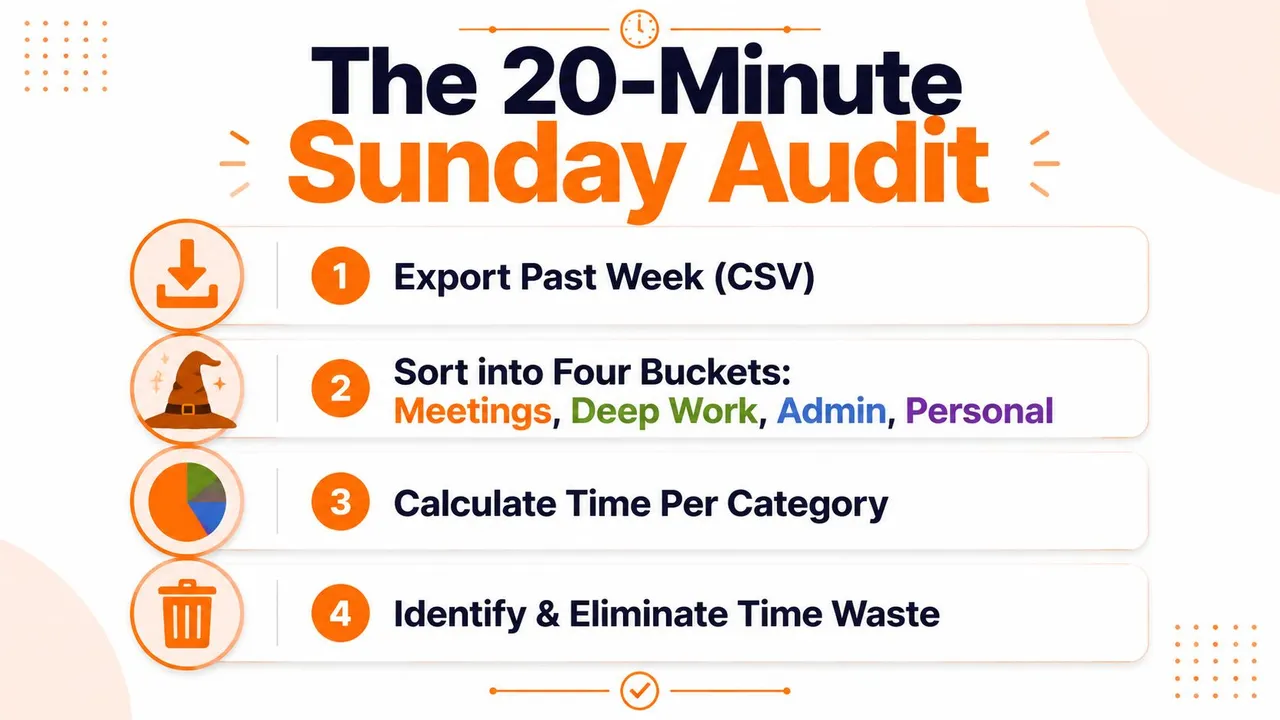
Un pratico audit domenicale può rientrare in una breve sessione di ripristino. Esporta gli eventi di Google Calendar della settimana passata come CSV se il tuo flusso di lavoro lo supporta, quindi ordina ogni voce in quattro categorie utili:
- Riunioni, incluse chiamate interne, sessioni con i clienti e standup ricorrenti.
- Comunicazione, inclusi email e lavoro su Slack che interrompe le attività pianificate.
- Amministrazione reattiva, come approvazioni, pianificazione, archiviazione e richieste urgenti.
- Lavoro profondo, ovvero impegno ininterrotto su un risultato significativo.
Le categorie contano perché “lavoro” è troppo ampio per essere diagnosticato. Un calendario pieno di riunioni crea un problema diverso da un calendario pieno di brevi scoppi di comunicazione, anche se entrambi consumano un’attenzione simile.
Stabilisci obiettivi prima di scegliere gli slot
Usa l’audit per stabilire confini, non per criticare te stesso. Potresti decidere che le riunioni necessitano di un tetto massimo e che la concentrazione ininterrotta merita una quota protetta della settimana. Gli obiettivi esatti dipendono dal tuo ruolo. Un responsabile del supporto, un fondatore e un designer non dovrebbero usare la stessa allocazione.
Quindi ispeziona dove quegli obiettivi falliscono. Cerca riunioni ricorrenti che tagliano il tuo periodo di concentrazione più forte, finestre di comunicazione sparse durante la giornata e attività amministrative che non hanno un punto di arresto definito. Contrassegna gli eventi con tag di categoria nei loro titoli, come MEET, revisione roadmap, COMM, posta in arrivo, ADMIN, approvazioni e DEEP, bozza proposta. I futuri audit diventano più veloci perché la ricerca e l’ordinamento possono identificare la categoria senza aprire ogni evento.
Usa questo ordine di riempimento:
- Proteggi prima gli elementi essenziali: sonno, esercizio fisico, appuntamenti medici e impegni familiari.
- Riserva poi il lavoro profondo: posiziona i risultati più preziosi in finestre contigue.
- Aggiungi le riunioni dopo: mantieni gli impegni condivisi visibili e delimitati.
- Posiziona l’amministrazione reattiva per ultima: raggruppala in finestre deliberate invece di permetterle di infiltrarsi ovunque.
- Definisci il trabocco: decidi quale blocco spostare quando arriva una richiesta urgente.
Per un quadro più ampio che puoi confrontare con il tuo processo, questa guida alla gestione del tempo per professionisti offre ulteriori idee di pianificazione. Mantieni il tuo audit abbastanza semplice da ripetere. Puoi anche usare questi consigli sull’organizzazione del calendario quando pulisci nomi, calendari e visibilità.
Creazione di blocchi ricorrenti in Google Calendar
Un blocco ricorrente dovrebbe comunicare tre cose a colpo d’occhio: che tipo di lavoro contiene, quale risultato supporta e quando si ripete. “Tempo di focus” è troppo vago. DEEP, roadmap di prodotto ti dice da dove iniziare e fornisce ai futuri audit un’etichetta ricercabile.
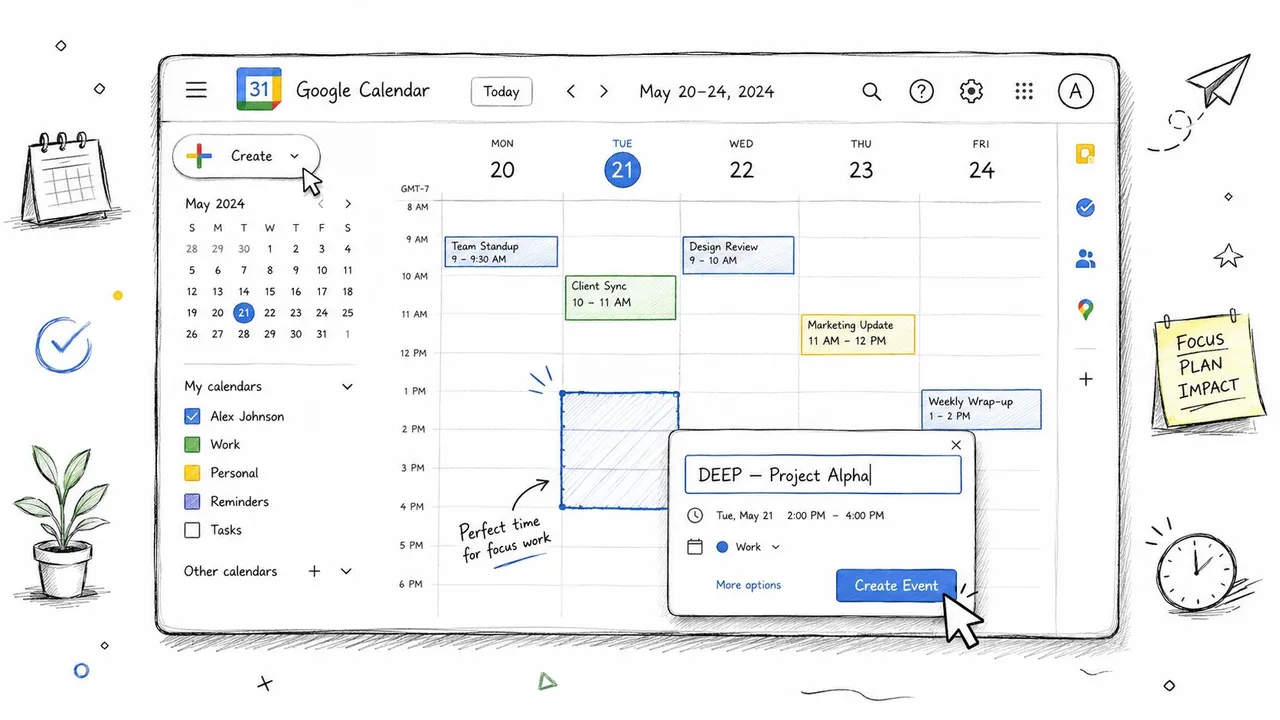
Sul desktop, apri Google Calendar e seleziona uno slot identificato durante l’audit. Crea un evento, imposta l’ora di inizio e fine e rimuovi gli ospiti a meno che un’altra persona non necessiti di un invito. Un blocco di concentrazione non è una riunione, quindi aggiungere partecipanti può creare aggiornamenti non necessari e far comportare l’evento come un appuntamento condiviso.
Scegli un colore riservato solo al lavoro di concentrazione. Un contrasto elevato ti aiuta a scansionare la settimana, ma il solo colore non difenderà lo slot. Aggiungi una breve descrizione che indichi l’intento, come “Bozza narrativa della roadmap ed elenco decisioni aperte”. Mantieni la descrizione abbastanza breve da rimanere utile sui dispositivi mobili.
Configura ricorrenza e visibilità
Apri il menu di ricorrenza e seleziona un modello settimanale con una data di fine fissa quando stai testando una nuova routine. La ricorrenza personalizzata gestisce modelli solo nei giorni feriali o bisettimanali. I giorni di riunione noti potrebbero richiedere eccezioni, ma modifica la singola occorrenza piuttosto che indebolire l’intera serie.
Imposta la visibilità in base a chi deve sapere. Se i colleghi devono solo conoscere la disponibilità accurata, mostra l’evento come occupato senza esporre il titolo o la descrizione. Se il blocco appartiene a un calendario privato, mantieni i suoi dettagli limitati e condividi solo il livello di disponibilità. La scelta tra occupato visibile, dettaglio privato e stato libero conta perché un blocco contrassegnato come libero può ancora invitare pressioni di pianificazione.
Usa notifiche che supportino l’esecuzione invece di creare rumore. Un promemoria 10 minuti prima ti dà il tempo di chiudere il contesto precedente, mentre un altro 2 minuti prima crea un segnale di inizio fermo. Quei valori di notifica fanno parte del flusso di lavoro proposto qui, non una regola universale. Regolali se il tuo ruolo richiede un modello di transizione diverso.
Questo generatore di RRULE può aiutare quando i modelli ricorrenti diventano più complicati del menu standard di Calendar.
Puoi anche rivedere visivamente la configurazione prima di copiarla durante una settimana:
Controllo delle attività e del tempo di focus
Gli eventi colorati rimangono utili, ma Google Calendar ora offre controlli nativi che risolvono problemi diversi. Google ha annunciato alla fine del 2025 che gli utenti potevano bloccare il tempo per un’attività direttamente nel Calendario, con visibilità e impostazioni non disturbare disponibili nel flusso di lavoro delle attività (aggiornamento di Google Workspace sul blocco del tempo per le attività). Ciò cambia la decisione da “Quale colore dovrei usare?” a “Che tipo di protezione richiede questo lavoro?”.
Usa un blocco colorato quando lo slot è un contenitore di lavoro flessibile. Potrebbe contenere ricerca, pianificazione, scrittura o diverse attività correlate. L’evento ti offre un confine visibile, ma non rifiuterà necessariamente le riunioni né cambierà il tuo stato.
Usa il Tempo di focus quando la resistenza alle interruzioni conta più della flessibilità. Il tipo di evento nativo può aiutare a nascondere i dettagli, regolare il comportamento della disponibilità e applicare le impostazioni non disturbare. È appropriato per una sessione di scrittura protetta o un periodo di analisi in cui accettare una riunione vanificherebbe lo scopo.
Le attività su Calendar si adattano a una terza situazione. Sceglile quando un risultato conta più di una categoria generale, come preparare un promemoria per il consiglio di amministrazione dovuto più tardi quel giorno. L’attività rimane collegata all’elenco delle attività e può continuare a ricordartelo fino al completamento.
| Funzionalità | Blocchi colorati | Tempo di focus | Attività su Calendar |
|---|---|---|---|
| Scopo principale | Mantenere un contenitore di lavoro | Difendere l’attenzione da riunioni e avvisi | Pianificare un risultato specifico |
| Ideale per | Lavoro profondo flessibile o raggruppamento | Lavoro che necessita di controlli di interruzione più forti | Un’attività con un risultato di completamento chiaro |
| Visibilità | Controllata tramite le impostazioni dell’evento | Include controlli di visibilità | Configurato con i dettagli dell’attività |
| Comportamento riunione | Dipende dalle impostazioni di disponibilità | Progettato per una protezione più forte | Dipende dalle impostazioni selezionate |
| Relazione con l’elenco attività | Evento separato | Tipo di evento separato | Collegato alle attività di Calendar |
Il compromesso è importante. Una guida recente raccomanda a volte di contrassegnare i blocchi di focus come liberi in modo che i pianificatori possano ancora vedere la disponibilità aperta, ma ciò può minare il blocco se le riunioni continuano ad atterrare lì. L’impostazione giusta dipende dal fatto che il tempo sia negoziabile o meno.
Per un sistema visivo coerente tra i tipi di evento, usa queste pratiche di codifica a colori del calendario, ma non scambiare una legenda dei colori per una politica di applicazione.
Calendari secondari e controlli della privacy
Un singolo calendario principale spesso costringe a una scelta scomoda. Puoi contrassegnare un blocco di focus come occupato e nascondere la disponibilità legittima, oppure contrassegnarlo come libero e consentire ad altre persone di pianificare sopra di esso. I calendari secondari ti consentono di separare ciò che devi proteggere da ciò che le altre persone devono vedere.
Una struttura praticabile utilizza tre livelli:
- Calendario personale: blocchi di focus privati, esercizio fisico, impegni familiari e altri eventi che influenzano la tua disponibilità.
- Calendario di lavoro: riunioni condivise, impegni di squadra ed eventi che i colleghi devono gestire.
- Calendario di disponibilità: un livello semplificato che comunica periodi aperti e occupati senza rivelare contesti sensibili.
I nomi possono differire, ma il principio rimane lo stesso. Metti l’evento dettagliato dove appartiene, quindi esponi solo le informazioni minime di cui un’altra persona ha bisogno.
Configura la condivisione deliberatamente
Per ogni calendario, rivedi tre controlli: accesso libero/occupato, visibilità dei dettagli dell’evento e autorizzazioni di condivisione. I membri del team potrebbero aver bisogno di sapere che non sei disponibile senza vedere “DEEP, strategia di prezzo”. I clienti potrebbero aver bisogno di slot per appuntamenti senza vedere le riunioni interne. I familiari potrebbero aver bisogno di vedere gli impegni personali, ma non le descrizioni di lavoro.
Mantieni i dettagli del focus privati quando contengono nomi di progetti, informazioni sui clienti o pensieri incompiuti. Uno stato occupato generico protegge lo slot limitando la divulgazione. Sul calendario di disponibilità, usa etichette neutre come “Non disponibile” o mostra solo lo stato occupato, a seconda del flusso di lavoro di pianificazione.
L’errore più comune è duplicare i dettagli completi dell’evento su ogni calendario. Ciò crea rischi per la privacy e aumenta la manutenzione. Invece, decidi quale calendario è la fonte di verità per ogni tipo di evento. I blocchi di focus personali dovrebbero avere origine nel livello privato, le riunioni condivise nel livello di lavoro e le finestre degli appuntamenti nel livello rivolto al cliente.
Questa separazione chiarisce anche la risoluzione dei conflitti. Se una riunione di lavoro è in conflitto con un blocco di focus privato, puoi vedere che il problema è una collisione di disponibilità, non un evento mancante. Il passaggio successivo è quindi modificare la regola, la visibilità o la direzione di sincronizzazione invece di ricostruire manualmente lo stesso blocco in diversi posti.
Modelli e automazione per una configurazione più rapida
La creazione manuale sembra gestibile il lunedì e diventa un fastidio entro mercoledì. Quando ogni nuovo blocco richiede un titolo, un colore, una regola di ricorrenza, una descrizione e un promemoria, il sistema dipende dalla motivazione. Riduci il numero di decisioni.
Costruisci un piccolo set di modelli attorno a modelli di lavoro ricorrenti:
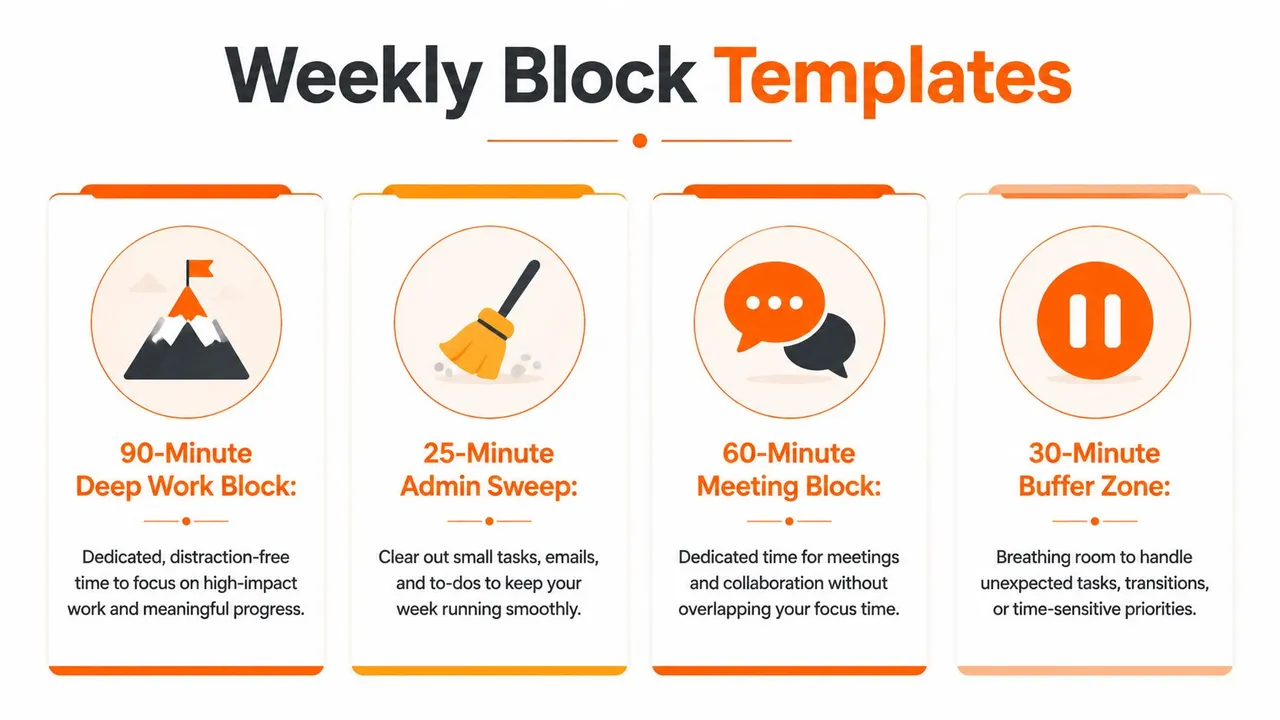
- Modello di lavoro profondo: Un evento chiaramente etichettato con un colore di focus, dettagli privati e promemoria di inizio.
- Modello di pulizia amministrativa: Un contenitore breve e ripetibile per posta in arrivo, approvazioni e attività a basso focus.
- Modello di preparazione alla riunione: Un blocco legato a una serie di riunioni o progetto, con una descrizione che elenca il risultato atteso.
- Modello di buffer: Una finestra non assegnata che assorbe gli sforamenti invece di fingere che la giornata non abbia attriti.
Duplica un modello piuttosto che ricrearlo. Per il lavoro ricorrente, crea la serie una volta e cambia solo il giorno, il titolo o il riferimento al progetto. Mantieni le notifiche predefinite collegate al modello in modo che l’esecuzione non dipenda dal ricordare i dettagli di configurazione.
La finestra di creazione rapida di Google Calendar è utile per eventi semplici. Digita un titolo, una data e un’ora precisi in un colpo solo, quindi perfeziona la visibilità o i promemoria solo quando necessario. Le scorciatoie da tastiera possono velocizzare la navigazione per le persone che lavorano già comodamente in Calendar, ma le scorciatoie non dovrebbero diventare un altro sistema da memorizzare.
L’automazione aiuta quando le attività rimangono regolarmente non pianificate. Uno script di Apps Script o un’applicazione di calendario può inserire attività non assegnate in finestre rimanenti adatte, ma l’automazione ha bisogno di confini. Non dovrebbe consumare buffer, impegni personali o tempo di focus protetto solo perché quegli spazi sembrano aperti. Imposta regole per calendari idonei, categorie di attività e ore consentite prima di consentire il posizionamento automatico.
La migliore automazione è silenziosa. Riduce l’inserimento ripetitivo lasciando alla revisione settimanale la responsabilità del giudizio.
Revisioni settimanali e sincronizzazione tra calendari
I blocchi spesso falliscono dopo che le riunioni si espandono, le priorità cambiano o un altro calendario aggiunge un conflitto invisibile. Usa la revisione domenicale per ispezionare quei fallimenti e ricostruire la settimana in arrivo prima che inizi. Apri Google Calendar accanto a Outlook e Apple Calendar, quindi leggili come un unico programma operativo piuttosto che come viste separate. Una sessione di ripristino ricorrente di 15-30 minuti ti dà il tempo di riallocare il lavoro incompiuto e ripristinare le finestre protette.
Rivedi la settimana in quattro passaggi:
- Controlla l’adesione: Segna quali categorie hanno tenuto e quali sono scivolate ripetutamente.
- Ridimensiona i blocchi imprecisi: Se un blocco dura regolarmente più a lungo o finisce prima, aggiorna la serie futura invece di preservare una stima errata.
- Trova intrusioni ripetute: Segnala le riunioni che consumano le finestre protette, quindi decidi se spostarle, rifiutarle o riprogettarle.
- Ricostruisci la settimana successiva: Adatta il lavoro ricorrente attorno agli impegni noti preservando il tempo di focus contiguo.
Una revisione conta solo quando cambia il programma. Registra una breve nota con i blocchi completati, i blocchi mancanti e la principale fonte di interruzione. Attraverso diverse revisioni, questo record può mostrare se il vincolo è il volume delle riunioni, stime deboli, deriva della comunicazione o calendari frammentati.
Un blocco mancante è un’informazione. Ripetere lo stesso blocco senza cambiarne le condizioni è il vero fallimento.
Sincronizza la disponibilità, non i dettagli non necessari
L’allineamento tra calendari richiede una fonte e una destinazione definite per ogni ecosistema. SyncThemCalendars supporta copie di eventi unidirezionali, bidirezionali e multi-direzionali tra Google Calendar, Microsoft Outlook o Office 365 e Apple Calendar tramite iCloud. Le sue impostazioni libero/occupato possono rispecchiare i periodi protetti senza esporre titoli, descrizioni o posizioni, mentre i controlli dei campi possono mascherare i dettagli copiati.
Una configurazione controllata può rendere Google la fonte per i blocchi di focus primari, rispecchiare la disponibilità su Outlook come libera o occupata in base alle esigenze di pianificazione e copiare una vista di sola lettura su iCloud. La mappatura dei colori aiuta a preservare il significato tra le piattaforme. Gli avvisi di conflitto possono avvisarti quando un nuovo evento di Outlook si sovrappone a una finestra protetta di Google invece di consentire al conflitto di passare inosservato. Un intervallo di sincronizzazione di due minuti fa parte del flusso di lavoro specificato di SyncThemCalendars, sebbene la configurazione adatta dipenda dalla velocità con cui cambiano i calendari e da quanto controllo hai bisogno sui conflitti.
Il principio operativo appare anche in questa guida per riprendere il controllo del tuo calendario come fondatore. Le persone che gestiscono più identità lavorative hanno bisogno di un’abitudine di revisione che controlli insieme impegni e disponibilità. La sincronizzazione a posteriori non può riparare blocchi vaghi, conflitti nascosti o buffer mancanti nei calendari di origine.
SyncThemCalendars può rispecchiare eventi tra Google Calendar, Outlook e iCloud con direzioni configurabili, visibilità libero/occupato e controlli della privacy. Visita SyncThemCalendars per connettere i calendari che governano la tua disponibilità e mantenere visibili le finestre di lavoro protette tra gli ecosistemi.
Pronto a sincronizzare i tuoi calendari?
Mantieni i tuoi calendari Google, Outlook e Apple iCloud sincronizzati automaticamente. Configurazione in 2 minuti, nessuna carta di credito richiesta.
Inizia gratisContinua a leggere
Altro in Guides

Guida rapida alla configurazione di SyncThemCalendars
Padroneggia la configurazione rapida di SyncThemCalendars in pochi minuti. Collega Google, Outlook o iCloud, configura il mascheramento della privacy e verifica il tuo primo sync senza sforzo.

Unire i calendari Google: La guida completa per il 2026
Unire i calendari Google. Scopri i modi migliori per unire i calendari Google. Confronta i metodi di importazione, gli strumenti di sincronizzazione e le strategie di automazione.

Gestisci il tuo calendario su Outlook con le soluzioni di sincronizzazione
Scopri come utilizzare efficacemente il calendario su Outlook, sincronizzarlo con Google e iCloud, evitare sovrapposizioni e collegare SyncThemCalendars per una pianificazione senza intoppi.