







Googleカレンダーのタイムブロッキングを確実に定着させる方法
Googleカレンダーのタイムブロッキングをマスターしましょう。計画、スタイリング、そしてGoogle、Outlook、Appleカレンダー間での同期まで、ステップバイステップで解説します。
月曜日の朝、計画は完璧に見えます。午前10時の集中作業用ブロックがGoogleカレンダーにきれいに収まり、その直後にプロジェクトの進捗確認会議が入ります。ランチは12分に短縮され、2つの会議が深い集中作業のために確保していた時間を奪い、午後は慌ただしいタスクの切り替えの連続となります。金曜日になる頃には、色分けされた長方形は残っていても、それはもはや誰にとっても機能しない一日の記録に過ぎません。
その失敗の原因はGoogleカレンダー自体にはありません。タイムブロッキングが崩壊するのは、カレンダーがすべてのアカウント、会議の依頼、個人的な義務を別々のシステムとして扱っているからです。 Googleカレンダーで保護されているように見えるブロックも、Outlookでは空き時間として表示されたり、iCloudでは見えなかったり、あるいは本人を含め誰にとっても尊重すべきものとして認識されないほど曖昧なものになってしまうのです。
持続可能なGoogleカレンダーのタイムブロッキングシステムは、週次監査から始まり、現実的なキャパシティを確保し、明確なルールに基づいた繰り返しブロックを作成し、プライベートと共有の可視性を分離し、そして振り返りを行うことで成り立ちます。Google、Outlook、iCloudを横断して働く人々にとっては、単に明らかなダブルブッキングを防ぐだけでなく、保護された時間を常に同期させておくための「可用性レイヤー」が必要です。
ブロックが機能しなくなる日
一般的な設定は簡単です。Googleカレンダーを開き、空きスロットを選び、「集中作業」というイベントを作成し、色を選択して、週が整理されたように見えるまで繰り返すだけです。この方法は、カレンダーが自分のコントロール下にある間だけ機能します。マネージャーが定期会議を追加し、クライアントが別のアカウント経由で予約を入れ、共有インボックスが対応を要求し、家族の予定がiCloudに入ってくると、長方形は境界線ではなく単なる「提案」に成り下がります。
最初の問題は、通常カレンダーの断片化です。一見すると空き時間がいくつかあるように見えても、それらの隙間は短すぎたり、散らばりすぎていたりして、有意義な作業を支えることができません。最近の分析では、90分間の連続した集中ブロックのような運用上のしきい値が重要であるとされており、断片化されたカレンダーでは稼働時間の20%未満しか実用的な塊として残らないことが指摘されています(会議の断片化に関する分析)。問題はカレンダーに空き時間がないことではなく、その空き時間が連続性を失っていることにあります。
実践ルール: すべての可用性を管理するカレンダーがそのブロックを認識するまで、集中作業用ブロックは保護されたとは言えません。
2つ目の問題は、過剰な詰め込みです。実用的な計画ガイドでは、利用可能な時間の60~70%のみをブロックし、残りの30~40%を中断や予定の超過、緊急の依頼のための余白として残すことが推奨されています(週次計画とタイムブロッキング手法のガイダンス)。朝から晩まで詰まったスケジュールには、回復の余地がありません。1つの会議が遅れると、その後のすべてのブロックが押し出され、最終的に計画そのものが放棄されてしまいます。
生き残るシステムは、見た目はそれほど魅力的ではありませんが、よりうまく機能します。前週を監査し、作業を3~5つのカテゴリに分類し、固定されたコミットメントを先に予約し、正確なラベルを付けた繰り返しブロックを作成し、コミットメントの間にバッファを追加します。プライバシーが重要な場合はサブカレンダーを、設定が繰り返される場合はテンプレートを使用し、GoogleとOutlook、iCloudを照らし合わせる週次レビューを行います。目標は完璧なカレンダーを作ることではなく、実際の仕事が発生した後でも信頼性を保てるカレンダーを作ることです。
ブロックする前に週を監査する
空きスペースを埋めることから始めてはいけません。まずは、その週がどこへ消えたのかを知ることから始めましょう。
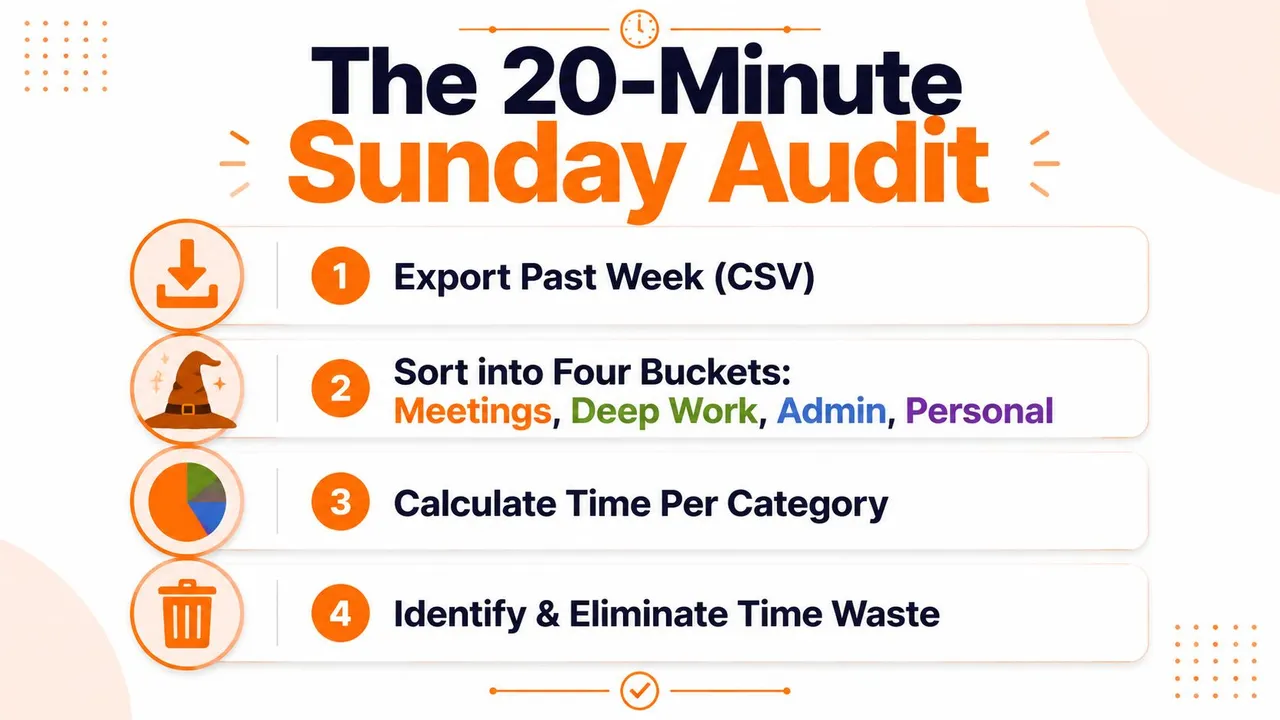
実用的な日曜日の監査は、短いリセットセッションに収めることができます。ワークフローが対応していれば、過去1週間のGoogleカレンダーのイベントをCSVとしてエクスポートし、各エントリを以下の4つの便利なバケツに分類します。
- 会議: 社内通話、クライアントとのセッション、定期的な進捗確認など。
- コミュニケーション: 計画されたタスクを中断させるメールやSlackの作業など。
- 受動的な管理業務: 承認、スケジューリング、ファイリング、緊急の依頼など。
- 深い集中作業: 有意義な成果物に対する中断のない取り組み。
「仕事」という言葉は診断するには広すぎるため、カテゴリ分けが重要です。会議で埋まったカレンダーと、短いコミュニケーションの断片で埋まったカレンダーでは、たとえ消費する注意力が同じであっても、生じる問題は異なります。
スロットを選ぶ前に目標を設定する
監査を使って自分を批判するのではなく、境界線を設定しましょう。会議には厳格な上限を設け、中断のない集中作業には週の一定割合を保護すべきだと決めるかもしれません。正確な目標は役割によって異なります。サポートリーダー、創業者、デザイナーが同じ配分を使うべきではありません。
次に、その目標がどこで失敗しているかを調査します。最も集中できる時間を削る定期会議、一日中散らばっているコミュニケーションの時間、終わりの定義がない管理業務を探します。イベントのタイトルに MEET, ロードマップ検討、COMM, インボックス、ADMIN, 承認、DEEP, 提案書ドラフト のようにカテゴリタグを付けます。検索や並べ替えでイベントを開かずにカテゴリを特定できるため、将来の監査が迅速になります。
以下の順序で埋めていきます。
- 必須事項を最初に保護する: 睡眠、運動、通院、家族の用事など。
- 次に深い集中作業を予約する: 最も価値のある成果物を連続した時間枠に配置します。
- その後に会議を追加する: 共有のコミットメントを可視化し、制限を設けます。
- 最後に受動的な管理業務を配置する: あちこちに漏れ出させるのではなく、意図的な時間枠にまとめます。
- オーバーフローを定義する: 緊急の依頼が来たときに、どのブロックを移動させるかを決めておきます。
自身のプロセスと比較できる広範なフレームワークとして、この専門家のための時間管理ガイドがさらなる計画のアイデアを提供しています。独自の監査は、繰り返せるほどシンプルに保ちましょう。命名、カレンダー整理、可視性については、これらのカレンダー整理のヒントも活用してください。
Googleカレンダーで繰り返しブロックを作成する
繰り返しブロックは、一目で「どのような作業が含まれているか」「どのような成果をサポートしているか」「いつ繰り返されるか」の3点を伝えるべきです。「集中時間」という表現は曖昧すぎます。DEEP, 製品ロードマップ とすれば、どこから始めればよいかが分かり、将来の監査でも検索可能なラベルになります。
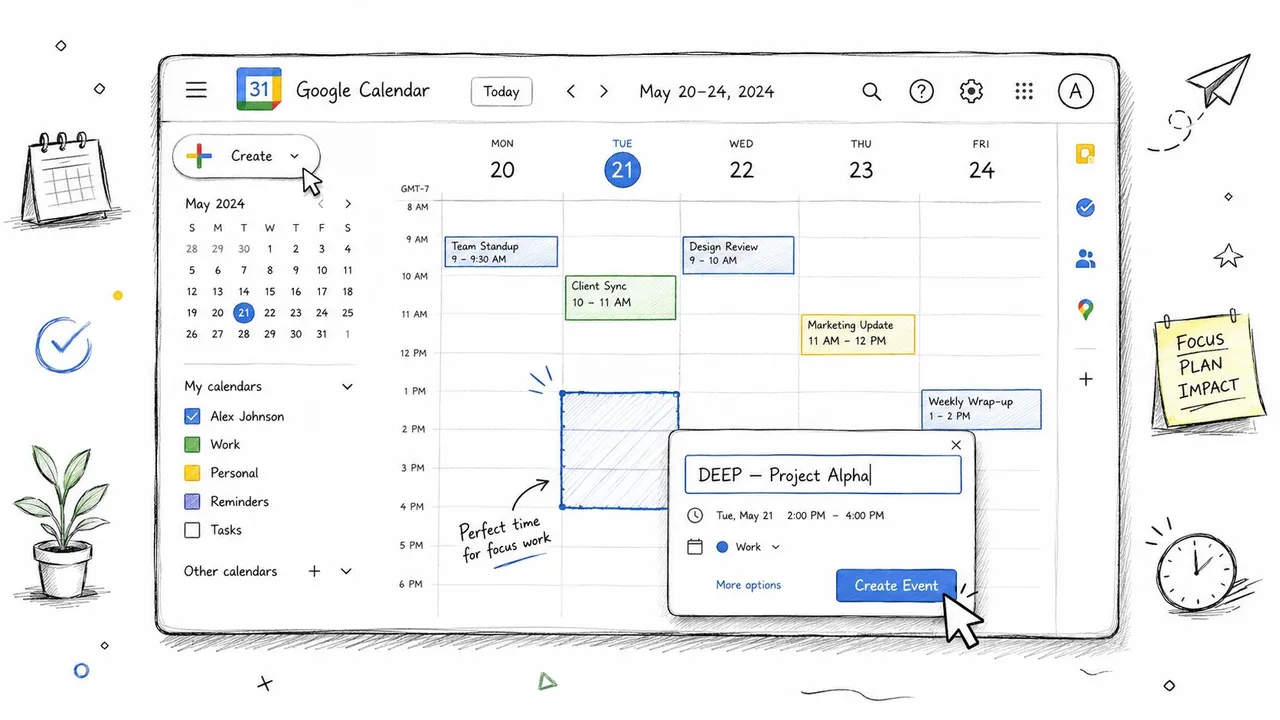
デスクトップでGoogleカレンダーを開き、監査中に特定したスロットを選択します。イベントを作成し、開始時間と終了時間を設定します。他の人を招待する必要がない限り、ゲストは削除してください。集中作業用ブロックは会議ではないため、参加者を追加すると不要な更新が発生し、イベントが共有の予定のように振る舞う可能性があります。
集中作業専用の色を選択します。コントラストが高いと週の予定をスキャンしやすくなりますが、色だけでスロットを守ることはできません。「ロードマップの物語をドラフトし、未解決の決定事項をリストアップする」といった、意図を明記した短い説明を追加します。説明はモバイルでも確認できるよう簡潔に保ちましょう。
繰り返しと可視性の設定
繰り返しメニューを開き、新しいルーチンをテストする際は終了日を固定した週次パターンを選択します。カスタムの繰り返し設定は、平日のみや隔週のパターンに対応します。既知の会議日には例外が必要になるかもしれませんが、シリーズ全体を弱めるのではなく、個別の発生分を編集してください。
誰が知る必要があるかに応じて可視性を設定します。同僚が正確な空き状況を知るだけでよい場合は、タイトルや説明を公開せずに「予定あり」として表示します。ブロックがプライベートカレンダーにある場合は、詳細を制限し、可用性レイヤーのみを共有します。「予定あり(表示)」「詳細非公開」「空き時間」の選択は重要です。空き時間としてマークされたブロックは、依然としてスケジューリングの圧力を受ける可能性があるからです。
ノイズを生むのではなく、実行をサポートする通知を使用します。10分前の通知は前のコンテキストを閉じる時間を与え、2分前の通知は開始の合図となります。これらの通知値は、ここでは提案されたワークフローの一部であり、普遍的なルールではありません。役割に応じて異なる移行パターンが必要な場合は調整してください。
このRRULEジェネレーターは、繰り返しパターンが標準のカレンダーメニューよりも複雑になった場合に役立ちます。
週全体にコピーする前に、視覚的に設定を確認することもできます。
タスクブロッキングと集中時間コントロール
色分けされたイベントは依然として有用ですが、Googleカレンダーは現在、異なる問題を解決するネイティブなコントロールを提供しています。Googleは2025年後半に、ユーザーがカレンダー上で直接タスクの時間をブロックでき、タスクのワークフロー内で可視性や「おやすみモード」の設定が可能になったことを発表しました(タスクの時間ブロックに関するGoogle Workspaceのアップデート)。これにより、判断基準が「何色を使うべきか?」から「この作業にはどのような保護が必要か?」へと変わります。
スロットが柔軟な作業コンテナである場合は、色分けされたブロックを使用します。リサーチ、計画、執筆、または関連するいくつかのタスクを保持するかもしれません。イベントは視覚的な境界線を与えますが、必ずしも会議を拒否したりステータスを変更したりするわけではありません。
柔軟性よりも中断耐性が重要な場合は「集中時間」を使用します。このネイティブなイベントタイプは、詳細を隠し、可用性の動作を調整し、「おやすみモード」を適用するのに役立ちます。会議を受け入れることが目的を損なうような、保護された執筆セッションや分析期間に適しています。
「カレンダー上のタスク」は3つ目の状況に適合します。その日中に期限が来る取締役会メモの準備など、一般的なカテゴリよりも特定の成果物が重要な場合に選択します。タスクはタスクリストと接続されたままであり、完了するまでリマインダーを出し続けることができます。
| 機能 | 色分けブロック | 集中時間 | カレンダー上のタスク |
|---|---|---|---|
| 主な目的 | 作業コンテナの保持 | 会議やアラートから注意を守る | 特定の成果物のスケジュール |
| 最適な用途 | 柔軟な集中作業やバッチ処理 | より強力な中断制御が必要な作業 | 明確な完了成果があるタスク |
| 可視性 | イベント設定で制御 | 可視性コントロールを含む | タスク詳細で設定 |
| 会議の動作 | 可視性設定に依存 | より強力な保護のために設計 | 選択した設定に依存 |
| タスクリストとの関係 | 別個のイベント | 別個のイベントタイプ | カレンダーのタスクと接続 |
このトレードオフは重要です。最近のガイダンスでは、スケジューラーが空き状況を確認できるように集中ブロックを「空き時間」としてマークすることが推奨されることもありますが、会議がそこに入り続けるとブロックが損なわれる可能性があります。適切な設定は、その時間が交渉可能かどうかによって決まります。
イベントタイプ間で一貫した視覚システムを維持するには、これらのカレンダーの色分けの実践を使用してください。ただし、色の凡例を強制的なポリシーと勘違いしてはいけません。
サブカレンダーとプライバシーコントロール
単一のメインカレンダーは、しばしば不快な選択を強います。集中ブロックを「予定あり」にして正当な空き状況を隠すか、「空き時間」にして他人に予定を入れさせるかの二択です。サブカレンダーを使えば、保護すべきものと他人が見るべきものを分離できます。
機能的な構造は3つのレイヤーを使用します。
- 個人用カレンダー: プライベートな集中ブロック、運動、家族の用事、その他可用性に影響するイベント。
- 仕事用カレンダー: 共有会議、チームのコミットメント、同僚が管理する必要のあるイベント。
- 可用性カレンダー: 繊細なコンテキストを明かさずに、空き時間と予定ありの期間を伝える簡略化されたレイヤー。
名前は異なっても原則は同じです。詳細なイベントは適切な場所に置き、他人が必要とする最小限の情報だけを公開します。
共有設定を慎重に行う
各カレンダーについて、「空き/予定ありのアクセス権」「イベント詳細の可視性」「共有権限」の3つのコントロールを確認してください。チームメンバーは「DEEP, 価格戦略」を見ることなく、あなたが不在であることを知る必要があるかもしれません。クライアントは社内会議を見ることなく、予約スロットを知る必要があるかもしれません。家族は個人的なコミットメントを見ることができても、仕事の内容までは必要ないかもしれません。
プロジェクト名、クライアント情報、未完成の思考が含まれる場合は、集中作業の詳細を非公開に保ちます。一般的な「予定あり」ステータスは、開示を制限しながらスロットを保護します。可用性カレンダーでは、スケジューリングのワークフローに応じて、「不在」といった中立的なラベルを使用するか、単に「予定あり」の状態のみを表示します。
最も一般的な間違いは、すべてのカレンダーでイベントの詳細を完全に複製することです。これはプライバシーのリスクを生み、メンテナンスの手間を増やします。代わりに、イベントタイプごとにどのカレンダーが「真実のソース」であるかを決定してください。個人の集中ブロックはプライベートレイヤー、共有会議は仕事レイヤー、予約枠はクライアント向けレイヤーから発生させるべきです。
この分離は、競合解決も明確にします。仕事の会議がプライベートな集中ブロックと競合する場合、問題は空き状況の衝突であり、イベントの欠落ではないことが分かります。次のステップは、手動で複数の場所に同じブロックを再構築するのではなく、ルール、可視性、または同期方向を変更することです。
高速セットアップのためのテンプレートと自動化
手動作成は月曜日には管理可能に感じられますが、水曜日には面倒になります。すべての新しいブロックにタイトル、色、繰り返しルール、説明、リマインダーが必要になると、システムはモチベーションに依存してしまいます。意思決定の数を減らしましょう。
繰り返される作業パターンを中心に、小さなテンプレートセットを構築します。
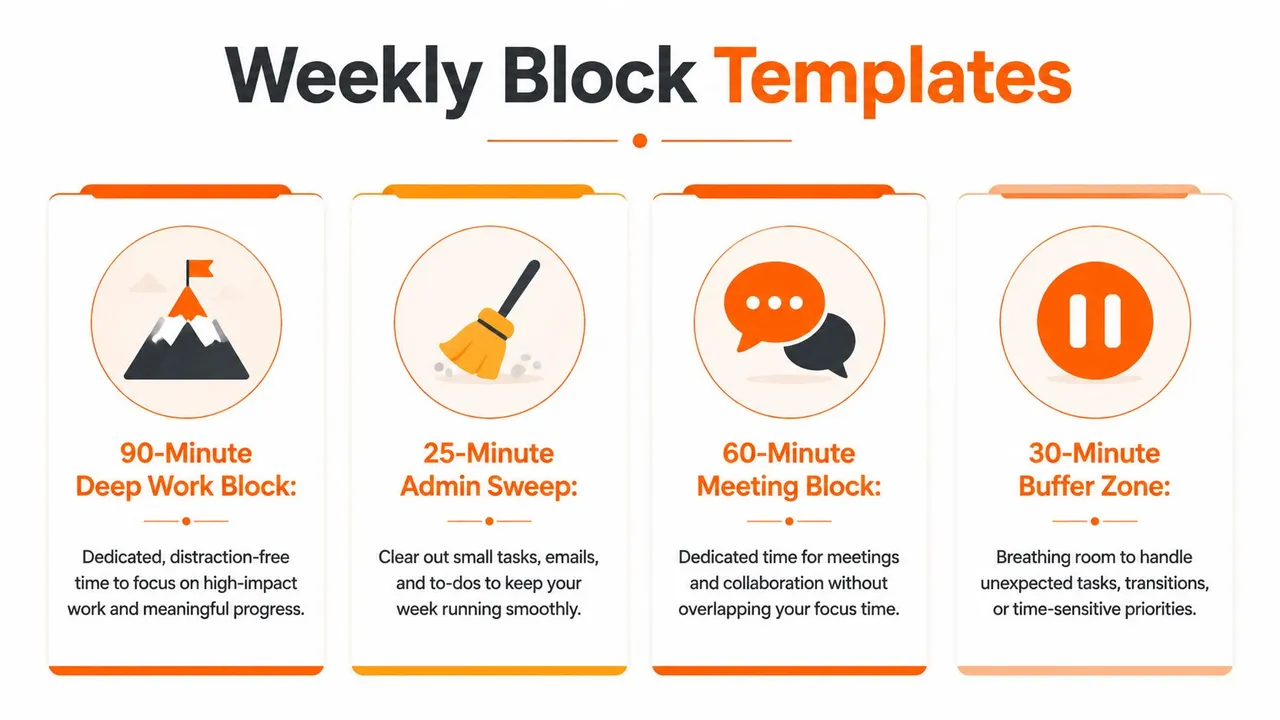
- 集中作業テンプレート: 集中作業用の色、非公開の詳細、開始リマインダーを備えた明確なラベル付きイベント。
- 管理業務一掃テンプレート: インボックス、承認、低集中タスクのための短く繰り返せるコンテナ。
- 会議準備テンプレート: 会議シリーズやプロジェクトに紐づいたブロックで、期待される成果をリストした説明付き。
- バッファテンプレート: 一日を摩擦がないものと仮定するのではなく、超過分を吸収する未割り当ての時間枠。
テンプレートを再作成するのではなく、複製します。繰り返しの作業については、シリーズを一度作成し、日、タイトル、プロジェクト参照のみを変更します。設定の詳細を覚えることに依存しないよう、デフォルトの通知をテンプレートに添付しておきます。
Googleカレンダーのクイック作成ダイアログは、単純なイベントに役立ちます。正確なタイトル、日付、時間を一度に入力し、必要に応じて可視性やリマインダーを調整します。キーボードショートカットはカレンダーを使い慣れている人のナビゲーションを高速化しますが、ショートカット自体を覚えるべきシステムにしてはいけません。
自動化は、タスクが定期的にスケジュールされないままになる場合に役立ちます。Apps Scriptやカレンダーアプリケーションは、未割り当てのタスクを適切な空き時間に配置できますが、自動化には境界線が必要です。単にスペースが空いているからといって、バッファ、個人的なコミットメント、保護された集中時間を消費してはいけません。自動配置を許可する前に、対象となるカレンダー、タスクカテゴリ、許可される時間帯のルールを設定してください。
最高の自動化は静かなものです。反復的な入力を減らしつつ、週次レビューに判断を委ねます。
週次レビューとクロス・カレンダー同期
ブロックは、会議が拡大したり、優先順位が変わったり、他のカレンダーが目に見えない競合を追加したりした後に失敗することがよくあります。日曜日のレビューを使用して、それらの失敗を調査し、週が始まる前に次週を再構築してください。GoogleカレンダーをOutlookやAppleカレンダーと並べて開き、別々のビューではなく、1つの運用スケジュールとして読みます。15~30分間の定期的なリセットセッションで、未完了の作業を再割り当てし、保護された時間を復元します。
以下の4つのステップで週をレビューします。
- 遵守状況の確認: どのカテゴリが守られ、どれが繰り返し滑り落ちたかをマークします。
- 不正確なブロックのサイズ変更: ブロックが定期的に長引いたり早く終わったりする場合は、悪い見積もりを維持するのではなく、将来のシリーズを更新します。
- 繰り返される侵入の発見: 保護された時間を消費する会議にフラグを立て、移動、辞退、または再設計するかを決定します。
- 次週の再構築: 既知のコミットメントの周りに繰り返しの作業を配置し、連続した集中時間を確保します。
レビューは、スケジュールを変更したときにのみ意味を持ちます。完了したブロック、逃したブロック、主な中断の原因を短いメモとして記録します。いくつかのレビューを重ねることで、制約が会議の量なのか、見積もりの甘さなのか、コミュニケーションの漂流なのか、あるいはカレンダーの断片化なのかが明らかになります。
逃したブロックは情報です。条件を変えずに同じブロックを繰り返すことこそが、真の失敗です。
不要な詳細ではなく、可用性を同期する
クロス・カレンダーの調整には、各エコシステムに対する定義されたソースとターゲットが必要です。SyncThemCalendarsは、Googleカレンダー、Microsoft OutlookまたはOffice 365、Appleカレンダー(iCloud経由)間での一方向、双方向、多方向のイベントコピーをサポートしています。その「空き/予定あり」設定は、タイトル、説明、場所を公開せずに保護された期間をミラーリングでき、フィールドコントロールでコピーされた詳細をマスクすることも可能です。
制御されたセットアップにより、Googleを主要な集中ブロックのソースとし、スケジューリングのニーズに応じてOutlookの可用性を「空き」または「予定あり」としてミラーリングし、iCloudに読み取り専用ビューをコピーできます。カラーマッピングはプラットフォーム間で意味を維持するのに役立ちます。競合アラートは、新しいOutlookイベントが保護されたGoogleの時間枠と重なったときに警告を発し、競合が見過ごされるのを防ぎます。2分間の同期間隔は指定されたSyncThemCalendarsワークフローの一部ですが、適切な構成はカレンダーがどれだけ早く変化するか、また競合に対してどれだけ制御が必要かによって異なります。
運用原則は、この創業者がカレンダーを取り戻すためのガイドにも現れています。複数の仕事上のアイデンティティを管理する人々は、コミットメントと可用性を一緒にチェックするレビュー習慣が必要です。事後の同期では、ソースカレンダー内の曖昧なブロック、隠れた競合、不足しているバッファを修復することはできません。
SyncThemCalendarsは、構成可能な方向、空き/予定ありの可視性、プライバシーコントロールを備え、Googleカレンダー、Outlook、iCloud間でイベントをミラーリングできます。SyncThemCalendarsにアクセスして、可用性を管理するカレンダーを接続し、保護された作業時間をエコシステム全体で可視化しましょう。
おすすめの記事
Guidesの他の記事

SyncThemCalendars クイックセットアップの解説
SyncThemCalendarsのクイックセットアップを数分でマスターしましょう。Google、Outlook、iCloudの接続、プライバシーマスキングの設定、そして最初の同期の確認までを簡単に行う方法を解説します。

Googleカレンダーを統合する:2026年版完全ガイド
Googleカレンダーの統合方法。Googleカレンダーを統合するための最適な方法を学びましょう。インポート手法、同期ツール、自動化戦略を比較します。

同期ソリューションでOutlookカレンダーを使いこなす
Outlookカレンダーの効果的な活用方法、GoogleやiCloudとの同期、ダブルブッキングの回避、そしてスムーズなスケジューリングのためのSyncThemCalendarsの接続方法を学びましょう。